
অ্যাপল হোমকিট, অ্যামাজন অ্যালেক্সা এবং গুগল হোম গ্রহের তিনটি বৃহত্তম স্মার্ট হোম প্ল্যাটফর্ম তৈরি করে। Nest Hub Max , Nest Doorbell , এবং Nest Cam সহ অন্যান্য অনেক ডিভাইস সহ নেস্ট পণ্যগুলির লাইনআপের জন্য Google Home জনপ্রিয়। সর্বোপরি, Google Home তৃতীয় পক্ষের পণ্যগুলির বিস্তৃত অ্যারেকে সমর্থন করে, ব্যবহারকারীদের তাদের সমস্ত গ্যাজেটগুলিকে একত্রে লিঙ্ক করার এবং একটি সুগমিত অ্যাপ থেকে নিয়ন্ত্রণ করার একটি সহজ উপায় দেয়৷
কিন্তু, আপনি যেমনটি আশা করেন, এই সমস্ত ডিভাইসগুলি নির্বিঘ্নে কাজ করা সবসময় যতটা সহজ মনে হয় ততটা সহজ নয়। গুগল হোম প্ল্যাটফর্মটি অন্যান্য স্মার্ট হোম প্ল্যাটফর্মের মতো একই সমস্যাগুলির জন্যও সংবেদনশীল, যার মধ্যে বিভিন্ন কানেক্টিভিটি হেঁচকি এবং ভয়েস কমান্ডের সমস্যা রয়েছে। এই সমস্যাগুলি সমাধান করা সাধারণত বেশ সহজ – অর্থাৎ, একবার আপনি কোথায় দেখতে হবে তা জানলে।
গুগল প্লে মিউজিক হিমায়িত হওয়া এবং Google আপনার অবস্থান ভুল করা থেকে শুরু করে Wi-Fi সমস্যা এবং হিমায়িত স্মার্টফোন অ্যাপ পর্যন্ত, এখানে সবচেয়ে সাধারণ Google হোম সমস্যাগুলি এবং কীভাবে সেগুলি সমাধান করা যায় তা দেখুন৷ যখন আপনি আপনার সেটিংসের সাথে টিঙ্কার করছেন, তখন আপনার স্মার্ট হোম থেকে সর্বাধিক সুবিধা পেতে আমাদের প্রিয় Google Home টিপস এবং কৌশলগুলি পরীক্ষা করে দেখুন৷
গুগল হোম কি পর্যায়ক্রমে আউট হচ্ছে?
গুগল হোম ডিভাইসগুলিকে নেস্ট হিসাবে পুনঃব্র্যান্ড করা হয়েছে এবং আসল গুগল হোম স্পিকার এখন অনেক পুরানো। যাইহোক, Google Home অ্যাপটি এখনও জীবিত এবং ভাল, এবং বিভিন্ন ধরনের Nest স্মার্ট স্পিকার এবং ডিসপ্লে রয়েছে যা এখন Google Home-এর কেন্দ্রীয় হাব হিসেবে কাজ করে। আসল Google Home ডিভাইস সহ Nest লাইনআপের বেশিরভাগ পণ্যের জন্য এই সমাধানগুলি কাজ করবে।
আমি Google Home কে আমার Wi-Fi নেটওয়ার্কের সাথে সংযুক্ত রাখতে পারছি না
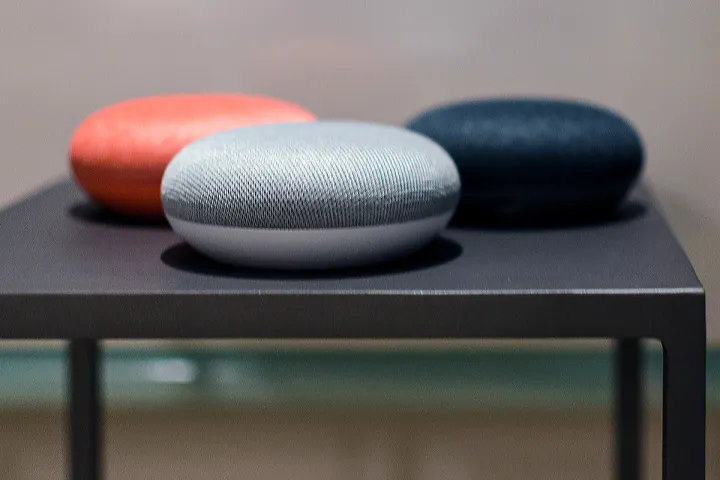
কিছু Google Home ডিভাইসের সাথে একটি পরিচিত সমস্যা, এটি ঘটবে এমনকি যদি একজন ব্যবহারকারী এটিকে সরাসরি রাউটার বা অ্যান্টেনার পাশে রাখে। হোম নেটওয়ার্কের সাথে সঠিকভাবে সংযোগ নাও করতে পারে বা একটি নির্ভরযোগ্য সংযোগ বজায় রাখতে পারে না।
সমাধান:
- ডিভাইসটি রিবুট করার চেষ্টা করুন। এটি করতে, একটি সংযুক্ত ডিভাইসে Google Home অ্যাপ চালু করুন এবং উপরের ডানদিকের কোণায় ডিভাইস নির্বাচন করুন। হোম ডিভাইসটি নির্বাচন করুন, উপরের-ডান কোণায় তিনটি বিন্দুতে আলতো চাপুন, তারপরে সেটিংস নির্বাচন করুন। এর পরে, রিবুট ট্যাপ করার আগে আরও নির্বাচন করুন। যদি এটি অনেক কাজের বলে মনে হয়, তাহলে হোম ডিভাইসটিকে আনপ্লাগ করুন এবং এটিকে আবার প্লাগ ইন করার এবং পুনরায় সংযোগ করার আগে এটিকে প্রায় এক মিনিটের জন্য আনপ্লাগ করা ছেড়ে দিন।
- যদি কয়েকবার হোম রিবুট করার ফলে এখনও সংযোগ বিচ্ছিন্ন হয়, তাহলে আমরা Google সহায়তার সাথে যোগাযোগ করার এবং সংযোগ বা রাউটারে কিছু ভুল আছে কিনা তা জিজ্ঞাসা করার পরামর্শ দিই। Google হোমের জন্য দুর্দান্ত সমর্থন বিকল্পগুলি অফার করে এবং সাহায্য করতে সক্ষম হতে পারে৷
গুগল হোম আমাকে উপেক্ষা করে এবং আমার কণ্ঠে সাড়া দেয় না
সমাধান:
- চেক করুন এবং নিশ্চিত করুন যে হোমের মাইক চালু আছে — সর্বোপরি, এটি দুর্ঘটনাক্রমে বন্ধ হয়ে যেতে পারে। এটি স্পিকারের উপর অবস্থিত সূচক আলো পরীক্ষা করতে সাহায্য করে; চারটি আলো মানে মাইক বন্ধ। স্পিকারের পিছনের বোতামটি ব্যবহার করে মাইকটি আবার চালু করা হয়।
- যদি স্পিকার চালু থাকে, কিন্তু এটি এখনও সাড়া দিচ্ছে বলে মনে হয় না, তাহলে ডিভাইসের ফিজিক্যাল প্লেসমেন্ট পরীক্ষা করুন। শব্দ হস্তক্ষেপ কোন সম্ভাবনা আছে? ডিশওয়াশার, এয়ার ভেন্ট, এবং অন্যান্য আওয়াজ তৈরির যন্ত্রগুলি হোমকে ব্যবহারকারীদের সঠিকভাবে শুনতে বাধা দিতে পারে। যদি তাই হয়, এটি একটি শান্ত এলাকায় সরানোর চেষ্টা করুন এবং এটি আরও ভাল কাজ করে কিনা দেখুন।
- Google Home এখন একাধিক ব্যবহারকারীকে চিনতে পারে। সুবিধা নিতে, Google Home অ্যাপ খুলুন, যে কার্ডটি বলে যে মাল্টি-ইউজার উপলব্ধ আছে সেটি নির্বাচন করুন। (যদি আপনি এটি দেখতে না পান, আপনার সমস্ত সংযুক্ত পরিষেবাগুলি দেখতে উপরের-ডানদিকে আইকনে আলতো চাপুন।) আপনার অ্যাকাউন্ট লিঙ্ক করুন টিপুন, তারপর শেখানোর জন্য "ওকে গুগল" এবং "হেই, গুগল" এর মতো ছোট বাক্যাংশগুলি পুনরাবৃত্তি করুন এটা আপনার ভয়েস চিনতে. ছয়টি পর্যন্ত আলাদা অ্যাকাউন্টের জন্য যতবার প্রয়োজন ততবার পুনরাবৃত্তি করুন।
- সমস্যাটি কি শুধুমাত্র কিছু ডিভাইসে ঘটছে, যেমন Google Home আপনার লাইট জ্বালাতে অস্বীকার করছে? হোম অ্যাপে যান এবং নিশ্চিত করুন যে স্মার্ট ডিভাইসটি এখনও অ্যাপে উপস্থিত রয়েছে এবং কাজ করছে। যদি এটি হয়, স্মার্ট ডিভাইসটি সম্পূর্ণরূপে বন্ধ করার চেষ্টা করুন, তারপরে এটিকে আবার Google হোমের সাথে যুক্ত করুন৷ এখন এটি আপনার ভয়েস কমান্ডের সাড়া দেওয়া উচিত।

আমার ভয়েস কমান্ডগুলি আমার Google ফোন, ল্যাপটপ এবং অন্যান্য ডিভাইসগুলিকেও চালু করে৷
সমাধান:
- হোম ডিভাইসের পরিবর্তে একটি ফোন বা একই সময়ে উভয়কেই কমান্ড করা শুরু করা অবশ্যই বিরক্তিকর। এটি এড়াতে আপনি অনেক কিছু করতে পারেন না। যাইহোক, আমরা যেকোন একটি ডিভাইসের জন্য অ্যাক্টিভেশন বাক্যাংশ বা "হট শব্দ" পরিবর্তন করার পরামর্শ দিই। ডিফল্ট বাক্যাংশ "OK, Google" হোম এবং অন্যান্য Google ডিভাইসগুলিকে শোনার জন্য অনুরোধ করে৷ আপনি যখন আপনার ফোন বা ব্রাউজার শব্দগুচ্ছ পরিবর্তন করতে পারেন, তখন "ঠিক আছে, Google" হোমের জন্য একমাত্র প্রম্পট।
- "হট শব্দ" পরিবর্তন করতে, ডিভাইসে যান এবং Open Mic+ এক্সটেনশন ইনস্টল করুন , যা "OK Google" থেকে শব্দগুচ্ছ পরিবর্তন করার ক্ষমতা যোগ করে। এখন আপনি এটিকে "ঠিক আছে, জার্ভিস" বা "আরে, জিভস" এর মতো কিছুতে সেট করতে পারেন।
গুগল প্লে মিউজিক মিউজিক বাজতে শুরু করবে, তারপর হঠাৎ করে জমে যাবে
সমাধান:
- এটি শুধুমাত্র Google-এর মালিকানাধীন পরিষেবার সাথে নয় বরং Spotify-এর মতো স্ট্রিমিং প্ল্যাটফর্মগুলির সাথে একটি পরিচিত সমস্যা।
- হোম আপডেট করা হয়েছে তা নিশ্চিত করার পরে, আপনার সর্বোত্তম বাজি হল ডিভাইসটি রিবুট করা এবং মিউজিক বাজানো উচিত কিনা তা দেখুন। অ্যাপে, হোম ডিভাইস নির্বাচন করুন, উপরের-ডান কোণায় তিনটি বিন্দুতে আলতো চাপুন, তারপর সেটিংস নির্বাচন করুন। সেটিংস পৃষ্ঠায়, আরও নির্বাচন করুন এবং রিবুট আলতো চাপুন। যদি এটি অনেক কাজের মতো মনে হয়, তাহলে হোমটিকে কেবল আনপ্লাগ করুন এবং এটিকে আবার প্লাগ ইন করার এবং পুনরায় সংযোগ করার আগে এটিকে প্রায় এক মিনিটের জন্য আনপ্লাগ করা ছেড়ে দিন৷ এই বিকল্পটি একটি গ্যারান্টিযুক্ত ফিক্স নয়, তবে এটি চিরতরে কাজ করতে পারে না। Google সক্রিয়ভাবে এই সমস্যাটির সমাধান করছে বলে মনে হচ্ছে, এবং ভবিষ্যতের আপডেটগুলি এটিকে সমাধান করতে পারে।

আমি আমার বাড়ির প্রশ্ন জিজ্ঞাসা করি, কিন্তু এটি খুব কমই কিছু জানে
সমাধান:
- হোমটি আনপ্লাগ করার চেষ্টা করুন, এক মিনিটের জন্য অপেক্ষা করুন এবং এটিকে আবার প্লাগ ইন করুন৷ এটিকে গিয়ারে কিক করার জন্য এটি পুনরায় বুট করার প্রয়োজন হতে পারে৷
- যদি এটি কাজ না করে, তাহলে নিশ্চিত করুন যে হোমটি একটি Google অ্যাকাউন্টের সাথে লিঙ্ক করে তার অবস্থান চালু আছে কিনা তা নিশ্চিত করতে দুবার চেক করুন৷ অতিরিক্তভাবে, যাচাই করুন যে Google অ্যাকাউন্ট প্রাথমিক সেটআপ প্রক্রিয়া চলাকালীন নির্বাচিত ক্যালেন্ডার, ফ্লাইট এবং অন্যান্য আইটেম সম্পর্কিত প্রশ্নের উত্তর দিতে সক্ষম।
- ভয়েস ম্যাচ সেট আপ করার চেষ্টা করুন, কারণ এটি Google কে আপনার ভয়েস কমান্ডগুলি আরও ভালভাবে বুঝতে সাহায্য করে৷ এছাড়াও, আপনার প্রশ্নটি পুনরায় বলার চেষ্টা করুন, কারণ Google হোম দীর্ঘ বা টানা-আউট অনুসন্ধানের চেয়ে সরাসরি প্রশ্নগুলিকে আরও ভালভাবে বুঝতে পারে।
Google আমার বাড়ির জন্য সঠিক অবস্থান চিনতে পারছে না
সমাধান
- কাছাকাছি পরিষেবা, আবহাওয়ার প্রতিবেদন এবং অন্যান্য অবস্থান-নির্ভর আইটেমগুলির জন্য জিজ্ঞাসা করার সময় এটি একটি সমস্যা তৈরি করে৷ একটি বাড়ির ঠিকানা নির্দিষ্ট করা একটি পার্থক্য করতে পারে, কারণ এটি অ্যাপটিকে আপনার সঠিক অবস্থান বলে৷
- এই বিবরণ যোগ করতে, Home অ্যাপ খুলুন। তারপরে, অতিরিক্ত সেটিংস অ্যাক্সেস করতে উপরের-বাম বোতামটি নির্বাচন করুন। আরও সেটিংস নির্বাচন করুন, Google অ্যাকাউন্ট সেটিংসে যান এবং ব্যক্তিগত তথ্য নির্বাচন করুন। তারপরে, বাড়ি এবং কাজের অবস্থান নির্বাচন করুন। এখানে, এটি বাড়িটি সনাক্ত করতে সক্ষম কিনা তা দেখতে কেবল একটি রাস্তার ঠিকানা লিখুন৷
আমার বাড়ি এলোমেলোভাবে প্রতিক্রিয়া জানায়, যদিও কেউ এটির সাথে কথা বলে না
সমাধান:
- এটিকে টিভি, রেডিও এবং অন্যান্য কম্পন উত্স থেকে দূরে সরানোর চেষ্টা করুন৷ এটি একটি শক্ত পৃষ্ঠে রাখুন এবং দেখুন এটি সাহায্য করে কিনা। হোম ডিভাইসগুলি এলোমেলোভাবে কথা বলতে পরিচিত, এমনকি যদি কেউ সেগুলিকে সক্রিয় না করে থাকে। ভয় পাবেন না; হোম ভুতুড়ে না – এটা শুধু একটু overeager.

আমার Google ডিভাইস শুধুমাত্র কিছু ভুল বলে এবং "কয়েক মিনিটের মধ্যে আবার চেষ্টা করুন"
সমাধান:
- এই সমস্যাটি সম্ভবত একটি স্থানের নেটওয়ার্ক সংযোগের স্তরের ফলাফল। হোম ইন্টারনেটের সাথে লিঙ্ক করার চেষ্টা করছে, কিন্তু এটি হয় প্রতিক্রিয়াশীল নয় বা একটি বর্ধিত পরিমাণ সময় নিচ্ছে (যা স্বাভাবিক নয়)। আপনি যদি আবিষ্কার করেন যে আপনার বাড়িতে আপনার অন্যান্য স্মার্ট ডিভাইসগুলি ত্রুটিপূর্ণ, আপনার রাউটারটি সম্পূর্ণরূপে পুনরায় চালু করার আগে ইন্টারনেট চালু আছে কিনা তা দুবার চেক করুন।
- আপনি যদি দেখেন যে অন্যান্য ডিভাইসে ইন্টারনেট সঠিকভাবে কাজ করছে, আমরা হোম ডিভাইসটি নিজেই রিবুট করার চেষ্টা করার পরামর্শ দিই। আমরা একটি সম্পূর্ণ পুনঃসূচনা করার পরামর্শ দিই, যার জন্য আপনাকে ডিভাইসটি আনপ্লাগ করতে হবে এবং এটিকে আবার প্লাগ ইন করার আগে প্রায় এক মিনিট অপেক্ষা করতে হবে৷ আপনি যদি এখনও কোনও কারণে সমস্যার সম্মুখীন হন তবে Google সহায়তার সাথে যোগাযোগ করুন এবং আপনার দ্বিধা বিশদভাবে বর্ণনা করুন৷ এটি সনাক্ত করা নির্দিষ্ট আইপি ডেটাতে একটি ডুব দিতে পারে, এই সময়ে সাহায্য তালিকাভুক্ত করা সর্বদা একটি ভাল ধারণা।
বাড়িতে গান বাজবে না, বা হঠাৎ গান বাজানো বন্ধ করে দেয়
সমাধান:
- ভলিউম চালু হয়েছে তা নিশ্চিত করতে চেক করুন। আপনি "ঠিক আছে, গুগল, এটি চালু করুন" বলে যে কোনো সময় ভলিউম বাড়িয়ে দিতে পারেন। কিছু হোম এবং নেস্ট ডিভাইসে অনবোর্ড কন্ট্রোলও রয়েছে যা আপনি ভলিউম পরিবর্তন করতে ব্যবহার করতে পারেন (এবং যা ভুলবশত এটি কমাতে ব্যবহৃত হতে পারে)।
- স্পিকারটি রিবুট করুন এবং দেখুন এটি পরে সঠিকভাবে সঙ্গীত বাজবে কিনা।
- কখনও কখনও হোম ডিভাইসগুলি বাগগুলি অনুভব করে যা তাদের সঠিকভাবে সঙ্গীত বাজানো থেকে বাধা দেয়, বিশেষত কিছু চ্যানেল থেকে। হোম অ্যাপে যান এবং নিশ্চিত করুন যে সমস্ত আপডেটগুলি হোম ডিভাইসে প্রয়োগ করা হয়েছে তা দেখতে এটি সমস্যার সমাধান করে কিনা।
- আপনার যদি একটি নতুন নেস্ট ডিভাইস থাকে, তাহলে সেগুলি চালানোর আগে আপনাকে Spotify-এর মতো তৃতীয় পক্ষের পরিষেবাগুলিকে লিঙ্ক করতে হবে৷ লিঙ্ক করা তুলনামূলকভাবে সহজ, এবং আপনি আপনার হোম অ্যাপে অ্যাকাউন্ট সেটিংসে এটি করতে পারেন।
Google Home অ্যাপ নতুন Nest ডিভাইস খুঁজে পাচ্ছে না
সমাধান:
- আপনি আপনার ডিভাইসে Google Home অ্যাপ আপডেট করেছেন কিনা দেখুন। অ্যাপ্লিকেশানগুলি সবসময় স্বয়ংক্রিয়ভাবে আপডেট হয় না এবং সর্বশেষ সংস্করণ থাকা গুরুত্বপূর্ণ৷
- নিশ্চিত করুন যে আপনার ডিভাইস সেটআপ মোডে আছে, যা সাদা LED লাইট ব্লিঙ্ক করে নির্দেশিত হয়।
- আপনি সংযোগ করার সময় আপনার নতুন ডিভাইসের কাছাকাছি থাকুন, অন্তত কয়েক ফুটের মধ্যে।
- আপনার ডিভাইসে হোম অ্যাপের জন্য লোকেশন পরিষেবা চালু করা আছে কিনা তা পরীক্ষা করে দেখুন। কখনও কখনও হোম অ্যাপের সেটআপের সময় এটির প্রয়োজন হয় (আপনি চাইলে সাধারণত পরে এটি অক্ষম করতে পারেন)।
- আপনার নেস্ট ডিভাইসটিকে অন্য জায়গায় নিয়ে যাওয়ার চেষ্টা করুন। বর্তমান অবস্থানের সাথে হস্তক্ষেপ বা অন্যান্য সমস্যা হতে পারে।
- আপনার মোবাইল ডিভাইসে, Wi-Fi বন্ধ করুন এবং একটি সম্পূর্ণ শাটডাউন করুন। আপনার ডিভাইসটি আবার চালু করুন এবং Wi-Fi পুনরায় সক্ষম করুন, তারপর আবার চেষ্টা করুন৷
Google Home অ্যাপটি হিমায়িত
সমাধান:
- হোম অ্যাপটি যে ডিভাইসটি চালু আছে সেটি রিবুট করুন। এটি প্রায়শই অ্যাপ ফ্রিজিং নিয়ে সমস্যার সমাধান করবে।
- যদি অ্যাপটি ফ্রিজ হতে থাকে তবে এটি মুছুন এবং তারপরে এটি আপনার অ্যাপ স্টোর থেকে আবার ডাউনলোড করুন।
- আপনি যদি একটি অ্যান্ড্রয়েড ডিভাইসে থাকেন, আপনি অ্যাপ সেটিংসে যেতে পারেন এবং অ্যাপ ক্যাশে সাফ করার ক্ষমতা খুঁজে পেতে Google Home নির্বাচন করতে পারেন। এই ক্রিয়াটি ঘন ঘন অ্যাপ ফ্রিজ বা ক্র্যাশ প্রতিরোধে সহায়তা করতে পারে।