
হুলুর কাছে খনন করার জন্য সিনেমা এবং টিভি শোগুলির একটি অন্তহীন ভাণ্ডার রয়েছে, তবে আপনার কাজের সময়সূচীটি এত বেশি চাহিদার সময় দেখার সময়গুলি করা কঠিন হতে পারে। সৌভাগ্যবশত, Hulu আপনাকে অফলাইন দেখার জন্য সামগ্রী ডাউনলোড করতে দেয়। এর মানে হল আপনি ইন্টারনেট সংযোগ ছাড়াই নির্দিষ্ট Hulu সিনেমা এবং শো দেখতে সক্ষম হবেন।
Hulu বিষয়বস্তু ডাউনলোড করা খুব কঠিন নয়, তবে আপনার লাইব্রেরিতে যোগ করার জন্য শিরোনাম খোঁজা শুরু করার আগে আপনাকে কয়েকটি জিনিস নিশ্চিত করতে হবে। আপনার যা জানা দরকার তা এখানে।
প্রয়োজনে একটি ভিন্ন পরিকল্পনা বেছে নিন
সুতরাং, আপনার কাছে একটি সামঞ্জস্যপূর্ণ ডিভাইস এবং একটি হুলু সাবস্ক্রিপশন রয়েছে, তবে আপনি আপনার প্রিয় চলচ্চিত্র বা শো ডাউনলোড করার কোনও বিকল্প দেখতে পাচ্ছেন না। আপনি যদি শুধুমাত্র প্রাথমিক, বিজ্ঞাপন-সৃষ্ট $8 পরিকল্পনার জন্য অর্থ প্রদান করেন তবে আপনার ভাগ্যের বাইরে। ডাউনলোড ফাংশন শুধুমাত্র নিম্নলিখিত দুটি স্তরে দেওয়া হয়:
- হুলু (কোন বিজ্ঞাপন নেই) — $18/মাস
- ডিজনি বান্ডেল: হুলু (কোন বিজ্ঞাপন নেই) + ডিজনি+ এবং ইএসপিএন+ – $25/মাস
- হুলু (কোন বিজ্ঞাপন নেই) + লাইভ টিভি + ডিজনি+ এবং ইএসপিএন+ — $90/মাস
আপনি যদি অফলাইন ডাউনলোড Hulu দেখার থেকে উপকৃত হওয়ার জন্য পরিকল্পনা পরিবর্তন করতে চান তবে নিম্নলিখিতগুলি করুন:
ধাপ 1: আপনার ওয়েব ব্রাউজারে Hulu খুলুন এবং লগ ইন করুন। আপনি Hulu এর মোবাইল অ্যাপ ব্যবহার করে অ্যাকাউন্ট পরিবর্তন করতে পারবেন না।
ধাপ 2: উপরের-ডান কোণায় অবস্থিত আপনার অ্যাকাউন্ট আইকনে ক্লিক করুন বা আলতো চাপুন এবং ড্রপ-ডাউন মেনুতে অ্যাকাউন্ট নির্বাচন করুন।
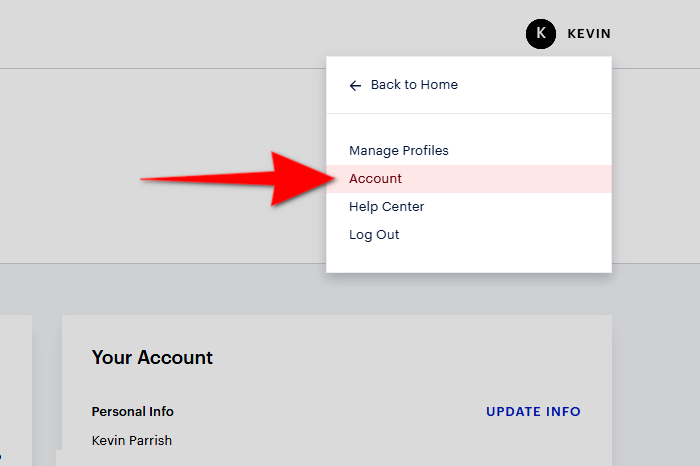
ধাপ 3: অনুরোধ করা হলে আপনার পাসওয়ার্ড লিখুন।
ধাপ 4: আপনার সাবস্ক্রিপশন প্যানেলে, পরিকল্পনা পরিচালনা করুন নির্বাচন করুন এবং ডাউনলোড সমর্থন করে এমন তিনটি পরিকল্পনার মধ্যে একটি বেছে নিন।
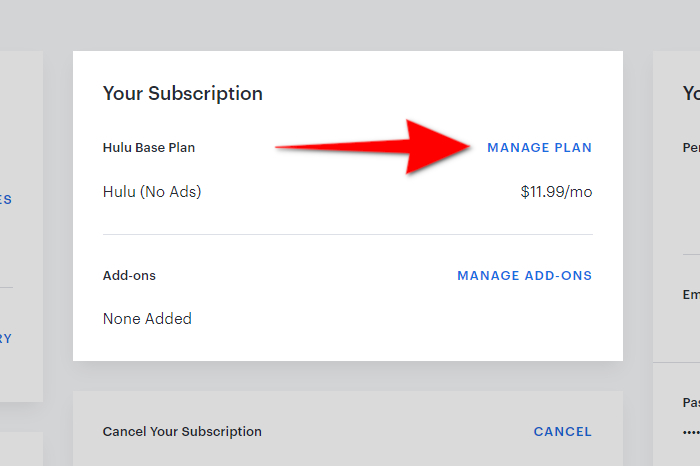
ধাপ 5: পর্যালোচনা পরিবর্তন বোতামে ক্লিক করুন এবং তারপর কালো জমা বোতামে ক্লিক করুন।
আপনার একটি সামঞ্জস্যপূর্ণ ডিভাইস আছে নিশ্চিত করুন
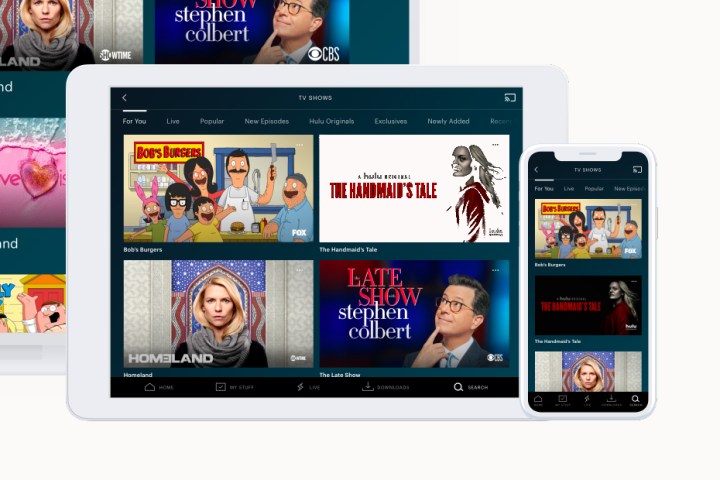
বর্তমানে, আপনি আপনার কম্পিউটার, একটি সেট-টপ বক্স, বা একটি গেমিং কনসোলে আপনার প্রিয় শো এবং চলচ্চিত্রগুলি ডাউনলোড করতে পারবেন না৷ হ্যাঁ, আমরা জানি যে Windows 11-এর একটি Hulu অ্যাপ আছে, কিন্তু এটি ডাউনলোড ক্লাব থেকে বাদ দেওয়া হয়েছে। অফলাইনে দেখতে, আপনার Amazon, Android বা Apple থেকে একটি মোবাইল ডিভাইসের প্রয়োজন হবে৷
এখানে সামঞ্জস্যপূর্ণ ডিভাইসগুলির সম্পূর্ণ তালিকা রয়েছে:
আমাজন
- ফায়ার ওএস 5 বা উচ্চতর
- ফায়ার এইচডি 6 (৪র্থ প্রজন্ম)
- ফায়ার এইচডি 7 (৪র্থ প্রজন্ম)
- ফায়ার HDX 8.9″ (4র্থ প্রজন্ম)
- আগুন (5ম প্রজন্ম বা উচ্চতর)
- ফায়ার HD 8 (5ম প্রজন্ম বা উচ্চতর)
- ফায়ার HD 10 (5ম প্রজন্ম বা উচ্চতর)
অ্যান্ড্রয়েড
- Android 5.0 বা নতুন
- ন্যূনতম 800 x 480 রেজোলিউশন সহ স্ক্রীন
আপেল
- iOS 13.0 বা iPadOS 13.0 বা নতুন
- iPhone 5S বা তার পরে
- আইপ্যাড 5ম প্রজন্ম বা তার পরের (iPad Air, iPad Air 2, iPad Pro, এবং iPad mini 2, 3, এবং 4)
- iPod Touch ৬ষ্ঠ প্রজন্ম
নোট করুন যে সময় সীমিত
আপনার ডিভাইসে কন্টেন্ট ডাউনলোড করা ডিজিটাল মিডিয়া ভাড়া নেওয়ার মতো। আপনি এটি একটি নির্দিষ্ট সময়ের জন্য সংরক্ষণ করতে পারেন, কিন্তু একবার আপনি প্লে ক্লিক করলে, সেই সময়সীমা উল্লেখযোগ্যভাবে সঙ্কুচিত হয়।
হুলু আপনাকে 25টি ডাউনলোডে সীমাবদ্ধ করে
আপনি একবারে পাঁচটি সমর্থিত মোবাইল ডিভাইসে 25টি পর্যন্ত ডাউনলোড সঞ্চয় করতে পারেন৷ এটি পাঁচটি সামঞ্জস্যপূর্ণ ডিভাইসের মধ্যে, প্রতি প্রোফাইল নয়। আপনি যদি সেই সীমা অতিক্রম করেন, Hulu অ্যাপ আপনাকে পূর্ববর্তী ডাউনলোড মুছে ফেলতে অনুরোধ করে।
প্রোগ্রামিং শুরু করার জন্য আপনার কাছে 30 দিন আছে
আপনি 30 দিনের জন্য ডাউনলোড করা সামগ্রী সংরক্ষণ করতে পারেন। একবার আপনি শো বা ফিল্ম দেখা শুরু করলে, আপনার সময়সীমা পরবর্তী ধাপে চলে যায়।
দুই দিনের ওয়াচ পিরিয়ড আছে
আপনি প্লে ক্লিক করার পরে মাত্র 48 ঘন্টা পাবেন। আপনি যদি সেই সময়সীমার মধ্যে একটি নির্দিষ্ট শো বা চলচ্চিত্র সম্পূর্ণ না করেন তবে ডাউনলোডের মেয়াদ শেষ হয়ে যায় এবং আপনাকে অবশ্যই সামগ্রীটি পুনর্নবীকরণ করতে হবে।
কিভাবে কন্টেন্ট খুঁজে পেতে এবং ডাউনলোড করতে হয়
এই সমস্ত কিছুর বাইরে, সামগ্রী খুঁজে পাওয়া এবং ডাউনলোড করা অত্যন্ত সহজ।
ধাপ 1: নীচের গ্লোবাল নেভিগেশন বারে অবস্থিত অনুসন্ধান আইকনে আলতো চাপুন।

ধাপ 2: নিম্নলিখিত স্ক্রিনে ডাউনলোডযোগ্য বিকল্পে আলতো চাপুন এবং ডাউনলোডযোগ্য সামগ্রীর Hulu এর লাইব্রেরির মাধ্যমে ব্রাউজ করুন এবং আপনি অফলাইনে কী দেখতে চান তা খুঁজুন।

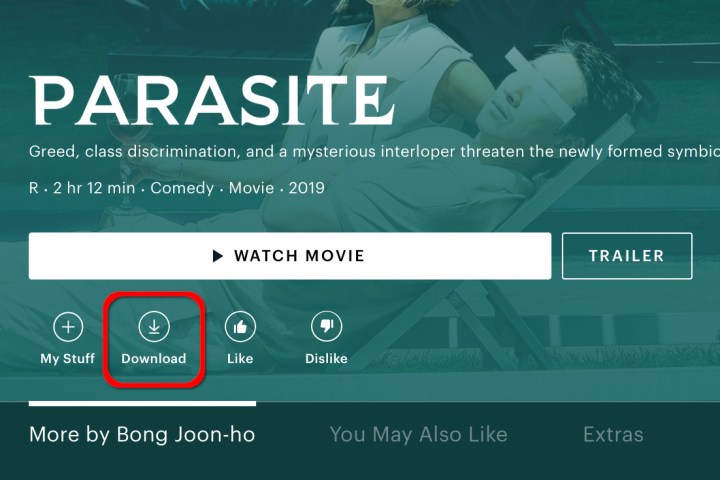
ধাপ 3: শোগুলির জন্য, ডাউনলোড আইকনে আলতো চাপুন — এটি একটি তীরের মতো — প্রতিটি পর্বের পাশে। মুভিগুলির জন্য, মুভি দেখুন বোতামের নীচে প্রদর্শিত ডাউনলোড আইকনে আলতো চাপুন৷
কিভাবে ডাউনলোড করা কন্টেন্ট ডিলিট করবেন
একবার আপনি আপনার অফলাইন বিষয়বস্তু দেখা শেষ করলে, আপনি তা অবিলম্বে মুছে ফেলতে পারেন। নিম্নলিখিত পদক্ষেপগুলি পরবর্তী তারিখে মিডিয়া মুছে ফেলার সাথে সম্পর্কিত।
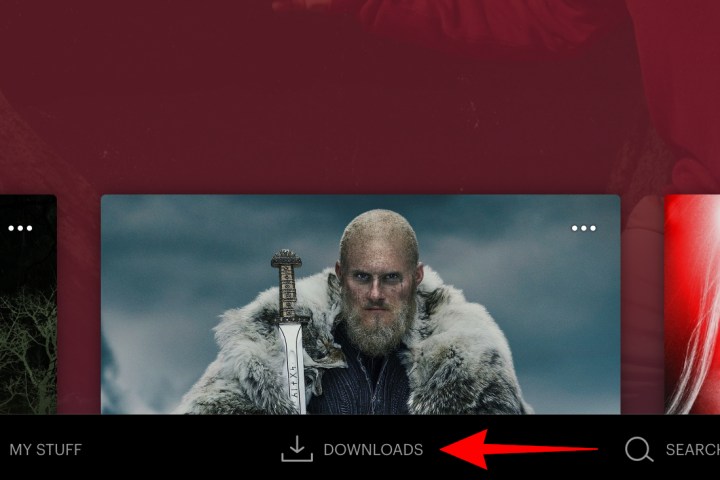
ধাপ 1: নীচে নেভিগেশন বারে ডাউনলোড বিকল্পে ট্যাপ করুন।
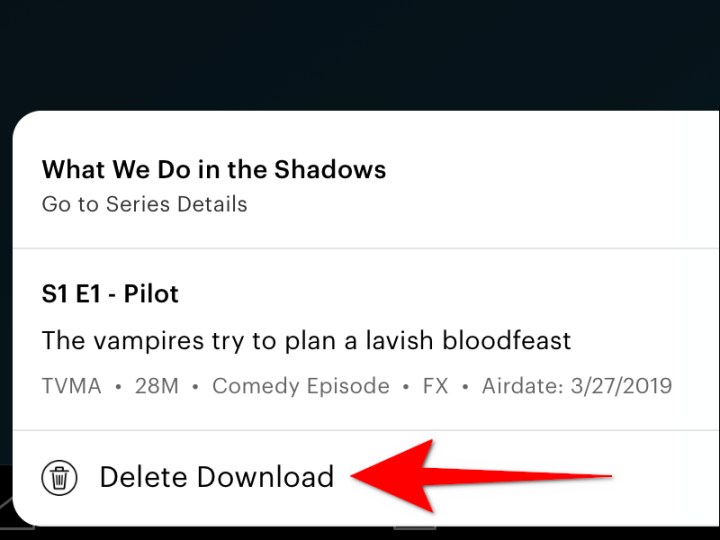
ধাপ 2: আপনার ডাউনলোড করা সামগ্রীর ডানদিকে অবস্থিত চেকমার্ক আইকনে আলতো চাপুন। তারপরে, ফলস্বরূপ পপ-আপ মেনুতে ডাউনলোড অপশনে ট্যাপ করুন।
ডাউনলোডের জন্য ভিডিওর মান কীভাবে সামঞ্জস্য করা যায়
হুলু ডিফল্টরূপে স্ট্যান্ডার্ড রেজোলিউশন ব্যবহার করে, দ্রুত ডাউনলোড এবং কম সঞ্চয়ের অনুমতি দেয়। আপনি উচ্চ তে স্যুইচ করতে পারেন, তবে সামগ্রীটি ডাউনলোড করতে এবং আপনার ডিভাইসে আরও স্থান গ্রহণ করতে বেশি সময় নেবে৷
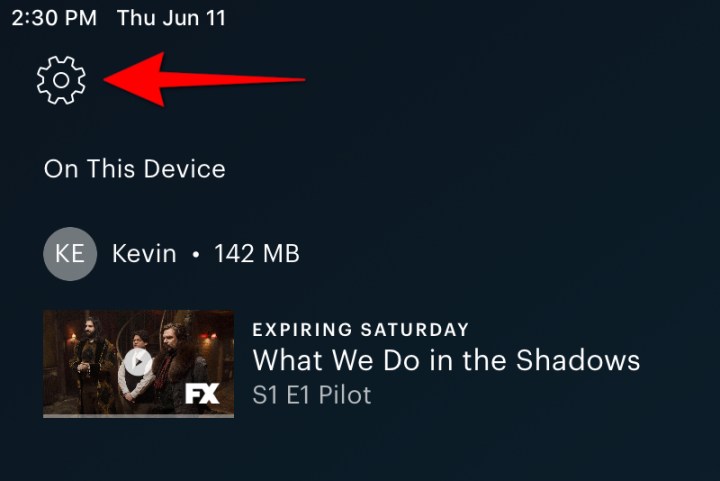
ধাপ 1: নীচে নেভিগেশন বারে ডাউনলোড বিকল্পে ট্যাপ করুন। ফলস্বরূপ স্ক্রিনে, উপরের-বাম কোণে (iOS) বা উপরের-ডান কোণে (Android) অবস্থিত সেটিংস গিয়ার আইকনে আলতো চাপুন।
ধাপ 2: নিম্নলিখিত স্ক্রিনে ভিডিও গুণমান সেটিংসে আলতো চাপুন।
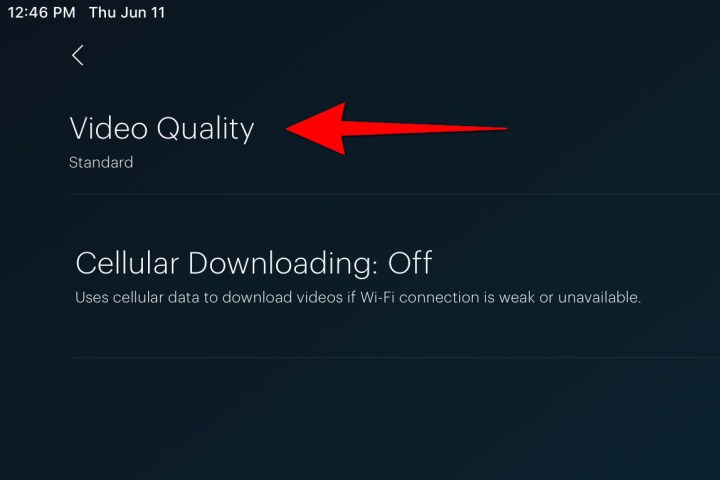
ধাপ 3: স্ট্যান্ডার্ড বা উচ্চ বিকল্পটি নির্বাচন করুন।
মেয়াদ শেষ হওয়া ডাউনলোডগুলি কীভাবে পুনর্নবীকরণ করবেন
মেয়াদোত্তীর্ণ মিডিয়া দুই ধরনের আছে। আপনি যদি সামগ্রী ডাউনলোড করেন এবং আপনার 48-ঘন্টা সীমার আগে দেখা শেষ না করেন, তাহলে এটির মেয়াদ শেষ হয়ে যায়, আপনাকে আপনার অস্থায়ী লাইসেন্স পুনর্নবীকরণ করতে বাধ্য করে। দ্বিতীয় প্রকার মিডিয়া যা বর্তমানে Hulu থেকে ছেড়ে যাচ্ছে বা সরানো হচ্ছে। সাধারণত, আপনি আমার জিনিসপত্রের মেয়াদ শেষ হওয়া বিভাগের অধীনে তালিকাভুক্ত এই সামগ্রীটিও দেখতে পাবেন। হুলু একবার এই প্রোগ্রামিং টানলে, আপনি এটি দেখতে পারবেন না।
ধাপ 1: নীচে নেভিগেশন বারে ডাউনলোড বিকল্পে ট্যাপ করুন।
ধাপ 2: আপনার মেয়াদ উত্তীর্ণ মিডিয়ার ডানদিকে অবস্থিত মেয়াদোত্তীর্ণ আইকনে আলতো চাপুন।
ধাপ 3: উপলব্ধ থাকলে, ডাউনলোড পুনর্নবীকরণ বিকল্পটি আলতো চাপুন।