
গেমের পারফরম্যান্সকে যতদূর যেতে পারে তা ঠেলে সকলেই তাদের গেমিং স্টেশনগুলিকে সর্বশেষ GPU এবং অতিরিক্ত RAM দিয়ে আপগ্রেড করতে পারে না। আপনি হয়তো জানতে চান যে আপনার বর্তমান পিসি সর্বশেষ শিরোনামটি পরিচালনা করতে পারে কিনা যা আপনি খেলতে আগ্রহী ।
এই ক্ষেত্রে, এই ধরনের তথ্য খুঁজে বের করা সাধারণত কঠিন নয়। গেমগুলিতে প্রায়ই প্রস্তাবিত স্পেসিফিকেশনের তথ্য থাকে যাতে গেমাররা তাদের বর্তমানে যা আছে তার সাথে চশমা তুলনা করতে পারে এবং দেখতে পারে যে সেগুলি যাওয়া ভাল কি না৷ যদিও প্রস্তাবিত চশমাগুলি রেজোলিউশন বা গেমিং পিসি প্রদর্শন করতে সক্ষম নাও হতে পারে, তবে সেগুলি গেমপ্লের জন্য যথেষ্ট ভাল হওয়া উচিত এবং আপনাকে একটি উপভোগ্য অভিজ্ঞতা দেওয়ার অনুমতি দিতে হবে। এই সিস্টেমের প্রয়োজনীয়তাগুলি কীভাবে খুঁজে পাবেন এবং আপনার পিসির চশমাগুলি পরীক্ষা করবেন তা এখানে।
আপনার পিসি একটি গেমের সিস্টেমের প্রয়োজনীয়তা পূরণ করে কিনা তা কীভাবে পরীক্ষা করবেন
ধাপ 1: "পিসি স্পেসিফিকেশন সুপারিশ" এর মতো একটি বাক্যাংশ সহ আপনি যে গেমটি খেলতে চান সেটি গুগল করুন। গেম প্রকাশকরা তাদের নিজস্ব সাইট, স্টিম এবং অন্যান্য জায়গায় এই সুপারিশগুলি রাখতে খুব ভাল, তাই ফলাফল অবিলম্বে প্রদর্শিত হওয়া উচিত।
উদাহরণস্বরূপ, এখানে ব্লিজার্ড দ্বারা প্রকাশিত Overwatch 2 সিস্টেমের প্রয়োজনীয়তা রয়েছে। একবার আপনি অফিসিয়াল সুপারিশগুলি পেয়ে গেলে, ওয়েবপৃষ্ঠাটি সংরক্ষণ করুন বা তুলনা করার জন্য একটি স্ক্রিনশট নিন।
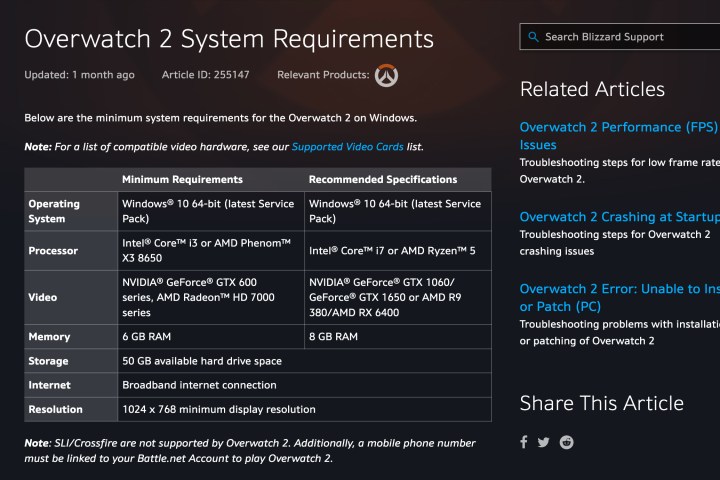
ধাপ 2: নোট করুন যে অনেক গেম, যেমন ওভারওয়াচ 2 , ন্যূনতম প্রয়োজনীয়তা এবং প্রস্তাবিত স্পেসিফিকেশন উভয়ই রয়েছে। ন্যূনতম প্রয়োজনীয়তাগুলি আপনাকে স্ক্র্যাপ করতে সাহায্য করবে, যদিও আপনাকে গ্রাফিক্স সেটিংস কম করতে হবে এবং মেনে নিতে হবে যে কর্মক্ষমতা সর্বদা দুর্দান্ত হবে না। একটি ভাল গেমিং অভিজ্ঞতার সাথে তুলনা করার জন্য প্রস্তাবিত চশমাগুলি আরও ভাল স্তর – তবে আপনার যা আছে তা নিয়েও আপনাকে কাজ করতে হবে, তাই প্রয়োজনে গেম সেটিংসে কিছু পরিবর্তন করতে প্রস্তুত থাকুন৷
ধাপ 3: এখন আপনার বর্তমান পিসি স্পেসিফিকেশন খুঁজে বের করার সময়। প্রয়োজনে আপনার পিসিতে লগ ইন করুন এবং টাস্ক ম্যানেজার আনতে Ctrl + Shift + Escape কী টিপুন। অথবা, আপনি কেবল অনুসন্ধান বারে "টাস্ক ম্যানেজার" অনুসন্ধান করতে পারেন এবং এটি নির্বাচন করতে পারেন৷
ধাপ 4: প্রয়োজন হলে, টাস্ক ম্যানেজারে আরও বিশদ নির্বাচন করুন।
ধাপ 5: নতুন উইন্ডোতে, পারফরম্যান্স ট্যাবটি নির্বাচন করুন।
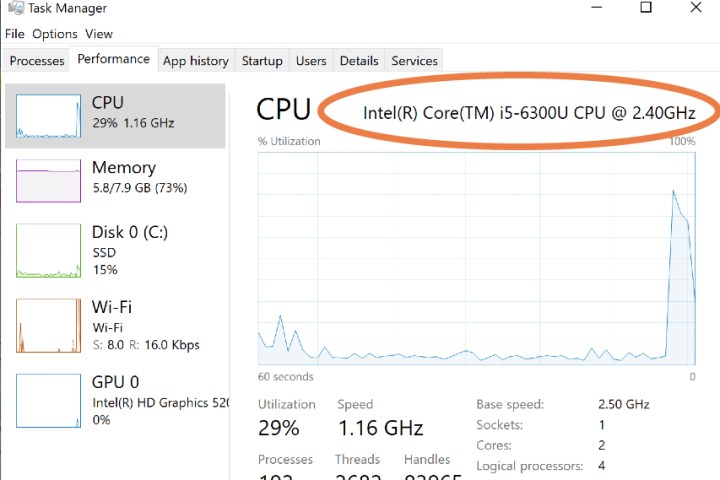
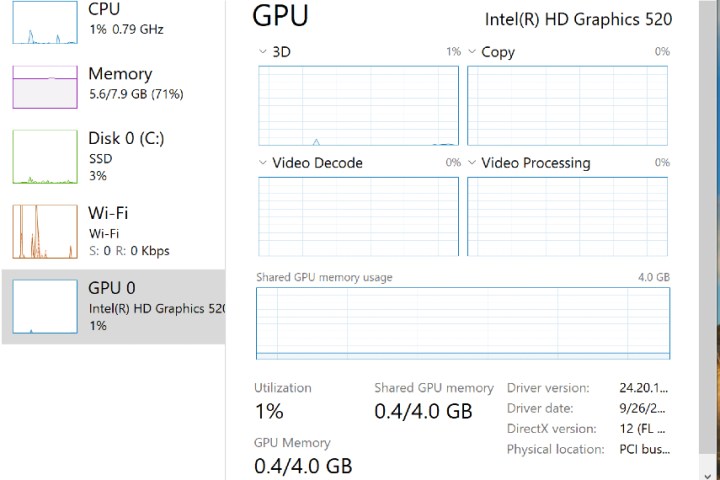
ধাপ 6: পারফরম্যান্স উইন্ডোর বাম দিকে, আপনি CPU , মেমরি , ডিস্ক , GPU এবং আরও অনেক কিছুর জন্য বিভাগ দেখতে পাবেন। প্রতিটি বিভাগের জন্য, আপনি বর্তমান কর্মক্ষমতা দেখতে পারেন এবং – সবচেয়ে গুরুত্বপূর্ণভাবে – আপনার পিসি যে সঠিক স্পেসিফিকেশন নিয়ে কাজ করছে।
ধাপ 7: একের পর এক বিভাগগুলির মধ্য দিয়ে যান এবং গেমের প্রয়োজনীয়তার সাথে আপনার চশমা তুলনা করুন। চশমা সবসময় এক থেকে এক হতে হবে না: যখন প্রয়োজন, কোর সংখ্যা, GPU মেমরি, এবং অনুরূপ গুরুত্বপূর্ণ বৈশিষ্ট্য মত জিনিস তুলনা. যদি আপনার পিসি এই গুরুত্বপূর্ণ বিবরণগুলি পূরণ করে বা অতিক্রম করে, তাহলে আপনাকে গেমটি খেলার বিষয়ে চিন্তা করতে হবে না। ডিস্কের স্থানও পরীক্ষা করতে ভুলবেন না, যাতে আপনি জানেন যে আপনার কাছে গেম ফাইলগুলি ডাউনলোড করার জন্য যথেষ্ট জায়গা রয়েছে।
ধাপ 8: টাস্ক ম্যানেজার আপনার জন্য একটি বিকল্প না হলে, আপনার কম্পিউটারে "সম্পর্কে" বিভাগটি অনুসন্ধান করুন। এই বিভাগটি সাধারণত পিসি যে উপাদানগুলি নিয়ে এসেছিল সেগুলি সম্পর্কে তথ্য সরবরাহ করে, যা সুপারিশকৃত স্পেসিফিকেশনের জন্য যথেষ্ট হতে পারে।
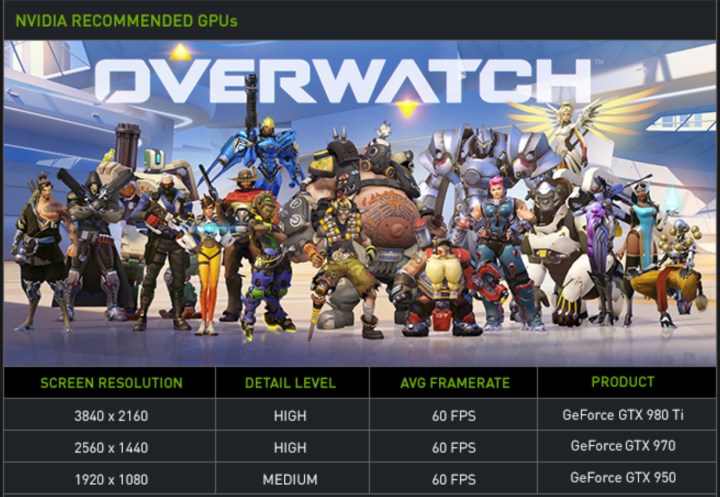
ধাপ 9: আপনার যদি একটি আফটারমার্কেট GPU থাকে, তাহলে নির্দিষ্ট গেমগুলির জন্য এর নিজস্ব সুপারিশ আছে কিনা তা দেখতে আপনি GPU ব্র্যান্ডটিও পরীক্ষা করতে চাইতে পারেন। তারা প্রায়ই হবে, বিশেষ করে AAA শিরোনামের জন্য। এখানে ওভারওয়াচ সুপারিশের জন্য এনভিডিয়ার নিজস্ব পৃষ্ঠা রয়েছে, উদাহরণস্বরূপ।
স্বয়ংক্রিয় চেকার সম্পর্কে কি?
কম্পিউটার একটি নির্দিষ্ট গেম পরিচালনা করতে পারে কিনা তা স্বয়ংক্রিয়ভাবে পরীক্ষা করার জন্য কিছু সরঞ্জাম ডিজাইন করা হয়েছে। একটি উদাহরণ হল সিস্টেম রিকোয়ারমেন্ট ল্যাব , যেখানে আপনি সর্বশেষ গেমগুলি অনুসন্ধান করতে পারেন৷ কিন্তু এই টুলগুলি প্রায়ই কম্পিউটারের চশমাগুলি সঠিকভাবে পড়তে লড়াই করতে পারে যা তারা চলছে। এটি তাদের পক্ষ থেকে অনেক ব্যর্থ অনুমানের দিকে নিয়ে যায়, যে কারণে নিজেকে ম্যানুয়ালি পরীক্ষা করা সর্বদা একটি ভাল ধারণা। প্লাস, একবার আপনি জানলে, আপনি সর্বদা প্রয়োজন অনুসারে উল্লেখ করতে পারেন।