
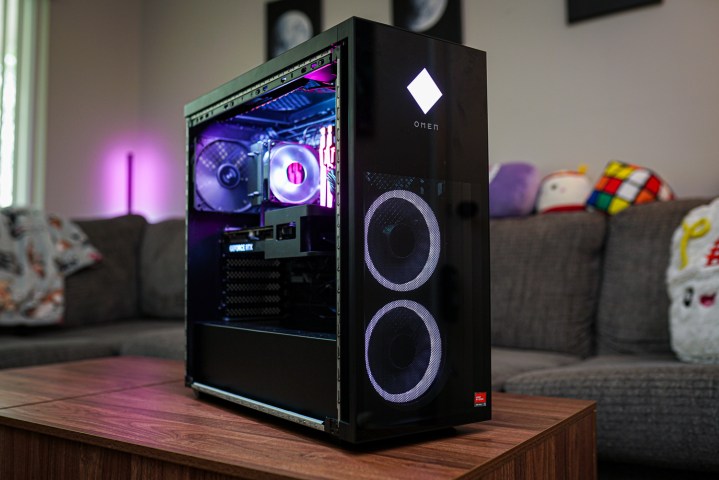
আপনার কাছে কেনার জন্য সেরা গেমিং ডেস্কটপ টাকাই হোক বা বাজেট-ভিত্তিক পিসি, এর পুরো বিষয় হল আপনার প্রিয় গেমগুলি খেলতে সক্ষম হওয়া এবং সেগুলিকে সুন্দর দেখাতে এবং দুর্দান্ত চালানো। প্রতিটি গেমার ভিজ্যুয়াল সম্পর্কে চিন্তা করে না, তবে পারফরম্যান্স গুরুত্বপূর্ণ, এবং আপনার পিসি থেকে আপনার অর্থের মূল্য পাওয়াও গুরুত্বপূর্ণ।
যদি একটি পিসি গেমগুলিতে খারাপভাবে পারফর্ম করে, আমরা অনেকেই অবিলম্বে ধরে নিই যে হার্ডওয়্যারটি দায়ী। অবশ্যই, এটি প্রায়শই হতে পারে, তবে আপনি আপনার কম্পিউটার আপগ্রেড করার উপায়গুলি সন্ধান করা শুরু করার আগে, এই সমাধানগুলি ব্যবহার করে দেখুন যা আপনার সমস্যার সমাধান করতে পারে এবং আপনাকে উচ্চ-মানের গেমিংয়ে ফিরে যেতে দেয়৷
পিসি সেটিংস
আপনি খারাপ পারফরম্যান্সের সাথে মোকাবিলা করছেন, যেমন তোতলানো এবং কম ফ্রেম প্রতি সেকেন্ডে (fps), অথবা আপনি আপনার গেমগুলি দেখতে কেমন তা নিয়ে অসন্তুষ্ট হন, সমস্যার মূল আপনার পিসির সেটিংসে থাকতে পারে — এবং যেমন , এটি একটি সহজ সমাধান হতে পারে.
আপনার গেমিং অভিজ্ঞতাকে আরও ভাল করে তুলতে আপনার কিছু বিষয়ের উপর নজর দেওয়া উচিত।
উইন্ডোজ সেটিংস

Windows 10 এবং Windows 11-এর কয়েকটি সেটিংস রয়েছে যেগুলি যদি আপনি সর্বোত্তম গেমিং পারফরম্যান্সের পরে থাকেন তবে সক্ষম করার যোগ্য: গেম মোড এবং হাই পারফরম্যান্স মোড।
গেম মোড উইন্ডোজকে জানাতে দেয় যে এটি গেমিং উন্নত করার জন্য আপনার সমস্ত পিসি সংস্থানকে অগ্রাধিকার দেবে। আপনি যখন একটি গেম বুট আপ করেন, তখন পিসি অন্যান্য কাজের তুলনায় এটিকে অগ্রাধিকার দেওয়া শুরু করবে, গেমটি যথাসম্ভব চালানো নিশ্চিত করতে CPU এবং GPU পাওয়ার নির্দেশ করবে।
গেম মোড সক্ষম করতে, উইন্ডোজ অনুসন্ধান বারে কেবল " গেম মোড " টাইপ করুন বা সেটিংস > গেমিং > গেম মোডে যান।
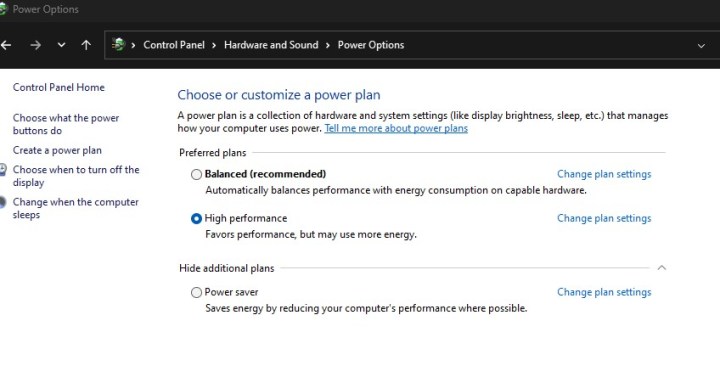
পরবর্তী, উচ্চ কর্মক্ষমতা মোড। গেম মোডের বিপরীতে, এটি বিশেষভাবে গেমিংকে লক্ষ্য করে না; পরিবর্তে, এটি আপনার পিসির সামগ্রিক কর্মক্ষমতা বৃদ্ধি করে এবং এটি গেমগুলিতে লাভের জন্য অনুবাদ করে। এটি আপনার প্রসেসর এবং গ্রাফিক্স কার্ডকে যতটা শক্তি প্রয়োজন ততটা অ্যাক্সেস করতে দেয় যখনই এটি সাহায্য করতে পারে। মনে রাখবেন, যদিও, ল্যাপটপে এটি ব্যবহার করা আপনার ব্যাটারি লাইফকে প্রভাবিত করতে বাধ্য, তবে এটি ডেস্কটপে সক্ষম করার চেয়ে আরও বেশি লক্ষণীয় সুবিধা রয়েছে।
আপনার পাওয়ার সেটিং হাই পারফরম্যান্সে স্যুইচ করতে, কন্ট্রোল প্যানেল , তারপর হার্ডওয়্যার এবং সাউন্ড এবং তারপর পাওয়ার বিকল্পগুলিতে যান।
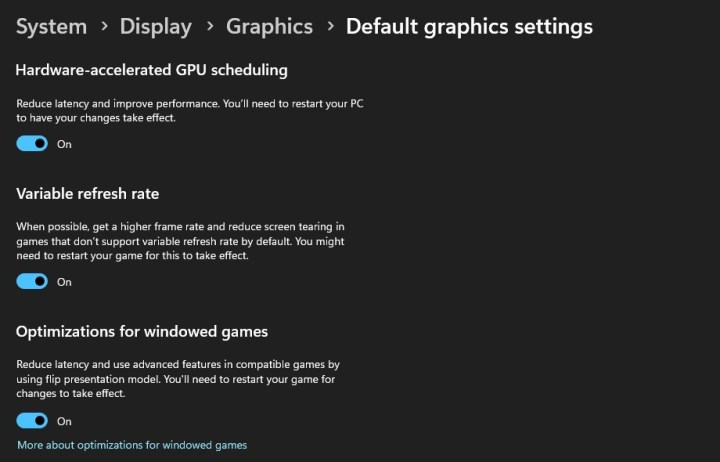
উইন্ডোজ 11-এ সিস্টেম > ডিসপ্লে > গ্রাফিক্স > ডিফল্ট গ্রাফিক্স সেটিংসের অধীনে আরও কিছু আকর্ষণীয় সেটিংস রয়েছে। আপনি একবার সেখানে গেলে, হার্ডওয়্যার-অ্যাক্সিলারেটেড GPU শিডিউলিং , পরিবর্তনশীল রিফ্রেশ রেট (VRR) এবং উইন্ডোযুক্ত গেমগুলির জন্য অপ্টিমাইজেশন সক্ষম করুন। শেষ অবধি, যদি আপনি একটি এনভিডিয়া জিপিইউর মালিক হন, তবে এনভিডিয়া কন্ট্রোল প্যানেল ব্যবহার করে গেমিং উদ্দেশ্যে এটি টিউন করা নিশ্চিত করুন৷
পটভূমি প্রক্রিয়া
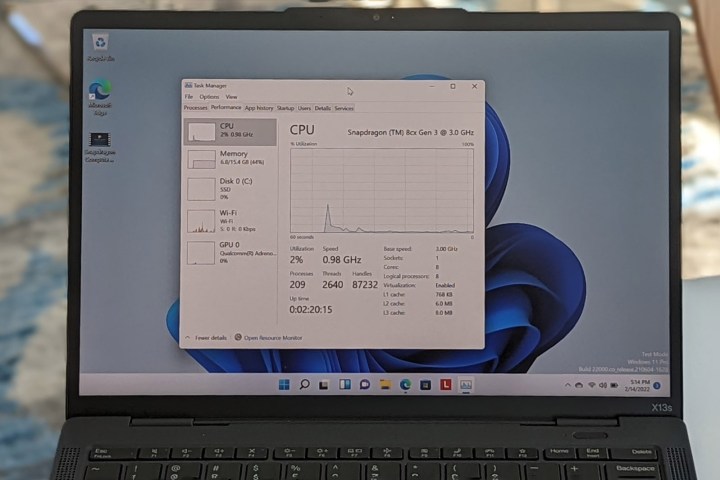
অনেকগুলি ব্যাকগ্রাউন্ড প্রক্রিয়া চালানো আপনার গেমিং অভিজ্ঞতার উপর একটি বড় প্রভাব ফেলতে পারে, তাই আপনার সেরা বাজি হল যতটা সম্ভব বন্ধ করা। কিছু খারাপ অপরাধী হল ব্রাউজার, তাই আপনি যদি অনেক ট্যাব সহ ক্রোম খুলে থাকেন, তাহলে আপনার প্রথম সম্ভাব্য অপরাধী।
আপনার পিসিতে বর্তমানে চলমান সমস্ত ব্যাকগ্রাউন্ড প্রসেসগুলির একটি ওভারভিউ পেতে, টাস্ক ম্যানেজার অ্যাক্সেস করতে Ctrl + Alt + Del টিপুন (অথবা সার্চ বারে " টাস্ক ম্যানেজার " টাইপ করুন)।
আপনি যখন সেখানে থাকবেন, তখন বাম দিকে (Windows 11-এ) বা উপরে (Windows 10-এ) “ স্টার্টআপ অ্যাপস ” ট্যাবটি দেখুন। আপনি যদি এমন একটি প্রক্রিয়া দেখেন যা স্টার্টআপ সময়ের উপর উচ্চ প্রভাব ফেলে এবং আপনার বুট করার পরে এটি চালু করার প্রয়োজন না হয় তবে এটি অক্ষম করুন। এটি আপনার গেমিংকে সরাসরি প্রভাবিত করবে না, তবে এটি কিছু সিস্টেম সংস্থান খালি করার একটি ভাল উপায়। আপনি কিছু অক্ষম করার আগে, নিশ্চিত করুন যে আপনার সিস্টেমের এটির প্রয়োজন নেই।
BIOS সেটিংস

আপনার পিসির সামগ্রিক পারফরম্যান্স এবং গেমিংয়ের স্বার্থে উভয় ক্ষেত্রেই BIOS-এ প্রবেশ করা সম্ভবত আপনার মূল্যবান হতে চলেছে। আপনি শুরু করার আগে, যদিও, এটি সর্বশেষ সংস্করণে আপডেট করুন ।
প্রথমে BIOS/UEFI লিখুন। এটি করার উপায় আপনার পিসির উপর ভিত্তি করে আলাদা, তবে আপনাকে সর্বদা এটি পুনরায় চালু করতে হবে এবং তারপরে বারবার প্রস্তাবিত কী টিপুন। এটি প্রায়শই Delete বা F12 হয়, কিন্তু আপনি F2, F10, বা Esc এর সম্মুখীন হতে পারেন।
একবার BIOS-এ, আপনার RAM ওভারক্লক করে এটি অর্জন করতে পারে এমন সর্বোচ্চ গতিতে চালানো শুরু করুন। BIOS সেটিংসে সঠিক Intel XMP বা AMD DOCP/EXPO প্রোফাইল সক্রিয় করার মাধ্যমে এটি সহজেই করা যায়। কীভাবে আপনার RAM ওভারক্লক করবেন সে সম্পর্কে আমাদের একটি পৃথক নির্দেশিকা রয়েছে।
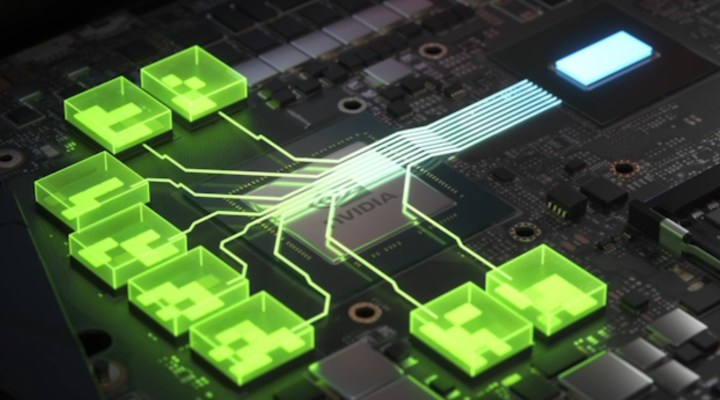
রিসাইজেবল বার (রিবার) বা এএমডি স্মার্ট অ্যাক্সেস মেমরি (এসএএম) সক্ষম করা আরেকটি জিনিস যা আপনাকে একটি উত্সাহ দিতে পারে।
ReBar হল একটি PCIe বৈশিষ্ট্য যা আপনার প্রসেসরকে আপনার গ্রাফিক্স কার্ডের VRAM-এর সম্পূর্ণ পরিমাণে অ্যাক্সেস দেয়, যা কার্যক্ষমতা বাড়াতে পারে — যদিও, যেমনটি আমরা খুঁজে পেয়েছি, এটি সবসময় একটি বড় পার্থক্য নয় । অন্যদিকে, ইন্টেল আর্ক জিপিইউগুলি এটি থেকে ব্যাপকভাবে উপকৃত হয়। SAM হল ReBar-এর AMD সংস্করণ, টিম রেড ইকোসিস্টেমের সাথে কাজ করার জন্য তৈরি।
যেকোনো একটি সক্ষম করতে, PCI সেটিংস বা PCI অ্যাডভান্সড সেটিংসের মতো কিছু সনাক্ত করতে আপনার BIOS/UEFI এর মাধ্যমে দেখুন৷
অবশেষে, আপনি আপনার Intel বা AMD CPU ইতিমধ্যে টার্বো মোডে চলছে কিনা তা পরীক্ষা করতে পারেন। এটি মূলত একটি ফ্যাক্টরি ওভারক্লক যার জন্য কোনো পরিবর্তনের প্রয়োজন নেই এবং আপনার প্রসেসরের জন্য নিরাপদ হওয়া উচিত। এটি কিছু গেমিং পারফরম্যান্স গেম নেট করতে পারে, বিশেষ করে সিপিইউ-বাউন্ড শিরোনামে। এই জন্য আমাদের একটি পৃথক গাইড আছে, তাই এটি পরীক্ষা করে দেখুন ।
খেলা সেটিংস
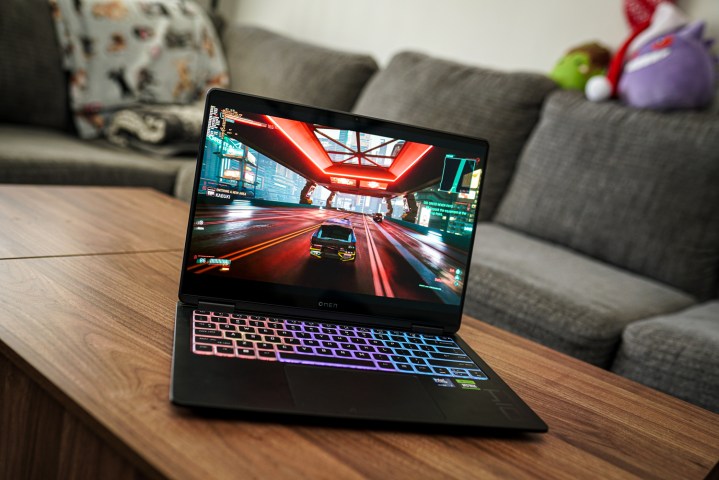
গেম সেটিংস প্রায়শই পারফরম্যান্স বা ভিজ্যুয়ালগুলি উন্নত করার সর্বোত্তম এবং সহজ উপায়, যদিও দুটি সর্বদা একসাথে যায় না। ভাল ভিজ্যুয়াল প্রায় সবসময় খারাপ কর্মক্ষমতা মানে, নিম্ন fps হিসাবে.
আপনার হার্ডওয়্যার নির্বিশেষে যদি আপনি উচ্চ ফ্রেম রেট খুঁজছেন তবে ছায়া এবং রশ্মির ট্রেসিংয়ের সাথে যা করতে হবে তা প্রথমেই করা উচিত। সাইবারপাঙ্ক 2077 এর মতো নির্দিষ্ট গেমগুলিতে, এই কাজের চাপগুলি GPU-তে সত্যিই ভারী এবং শুধুমাত্র সেরা গ্রাফিক্স কার্ডগুলি কোনও সমস্যা ছাড়াই সেগুলি পরিচালনা করতে পারে।
দেখার দূরত্ব আরেকটি বড়। আপনার GPU-কে একবারে যত বেশি ল্যান্ডস্কেপ এবং বিবরণ লোড করতে হবে, আপনার ফ্রেম রেট তত কম হবে। গ্রাউন্ড ক্লাটার এবং প্রজেক্টেড টেক্সচারের মতো সেটিংসের ক্ষেত্রেও একই কথা প্রযোজ্য।
আপনি যদি উচ্চতর এফপিএস চান তবে নিম্নলিখিত সেটিংসটি বন্ধ করার কথা বিবেচনা করুন এবং দেখুন আপনি এটি কীভাবে পছন্দ করেন:
- ছায়া
- জমিন মানের
- রে ট্রেসিং
- দুরত্ত আঁক
- ভলিউমেট্রিক আলো
- অভিক্ষিপ্ত টেক্সচার
- সানশাফটস
- অ্যাম্বিয়েন্ট অক্লুশন
- একটি ধারনার পরিশোধন
- অ্যান্টি-আলিয়াসিং
- ভি-সিঙ্ক

V-Sync এর সাথে সতর্ক থাকুন, যদিও এটি নিষ্ক্রিয় করলে স্ক্রীন ছিঁড়ে যেতে পারে। মনে রাখবেন যে টেক্সচারের মতো এই কয়েকটি সেটিংসকে প্রত্যাখ্যান করা প্রায়শই গেমটিকে উল্লেখযোগ্যভাবে খারাপ দেখায়। অন্যদিকে, আপনি যদি আরও ভাল ভিজ্যুয়ালের পরে থাকেন এবং কিছু ফ্রেম হারাতে আপত্তি না করেন, উপরের সেটিংসটি চালু করুন এবং গেমটি দেখুন।
গেমগুলিতে আরও এফপিএস পাওয়ার আরেকটি ভাল উপায় হল এনভিডিয়ার ডিএলএসএস , এএমডির এফএসআর বা ইন্টেলের XeSS ব্যবহার করে দেখা। এগুলি আপস্কেলিং প্রযুক্তি যা গেমের পারফরম্যান্সকে উন্নত করে এবং কিছু ক্ষেত্রে — যেমন Nvidia's DLSS 3.5 — ভিজ্যুয়ালগুলিকে আঘাত না করে আপনার fps-কে উল্লেখযোগ্য পরিমাণে উন্নত করতে পারে (অথবা কখনও কখনও সেগুলিকে আরও ভাল করে তোলে)।
ড্রাইভার

একটি পিসিতে যদি কিছু ভুল হয়, তাহলে বিবেচনা করার জন্য প্রথম অপরাধীদের মধ্যে একটি হল ড্রাইভার। আমরা ড্রাইভার আপডেটের শীর্ষে থাকার পরামর্শ দিই, এবং GPU ড্রাইভারগুলি গেমারদের জন্য সবচেয়ে প্রভাবশালী হলেও, আপনার সিস্টেমের বাকি অংশটিকে অবহেলা করবেন না। ড্রাইভার যাই হোক না কেন, বিটা সংস্করণগুলি থেকে সরে আসা এবং সমস্ত কাঁটা ইস্ত্রি করা না হওয়া পর্যন্ত অপেক্ষা করা ভাল।
আপনার যদি একটি এনভিডিয়া জিপিইউ থাকে, আমাদের কাছে একটি নতুন গেম রেডি ড্রাইভার পাওয়ার জন্য একটি পৃথক নির্দেশিকা রয়েছে৷ AMD GPU মালিকরা এখানে অফিসিয়াল ওয়েবসাইট থেকে ড্রাইভার ডাউনলোড করতে পারেন, যখন Intel Arc গেমারদের এখানে যাওয়া উচিত। বিশেষ করে ইন্টেলের ক্ষেত্রে, ড্রাইভারদের শীর্ষে থাকা সত্যিই উপকারী হতে পারে, কারণ কিছু ড্রাইভার আপডেট কিছু গেমে 268% পারফরম্যান্সের উন্নতি করেছে।
GPU ড্রাইভারের বাইরে, লেটেস্ট চিপসেট ড্রাইভার ডাউনলোড করা নিশ্চিত করুন, কারণ সেগুলিতে প্রায়ই CPU-এর জন্য অপ্টিমাইজেশন থাকে। এই ড্রাইভারগুলি আপনার মাদারবোর্ড প্রস্তুতকারকের মাধ্যমে পাওয়া যেতে পারে, যা আপনার পিসিকে মালিকানাধীন সফ্টওয়্যার সরবরাহ করেছে; অন্যথায়, এটির ওয়েবসাইটে অনুসন্ধান করুন – তারা সর্বদা কোথাও না কোথাও থাকে।
উইন্ডোজ অনুসন্ধান বারে " ডিভাইস ম্যানেজার " টাইপ করা নতুন ড্রাইভার ডাউনলোড করার আরেকটি সহজ উপায়, যদিও এটি সর্বদা ফলাফল দেয় না। আপনি যে কম্পোনেন্টের জন্য নতুন ড্রাইভার খুঁজতে চান তার উপর শুধু ডান-ক্লিক করুন এবং উইন্ডোজকে আপনার জন্য সেগুলি খুঁজে বের করার চেষ্টা করতে দিন। যার কথা বলছি: আপনার উইন্ডোজ আপডেটগুলির সাথেও নিয়মিত থাকুন, তবে অন্য যে কোনও প্যাচের মতোই, সেগুলিকে তাজা করাতে মাঝে মাঝে নতুন সমস্যা দেখা দিতে পারে।
একটি জিনিস পরিষ্কার করতে হবে তা হল বিভিন্ন ধরণের ড্রাইভার ম্যানেজমেন্ট সফ্টওয়্যার। কাগজে এটি দুর্দান্ত শোনাচ্ছে — এক ক্লিকে সমস্ত ড্রাইভার আপডেট করা — তবে এটি আপনার পিসিকে বড় আকারে বিশৃঙ্খল করতে পারে, হয় ড্রাইভারদের বিভ্রান্ত করে বা ম্যালওয়্যার প্রবর্তন করে৷
মনিটর
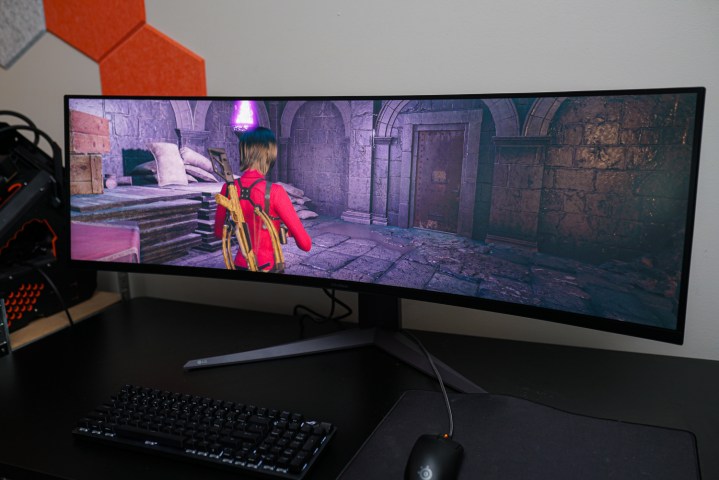
আপনার মনিটরকে টুইক করা মানে আপনার গেমিং অভিজ্ঞতাকে টুইক করা। যদি আপনার ডিসপ্লেতে স্ট্যান্ডার্ড 60Hz থেকে উচ্চতর রিফ্রেশ রেট থাকে, তাহলে Windows স্বয়ংক্রিয়ভাবে সেটিং সামঞ্জস্য করতে পারে না এবং আপনার 144Hz (বা তার বেশি) 60Hz-এ ফিরে যাবে যখন এটির প্রয়োজন নেই। আপনি যদি এখন পর্যন্ত 60 fps এ খেলেন তাহলে উচ্চতর রিফ্রেশ রেট সক্ষম করা একটি পার্থক্য তৈরি করতে চলেছে, বিশেষ করে যদি আপনার হার্ডওয়্যার সম্পূর্ণ 144Hz (আবার, বা আরও বেশি) প্রদান করতে পারে।
আপনার রিফ্রেশ রেট অপ্টিমাইজ করতে, সিস্টেম > ডিসপ্লে > অ্যাডভান্সড ডিসপ্লে সেটিংসে যান। নিশ্চিত করুন যে আপনার মনিটরটি রিফ্রেশ হারে সেট করা আছে যা এটি প্রদান করতে পারে। আপনি এনভিডিয়া কন্ট্রোল প্যানেলের মাধ্যমেও এটি করতে পারেন যদি আপনার একটি এনভিডিয়া জিপিইউ থাকে, সেইসাথে হার্ডওয়্যারটি সমর্থন করলে আরও বেশি রিফ্রেশ রেট হিট করতে আপনার মনিটরটিকে ওভারক্লক করতে পারেন। আপনার ডেস্কটপে ডান-ক্লিক করে এনভিডিয়া কন্ট্রোল প্যানেল লিখুন, তারপরে এনভিডিয়া কন্ট্রোল প্যানেল নির্বাচন করুন (আপনি যদি উইন্ডোজ 11 এ থাকেন তবে আপনাকে প্রথমে আরও বিকল্পগুলি দেখাতে ক্লিক করতে হতে পারে)। বাম দিকে, ডিসপ্লেতে নেভিগেট করুন > রিফ্রেশ রেট সামঞ্জস্য করতে রেজোলিউশন পরিবর্তন করুন এবং কাস্টমাইজ করুন।
কাস্টমাইজ এর অধীনে, আপনি ডিসপ্লে দ্বারা প্রকাশ না হওয়া রেজোলিউশনগুলি সক্ষম করুন নির্বাচন করতে পারেন এবং তারপরে কাস্টম রেজোলিউশন তৈরি করুন ক্লিক করুন। এটি আপনাকে একটি কাস্টম রিফ্রেশ রেট ব্যবহার করে দেখতে দেবে — আমরা রেজোলিউশনের সাথে খেলার পরামর্শ দিই না। স্থিতিশীলতা নিশ্চিত করতে ধীরে ধীরে, ধাপে ধাপে রিফ্রেশ রেট বাড়ান। যদি আপনার মনিটরটি নিজেই বন্ধ হয়ে যায় এবং পরীক্ষা শেষ না হওয়া পর্যন্ত কালো থাকে, তার মানে আপনি অনেক দূরে চলে গেছেন এবং আগের রিফ্রেশ হারে ফিরে যেতে হবে।
আপনি যদি AMD GPU তে থাকেন, তাহলে আপনাকে AMD Adrenalin সফ্টওয়্যার ডাউনলোড করতে হবে। এরপরে, আপনার ডেস্কটপে ডান-ক্লিক করুন এবং Radeon সেটিংস চালু করুন। ডিসপ্লে সেটিংস-এর অধীনে, কাস্টম রেজোলিউশন তৈরি করুন- এ ক্লিক করুন এবং আপনার মনিটর দ্বারা সমর্থিত একটি রিফ্রেশ রেট লিখুন, তারপরে এটি ছোট বৃদ্ধিতে বাড়ান। প্রয়োগ করুন এবং সংরক্ষণ করুন ক্লিক করে প্রতিটি সেটিং পরীক্ষা করুন। যদি স্ক্রীনটি অস্থির দেখায় তবে রিফ্রেশ রেট কমিয়ে দিন।