
ওভারড্রাইভ ! এটি দুর্দান্ত শোনাচ্ছে এবং এটি, তবে আপনি এটি আপনার মনিটরের সেটিংসে সক্ষম নাও করতে পারেন কারণ এটি যা করে তা ঠিক স্পষ্ট নয়। কিন্তু আপনার উচিত, কারণ এটি আসলে আপনার স্ক্রীনে কতটা দ্রুত গতি দেখায় তা উন্নত করতে পারে, ভূত দূর করতে এবং প্রতিযোগিতামূলক গেমগুলিতে স্বচ্ছতা উন্নত করতে সহায়তা করে। শুধু এটি অতিরিক্ত করবেন না, অথবা আপনি সমস্যা আরও খারাপ করতে পারেন।
আপনার মনিটরের ওভারড্রাইভ কীভাবে সক্ষম করবেন তা এখানে।
মনিটর ওভারড্রাইভ কি?
মনিটর ওভারড্রাইভ বা রেসপন্স টাইম ওভারড্রাইভ হল আপনার মনিটরের রেসপন্স টাইম বাড়ানোর একটি পদ্ধতি যাতে এটি একটি পিক্সেল স্টেট থেকে অন্য পিক্সেল স্টেটে আরও দ্রুত ট্রানজিশন হয়। সাধারণত, এটি ধূসর থেকে ধূসর, বা বরং ধূসর থেকে ধূসর রঙের একটি ভিন্ন শেডে পরিমাপ করা হয় এবং মিলিসেকেন্ডে (এমএস) দেওয়া হয়। এটি প্রস্তুত হওয়ার আগে ছবিটি রিফ্রেশ করে মনিটরের দ্বারা ধরা না পড়ার জন্য এটি যথেষ্ট দ্রুত হওয়া দরকার।
সুতরাং, উদাহরণস্বরূপ, একটি 60Hz মনিটর প্রতি সেকেন্ডে 60 বার বা প্রতি 16.67ms এর কাছাকাছি ইমেজ রিফ্রেশ করে। ভূত এড়াতে সেই মনিটরের প্রতিক্রিয়া সময় 16.67ms এর কম হওয়া দরকার। উচ্চ রিফ্রেশ হার একটি মনিটর থেকে আরো চাহিদা. একটি 144Hz ডিসপ্লেতে 7ms এর কম রেসপন্স টাইম প্রয়োজন এবং এটি সেখান থেকে আরও কঠিন হয়ে যায়।
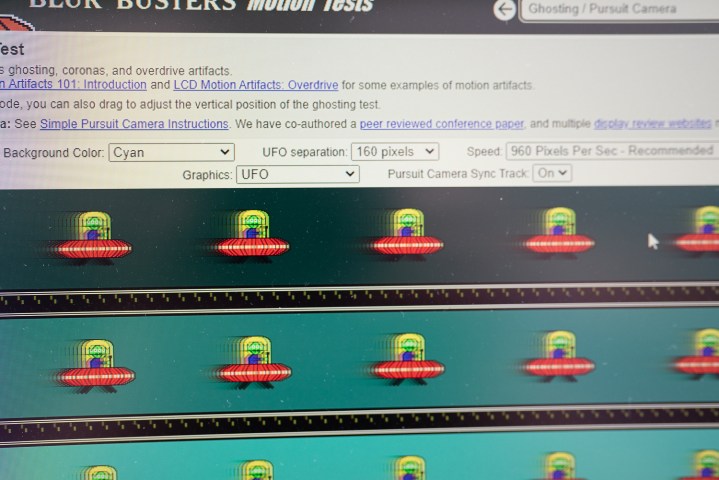
ধীর প্রতিক্রিয়ার সময় দ্রুত গতির সময় "ভুতুড়ে" হতে পারে যেখানে পিক্সেলগুলি তারা যা দ্রুত প্রদর্শন করছে তা পরিবর্তন করতে পারে না, তাই চিত্রটি এটির পিছনে বা স্ক্রীন জুড়ে ভূত বলে মনে হতে পারে। ওভারড্রাইভ ব্যবহার করে আপনার প্রতিক্রিয়া সময় উন্নত করা এই সমস্যাটি দূর করতে পারে এবং চিত্রগুলিকে স্ক্রিনে আরও চটকদার দেখাতে পারে৷

মনিটর ওভারড্রাইভ কিভাবে সক্ষম করবেন
আপনার মনিটরের ওভারড্রাইভ সক্ষম করতে, আপনি কেবল অন-স্ক্রীন প্রদর্শন ব্যবহার করতে পারেন। এটি এমন একটি সেটিং যা আপনার মনিটরকে আপনার এটি ব্যবহার করার জন্য থাকতে হবে, যদিও এটি একটি গ্যারান্টি থেকে অনেক দূরে। প্রতিটি ডিসপ্লেতে এটি নেই, তাই আপনি যদি সেটিংস খুঁজে না পান তবে এটি উপলব্ধ নাও হতে পারে। আপনার মনিটর প্রস্তুতকারকের ওয়েবসাইট বা ম্যানুয়ালটি দুবার চেক করুন।
ধাপ 1: আপনার মনিটরের অন-স্ক্রীন ডিসপ্লে (OSD) আনতে বোতাম টিপুন। এটি সাধারণত আপনার মনিটরের পাশে বা পিছনে অবস্থিত হবে, তবে এটি কোথায় অবস্থিত তার জন্য সাধারণত সূচক থাকে। আপনি ম্যানুয়ালটি পরীক্ষা করতে পারেন যদি এটি খুঁজে পাওয়া বিশেষভাবে কঠিন বলে প্রমাণিত হয়।
ধাপ 2: আপনি একটি ওভারড্রাইভ খুঁজে না পাওয়া পর্যন্ত সেটিংস দেখুন, বা প্রতিক্রিয়া সময় সেটিং আপনি সামঞ্জস্য করতে পারেন। এটি কোনো ধরনের গেমিং মেনুর মধ্যে অবস্থিত হতে পারে।
যদি ওভারড্রাইভ সেটিং ধূসর হয়ে যায় বা আপনি কোনো কারণে এটি সামঞ্জস্য করতে না পারেন, তাহলে Freesync, G-Sync, বা VRR মোডগুলি বন্ধ করার চেষ্টা করুন, কারণ কিছু মনিটর আপনাকে ওভারড্রাইভ সেটিংস পরিবর্তন করতে দেয় না যখন কোনো ধরনের সিঙ্কিং প্রযুক্তি ব্যবহৃত.
ধাপ 3: যদি এটি একটি চালু বা বন্ধ টগল হয় তবে এটিকে চালু করার জন্য টগল করার চেষ্টা করুন এবং তারপরে একটি গেম খেলুন বা একটি দ্রুত গতির টিভি শো বা স্পোর্টস ইভেন্ট দেখুন এবং মনিটরটি কেমন দেখাচ্ছে তা দেখুন৷ যদি এটি ভাল দেখায়, এটি চালু রাখুন এবং আপনার নতুন ওভারড্রাইভ-চালিত মনিটর উপভোগ করুন।
আপনার যদি ওভারড্রাইভ সেটিংস বা বিকল্পগুলির একটি পরিসর থাকে, তবে, আপনাকে প্রথমটি দিয়ে শুরু করতে হবে, সর্বনিম্ন ওভারড্রাইভ প্রয়োগ করে, এবং তারপরে এটি দেখতে এবং কেমন লাগে তা দেখতে কিছু পরীক্ষা চালান। সেরা একটি TestUFO.com ভূত পরীক্ষা. . ওভারড্রাইভ সেটিংস পরিবর্তন করুন এবং তারপর দেখুন ছোট এলিয়েনরা যখন স্ক্রীন জুড়ে চলে তখন কেমন দেখায়।
আপনি ওভারড্রাইভ বাড়ালে, আপনি যেকোন ভূতের হ্রাস দেখতে পাবেন। যাইহোক, মনে রাখবেন যে আপনি অনেক দূরে যেতে পারেন এবং ওভারশুট দিয়ে শেষ করতে পারেন যেখানে পিক্সেলগুলি বস্তুর সামনে জ্বলতে দেখা যায়।
ধাপ 4: গেমপ্লে চলাকালীন আপনি যদি Freesync, G-Sync, বা অ্যাডাপ্টিভ সিঙ্কের অন্য কোনও ফর্ম ব্যবহার করেন, যেখানে আপনার মনিটরের রিফ্রেশ রেট গতিশীলভাবে সামঞ্জস্য করবে, তা হল আপনাকে ফ্রেমের উপর ভিত্তি করে আপনার ওভারড্রাইভ সেটিং ম্যানুয়ালি অ্যাডজাস্ট করতে হবে। আপনি যে হারে খেলছেন। আপনি যদি কম ফ্রেম হারে একটি গেম খেলা শেষ করেন কারণ এটি বিশেষভাবে চাহিদাপূর্ণ, কিন্তু আপনার ওভারড্রাইভটি মনিটরের 240Hz রিফ্রেশ হারের জন্য কনফিগার করা হয়েছে, উদাহরণস্বরূপ, আপনি ওভারশুট সমস্যায় পড়তে পারেন।
কিছু এএমডি মডেলে, অ্যাডাপটিভ ওভারড্রাইভ নামে একটি উন্নত সংস্করণ রয়েছে, যখন কিছু জি-সিঙ্ক মডেলের পরিবর্তনশীল ওভারড্রাইভ রয়েছে। এগুলি ফ্রেমের হারের উপর ভিত্তি করে কোনও ইনপুট ছাড়াই গতিশীলভাবে ওভারড্রাইভ সেটিং সামঞ্জস্য করবে।
আপনার মনিটর ওভারড্রাইভ করতে চান, বা সাধারণভাবে একটি ভাল প্রতিক্রিয়া সময় সহ কিছু চান? এখানে কিছু সেরা গেমিং মনিটর রয়েছে যা আপনি 2024 সালে কিনতে পারবেন।