
আমরা সবাই মাঝে মাঝে পাসওয়ার্ড ভুলে যাই। এই মুহুর্তে এটি সত্যিই জীবনের একটি সত্য, কিন্তু যখন আপনি আপনার কম্পিউটারে যাওয়ার জন্য গুরুত্বপূর্ণ লগইন তথ্য ভুলে যান তখন জিনিসগুলি একটু ভিন্ন হয়৷ এবং আপনি যদি কখনও আপনার MacOS পাসওয়ার্ড ভুলে গিয়ে থাকেন, তাহলে আপনি বুঝতে পারবেন যে আপনার ডো-এভরিথিং পিসি থেকে লক করাটা কতটা হতাশাজনক। কিন্তু এমনকি যদি আপনার ম্যাক বা ম্যাকবুকের সিস্টেম-সঞ্চিত ইঙ্গিতগুলির মধ্যে একটি আপনার মেমরি জগ করার জন্য যথেষ্ট না হয়, তবে কয়েকটি উপায় রয়েছে যে আপনি আপনার MacOS পাসওয়ার্ড পুনরায় সেট করতে সক্ষম হবেন।
আমরা এই নির্দেশিকায় প্রতিটি পদ্ধতি কভার করি, তাই আর কোনো ঝামেলা ছাড়াই, আসুন কীভাবে আমাদের MacOS মেশিনে আবার লগ ইন করবেন তা খুঁজে বের করা যাক!
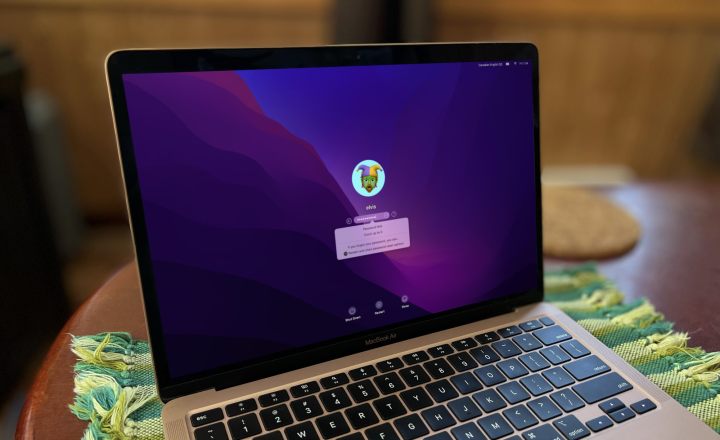
কিভাবে আপনার অ্যাপল আইডি দিয়ে আপনার ম্যাক পাসওয়ার্ড রিসেট করবেন
আপনি যদি আপনার ম্যাক পাসওয়ার্ড ভুলে গিয়ে থাকেন, আপনার অ্যাপল আইডি সাধারণত একটি দ্রুত সমাধান প্রদান করতে পারে, আপনাকে লগইন পাসওয়ার্ড পুনরায় সেট করতে দেয়। Apple ID-এর জন্য ব্যবহারকারীর নাম এবং পাসওয়ার্ড আপনি আপনার iCloud বা Apple One অ্যাকাউন্টের জন্য ব্যবহার করেছেন একই। আপনি যদি Apple Music, Fitness+, বা Apple এর অন্য কোনো পরিষেবায় সাইন ইন করতে পারেন, তাহলে আপনি আপনার Mac পাসওয়ার্ড রিসেট করতে পারেন যদি এটি একই Apple ID ব্যবহার করে।
ধাপ 1: সাইন ইন করার অনেক ভুল প্রচেষ্টার পরে, আপনার ম্যাক আপনার অ্যাপল আইডি দিয়ে পাসওয়ার্ড রিসেট করার বিকল্প অফার করতে পারে। যদি তা না হয় তবে এটি আপনাকে ম্যাক পুনরায় চালু করতে এবং লগইন পাসওয়ার্ড পুনরায় সেট করার বিকল্পগুলি দেখাতে অনুমতি দেবে। অ্যাপল আইডি একটি বিকল্প হলে, এখনই এটি বেছে নিন এবং ধাপ 3 এ যান।
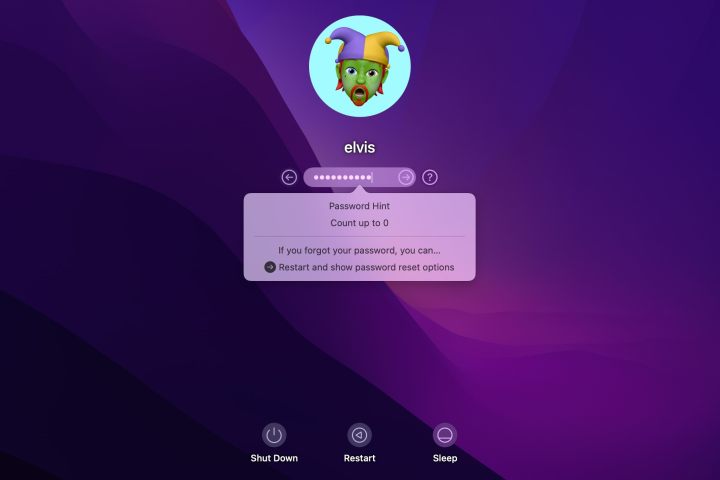
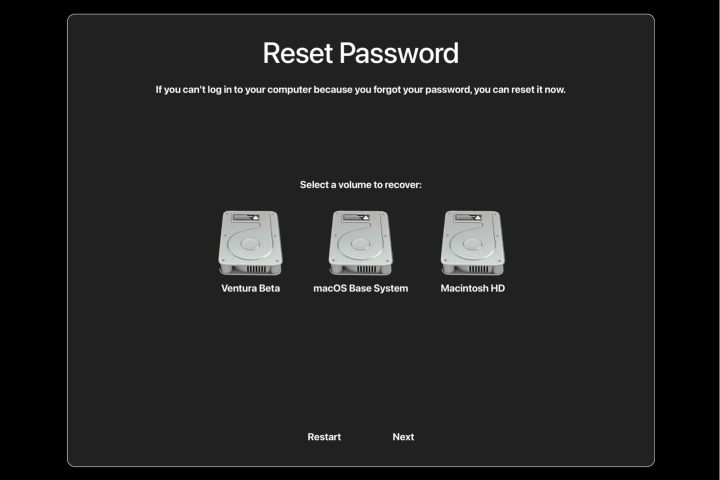
ধাপ 2: পুনরায় চালু করার পরে, আপনার Mac ব্যবহার করার জন্য এক বা একাধিক ডিস্ক ভলিউম দেখাবে। বেশিরভাগ ক্ষেত্রে, আপনার Macintosh HD বেছে নেওয়া উচিত, আপনার ম্যাকের স্টার্টআপ ড্রাইভের ডিফল্ট নাম। যদি macOS বেস সিস্টেম নামে একটি ভলিউম উপস্থিত হয়, তাহলে এটিকে উপেক্ষা করুন কারণ এটি অপারেটিং সিস্টেম দ্বারা অভ্যন্তরীণভাবে ব্যবহৃত একটি ছোট ভলিউম এবং এতে কোনও ব্যবহারকারীর ডেটা নেই৷ আপনি যদি আপনার স্টার্টআপ ড্রাইভের নাম পরিবর্তন করে থাকেন তবে সেই ভলিউমটি নির্বাচন করুন।
ধাপ 3: আপনার অ্যাপল আইডি এবং পাসওয়ার্ড লিখুন এবং পরবর্তী নির্বাচন করুন।
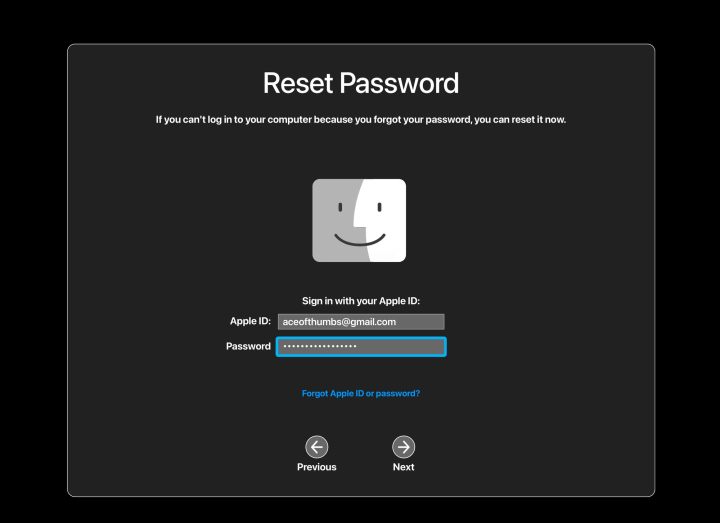
ধাপ 4: আপনার Apple অ্যাকাউন্টে দুই-ফ্যাক্টর প্রমাণীকরণ থাকলে, আপনাকে একটি যাচাইকরণ কোড লিখতে হবে, তারপর যাচাই করুন নির্বাচন করুন।
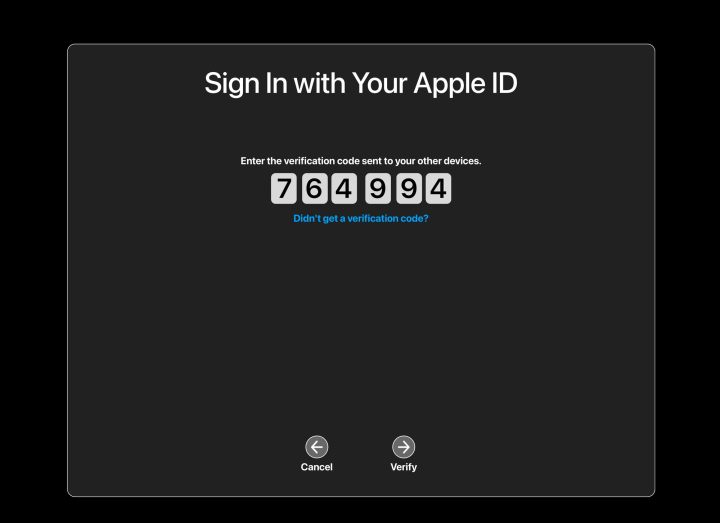
ধাপ 5: এক বা একাধিক ম্যাক ব্যবহারকারী অ্যাকাউন্ট প্রদর্শিত হবে এবং আপনার পাসওয়ার্ড রিসেট করার প্রয়োজন এমন একটি বাছাই করা উচিত, তারপর পরবর্তী নির্বাচন করুন।

ধাপ 6: পরবর্তী ধাপটি হল একটি নতুন পাসওয়ার্ড প্রবেশ করান, যাচাই করতে এটি আবার টাইপ করুন এবং আদর্শভাবে একটি পাসওয়ার্ড ইঙ্গিত প্রদান করুন যা আপনি আবার ভুলে গেলে সাহায্য করবে৷
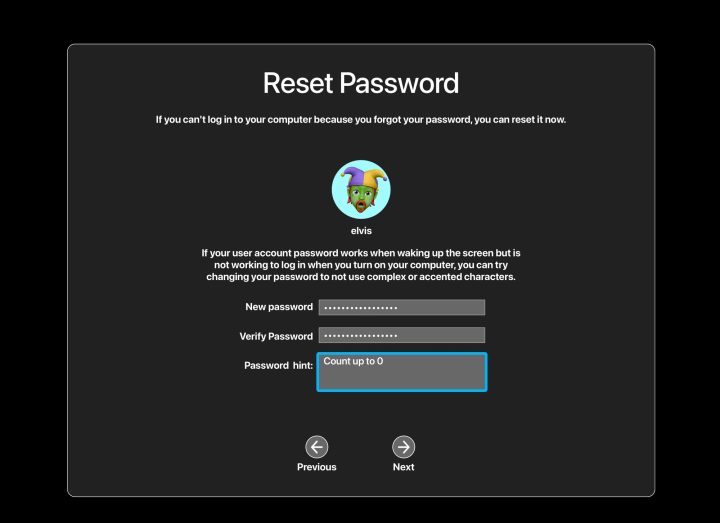
ধাপ 7: এই মুহুর্তে, আপনার ম্যাক পাসওয়ার্ড পরিবর্তন করা হয়েছে এবং আপনার ম্যাক আপনাকে পুনরায় চালু করতে বলবে যাতে আপনি লগ ইন করতে এবং আপনার ম্যাক আবার ব্যবহার করতে পারেন।

ফাইলভল্ট পুনরুদ্ধার কী দিয়ে কীভাবে আপনার ম্যাক পাসওয়ার্ড পরিবর্তন করবেন
যখন আপনি আপনার Mac এর লগইন পাসওয়ার্ডটি মনে করতে বা অনুমান করতে পারেন না, আপনি যদি আপনার FileVault পুনরুদ্ধার কী কোথাও লেখা থাকে তাহলে আপনি এটি পুনরায় সেট করতে পারেন৷ ম্যাকের ডিফল্ট সেটিং হল আপনার ড্রাইভ এনক্রিপ্ট করতে আপনার iCloud অ্যাকাউন্ট ব্যবহার করা। যাইহোক, একটি পুনরুদ্ধার কী ব্যবহার করার একটি বিকল্প রয়েছে, যা একটি 24-অক্ষরের কোড যা শারীরিকভাবে লিখতে হবে এবং নিরাপদ রাখতে হবে। আপনি আপনার Mac এর পাসওয়ার্ড পুনরায় সেট করতে এই কোড ব্যবহার করুন.
ধাপ 1: কয়েকটি চেষ্টা করার পরে, আপনার ম্যাক সনাক্ত করবে যে আপনি আপনার পাসওয়ার্ড জানেন না এবং লগইন পাসওয়ার্ড পুনরায় চালু এবং পুনরায় সেট করার পরামর্শ দেবেন। আপনার FileVault পুনরুদ্ধার কী খুঁজুন এবং তারপর শুরু করতে সেই বিকল্পটি বেছে নিন।
ধাপ 2: ম্যাকিনটোশ এইচডি বা আপনি আপনার স্টার্টআপ ড্রাইভের যে নাম দিয়েছেন তা নির্বাচন করুন, তারপর পরবর্তী নির্বাচন করুন।
ধাপ 3: ম্যাক আপনার পুনরুদ্ধার কী চাইবে, যেটি ফাইলভল্ট এনক্রিপশন কী যা আপনি লিখেছিলেন। সেই 24-অক্ষরের কোডটি টাইপ করুন, তারপরে এগিয়ে যেতে পরবর্তী নির্বাচন করুন।
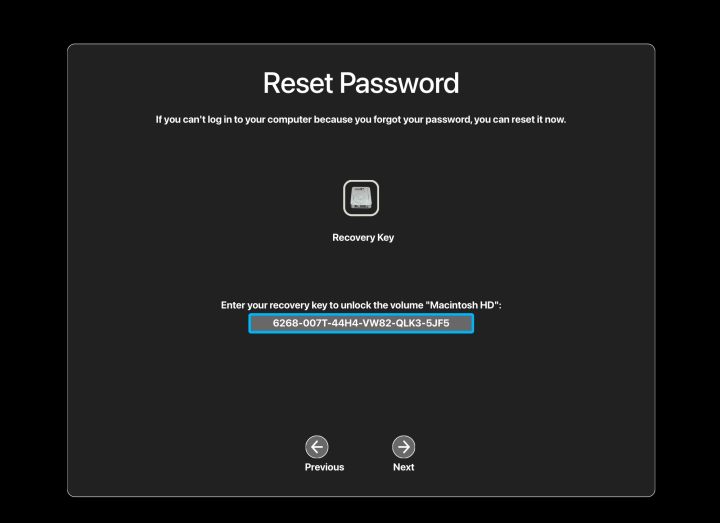
ধাপ 4: এই ম্যাকের একাধিক ব্যবহারকারী থাকলে যে ব্যবহারকারী তাদের লগইন পাসওয়ার্ড ভুলে গেছেন তাকে নির্বাচন করুন।
ধাপ 5: এখন আপনি একটি নতুন পাসওয়ার্ড টাইপ করতে পারেন, নীচের লাইনে যাচাই করতে এটি আবার লিখুন, তারপর একটি ইঙ্গিত পূরণ করুন যা আপনাকে পাসওয়ার্ড মনে করিয়ে দেবে এবং পরবর্তী নির্বাচন করুন।
ধাপ 6: আপনার নতুন ম্যাক পাসওয়ার্ড দিয়ে সাইন ইন করতে রিস্টার্ট নির্বাচন করুন।
যখন একটি Mac একটি পাসওয়ার্ড প্রয়োজন?
আপনার ম্যাক অ্যাডমিন পাসওয়ার্ড প্রায়ই প্রয়োজন হয় যখন কম্পিউটারকে ঘুম থেকে জাগিয়ে তোলে এবং প্রায় সবসময় প্রয়োজন হয় যখন ম্যাক বা ম্যাকবুক রিস্টার্ট করার সময় বা পাওয়ার আপ করার সময় এমনকি টাচ আইডি পাওয়া গেলেও । আপনার ম্যাকে লগ ইন করার জন্য আপনার প্রশাসকের নাম এবং পাসওয়ার্ড উভয়ের প্রয়োজন হতে পারে যদি সেই বিকল্পটি সিস্টেম সেটিংসে নির্বাচন করা থাকে তবে ডিফল্টটি শুধুমাত্র পাসওয়ার্ডের প্রয়োজন।
একটি ম্যাক সেট আপ করা যেতে পারে যাতে একটি পাসওয়ার্ড প্রয়োজন হয় না?
যদিও পাসওয়ার্ড অক্ষম করা এবং স্বয়ংক্রিয় লগইন করার জন্য একটি ব্যবহারকারীর অ্যাকাউন্ট সেট করা সম্ভব, এটি করার জন্য FileVault বন্ধ থাকা প্রয়োজন, যা একটি গোপনীয়তা ঝুঁকি। আপনার Mac এ উল্লেখযোগ্য পরিবর্তন করতে পাসওয়ার্ডটি এখনও প্রয়োজন। আপনার সম্ভবত খুব নিরাপদ পরিবেশে লগইন পাসওয়ার্ড নিষ্ক্রিয় করা উচিত।
কীভাবে আপনার ম্যাকের স্বয়ংক্রিয় লগআউট অক্ষম বা বিলম্বিত করবেন
যদিও আপনার ম্যাকের লগইন পাসওয়ার্ড সম্পূর্ণরূপে নিষ্ক্রিয় করা একটি ভাল ধারণা নয়, এটি অক্ষম করা বা স্বয়ংক্রিয় লগআউট বিলম্বিত করা ঠিক হতে পারে যা আপনার ম্যাক ঘুমাতে গেলে ঘটে। MacOS-এর সর্বশেষ সংস্করণ এবং লিগ্যাসি সংস্করণ উভয়ের মধ্যে কীভাবে সেই সমন্বয় করা যায় তা এখানে।
যদি স্বয়ংক্রিয় লগআউট অক্ষম করা থাকে, তাহলে অননুমোদিত অ্যাক্সেস থেকে রক্ষা করার জন্য আপনাকে ম্যানুয়ালি লগ আউট করতে হবে, পুনরায় চালু করতে হবে বা বন্ধ করতে হবে, তাই আপনি যদি এই পরিবর্তন করার সিদ্ধান্ত নেন তাহলে সতর্ক থাকুন৷
ধাপ 1: সিস্টেম সেটিংস খুলুন এবং বাম হাতের কলামে লক স্ক্রিন বিকল্পটি নির্বাচন করুন।
ধাপ 2: স্ক্রিন সেভার শুরু হওয়ার পরে বা ডিসপ্লে বন্ধ হয়ে গেলে পাসওয়ার্ড প্রয়োজন বলে একটি বিকল্প দেখতে হবে। ড্রপডাউনে ক্লিক করুন এবং কখনও নয় নির্বাচন করুন।
এর পরে, আমরা MacOS এর পুরানো সংস্করণগুলিতে স্বয়ংক্রিয় লগআউট কীভাবে অক্ষম করতে হয় তা কভার করব।
ধাপ 3: সিস্টেম পছন্দগুলি খুলুন এবং নিরাপত্তা এবং গোপনীয়তা ফলক নির্বাচন করুন।
ধাপ 4: পরিবর্তনের অনুমতি দিতে নীচে-বাম দিকের লকটি বেছে নিন। আপনাকে টাচ আইডি বা আপনার ম্যাক পাসওয়ার্ড দিয়ে প্রমাণীকরণ করতে হবে।
ধাপ 5: লগআউট করার আগে সময় বিলম্ব করতে, পাসওয়ার্ডের প্রয়োজনের ডানদিকে মেনুটি বেছে নিন এবং আপনি যে সময়টি চান সেটি বেছে নিন। আপনি এমনকি আপনার ম্যাক ঘুমাতে যাওয়ার মুহুর্তে অবিলম্বে নির্বাচন করে স্বয়ংক্রিয় লগআউট করতে পারেন৷
ধাপ 6: আপনি যদি স্বয়ংক্রিয় লগআউট সম্পূর্ণরূপে অক্ষম করতে চান, তাহলে পাসওয়ার্ড প্রয়োজন এর বাম দিকের বক্সটি আনচেক করুন। একটি সতর্কতা প্রদর্শিত হবে এবং এটি নিশ্চিত করতে আপনাকে অবশ্যই স্ক্রীন লক বন্ধ করুন নির্বাচন করতে হবে।
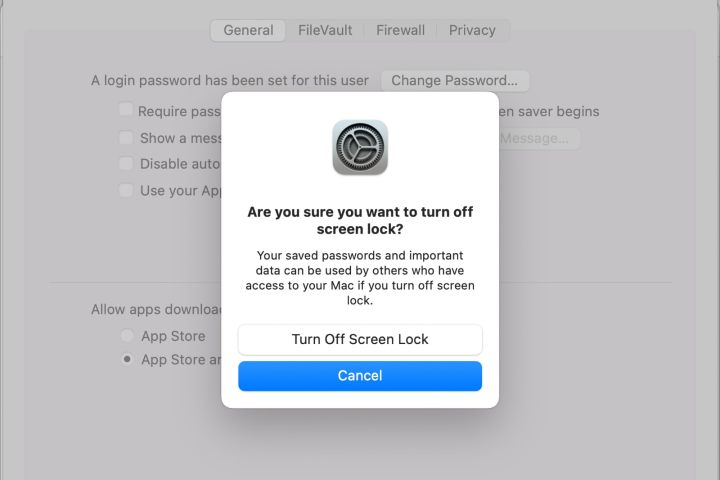
ধাপ 7: যদি আপনার পাসওয়ার্ড সংরক্ষণ করার জন্য iCloud কীচেন ব্যবহার করা হয়, তাহলে অন্য একটি সতর্কবার্তা প্রদর্শিত হবে যা আপনাকে এই Mac-এর জন্য কীচেন বন্ধ করা বা অতিরিক্ত নিরাপত্তা ঝুঁকি থাকা সত্ত্বেও এটি চালু রাখার মধ্যে বেছে নিতে দেয়।
আপনি অন্য ব্যবহারকারীর অ্যাকাউন্ট দিয়ে আপনার Mac এর লগইন পাসওয়ার্ড পুনরায় সেট করতে পারেন?
যদিও আপনার কম্পিউটারে একাধিক অ্যাডমিন অ্যাকাউন্ট থাকলে আপনার Mac এর পাসওয়ার্ড পরিবর্তন করা সম্ভব, এটি শুধুমাত্র MacOS 11.0 (Big Sur) বা তার আগে চালানোর সময় কাজ করে। বিগ সুর 2020 সালে প্রকাশিত হয়েছিল এবং MacOS এর বর্তমান সংস্করণটি হল Sonoma।
আমাদের কাছে একটি নির্দেশিকা রয়েছে যা MacOS এর একটি পুরানো সংস্করণ ব্যবহার করার সময় আপনার Mac এর লগইন পাসওয়ার্ড পুনরায় সেট করতে একটি প্রশাসক অ্যাকাউন্ট কীভাবে ব্যবহার করতে হয় তা বর্ণনা করে।
MacOS হল একটি অপারেটিং সিস্টেম যা আপনার লগইন পাসওয়ার্ড ভুলে যাওয়া সহ, উদ্ভূত প্রায় প্রতিটি স্টিকি পরিস্থিতির সমাধান দিতে যথেষ্ট দীর্ঘ সময় ধরে আছে। কিছু টিপস এবং কয়েক মিনিটের কাজের মাধ্যমে, আপনি সাধারণত পাসওয়ার্ড রিসেট করতে পারেন এবং সাইন ইন করতে পারেন যেন কিছুই ঘটেনি।