
তাই আপনি Severance , Ted Lasso , Palm Royale , এবং Silo- এর মতো চমৎকার Apple TV+ শোগুলির ভক্ত, কিন্তু হার্ডওয়্যারের দিক থেকে, আপনি একজন Chromecast বা Google TV-এর মতো লোক, এবং এটি ঠিক আছে৷
আপনার কাছে একটি Chromecast ডঙ্গল ডিভাইস, যেমন একটি Chromecast বা Chromecast Ultra, বা এমনকি Google TV সহ আরও নতুন Chromecast , বা সম্ভবত আপনার কাছে Google TV বা Chromecast বিল্ট-ইন সহ একটি স্মার্ট টিভি বা প্রজেক্টর থাকুক না কেন, নিশ্চিত থাকুন আপনি আপনার সমস্ত কিছু দেখতে পারবেন একটি Apple TV সেট-টপ বক্স না পেয়ে Apple TV+ সিনেমা এবং শো। এখানে আপনার কি প্রয়োজন এবং কি করতে হবে!

কিভাবে একটি Chromecast এর মাধ্যমে Apple TV+ দেখতে হয়
আমরা সব অভিনব হওয়ার আগে, আসুন শুরু করা যাক কীভাবে একটি Chromecast ডিভাইসে Apple TV+ কাস্ট করা যায়, যেমন একটি Chromecast বা Chromecast Ultra HDMI-ভিত্তিক ডঙ্গল৷
ধাপ 1: Apple TV অ্যাপটিকে Chromecast-এ কাস্ট করা যাবে না — স্মার্টফোন বা কোনও ডেস্কটপ কম্পিউটার অ্যাপ থেকে নয় — কিন্তু Apple TV+ একটি কম্পিউটারে Chrome ওয়েব ব্রাউজার থেকে Chromecast-এ কাস্ট করা যেতে পারে। দুর্ভাগ্যবশত, এটি একটি স্মার্টফোনে Chrome ব্রাউজার থেকে কাজ করে না, যেমন একটি iPhone বা Android ডিভাইস।
এটি করার জন্য, প্রথমে Chromecast ডঙ্গলটিকে আপনি যে HDMI ইনপুটে দেখতে চান তার সাথে সংযুক্ত করুন, যেমন একটি টিভি, কম্পিউটার মনিটর বা এমনকি একটি প্রজেক্টর৷
ধাপ 2: নিশ্চিত করুন যে Chromecast ডিভাইসটি সেট আপ করা হয়েছে এবং কম্পিউটারের মতো একই Wi-Fi নেটওয়ার্কের সাথে সংযুক্ত রয়েছে৷
ধাপ 3: Chrome ব্রাউজারে, Apple TV+ ওয়েবসাইটে নেভিগেট করুন এবং আপনার Apple ID অ্যাকাউন্টের শংসাপত্র ব্যবহার করে লগ ইন করুন।
ধাপ 4: এরপরে, আপনি যা দেখতে চান এবং এটি চালাতে চান তা খুঁজুন — আপনি পরবর্তী পদক্ষেপগুলি সম্পাদন করার সময় এটিকে বিরতি দিতে চাইতে পারেন যাতে আপনি কিছু মিস না করেন।
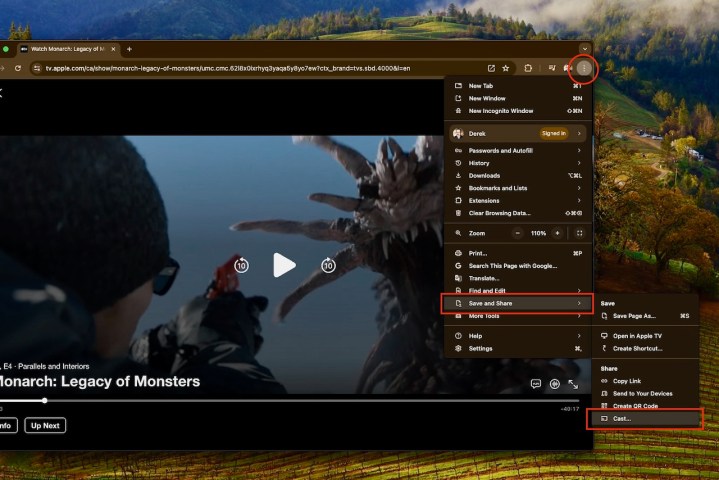
ধাপ 5: এখন আপনি আপনার Chromecast-এ প্রোগ্রামটিকে "কাস্ট" করতে চান, যা দুটি উপায়ের মধ্যে একটি করা যেতে পারে৷ প্রথমে ব্রাউজারে মাউসের রাইট ক্লিক করুন এবং মেনু থেকে Cast… নির্বাচন করুন। দ্বিতীয়টি হল উপরের-ডান কোণায় তিনটি বিন্দু মেনুতে যান এবং সংরক্ষণ করুন এবং ভাগ করুন এবং তারপরে কাস্ট করুন… (নীচের ছবিটি দেখুন) নির্বাচন করুন।
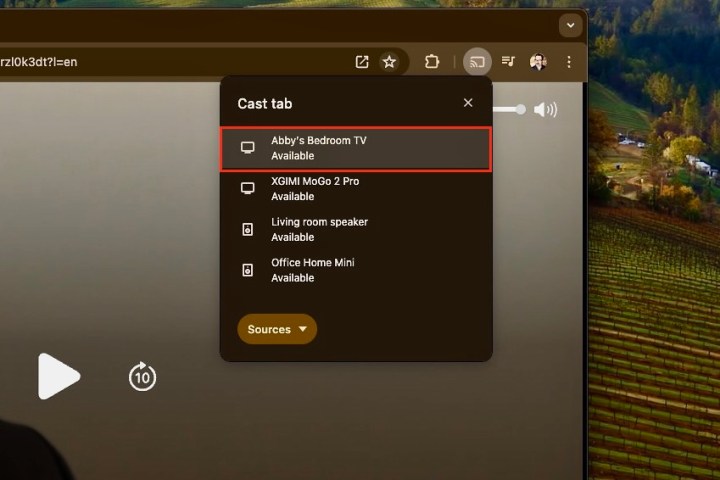
ধাপ 6: তারপরে আপনি কাস্ট করার জন্য উপলব্ধ Chromecast (বা Chromecast বিল্ট-ইন) ডিভাইসগুলি দেখতে পাবেন। নীচের আমাদের উদাহরণে, "অ্যাবির বেডরুম টিভি" এর সাথে একটি Chromecast আল্ট্রা সংযুক্ত রয়েছে৷ আপনি চান Chromecast ডিভাইস নির্বাচন করুন.
ধাপ 7: Chrome ব্রাউজারে Apple TV+ বিষয়বস্তু আপনার Chromecast-সংযুক্ত ডিভাইসের স্ক্রিনে প্রদর্শিত হবে এবং আপনি Chrome ব্রাউজারের মাধ্যমে প্লেব্যাক নিয়ন্ত্রণ করবেন।
ধাপ 8: এটি লক্ষণীয় যে এই পদ্ধতিটি টিভি এবং প্রজেক্টর (এবং এমনকি সংযুক্ত স্পিকার) এর মতো ডিভাইসগুলির সাথেও কাজ করবে যেগুলিতে Google-এর "Chromecast বিল্ট-ইন" বৈশিষ্ট্য রয়েছে। যদি সেগুলি আপনার Wi-Fi নেটওয়ার্কের সাথেও সংযুক্ত থাকে, তাহলে আপনি সেগুলি দেখতে পাবেন এবং কাস্ট মেনুতে ডিভাইস তালিকা থেকে সেগুলিকে নির্বাচন করতে সক্ষম হবেন৷
Google TV এর সাথে Google Chromecast এ Apple TV+ কিভাবে দেখবেন
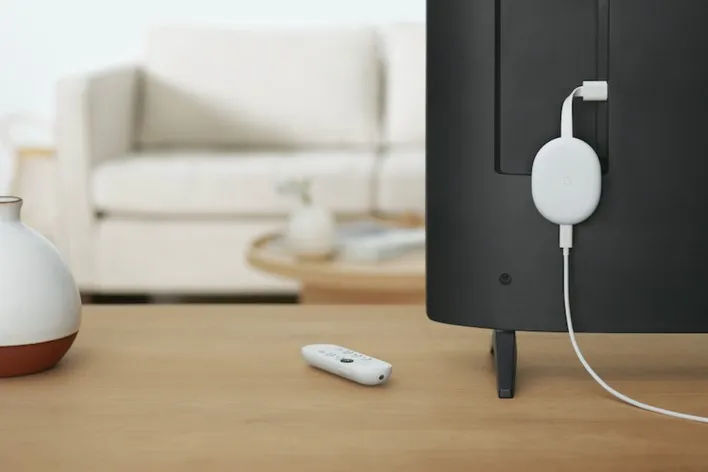
ক্রোমকাস্ট তার আগের ডঙ্গল থেকে অনেক দূর এগিয়েছে যা কাস্টিং সোর্স ডিভাইস দিয়ে নিয়ন্ত্রণ করতে হয়েছিল। Google TV-এর সাথে Google Chromecast-এ প্রবেশ করুন, আপনি কিনতে পারেন এমন সেরা স্ট্রিমিং ডিভাইসগুলির মধ্যে একটি যাতে অন্তর্নির্মিত স্বজ্ঞাত Google TV অপারেটিং সিস্টেম রয়েছে৷ এর মানে হল যে, Roku এবং tvOS এবং Amazon Fire TV অপারেটিং সিস্টেমের মতো, Google TV হল একটি সম্পূর্ণ বৈশিষ্ট্যযুক্ত স্ট্রিমিং প্ল্যাটফর্ম যেখানে আপনি Netflix, Amazon Prime Video, Disney+ এবং হ্যাঁ, Apple TV+-এর মতো স্ট্রিমিং পরিষেবা অ্যাপ ইনস্টল করতে পারেন।
Google TV OS টিভির ক্রমবর্ধমান পরিসরে উপলব্ধ, এবং অবশ্যই, Google TV-এর সাথে Chromecast-এর মেরুদণ্ড।
Google TV-এর সাথে Chromecast-এ Apple TV+ দেখতে, আপনাকে যা করতে হবে তা হল ডিভাইসে অ্যাপটি যোগ করুন।
গুগল টিভির সাথে ক্রোমকাস্টে অ্যাপল টিভি অ্যাপটি কীভাবে ইনস্টল করবেন
ধাপ 1: আপনি যদি ইতিমধ্যে এটি না করে থাকেন, তাহলে Apple TV+ ওয়েবসাইটে যান এবং আপনার Apple অ্যাকাউন্ট ব্যবহার করে সাইন আপ করুন। অথবা, আপনি এটি আপনার আইফোন বা অন্যান্য অ্যাপল ডিভাইসের মাধ্যমে খুব সহজেই পেতে পারেন। এটি প্রতি মাসে $10, এবং আপনি শুরু করলে সাত দিনের বিনামূল্যের ট্রায়াল পাবেন। আপনি যদি আইফোনের মতো একটি নতুন অ্যাপল পণ্য কিনেন তবে অ্যাপল সাধারণত কমপক্ষে কয়েক মাস বিনামূল্যের অফার দেয়।
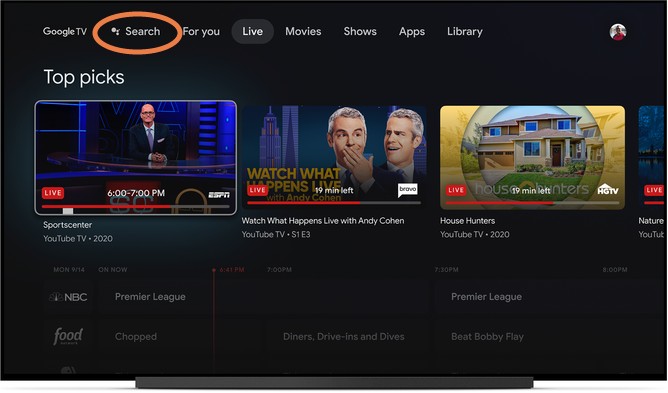
ধাপ 2: এখন, Apple TV অ্যাপটি পান। Chromecast with Google TV-এর মেনুতে, অ্যাপস বিভাগে যান এবং অ্যাপগুলির জন্য অনুসন্ধান করুন (আপনার Google TV-এর সংস্করণের উপর নির্ভর করে) নির্বাচন করুন, অথবা শুধুমাত্র Apple TV-এর জন্য অনুসন্ধান করুন এবং এটি আপনাকে Google Play Store-এ অ্যাপের জন্য ফলাফল দেবে।
ধাপ 3: অ্যাপটি ইনস্টল করুন এবং হয়ে গেলে এটি খুলুন। আপনাকে আপনার Apple ID দিয়ে সাইন ইন করতে হবে। এটাই. বিকল্পভাবে, আপনি Google Play Store-এর মাধ্যমে একটি স্মার্টফোন বা ট্যাবলেটে Apple TV (অথবা অন্য কোনও অ্যাপ) ইনস্টল করতে পারেন এবং সেখানে ইনস্টল করার সময় Google TV-এর সাথে আপনার Chromecast নির্বাচন করতে পারেন।
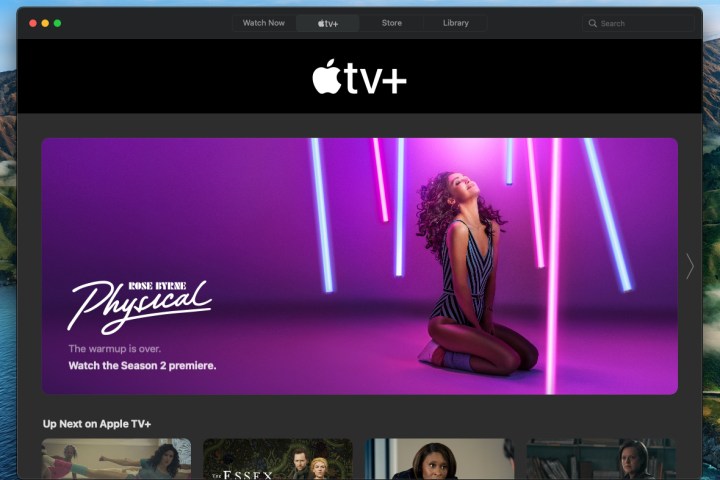
আপনি দেখতে চান শো খুঁজে পেতে শুরু করুন
ধাপ 1: আপনি এখন অ্যাপটি ব্যবহার করতে সক্ষম হবেন যেমন আপনি অ্যাপল ডিভাইস থেকে করবেন। আপনি যে শোগুলিতে আগ্রহী তা খুঁজে বের করুন এবং পরে দেখার জন্য আপনি সেগুলিকে আপনার Google TV ওয়াচলিস্টে যুক্ত করতে পারেন।
ধাপ 2: মনে রাখবেন যে Apple-এর সুপারিশগুলি বিভিন্ন পরিষেবা জুড়ে বিস্তৃত হতে পারে, তাই আপনি Hulu, Prime Video, এবং অন্যান্যদের থেকে সুপারিশগুলি এখানে উপস্থিত দেখতে পাবেন — অনেকটা Google TV নিজেই কীভাবে কাজ করে।
অতিরিক্তভাবে, আপনার অ্যাপল ফ্যামিলি শেয়ারিং প্ল্যানটি Google TV-এর সাথেও কাজ করবে, যার মাধ্যমে ছয় জন পর্যন্ত তাদের অ্যাপল আইডি দিয়ে লগ ইন করতে এবং তাদের নিজস্বভাবে শো দেখার অনুমতি দেবে।

আপনার Apple TV+ শোগুলি পরিচালনা করতে Google বৈশিষ্ট্যগুলি ব্যবহার করুন৷
একটি Chromecast-এ Apple TV+ দেখার বিষয়ে একটি চূড়ান্ত নোট — ওয়াচলিস্ট ব্যবহার করার পাশাপাশি, আপনি Google অ্যাসিস্ট্যান্টের সাথে প্লেব্যাক অনুসন্ধান এবং নিয়ন্ত্রণ করতে পারেন। আপনি কোনো ক্ষমতা হারাবেন না কারণ আপনি অ্যাপল বিষয়বস্তু দেখছেন!