
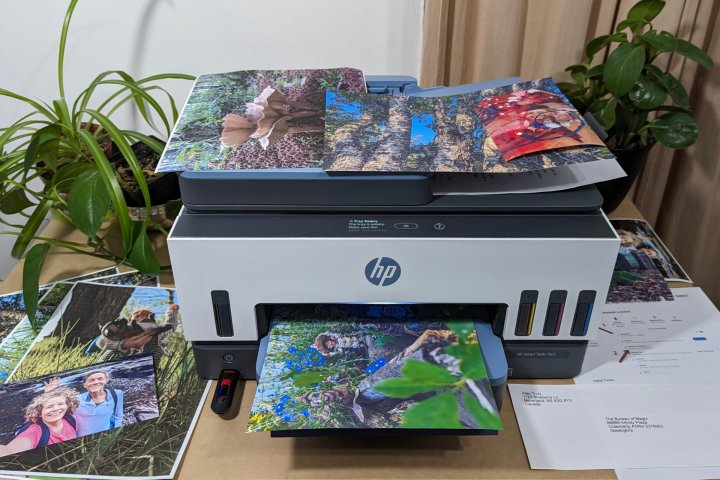
একটি প্রিন্টারের দাম কিছু ভাল, কম দামের ইঙ্কজেট প্রিন্টারের জন্য $100 থেকে শুরু করে সেরা রঙিন লেজার প্রিন্টারের জন্য কয়েকশত পর্যন্ত হতে পারে । যাইহোক, আপনি অগ্রিম যে মূল্য প্রদান করেন তাতে কাগজ অন্তর্ভুক্ত থাকে না এবং অন্তর্ভুক্ত কালি এবং টোনার শুধুমাত্র এতদিন স্থায়ী হয়।
কার্টিজ ছোট হলে এবং প্রতিস্থাপন ব্যয়বহুল হলে একটি দর কষাকষি প্রিন্টার আপনার সামগ্রিকভাবে আরও বেশি খরচ করতে পারে। দীর্ঘমেয়াদে আপনার প্রিন্টার ব্যবহারের চলমান ব্যয় কমিয়ে কালি, টোনার এবং কাগজের অপচয় কমাতে এই টিপসগুলি অনুসরণ করুন।
একরঙা মুদ্রণ
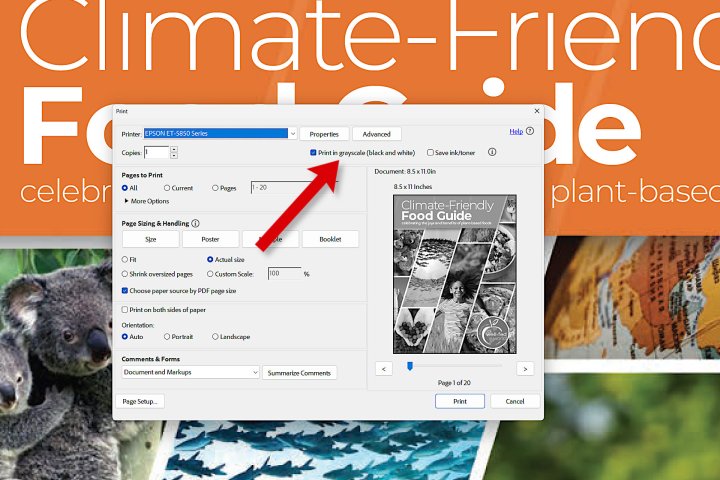
মনোক্রোম হল নির্দিষ্ট করার একটি উপায় যে আপনি শুধুমাত্র কালো কালি বা টোনার ব্যবহার করতে চান। আপনার যদি সত্যিই রঙের প্রয়োজন না হয় তবে সংরক্ষণ করতে মুদ্রণ সেটিংসে এটি বন্ধ করুন। এটি করা সহজ এবং একটি পূর্ণ-রঙের পৃষ্ঠার তুলনায় কালি এবং টোনার খরচ এক তৃতীয়াংশ বা কম কমাতে পারে।
রঙের জন্য একটি সুইচ বা চেকবক্স খুঁজুন এবং এটি বন্ধ করুন। কিছু অ্যাপ্লিকেশান রঙের জন্য একটি ভিন্ন পদ্ধতি গ্রহণ করে। উদাহরণস্বরূপ, Adobe Acrobat কালো এবং সাদা রঙের নথি মুদ্রণের জন্য একটি গ্রেস্কেল বিকল্প দেখায়।
ফটোগুলির জন্য রঙ গুরুত্বপূর্ণ, তবে নিবন্ধ, ম্যানুয়াল, মানচিত্র, সমস্যা সমাধানের নির্দেশিকা এবং উপযোগী উদ্দেশ্যে পরিবেশন করে এমন অন্যান্য নথি মুদ্রণের সময় সাধারণত গুরুত্বপূর্ণ নয়। রঙ যোগ করা প্রতিবেদন, বিজ্ঞাপন এবং শিক্ষাগত উপকরণগুলিতে একটি বড় পার্থক্য আনতে পারে কারণ এটি গুরুত্বপূর্ণ বিবরণ হাইলাইট করতে এবং পৃষ্ঠাটিকে আরও আকর্ষণীয় করতে সহায়তা করে।
সাধারণ এবং খসড়া মোড ব্যবহার করুন
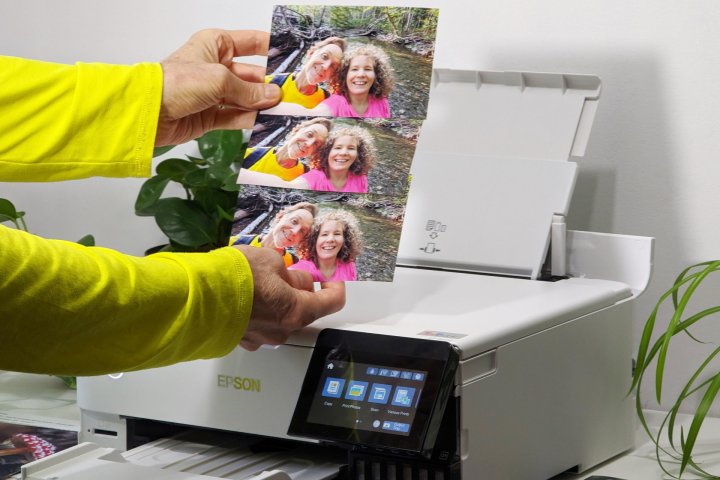
খাস্তা, প্রাণবন্ত প্রিন্ট চাওয়া স্বাভাবিক, কিন্তু আপনি যখন সেরা-মানের বিকল্পটি নির্বাচন করেন, তখন প্রিন্টারটি নাটকীয়ভাবে ধীর হয়ে যাবে এবং আরও কালি বা টোনার ব্যবহার করবে। আপনি যদি সেরা প্রিন্টার ব্র্যান্ডগুলির একটি থেকে একটি প্রিন্টারের মালিক হন, তবে স্বাভাবিক গুণমান প্রায় যেকোনো ব্যবহারের জন্য যথেষ্ট। লেবেল এবং অন্যান্য নথি মুদ্রণ করার সময় ড্রাফ্ট মোড প্রায়ই যথেষ্ট ভাল।
ড্রাফ্ট মোড দ্রুততম গতি প্রদান করে এবং কালি ও টোনার ব্যবহার কম করে। ড্রাফ্টে ছবি মুদ্রণ করার সময় আপনি একটি গুণমান হ্রাস লক্ষ্য করতে পারেন। আরও সমৃদ্ধ, সত্যিকারের রঙের ফটোগুলির জন্য স্বাভাবিক অবস্থায় স্যুইচ করুন।
অর্থ সাশ্রয় এবং আপনার কার্টিজের আয়ু বাড়ানোর পাশাপাশি, সাধারণ এবং খসড়া গুণমানে মুদ্রণ কালি দাগ হওয়ার সম্ভাবনা হ্রাস করে। সর্বোত্তম মানের বিকল্পটি আরও কালিতে স্তর রাখে এবং দীর্ঘ শুকানোর সময় প্রয়োজন।
সঙ্কুচিত এবং সংরক্ষণ করুন
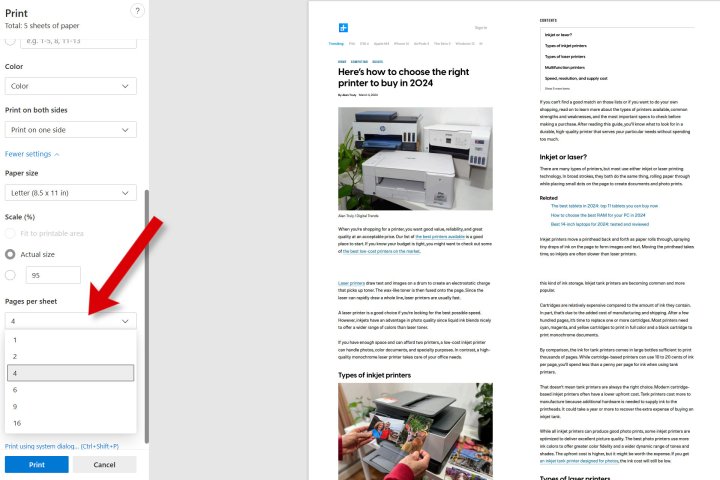
Windows এবং macOS উভয়ই পৃষ্ঠাগুলি সঙ্কুচিত করতে পারে যাতে আপনার মুদ্রণ কাগজের একক শীটে একাধিক পৃষ্ঠা ফিট করতে পারে। বিকল্পটি একটি পিসিতে আরও সেটিংস এবং একটি ম্যাকের লেআউটের অধীনে রয়েছে।
আপনি যদি পৃষ্ঠাগুলি খুব ছোট করেন তবে পাঠ্য পড়া বা সূক্ষ্ম বিবরণ তৈরি করা কঠিন হতে পারে। প্রতি শীটে পৃষ্ঠার সংখ্যা বেছে নেওয়ার আগে আপনি কার সাথে নথিটি ভাগ করবেন সে সম্পর্কে চিন্তা করুন৷
প্রতি শীটে দুটি পৃষ্ঠা সাধারণত ঠিক থাকে, তবে প্রতি শীটে চারটি খুব ছোট হতে পারে৷ প্রিন্ট সাইজ অর্ধেক বা কোয়ার্টার কালি এবং টোনার ব্যবহার কমানো, এবং কাটা কাগজ প্রায় একই পরিমাণ ব্যবহার.
ডুপ্লেক্স মোড ব্যবহার করুন
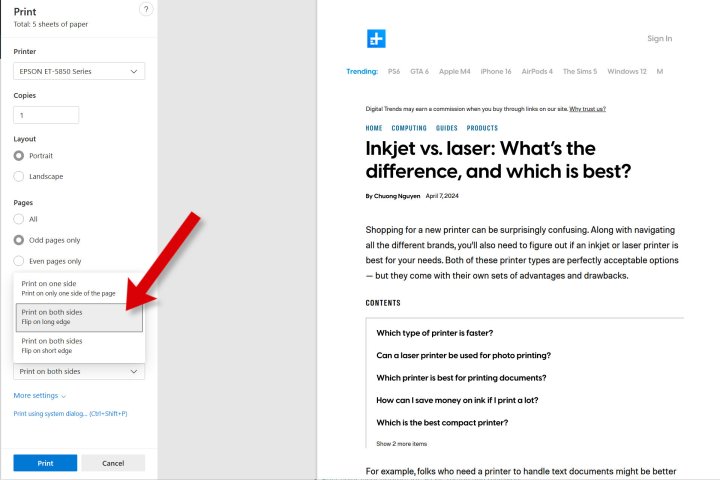
যদি সঙ্কুচিত পৃষ্ঠাগুলি আকর্ষণীয় না হয়, আপনি ডুপ্লেক্স মোড সক্ষম করে একই রকম কাগজের হ্রাস পেতে পারেন। ডুপ্লেক্স প্রিন্টিং মানে একটি শীটের উভয় দিক প্রিন্ট করা হয়। কিছু প্রিন্টারে এই বৈশিষ্ট্যটির অভাব রয়েছে, তবে আপনি ম্যানুয়ালি একই কাজ করতে পারেন।
প্রিন্ট সেটিংসে, macOS প্রিন্ট সেটিংসে দ্বৈত-পার্শ্বযুক্ত বিকল্প বা উইন্ডোজের উভয় পাশের মেনুতে মুদ্রণ করুন ।
আপনি যদি এই বিকল্পটি দেখতে না পান বা এটি ধূসর হয়ে যায় তবে আপনার প্রিন্টার ডুপ্লেক্স মোড সমর্থন করে না। এই সীমাবদ্ধতা কাছাকাছি পেতে কিভাবে এখানে.
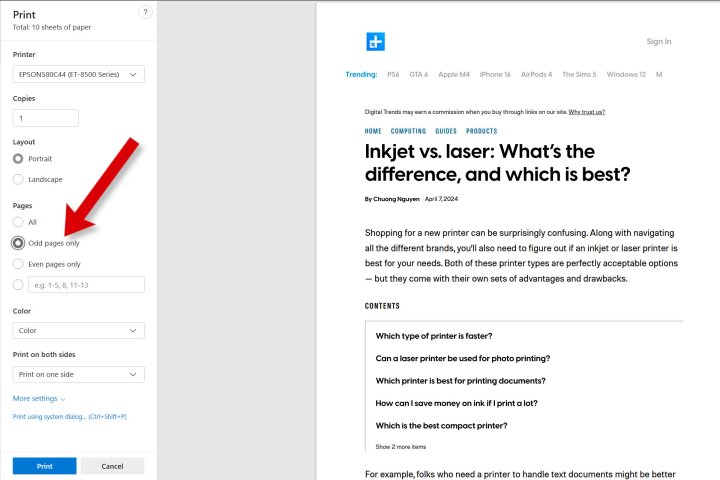
নন-ডুপ্লেক্স প্রিন্টারগুলির জন্য, আপনাকে কাগজের শীটের কোন দিকে মুদ্রিত হয় তা নোট করতে হবে। এটি গুরুত্বপূর্ণ কারণ এই কৌশলটি প্রথমে সমস্ত বিজোড়-সংখ্যাযুক্ত পৃষ্ঠাগুলি মুদ্রণ করে, তারপর সেই মুদ্রিত শীটগুলি পুনরায় প্রবেশ করান এবং অন্য দিকে জোড় পৃষ্ঠাগুলি মুদ্রণ করুন৷
এই বিকল্পটি প্রতিটি অ্যাপে উপলব্ধ নয়, এবং আপনাকে সতর্ক থাকতে হবে যে আপনি কাগজের একই পাশে বিজোড় এবং জোড় পৃষ্ঠাগুলি মুদ্রণ করবেন না। ডুপ্লেক্স প্রিন্টারগুলি অ্যাপ্লিকেশানগুলি জুড়ে ডাবল-পার্শ্বযুক্ত মুদ্রণকে একটি মানক বৈশিষ্ট্য তৈরি করে এবং আপনার যদি এই বৈশিষ্ট্যটির প্রয়োজন হয় তবে অতিরিক্ত মূল্যের মূল্য।
প্রিন্ট করার আগে পূর্বরূপ দেখুন
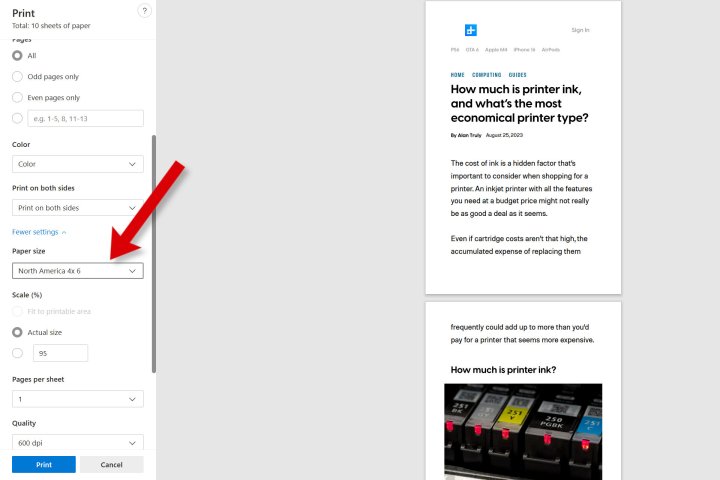
একটি পুরানো কথা আছে যে ছুতাররা বাস করে এবং এটি এখানেও প্রযোজ্য: "দুইবার পরিমাপ করুন, একবার কাটুন।" লক্ষ্য হল ভুল সেটিংস সহ একটি ফটো বা নথি মুদ্রণ করে কাগজ, কালি এবং টোনার নষ্ট করা এড়ানো।
মুদ্রণের জন্য, ছুতার প্রবাদটি হয়ে ওঠে "দুবার চেক করুন, একবার প্রিন্ট করুন।" এটা সহজ — আপনার কম্পিউটার বা ফোনে প্রিন্টের প্রিভিউ পরীক্ষা করুন এবং আপনি সম্প্রতি সামঞ্জস্য করেছেন এমন যেকোনো বিকল্প দুবার চেক করুন।
এখানে একটি সহজ চেকলিস্ট:
- কাগজের সেটিংস কি প্রিন্টারে যা আছে তার সাথে মেলে?
- আপনি কি রঙ বা একরঙা বিকল্প সেট করেছেন?
- আপনি কি সঠিক ইনপুট ট্রে থেকে মুদ্রণ করছেন?
- ডবল-পার্শ্বযুক্ত এবং পৃষ্ঠা প্রতি শীট সঠিকভাবে সেট করা আছে?
- আপনি কি বিজোড়, জোড় বা সমস্ত পৃষ্ঠা মুদ্রণ করছেন?
- কাগজটি কি আপনার পছন্দের পাশে প্রিন্ট করার সঠিক উপায়ের মুখোমুখি?
- আপনি কি সঠিক প্রিন্টার নির্বাচন করেছেন?
আপনি যদি কখনও ব্যয়বহুল চকচকে ছবির কাগজে একটি কালো-সাদা নথি মুদ্রণ করে থাকেন, তাহলে আপনি বুঝতে পারবেন যে এই বিবরণগুলি উপেক্ষা করা কতটা বেদনাদায়ক হতে পারে।
আপনার নথি পরিবর্তন করুন
আপনি যদি ভলিউমে মুদ্রণ করছেন এবং নির্দিষ্ট নথির জন্য খরচ কমাতে হবে, কিছু পরিবর্তন উল্লেখযোগ্যভাবে ব্যবহৃত কালি টোনার এবং কাগজের পরিমাণ কমিয়ে দিতে পারে।
- অনেক কালি বা টোনার প্রয়োজন এমন ছবিগুলি সরান বা স্কেল করুন।
- রঙের দাম বেশি হওয়ায় ছবিগুলোকে একরঙা করুন।
- সংকীর্ণ মার্জিন সেট করুন যাতে একটি নথি কম পৃষ্ঠায় ফিট হয়।
- দস্তাবেজগুলি ছোট করতে ছোট ফন্টের আকার চয়ন করুন।
- অপ্রয়োজনীয় গ্রাফিক্স, ছবি এবং টেক্সট সরান।
একটি অর্থনৈতিক প্রিন্টার কিনুন
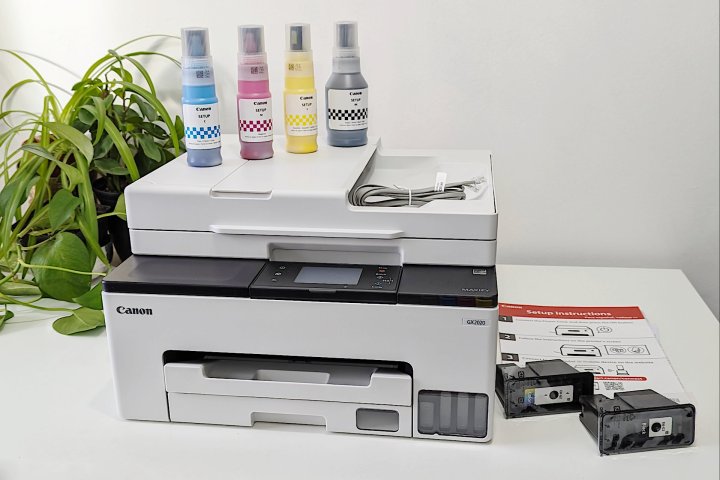
আপনি এখন যে প্রিন্টারটি ব্যবহার করছেন তা যদি নিয়মিতভাবে কালি বা টোনার বা ম্যাঙ্গেল পেপার ব্যবহার করেন, তাহলে আপনার আরও ভাল সমাধানে আপগ্রেড করার কথা বিবেচনা করা উচিত।
সর্বোত্তম প্রিন্টারগুলি দীর্ঘস্থায়ী মূল্য এবং সামঞ্জস্যপূর্ণ গুণমান প্রদানের জন্য যথেষ্ট নির্ভরযোগ্য এবং টেকসই। যখন আপনার প্রথম মুদ্রণটি দুর্দান্ত দেখায়, তখন আপনি একটি ব্যবহারযোগ্য নথি বা ফটো পাওয়ার জন্য বারবার প্রচেষ্টা থেকে আসা বর্জ্য সংরক্ষণ করেন।
কালি খরচ কমাতে, সস্তা কালি সহ সেরা প্রিন্টারগুলির জন্য আমাদের গাইড দেখুন৷ আপনি তালিকায় ইঙ্কজেট ট্যাঙ্ক প্রিন্টারগুলি বেশি লক্ষ্য করতে পারেন কারণ তারা অন্তর্ভুক্ত কালি থেকে হাজার হাজার পৃষ্ঠা মুদ্রণ করতে পারে এবং কার্তুজের পরিবর্তে বোতল ব্যবহার করে রিফিল করতে পারে।