
আপনি যদি একজন উইন্ডোজ ব্যবহারকারী হন, তাহলে অপারেটিং সিস্টেম ব্যবহারকারীর সাথে মেলে কতগুলি কাস্টমাইজেশন প্রদান করে তা আপনি জানতে পারবেন। এমনকি বহুভাষিক পিসি মালিকদেরও তাদের উইন্ডোজ টাইপিং সেটআপ ব্যক্তিগতকৃত করার ক্ষমতা আছে, কেবল কীবোর্ডের ভাষা পরিবর্তন করে। যদি এটি এমন একটি বৈশিষ্ট্যের মতো মনে হয় যা আপনি ব্যবহার করতে চান, তাহলে আপনি জেনে খুশি হবেন যে এটি Windows 10 এবং Windows 11 উভয়ের জন্যই এটি সেট আপ করা অবিশ্বাস্যভাবে সহজ।
অবশ্যই, আমরা আপনাকে শুধু নেকড়েদের কাছে নিক্ষেপ করতে যাচ্ছি না। Windows-এ আপনার কীবোর্ডের ভাষা পরিবর্তন করা একটি দ্রুত ধাপে ধাপে প্রক্রিয়া, এবং কাজটি সম্পন্ন করার জন্য আপনার প্রয়োজনীয় সমস্ত নির্দেশাবলী আমরা একত্রিত করেছি।
আপনার কীবোর্ডের ভাষা পরিবর্তন করা হচ্ছে
ধাপ 1: সেটিংস খুলুন এবং সময় ও ভাষাতে নেভিগেট করুন।
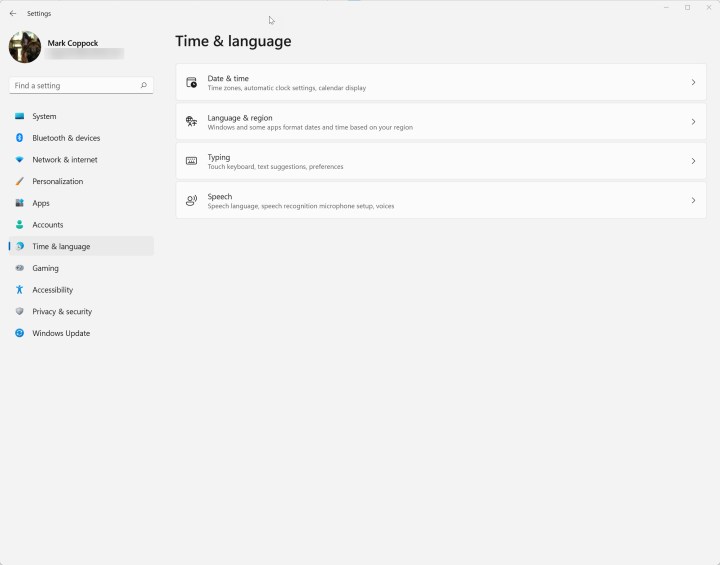
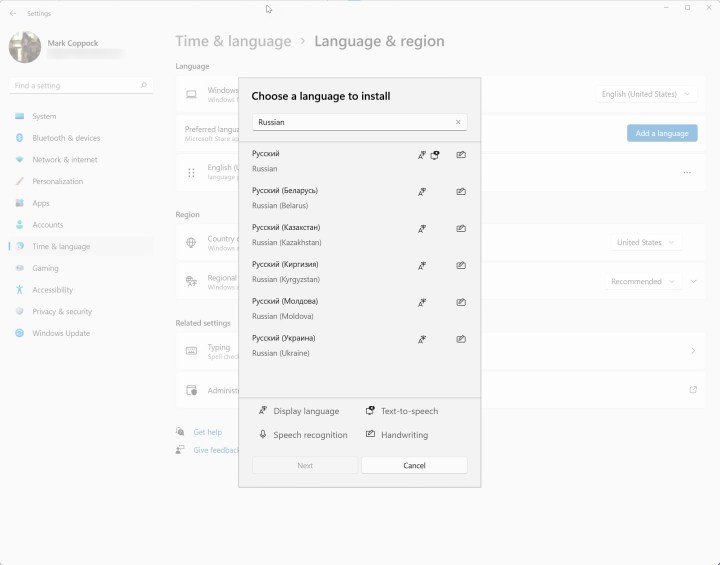
ধাপ 2: পছন্দের ভাষাগুলির অধীনে একটি ভাষা যোগ করুন- এ ক্লিক করে আপনার প্রয়োজনীয় ভাষা প্যাকটি ডাউনলোড করুন। এই ভাষা প্যাকটি টেক্সট-টু-স্পিচ এবং স্পিচ রিকগনিশন এবং হাতের লেখার জন্য প্রদর্শন ভাষা হিসাবেও ব্যবহার করা যেতে পারে। আপনার নির্বাচিত ভাষাকে দ্রুত টেনে আনতে অনুসন্ধান বারে একটি ভাষার নাম টাইপ করুন।
যখন আপনি আপনার ভাষা নির্বাচন করেন, পরবর্তী ক্লিক করুন।
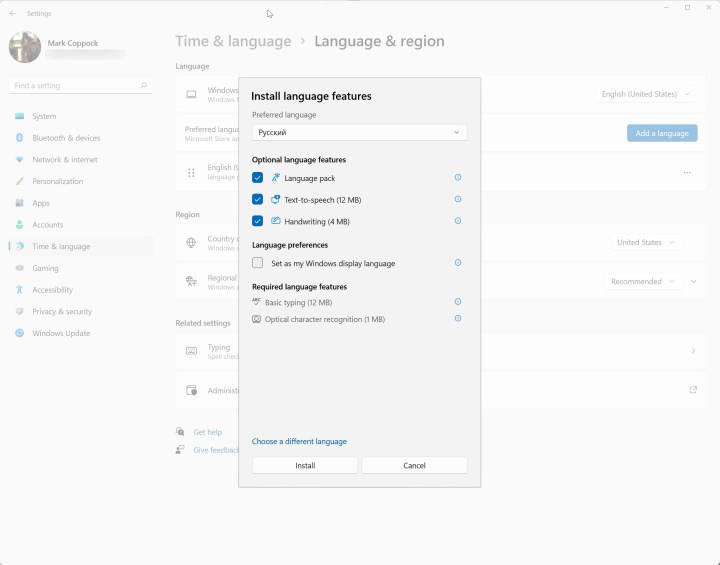
ধাপ 3: পরবর্তী বাক্সে, ঐচ্ছিক ভাষা বৈশিষ্ট্যগুলি নির্বাচন করুন যা আপনি অন্তর্ভুক্ত করতে চান৷ মৌলিক টাইপিং এবং অপটিক্যাল অক্ষর স্বীকৃতি প্রয়োজন, কিন্তু সম্পূর্ণ ভাষা প্যাক, পাঠ্য থেকে বক্তৃতা, এবং হাতের লেখা ঐচ্ছিক। আপনি আপনার উইন্ডোজ ডিসপ্লে ভাষাটিকে নতুনটিতে পরিবর্তন করতেও বেছে নিতে পারেন – প্রয়োজনে এটিকে আবার ইংরেজিতে পরিবর্তন করার জন্য আপনি এটি পড়তে পারেন তা নিশ্চিত করুন।
প্রস্তুত হলে Install এ ক্লিক করুন। ডাউনলোড এবং ইনস্টলেশন সম্পূর্ণ হতে কয়েক মিনিট সময় লাগতে পারে।
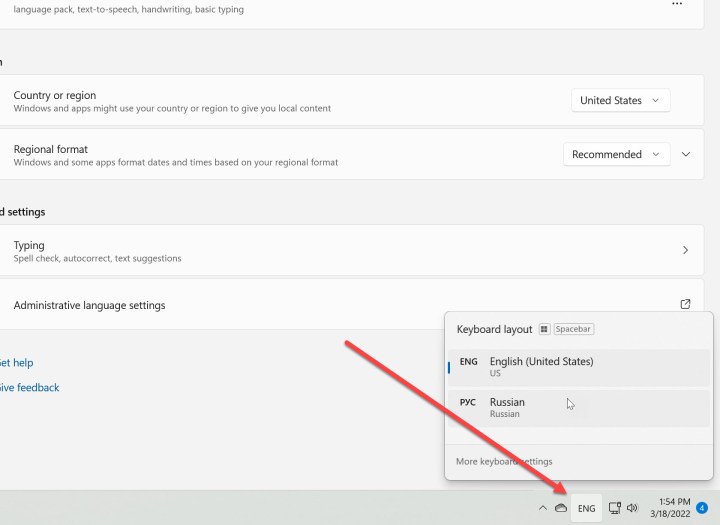
ধাপ 4: সিস্টেম ট্রে থেকে আপনার ভাষা চয়ন করুন। আপনি নীচের-ডান কোণায় একটি ছোট আইকন পাবেন যা আপনাকে ভাষাগুলির মধ্যে পিছনে এবং পিছনে স্যুইচ করতে দেবে। আপনি যে ভাষাটি ব্যবহার করতে চান সেটিতে ক্লিক করুন। আপনি উইন্ডোজ + স্পেসবার কী সংমিশ্রণটিও ব্যবহার করতে পারেন দ্রুত ভাষার মধ্যে স্যুইচ করতে।
আপনি নির্দিষ্ট অ্যাপ্লিকেশনে ভাষাও পরিবর্তন করতে পারেন। উদাহরণস্বরূপ, Google Chrome আপনাকে যথেষ্ট সহজে ভাষা পরিবর্তন করতে দেয়। কীভাবে আপনার কীবোর্ড সবচেয়ে দক্ষতার সাথে ব্যবহার করবেন তা শিখতে আমাদের কীবোর্ড লেআউট নির্দেশিকা অনুসরণ করুন।