
আপনি যদি আপনার উইন্ডোজ ল্যাপটপে একটি আফটারমার্কেট কীবোর্ড ব্যবহার করেন, বা টাচ স্ক্রিন ব্যবহার করার সময় আপনি ভুলবশত অন্তর্নির্মিত কীবোর্ডে কীগুলি টিপেছেন, তাহলে আপনার ল্যাপটপের কীবোর্ড অক্ষম করা একটি ভাল ধারণা হতে পারে। আপনি যদি আটকে যান তবে এটি পুনরায় সক্ষম করা যথেষ্ট সহজ, তবে এটিকে বন্ধ করা আপনার ল্যাপটপের কার্যকারিতা উন্নত করার একটি দুর্দান্ত উপায় হতে পারে যদি আপনার বিল্ট ইন কীবোর্ড ব্যবহার করার প্রয়োজন না হয়।
উইন্ডোজে আপনার ল্যাপটপের কীবোর্ড কীভাবে নিষ্ক্রিয় করবেন তা এখানে।
দ্রষ্টব্য: নিম্নলিখিত নির্দেশাবলীর স্ক্রিনশটগুলি Windows 10-এ নেওয়া হয়েছে, কিন্তু সেগুলি Windows 11-এ অভিন্ন এবং একই পদ্ধতিতে অনুসরণ করা যেতে পারে৷
ডিভাইস ম্যানেজার খুলুন
আপনার ল্যাপটপ চালু করুন এবং উইন্ডোজে লগ ইন করুন। আপনার ড্রাইভার এবং অপারেটিং সিস্টেম আপডেট করা হয়েছে তা নিশ্চিত করা সর্বদা একটি ভাল ধারণা যাতে আপনি সর্বশেষ ইন্টারফেস এবং ডেটা নিয়ে কাজ করছেন, তবে আপনি যদি তাড়াহুড়ো করেন তবে এটি একেবারে প্রয়োজনীয় নয়। যদি সন্দেহ হয়, উইন্ডোজ আপডেট চালান এবং দেখুন কোন ডাউনলোড পাওয়া যায় কিনা।
ধাপ 1: স্টার্ট মেনুর অনুসন্ধান বাক্স নির্বাচন করুন।

ধাপ 2: ডিভাইস ম্যানেজারে টাইপ করুন। অনুসন্ধান বাক্সে শীর্ষ ফলাফলটি ডিভাইস ম্যানেজার অ্যাপটি হওয়া উচিত। এই অ্যাপটি খুলতে এটি নির্বাচন করুন।
আপনার কীবোর্ড খুঁজুন
ডিভাইস ম্যানেজার কীবোর্ড(গুলি) সহ আপনার সিস্টেমের সমস্ত গুরুত্বপূর্ণ হার্ডওয়্যার ধারণ করে। এখানে আপনি বিভিন্ন উপাদান নিষ্ক্রিয় এবং পুনরায় সক্ষম করতে পারেন।
ধাপ 1: ডিভাইস ম্যানেজারে, আপনি আপনার কম্পিউটার ব্যবহার করছেন এমন ডিভাইসগুলির একটি বর্ণানুক্রমিক তালিকা দেখতে পাবেন। এই তালিকায় কীবোর্ড বিকল্পটি সন্ধান করুন এবং চালিয়ে যেতে এটি নির্বাচন করুন।
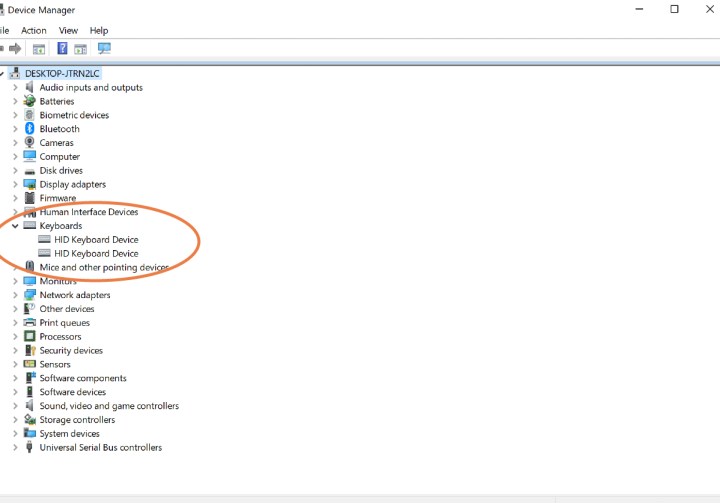
ধাপ 2: কীবোর্ড ড্রপডাউন মেনু আপনাকে আপনার ল্যাপটপের দ্বারা স্বীকৃত যেকোন কীবোর্ড দেখাবে। আপনি যদি একটি বহিরাগত কীবোর্ড সংযুক্ত করে থাকেন, উদাহরণস্বরূপ, আপনার এটি এখানে দেখা উচিত।
যাইহোক, এই মুহূর্তে আপনি আপনার ল্যাপটপ সাধারণত যে অভ্যন্তরীণ কীবোর্ড ব্যবহার করেন তা খুঁজছেন। সমস্যা হল আপনি যে ল্যাপটপ ব্যবহার করছেন তার উপর নির্ভর করে এই কীবোর্ডের বিভিন্ন নাম থাকতে পারে। প্রয়োজনে আপনার বাহ্যিক কীবোর্ড সংযোগ বিচ্ছিন্ন করুন এবং "স্ট্যান্ডার্ড" বা "HID" বলে কীবোর্ডগুলি সন্ধান করুন কারণ এগুলি প্রায়শই অভ্যন্তরীণ কীবোর্ড।
কীবোর্ড অক্ষম করুন
পরবর্তী পদক্ষেপগুলি আপনি যে ল্যাপটপটি ব্যবহার করছেন এবং আপনার কাছে কোন বিকল্পগুলি উপলব্ধ রয়েছে তার উপর নির্ভর করবে৷ কিছু ল্যাপটপ এটিকে অন্যদের তুলনায় অনেক সহজ করে তোলে, তবে আমরা উভয় ক্ষেত্রেই কী করতে হবে তা কভার করব।
ধাপ 1: অভ্যন্তরীণ কীবোর্ডে ডান-ক্লিক করে শুরু করুন। প্রদর্শিত মেনুতে, অক্ষম করুন বলে বিকল্পটি সন্ধান করুন। আপনি যদি এটি দেখতে পান তবে আপনি কেবল নির্বাচন করতে পারেন এবং আপনার ল্যাপটপের কীবোর্ড বন্ধ হয়ে যাবে। এটি এখন পর্যন্ত সবচেয়ে সহজ পদ্ধতি।

ধাপ 2: কোনো কারণে নিষ্ক্রিয় বিকল্পটি না থাকলে, আপনি কীবোর্ড ড্রাইভারগুলিকে সম্পূর্ণরূপে অপসারণ করতে আনইনস্টল বিকল্পটি বেছে নিতে পারেন। ড্রাইভার ছাড়া, কীবোর্ড কাজ করবে না। শুধুমাত্র একটি ধরা আছে — উইন্ডোজ স্বয়ংক্রিয়ভাবে তার অভ্যন্তরীণ কীবোর্ড সনাক্ত করে এবং আপনি যখন এটি চেষ্টা করেন তখন ড্রাইভারগুলি পুনরায় ইনস্টল করার প্রবণতা দেখায়, বিশেষ করে যদি আপনি ল্যাপটপটি বন্ধ করে আবার পুনরায় চালু করেন। তাই আপনি Uninstall বেছে নিতে পারেন, কিন্তু Windows বার্তা পায় তা নিশ্চিত করার জন্য আপনাকে এটি কয়েকবার করতে হতে পারে এবং আপনি আপনার ল্যাপটপ আবার বন্ধ না করা পর্যন্ত এটি সম্ভবত স্থায়ী হবে।
যে ব্যবহারকারীরা শুধুমাত্র এই সেশনের জন্য ল্যাপটপের কীবোর্ড অস্থায়ীভাবে নিষ্ক্রিয় করতে চান তাদের জন্য, আনইনস্টল পদ্ধতিটি ভাল কাজ করতে পারে। অন্যথায়, বারবার কীবোর্ড কার্যকারিতা থেকে পরিত্রাণ পেতে এটি অনেক কাজ।
কিছু ল্যাপটপে, আপনি নিরাপদে জিনিসগুলি আধা-শাট ডাউন করতে স্লিপ বা হাইবারনেশন মোড ব্যবহার করতে পারেন, কিন্তু সম্পূর্ণ রিস্টার্ট ছাড়াই যা কীবোর্ড ড্রাইভারের জন্য স্বয়ংক্রিয় ইনস্টলেশন ট্রিগার করবে। এটি কাজ করে কিনা তা দেখতে আপনার ল্যাপটপে এই আনইনস্টল-এন্ড-স্লিপ বিকল্পটি ব্যবহার করে দেখুন।
আমি কিভাবে আমার কীবোর্ড আবার চালু করব?
আপনার কীবোর্ড আবার চালু করতে, এটিকে আগের মতোই ডিভাইস ম্যানেজার তালিকায় খুঁজুন, এটিতে ডান-ক্লিক করুন এবং সক্ষম বা আপডেট নির্বাচন করুন এবং কীবোর্ডটি আবার কাজ করবে — সম্ভবত উইন্ডোজ ড্রাইভারগুলি পুনরায় ইনস্টল করার পরে। যদি এটি কাজ না করে, পুনরায় চালু করার চেষ্টা করুন। এটি উইন্ডোজকে আবার ব্যবহারের জন্য কীবোর্ড পুনরায় সক্ষম করতে হবে।
কিন্তু কীবোর্ড ছাড়াই আপনি কীভাবে ডিভাইস ম্যানেজারে ফিরে যাবেন? আপনি যদি ডিভাইস ম্যানেজার থেকে দূরে যান, বা আপনার কীবোর্ড দুর্ঘটনাবশত (বা অন্য কেউ প্র্যাঙ্ক হিসাবে) অক্ষম দেখে থাকেন তবে আপনার চিন্তা করার দরকার নেই৷ যদি আপনার কাছে অন্য একটি কীবোর্ড সহজে থাকে, আপনি সেটিকে প্লাগ ইন করতে পারেন এবং ডিভাইস ম্যানেজারে নেভিগেট করতে এটি ব্যবহার করতে পারেন এবং তারপরে উপরে নির্দেশিতভাবে কীবোর্ডটি পুনরায় সক্ষম করতে পারেন। আপনি যদি না করেন তবে এটি কোন সমস্যা নয়। শুধু আপনার স্টার্ট বোতামে ডান-ক্লিক করুন এবং পপ আপ হওয়া তালিকা থেকে ডিভাইস ম্যানেজার নির্বাচন করুন। তারপর উপরের নির্দেশাবলী অনুসরণ করুন.
আপনি যদি আপনার বর্তমান কীবোর্ডের সাথে সন্তুষ্ট না হন, তাহলে সেরা যান্ত্রিক কীবোর্ডের জন্য আমাদের গাইডটি দেখুন না কেন? অথবা গেমিং এর জন্য সেরা কীবোর্ড সম্পর্কে কি?
আপনি বিল্ট-ইন কীবোর্ড ব্যবহার করে শেষ করুন বা একটি বাহ্যিক একটি প্রায়ই ব্যবহার করুন, আপনি কিছু সময় বাঁচাতে সাহায্য করার জন্য সেরা উইন্ডোজ কীবোর্ড শর্টকাটগুলির জন্য আমাদের গাইডটিও দেখতে চাইতে পারেন!