
আপনি একটি নতুন কম্পিউটার পাচ্ছেন বা আপনি একটি সমস্যা সমাধান করছেন বলে আপনি নিশ্চিত করতে চান এমন ইমেলগুলি থাকুক না কেন, আপনিMicrosoft Outlook এ একটি ব্যাকআপ তৈরি করতে পারেন৷
একটি Outlook ফাইল ফরম্যাটে আপনার ইনবক্স রপ্তানি করে , প্রয়োজনে আপনি সহজেই এটি আবার আমদানি করতে পারেন। বিকল্পভাবে, আপনি একটি CSV ফাইল রপ্তানি করতে পারেন যা আপনি পর্যালোচনা এবং বিশ্লেষণ করার জন্য Excel এ খুলতে পারেন। এখানে, আমরা ব্যাখ্যা করব কিভাবে Outlook-এ উভয় ধরনের ফাইল ব্যবহার করে ইমেল ব্যাক আপ করা যায়।
উইন্ডোজে একটি আউটলুক ফাইল দিয়ে ইমেলগুলি ব্যাক আপ করুন
আপনি যদি আপনার ইমেলগুলির একটি ব্যাকআপ তৈরি করতে চান যা আপনি সহজেই আউটলুকে পরে আমদানি করতে পারেন, তবে সেরা বিকল্পটি একটি PST ফাইল তৈরি করা। দুর্ভাগ্যবশত, এই কৌশলটি Outlook এর Mac সংস্করণে উপলব্ধ নয়।
ধাপ 1: আউটলুক খুলুন এবং ফাইল > খুলুন এবং রপ্তানি নির্বাচন করুন। তারপর, আমদানি/রপ্তানি চয়ন করুন।
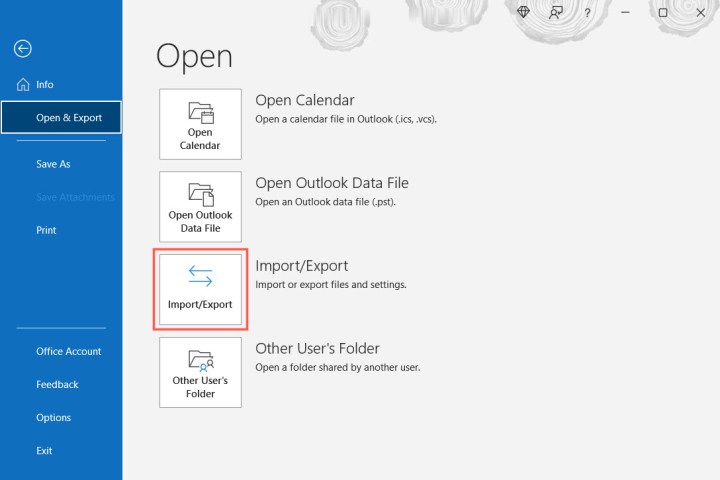
ধাপ 2: যখন আমদানি এবং রপ্তানি উইজার্ড উইন্ডো খোলে, একটি ফাইলে রপ্তানি নির্বাচন করুন এবং পরবর্তী নির্বাচন করুন।

ধাপ 3: পরবর্তী উইন্ডোতে, Outlook ডেটা ফাইল (.pst) বাছাই করুন এবং পরবর্তী নির্বাচন করুন।
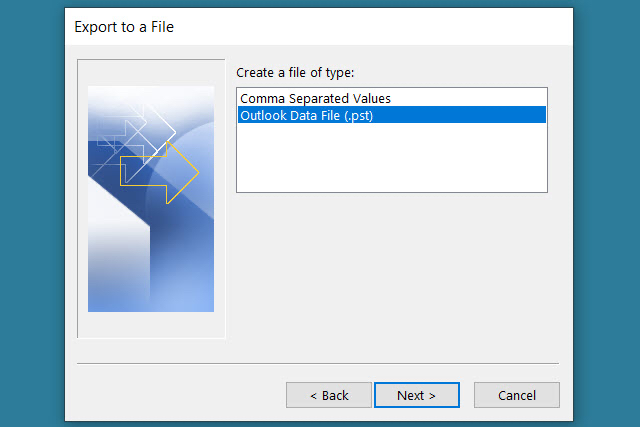
ধাপ 4: তারপরে, আপনার ইনবক্স নির্বাচন করুন এবং আপনার তৈরি করা সমস্ত ফোল্ডার রয়েছে তা নিশ্চিত করতে সাবফোল্ডার অন্তর্ভুক্ত করার বাক্সটি চেক করুন। ঐচ্ছিকভাবে, আপনি যদি চান একটি ভিন্ন, নির্দিষ্ট ফোল্ডার চয়ন করতে পারেন।
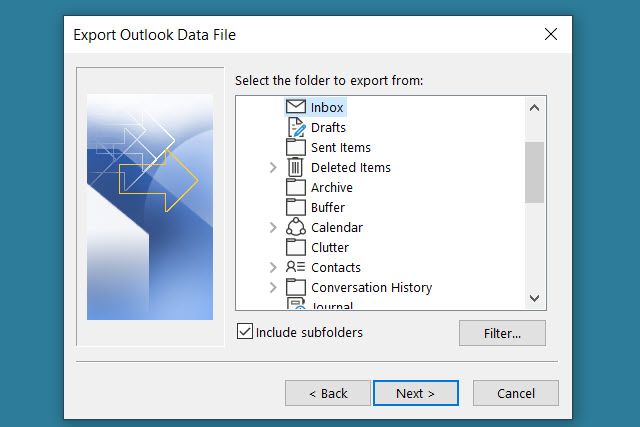
ধাপ 5: আপনি যদি নির্দিষ্ট ইমেল চান, যেমন একটি নির্দিষ্ট প্রেরকের কাছ থেকে, একটি নির্দিষ্ট সময়ের মধ্যে, বা নির্দিষ্ট কীওয়ার্ড সহ, ফিল্টার নির্বাচন করুন। মানদণ্ড যোগ করুন, এবং ঠিক আছে বাছাই করুন।
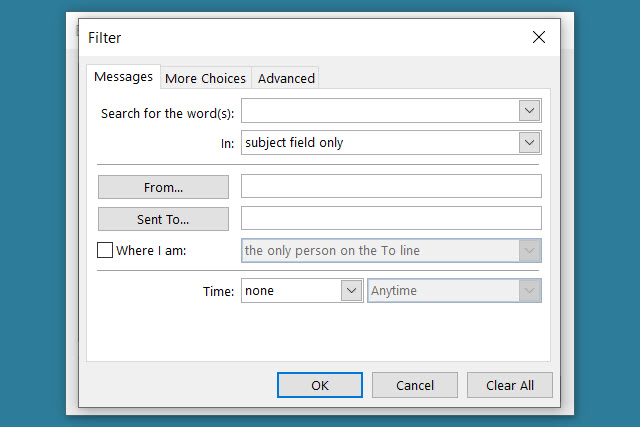
ধাপ 6: আপনি ইনবক্স, সাবফোল্ডার এবং ফিল্টার বাছাই করার পরে পরবর্তী নির্বাচন করুন।
ধাপ 7: ফাইলটি সংরক্ষণ করতে একটি অবস্থান চয়ন করুন। আপনি অবস্থান নির্বাচন করতে ব্রাউজ বোতামটি ব্যবহার করতে পারেন বা উপরের বাক্সে সম্পূর্ণ পথ প্রবেশ করতে পারেন।
ধাপ 8: তারপরে, সদৃশগুলি প্রতিস্থাপন করতে, সদৃশগুলিকে অনুমতি দিতে বা নকল রপ্তানি না করার বিকল্পগুলির মধ্যে একটি বেছে নিন৷ সমাপ্তি নির্বাচন করুন।
তারপরে আপনি ফাইলটি খোলার জন্য আপনার নির্বাচিত অবস্থানটিতে যেতে পারেন।

একটি CSV ফাইল দিয়ে ইমেল ব্যাক আপ করুন
আপনি যদি আপনার ইমেলগুলির ব্যাক আপ নিতে চান যাতে আপনার কাছে একটি পাঠযোগ্য ফাইল থাকে যা আপনি প্রয়োজনে Excel এ খুলতে পারেন, আপনি পরিবর্তে একটি CSV ফাইল তৈরি করতে পারেন। আউটলুকের ম্যাক সংস্করণের উইন্ডোজে এই কৌশলটি ব্যবহার করে দেখুন।
ধাপ 1: আমদানি/রপ্তানি নির্বাচন করতে এবং আমদানি ও রপ্তানি উইজার্ড খুলতে উপরের মতো প্রথম দুটি ধাপ অনুসরণ করুন।
ধাপ 2: একটি ফাইলে রপ্তানি নির্বাচন করুন এবং পরবর্তী নির্বাচন করুন।
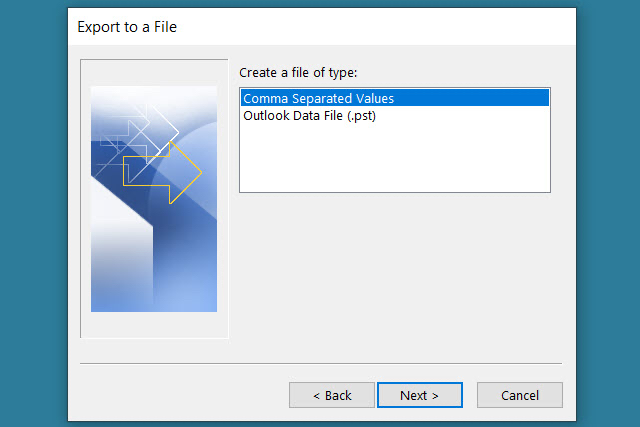
ধাপ 3: এইবার, ফাইল বাক্সে এক্সপোর্টে কমা থেকে আলাদা করা মানগুলি বেছে নিন এবং পরবর্তী নির্বাচন করুন।
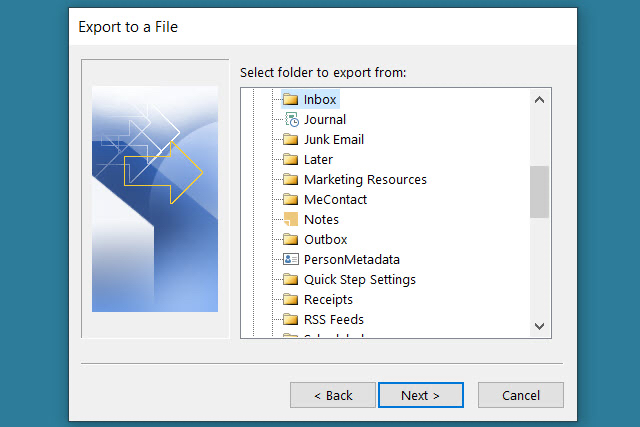
ধাপ 4: তালিকা থেকে আপনার ইনবক্স চয়ন করুন এবং পরবর্তী নির্বাচন করুন।
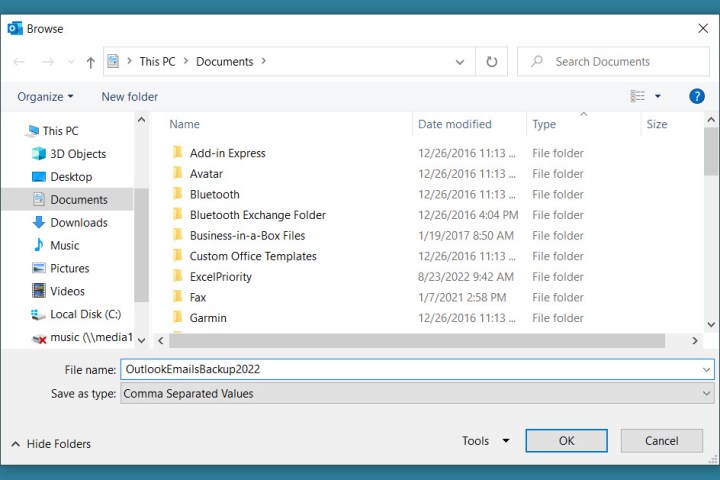
ধাপ 5: পাথ ব্যবহার করে অবস্থান এবং ফাইলের নাম লিখুন, অথবা ফাইলের জন্য অবস্থান বাছাই করতে ব্রাউজ বোতামটি নির্বাচন করুন।
আপনি যদি ব্রাউজ বোতামটি ব্যবহার করেন, অবস্থানে নেভিগেট করুন, আপনি যে ফাইলটি ব্যবহার করতে চান সেটি লিখুন এবং ঠিক আছে নির্বাচন করুন।
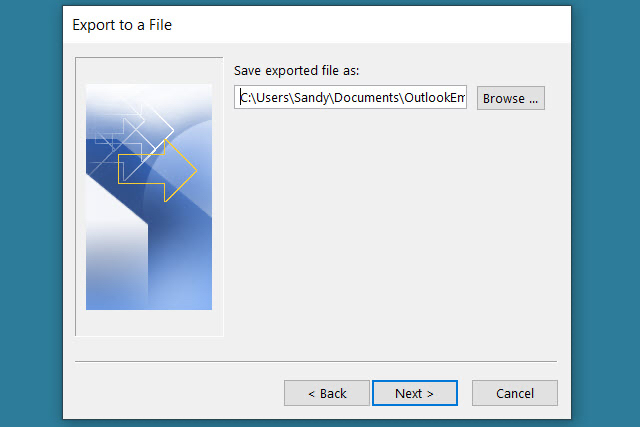
ধাপ 6: যখন আপনার কাছে রপ্তানিকৃত ফাইল হিসাবে সংরক্ষণ করুন বাক্সে অবস্থান এবং ফাইলের নাম থাকবে, পরবর্তী নির্বাচন করুন।
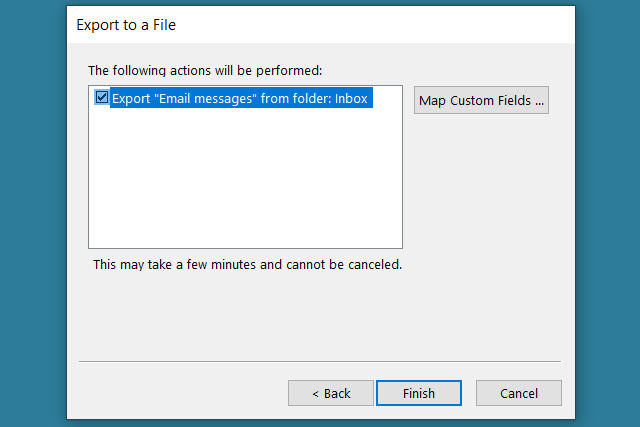
ধাপ 7: আপনি যে ইনবক্সটি রপ্তানি করছেন তা নিশ্চিত করুন এবং Finish নির্বাচন করুন।
ফাইলটি তৈরি হওয়ার সাথে সাথে আপনি একটি সংক্ষিপ্ত বার্তা দেখতে পাবেন এবং তারপরে আপনি ফাইলটি অ্যাক্সেস করতে এবং এক্সেল বা অনুরূপ অ্যাপ্লিকেশনে খুলতে আপনার বেছে নেওয়া অবস্থানটিতে যেতে পারেন।
আপনার আউটলুক ইমেলগুলিকে নিরাপদ রাখার জন্য বা পরে আবার আমদানি করার জন্য ব্যাক আপ করতে মাত্র কয়েক মিনিট সময় লাগে৷ এবং, আপনি কোন গুরুত্বপূর্ণ বার্তা হারাবেন না তা নিশ্চিত করার জন্য সম্ভবত আপনার সময়ের মূল্য।
আরও তথ্যের জন্য, Outlook-এ কীভাবে একটি ইমেল রিকল করতে হয় বা কীভাবে আপনার Outlook স্বাক্ষর পরিবর্তন করতে হয় তা দেখুন।