
আপনি যখন আপনার Mac কম্পিউটারে আপনার iPhone সংযোগ করেন, তখন আপনি বিভিন্ন বৈশিষ্ট্য এবং সেটিংস অ্যাক্সেস করতে সক্ষম হবেন৷ আপনি আপনার Mac থেকে আপনার iOS ডিভাইসে মিডিয়া আপলোড বা অফলোড করতে চান, অথবা আপনি আপনার iPhone এর জন্য একটি ফার্মওয়্যার আপডেট ডাউনলোড করতে চান, আপনি আপনার স্মার্টফোনটিকে আপনার Mac-এর সাথে একটি বিদ্যুতের সাথে সংযুক্ত করে তা করতে সক্ষম হবেন। বা USB-C কেবল। আপনি ওয়্যারলেসভাবে আপনার Mac এর সাথে আপনার iPhone লিঙ্ক করতে পারেন এবং আমাদের গাইড আপনাকে তারযুক্ত এবং বেতার সংযোগ পদ্ধতি উভয়ের জন্য বিস্তারিত নির্দেশনা প্রদান করবে।
ইউএসবি-সি বা লাইটনিং কেবল সংযুক্ত বা ছাড়াই কীভাবে আপনার ডিভাইসটিকে একটি ম্যাকের সাথে সংযুক্ত করবেন সে সম্পর্কে এখানে একটি নির্দেশিকা রয়েছে৷
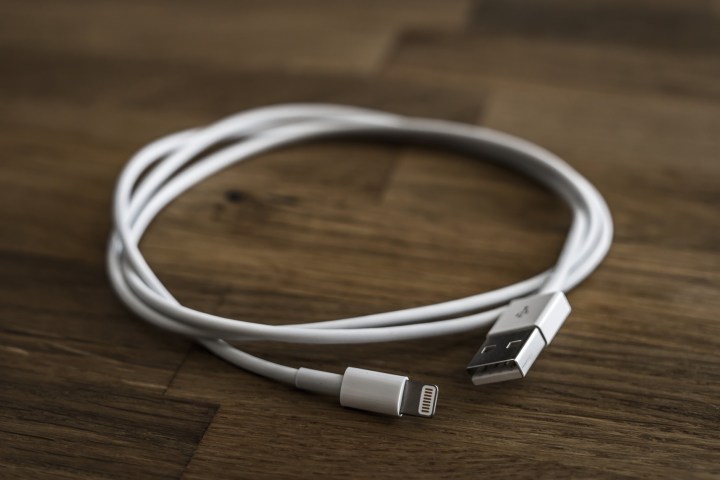
একটি কেবল ব্যবহার করে একটি আইফোন ম্যাকের সাথে সংযুক্ত করুন
বিষয়বস্তু সিঙ্ক করতে, ডেটা এবং সেটিংস অপসারণ করতে, বা আপনার iPhone আপডেট করতে, আপনি এটিকে আপনার Mac এর সাথে সংযুক্ত করতে একটি কেবল ব্যবহার করতে পারেন৷ সংযোগ করতে আপনি কেবল আপনার আইফোনের জন্য চার্জিং তার ব্যবহার করবেন। যাইহোক, আপনার মালিকানাধীন ডিভাইস মডেলের উপর নির্ভর করে, আপনার একটি অ্যাডাপ্টারের প্রয়োজন হতে পারে।
যদি আপনার আইফোন একটি লাইটনিং টু ইউএসবি কেবল ব্যবহার করে এবং আপনার ম্যাকের একটি ইউএসবি পোর্ট থাকে তবে আপনি এটিকে সরাসরি প্লাগ করতে পারেন৷ কিন্তু যদি আপনার ম্যাকে শুধুমাত্র একটি USB-C পোর্ট থাকে, উদাহরণস্বরূপ, একটি MacBook Pro 2021, আপনার একটি প্রয়োজন হবে অ্যাডাপ্টার অন্যদিকে, যদি আপনার আইফোন একটি USB-C থেকে লাইটনিং কেবল ব্যবহার করে এবং আপনার কম্পিউটারে শুধুমাত্র একটি USB পোর্ট থাকে, যেমন MacBook Air M1, 2020, তাহলে সংযোগটি করার জন্য আপনি একটি লাইটনিং থেকে USB কেবল ব্যবহার করার পরামর্শ দেওয়া হচ্ছে ৷
নীচের লাইন হল যে আপনার কাছে একটি আইফোন কেবল এবং ম্যাচিং সংযোগকারীগুলির সাথে একটি ম্যাক পোর্ট না থাকলে, আপনাকে এটিকে শারীরিকভাবে সংযুক্ত করার জন্য একটি অ্যাডাপ্টার (বা উপযুক্ত তার) ধরতে হবে।
আপনি যদি এই সংযোগটি করতে সক্ষম হন, অ্যাডাপ্টারের সাথে হোক বা না হোক, আপনি আপনার ডেটার সাথে কাজ করার পাশাপাশি আপনার iPhone আপডেট করার জন্য MacOS Catalina বা পরবর্তীতে Finder ব্যবহার করতে পারেন৷ আপনি নীচে এই পদক্ষেপগুলি খুঁজে পাবেন।
আপনি যদি ম্যাকওএস-এর একটি পুরানো সংস্করণ চালান, ক্যাটালিনার আগে, আপনি এই ক্রিয়াগুলি সম্পাদন করতে আইটিউনস ব্যবহার করবেন৷
ধাপ 1: আপনার কম্পিউটারে আপনার ফোন প্লাগ করুন এবং ফাইন্ডার খুলুন।
ধাপ 2: সাইডবারে, অবস্থান বিভাগে আপনার আইফোন নির্বাচন করুন।
ধাপ 3: আপনাকে ডিভাইসটিকে বিশ্বাস করতে বলা হতে পারে বা আপনার আইফোনটিকে সর্বশেষ iOS সংস্করণে আপডেট করতে বলা হতে পারে যদি আপনি ইতিমধ্যে না থাকেন। শুধু এই কর্মের জন্য প্রম্পট অনুসরণ করুন.
ধাপ 4: তারপর, ফাইন্ডারে আপনার প্রয়োজনীয় বিষয়বস্তুর সাথে কাজ করার জন্য, আপনার আইফোনের বিশদ বিবরণের নীচে, উপরে বিভিন্ন ট্যাবগুলি ব্যবহার করুন৷
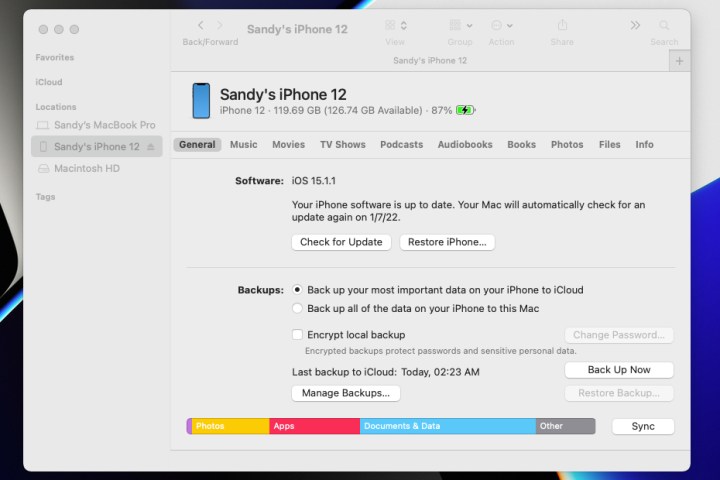
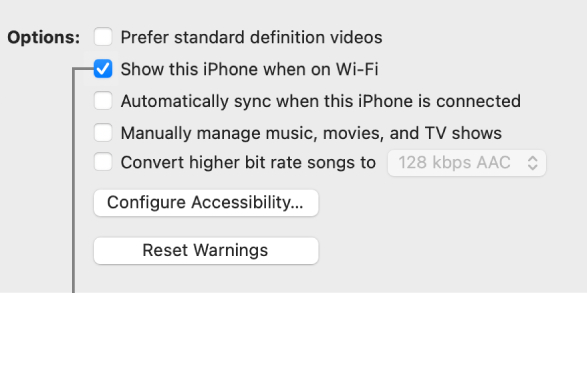
ধাপ 5: প্রতিবার যখন আপনি ডেটা সিঙ্ক করতে চান তখন আপনার আইফোনে প্লাগ করা ক্লান্তিকর হতে পারে। এ কারণেই অ্যাপল আপনার প্রথম বড় সেটআপের পরে Wi-Fi সিঙ্কে স্যুইচ করার জন্য একটি পদ্ধতি যুক্ত করেছে।
ফাইন্ডারে, আপনার আইফোন এখনও নির্বাচিত আছে কিনা এবং আপনি সাধারণ বিভাগে আছেন তা পরীক্ষা করুন। বিকল্পের অধীনে, ওয়াই-ফাই থাকা অবস্থায় এই আইফোনটি দেখান নির্বাচন করুন। আবেদন নির্বাচন করুন. এখন আপনি কেবল সংযোগের প্রয়োজন ছাড়াই ফাইন্ডারে সিঙ্কিং মেনুতে যেতে পারেন৷
ধাপ 6: আপনি যখন শেষ করবেন এবং আপনার আইফোন সংযোগ বিচ্ছিন্ন করতে চান, তখন ফাইন্ডার সাইডবারে এটির ডানদিকে ইজেক্ট আইকনে ক্লিক করুন। তারপরে আপনি নিরাপদে আপনার iPhone এবং Mac থেকে তারটি আনপ্লাগ করতে পারেন৷
ব্লুটুথের মাধ্যমে একটি আইফোনকে ম্যাকের সাথে সংযুক্ত করুন
আপনার iPhone থেকে আপনার Mac-এ একটি ওয়্যারলেস সংযোগ করতে এবং Handoff, AirPlay , AirDrop, কন্টিনিউটি ক্যামেরা , ইনস্ট্যান্ট হটস্পট এবং ইউনিভার্সাল ক্লিপবোর্ডের মতো বৈশিষ্ট্যগুলির সুবিধা নিতে, নিম্নলিখিতগুলি যথাস্থানে রয়েছে তা নিশ্চিত করুন৷
ধাপ 1: আপনার iPhone এবং Mac একই Wi-Fi নেটওয়ার্কের সাথে সংযুক্ত আছে কিনা তা পরীক্ষা করুন।
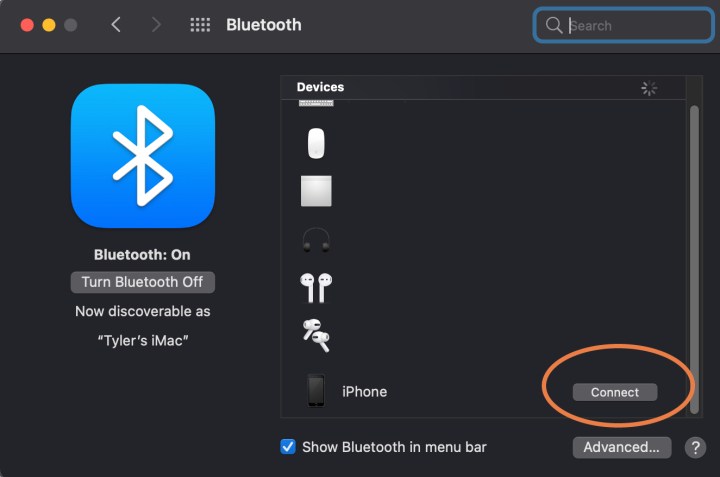
ধাপ 2: ব্লুটুথের মাধ্যমে আপনার আইফোনকে আপনার ম্যাকের সাথে সংযুক্ত করুন। আপনি যদি আগে ডিভাইসগুলি জোড়া না করে থাকেন, তাহলে macOS-এর উপরের-ডান মেনুতে ব্লুটুথ চিহ্ন নির্বাচন করুন এবং ব্লুটুথ পছন্দগুলি নির্বাচন করুন৷ আপনার আইফোনটিকে কাছে রাখুন এবং চালু করুন এবং আপনার macOS এটি সনাক্ত করার জন্য অপেক্ষা করুন যাতে আপনি Connect নির্বাচন করে ডিভাইসগুলি জোড়া করতে পারেন৷ যেকোনো প্রয়োজনীয় প্রমাণীকরণ লিখুন।
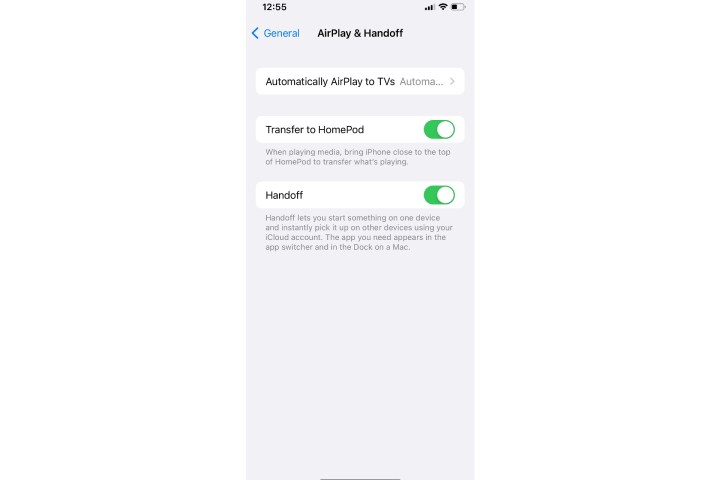
ধাপ 3: আপনার আইফোনে, সেটিংস > সাধারণ > এয়ারপ্লে এবং হ্যান্ডঅফ- এ যান। নিশ্চিত করুন যে হ্যান্ডঅফ সক্রিয় আছে। এখন, হ্যান্ডঅফের সাথে কাজ করে এমন যেকোনো অ্যাপের সাথে, আপনি আপনার ম্যাকের ডকে একটি হ্যান্ডঅফ আইকন দেখতে পাবেন যা আপনি আপনার আইফোনে স্যুইচ করতে ব্যবহার করতে পারেন।
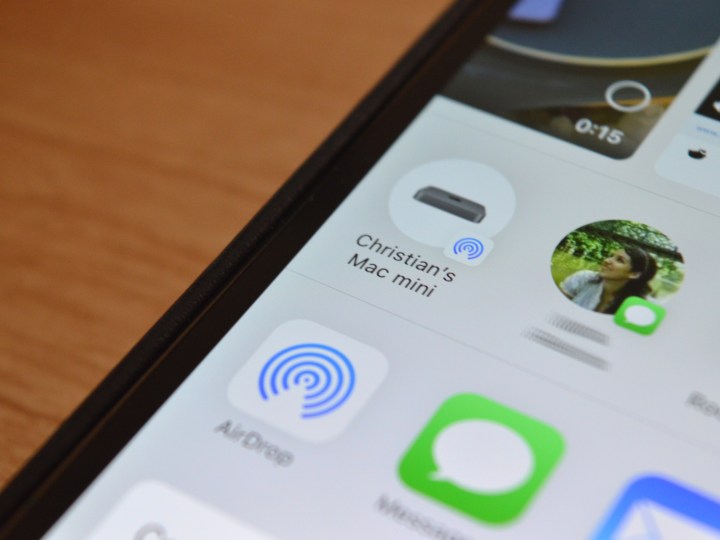
ধাপ 4: আপনি যদি AirDrop ব্যবহার করতে চান, তাহলে আপনাকে একটি ব্লুটুথ সংযোগ নিয়ে চিন্তা করতে হবে না, শুধু নিশ্চিত করুন যে আপনার ডিভাইসগুলি একই Wi-Fi নেটওয়ার্কে আছে। তারপরে আপনার আইফোনের মতো একটি ডিভাইসে শেয়ার বিকল্পটি নির্বাচন করুন এবং আপনি সমস্ত উপলব্ধ বিকল্পগুলি দেখতে পাবেন। AirDrop এর সাথে সামঞ্জস্যপূর্ণ ডিভাইসের পাশে তার রাডারের মতো আইকন থাকবে।
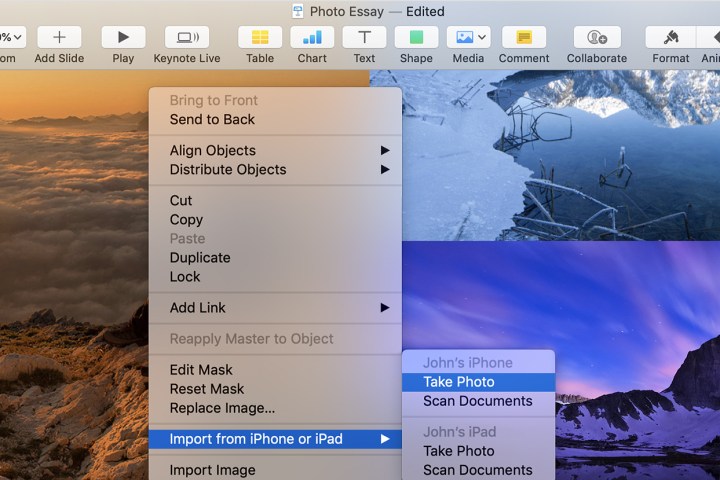
ধাপ 5: কন্টিনিউটি ক্যামেরা বৈশিষ্ট্যগুলি ব্যবহার করতে, একটি সামঞ্জস্যপূর্ণ অ্যাপ খুলুন এবং যেখানে আপনি সামগ্রী রাখতে চান সেখানে নিয়ন্ত্রণ-ক্লিক করুন। এটি একটি সন্নিবেশ মেনু খুলবে: iPhone বা iPad থেকে আমদানি করুন বলে বিকল্পটি নির্বাচন করুন।
আপনি এখন কি ডিভাইস সংযুক্ত আছে তার উপর নির্ভর করে উপলব্ধ বেশ কয়েকটি বিকল্প দেখতে পাবেন। ফটো তোলা আপনার আইফোনে ক্যামেরা খুলবে যাতে আপনি একটি ফটো নিতে পারেন যা আপনার ম্যাকে ঢোকানো হবে। স্ক্যান নথিগুলি খুব অনুরূপ কিছু করবে তবে এটি একটি পিডিএফ হিসাবে সংরক্ষণ করবে।
আমার আইফোনের সাথে সাইডকার ব্যবহার করার বিষয়ে কি?
Sidecar শুধুমাত্র iPads এর জন্য ডিজাইন করা হয়েছে, এবং এই সময়ে, iPhones এর সাথে ব্যবহার করা যাবে না। Sidecar আপনার ম্যাকের কাজের জন্য একটি দ্বিতীয় স্ক্রিন প্রদান করার জন্য বোঝানো হয়েছে, এবং এখানে আইফোনগুলি খুব দরকারী হতে যথেষ্ট বড় নয়। একইভাবে, ইউনিভার্সাল কন্ট্রোল আইপ্যাড বা ম্যাকবুকগুলির সাথে কাজ করার জন্য ডিজাইন করা হয়েছে।
এই কম্পিউটার সতর্কতা কি বিশ্বাস?
আপনি যখন প্রথমবার আপনার iPhone, iPad, বা iPod টাচকে একটি Mac এর সাথে সংযুক্ত করবেন, তখন আপনি একটি সতর্কতা দেখতে পাবেন যা আপনাকে জিজ্ঞাসা করবে যে আপনি যে কম্পিউটারের সাথে সংযোগ করছেন তাতে আপনি বিশ্বাস করেন কিনা৷ অনুমতি প্রদান করলে আপনার Mac আইফোনের ফটো, ভিডিও, পরিচিতি এবং অন্যান্য মিডিয়া অ্যাক্সেস করতে পারবে। আপনি যদি iOS 16 বা তার পরে চলমান একটি iPhone ব্যবহার করেন, আপনি যখনই আপনার ডিভাইসের ব্যাক আপ করবেন তখন এই বার্তাটিও উপস্থিত হবে৷
Apple আপনাকে আপনার আইফোনের বিশ্বস্ত ডিভাইসগুলি পরিচালনা করতে দেয়৷ এটি করতে, কেবল সেটিংস চালু করুন, তারপর সাধারণ > রিসেট > অবস্থান এবং গোপনীয়তা রিসেট করুন আলতো চাপুন। পরের বার যখন আপনি আপনার আইফোনকে একবার-বিশ্বস্ত ম্যাকের সাথে প্লাগ করবেন, আপনাকে আবার কম্পিউটারে বিশ্বাস করতে বলা উচিত।
আপনার ম্যাক আপনার আইফোন চিনতে না পারলে আপনি কি করবেন?
আপনার ম্যাক আপনার সংযুক্ত আইফোনকে চিনতে না পারলে, সমস্যা সমাধানের জন্য আপনি কিছু করতে পারেন। শুরু করার জন্য, আপনাকে নিশ্চিত করতে হবে যে আপনি ফাইন্ডার অ্যাপের সাইডবারে কোথাও লগ করা ডিভাইসটি খুঁজে পাচ্ছেন না। পুরোনো macOS সংস্করণের জন্য, পরিবর্তে iTunes অ্যাপে চেক করুন।
এরপরে, নিশ্চিত করুন যে আপনার Mac এবং iPhone উভয়ই সর্বশেষ ফার্মওয়্যার সংস্করণ চালাচ্ছে। নতুন ম্যাকগুলিতে macOS 14.4.1 Sonoma চালানো উচিত, যখন iPhone XR/XS এবং পরবর্তীতে iOS 17.4.1 চালানো উচিত৷
উভয় ডিভাইস আপ টু ডেট থাকলে, আপনি আপনার Mac এবং iPhone উভয়ই পুনরায় চালু করার চেষ্টা করতে পারেন।
ফাইন্ডারে ডেটার সাথে কাজ করার জন্য আপনাকে একটি ফিজিক্যাল কেবল সংযোগ করতে হবে বা কন্টিনিউটি বৈশিষ্ট্যগুলি ব্যবহার করার জন্য বেতারভাবে সংযোগ করতে চান না কেন, আপনার Mac এর সাথে আপনার iPhone সংযোগ করা সহজ৷ আপনি যদি একটি নতুন আইফোন পাওয়ার কথা ভাবছেন, তাহলে আমাদের এই দুটি জনপ্রিয় আইফোন 15 মডেলের তুলনাও দেখুন।