
সঠিক কীবোর্ড শর্টকাটগুলির সাহায্যে, একটি Mac-এ একটি স্ক্রিনশট নেওয়া খুবই সোজা — যদিও তারা সবসময় সঠিক অবস্থানে সংরক্ষণ করে না৷ সৌভাগ্যবশত, এমন অনেকগুলি অবস্থান রয়েছে যেগুলি থেকে আপনি চয়ন করতে পারেন এবং সেগুলি থেকে নির্বাচন করা প্রথম স্থানে একটি স্ক্রিনশট নেওয়ার মতো দ্রুত এবং সহজ৷
ম্যাক-এ স্ক্রিনশটগুলি কোথায় সংরক্ষিত হবে তা কীভাবে চয়ন করবেন তা এখানে।
একটি ম্যাকে স্ক্রিনশটগুলি কোথায় সংরক্ষণ করা হয় তা কীভাবে পরিবর্তন করবেন
"কমান্ড + শিফট + 5" পদ্ধতিটি আপনার ম্যাকের পূর্ণ-স্ক্রীন ক্যাপচার প্যানেলটি খুলবে। এটি স্ক্রিনশট নামক একটি বড় ক্যাপচার উইন্ডোতে ডিফল্ট হয় যা আপনি আপনার স্ক্রিনশটের জন্য সামঞ্জস্য করতে পারেন এবং নীচের কয়েকটি মোড যা আপনি কী ধরনের ক্যাপচার চান তা পরিবর্তন করতে পারে। আপনি ভিডিও ক্যাপচার বিকল্পগুলির সাথে পুরো স্ক্রীন, একটি অ্যাপের একটি নির্দিষ্ট উইন্ডো (সাধারণত বড় ম্যাক স্ক্রীনের জন্য) বা পুরো স্ক্রীনের একটি কাস্টমাইজ করা অংশ ক্যাপচার করতে বেছে নিতে পারেন।
স্ক্রিনশটটি কোথায় সংরক্ষণ করা হয় তা কীভাবে পরিবর্তন করা যায় তা পরিষ্কার নয়৷ এখানে কি করতে হবে:
ধাপ 1: স্ক্রিনশট ক্যাপচার প্যানেল খুলতে এবং শুরু করতে Command + Shift + 5 টিপুন।
ধাপ 2: আপনার স্ক্রিনের নীচে স্ক্রিনশট প্যানেল নিয়ন্ত্রণগুলি দেখুন৷ ডানদিকে, আপনি বিকল্প নামক একটি বোতাম দেখতে পাবেন। একটি পপ-আপ মেনু খুলতে এটি নির্বাচন করুন।
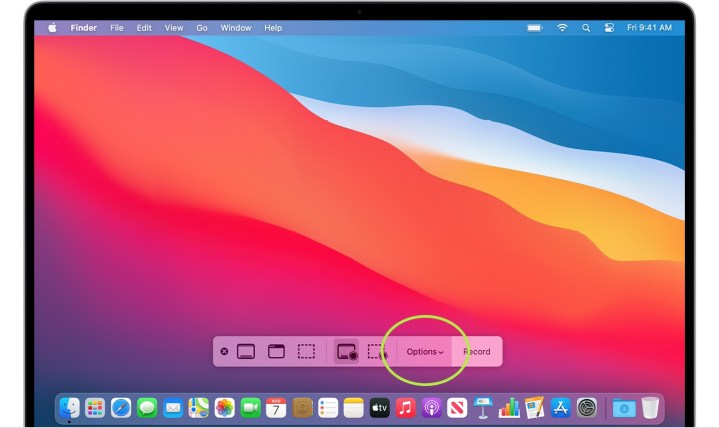
ধাপ 3: এই নতুন পপ-আপ মেনুর শীর্ষে সেভ টু লেবেলযুক্ত একটি বিভাগ রয়েছে। এখানে আপনি ডকুমেন্টস, ক্লিপবোর্ড, মেল এবং প্রিভিউ সহ বিভিন্ন জনপ্রিয় ফোল্ডার বা অ্যাপ দেখতে পাবেন যার মধ্যে আপনি স্ক্রিনশট সংরক্ষণ করতে পারেন। যদি এর মধ্যে একটি আপনার জন্য কাজ করে তবে এটি নির্বাচন করুন।
ধাপ 4: আপনি যদি এই নির্দিষ্ট স্ক্রিনশটটি সংরক্ষণ করার জন্য একটি ডেডিকেটেড ফাইল চান তবে পরিবর্তে অন্য অবস্থান নির্বাচন করুন। এটি আপনাকে এই ফাইলগুলি সংরক্ষণ করার জন্য একটি নির্দিষ্ট ফোল্ডার বাছাই বা তৈরি করার অনুমতি দেবে। আপনি যদি ঘন ঘন স্ক্রিনশট নেন, আমরা এই উদ্দেশ্যে একটি ডেডিকেটেড ফোল্ডার তৈরি করার পরামর্শ দিই।
ধাপ 5: ছোট স্ক্রিনশটগুলির জন্য, *কমান্ড + শিফট + 4 * বিকল্পটি আপনাকে আপনার পছন্দসই পর্দার যে কোনও অংশ ক্যাপচার করতে আপনার কার্সার দিয়ে একটি কাস্টমাইজড স্ক্রিনশট উইন্ডো টেনে আনতে দেয়। এটি খুব দ্রুত এবং ঘন ঘন স্ক্রিনশট নেওয়ার জন্য একটি চমৎকার বিকল্প। সমস্যা হল যে এই স্ক্রিনশটগুলি আপনার ডেস্কটপে পৃথক ফাইল হিসাবে সংরক্ষণ করা হয়েছে, তাই অনেক আগেই, তারা আপনার পুরো হোম স্ক্রীনকে কভার করছে এবং সমস্যার সৃষ্টি করছে।
আরেকটি বিকল্প, টার্মিনাল ব্যবহার করা হয়.
টার্মিনাল ব্যবহার করে ম্যাকের স্ক্রিনশটগুলি কোথায় সংরক্ষিত হয় তা পরিবর্তন করা
ম্যাক-এ যেখানে স্ক্রিনশট সংরক্ষিত হয় সেই অবস্থান পরিবর্তন করতে আপনি টার্মিনাল ব্যবহার করতে পারেন। এটি একটি জড়িত প্রক্রিয়ার কিছুটা বেশি, তবে এই পদক্ষেপগুলি অনুসরণ করুন এবং আপনি কোনও সমস্যায় পড়বেন না।
ধাপ 1: কয়েকটি গুরুত্বপূর্ণ কমান্ড টাইপ করতে আপনার টার্মিনালে যান। আপনি ইউটিলিটি ফোল্ডারের মধ্যে আপনার ম্যাক ডকের অ্যাপ্লিকেশন বিভাগে টার্মিনালটি খুঁজে পেতে পারেন।

ধাপ 2: টার্মিনাল খোলার সাথে, এই কমান্ডটি টাইপ করুন (বা অনুলিপি এবং পেস্ট করুন):
ডিফল্ট com.apple.screencapture অবস্থান লিখুন
স্পেসবার টিপে শেষ করুন। এখনও কমান্ড লিখুন না!
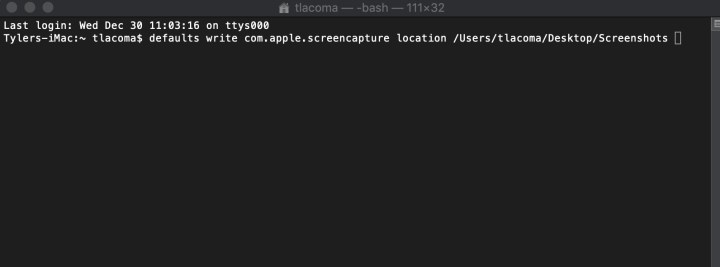
ধাপ 3: আপনাকে একটি সঠিক ফোল্ডার গন্তব্য নির্দিষ্ট করে কমান্ডটি শেষ করতে হবে। আপনি এটি টাইপ করতে পারেন, তবে ফোল্ডারটি নিজেই খুঁজে বের করা এবং টার্মিনাল উইন্ডোতে টেনে আনা সাধারণত অনেক সহজ। এটি স্বয়ংক্রিয়ভাবে ফোল্ডার অবস্থানটি আপনার জন্য কমান্ডে পেস্ট করবে (ফোল্ডারে কিছু না করে)।
আগের মতো, আমরা এটির জন্য ব্যবহার করার জন্য আপনার ডেস্কটপে স্ক্রিনশট নামে একটি ফোল্ডার তৈরি করার পরামর্শ দিই, তবে আপনি চাইলে যে কোনো ফোল্ডার গন্তব্য টেনে আনতে পারেন। যাইহোক, বাম-পাশের ফাইন্ডার মেনু থেকে একটি ফোল্ডার টেনে আনবেন না, কারণ এগুলি কেবল ফোল্ডার শর্টকাট যা সরানো যেতে পারে কিন্তু একটি সহায়ক গন্তব্য দেবে না। সর্বদা ফোল্ডার নিজেই ব্যবহার করুন.
ধাপ 4: এন্টার টিপুন। কমান্ড সঠিক হলে, টার্মিনালকে কোনো ত্রুটি ছাড়াই এটি প্রক্রিয়া করা উচিত। শেষ করতে, নিম্নলিখিত পেস্ট করুন:
killall SystemUIServer
আবার এন্টার টিপুন। আপনার দ্রুত স্ক্রিনশটগুলি এখন আপনার পছন্দের ফোল্ডারে সংরক্ষণ করা উচিত।
সহজে, স্ক্রিনশট ক্যাপচার প্যানেলও এই কমান্ডটিকে চিনতে পারে বলে মনে হচ্ছে। আপনি যদি এই দ্রুত স্ক্রিনশটগুলির জন্য একটি ফোল্ডার তৈরি করেন এবং ব্যবহার করেন তবে এটি আপনার ক্যাপচার প্যানেলে ব্যবহার করতে পারে এমন যেকোনো স্ক্রিনশট মোডের জন্য ডিফল্ট সংরক্ষণের অবস্থানে পরিণত হবে, উপযোগিতার আরেকটি স্তর যোগ করে।
আপনার ম্যাক দক্ষতা উন্নত করার জন্য আরও টিপস চান? আপনার MacBook কে আরও ভালো করার জন্য এখানে আমাদের শীর্ষ টিপস রয়েছে৷