
যদিও লোকেরা ক্রমবর্ধমানভাবে তাদের ফোন নীরব মোডে রাখছে, তবুও বিজ্ঞপ্তি শব্দের জন্য একটি দরকারী জায়গা রয়েছে। আপনি যদি একটি ব্যস্ত বা উচ্চস্বরে পরিবেশে কাজ করেন বা আপনি একটি গুরুত্বপূর্ণ কলের জন্য অপেক্ষা করছেন, কোন বিজ্ঞপ্তি কখন আসে তা সঠিকভাবে জানার ক্ষমতা অমূল্য। আপনি আপনার পছন্দের অডিও ফাইলগুলিতে বিজ্ঞপ্তির শব্দগুলিও কাস্টমাইজ করতে পারেন এবং বিভিন্ন অ্যাপের জন্য একটি আলাদা শব্দ নির্বাচন করতে পারেন যাতে আপনি আপনার ফোনের কাছে পৌঁছতে না গিয়েও বিজ্ঞপ্তিটি কী তা জানতে পারবেন৷
Samsung আজকে বাজারে সবচেয়ে জনপ্রিয় কিছু ফোন তৈরি করে, তা সে এখনও জনপ্রিয় Galaxy S23 বা নতুন Galaxy S24 , অথবা হাই-এন্ড Galaxy 2s4 Ultra , একটি ফ্ল্যাগশিপ ডিভাইস যা iPhone 15 Pr Max-এর সাথে তুলনা করে। এই স্যামসাং ফোনগুলির যেকোনো একটির সাথে, আপনার অভিজ্ঞতা কাস্টমাইজ করতে নীচের পদক্ষেপগুলি ব্যবহার করে আপনার বিজ্ঞপ্তির শব্দগুলি পরিবর্তন করা সহজ এবং নিশ্চিত করুন যে আপনি অনুরূপ বিজ্ঞপ্তির শব্দগুলির মধ্যে একটি গুরুত্বপূর্ণ বিজ্ঞপ্তি মিস করবেন না৷
আপনি এটিতে থাকাকালীন, আপনি আপনার স্যামসাং ফোনের সাথে আপনাকে সেরা অভিজ্ঞতা দেওয়ার জন্য কীভাবে একটি স্যামসাং ফোনে পপ-আপ বিজ্ঞাপনগুলি বন্ধ করবেন সে সম্পর্কে আমাদের গাইডটি দেখতে চাইতে পারেন৷
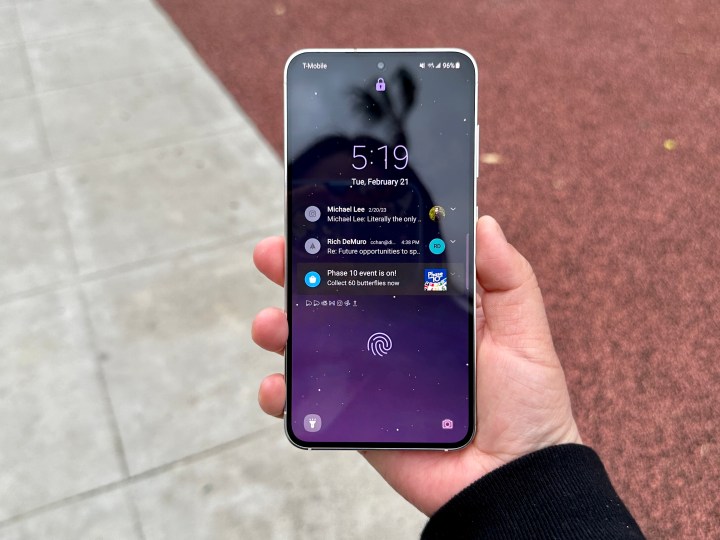
কীভাবে আপনার সমস্ত বিজ্ঞপ্তি একটি নতুন শব্দে পরিবর্তন করবেন
নোটিফিকেশন সাউন্ড পরিবর্তন করার ক্ষেত্রে হাতেগোনা কয়েকটি বিকল্প রয়েছে। সবচেয়ে সহজ কাজ হল সেগুলিকে একটি একক শব্দে পরিবর্তন করা। আপনি যখন এটি করবেন, আপনি একটি টেক্সট পেলে আপনি একই শব্দ শুনতে পাবেন যেমন আপনি একটি ইমেল পেয়েছিলেন। এই বিকল্পটি পরিবর্তন করা তাদের জন্য সর্বোত্তম যারা তাদের পৃথক অ্যাপের জন্য কাস্টমাইজড শব্দের প্রয়োজন নেই কিন্তু ডিফল্ট শব্দগুলি পছন্দ করেন না যা তাদের গ্যালাক্সি ডিভাইস বাক্সের বাইরে ব্যবহার করছে।
ধাপ 1: আপনার স্যামসাং ফোনের হোম স্ক্রীন থেকে, আপনার দ্রুত সেটিংস অ্যাক্সেস করতে নিচের দিকে সোয়াইপ করুন।

ধাপ 2: সেটিংস বিকল্পটি নির্বাচন করুন (গিয়ার আইকন)।

ধাপ 3: সেটিংস মেনুতে, শব্দ এবং কম্পন নির্বাচন করুন।

ধাপ 4: পরবর্তী মেনুতে বিজ্ঞপ্তির শব্দ নির্বাচন করুন।
আপনি এখন সম্ভাব্য বিজ্ঞপ্তি শব্দগুলির একটি তালিকা দেখতে পাবেন যা আপনি সেট করতে পারেন৷ একটি নির্বাচন করুন, এবং আপনার সমস্ত বিজ্ঞপ্তি এই শব্দ করতে শুরু করবে।

একটি পৃথক অ্যাপের জন্য একটি কাস্টমাইজড বিজ্ঞপ্তি কীভাবে সেট করবেন
সাধারণ বিজ্ঞপ্তির শব্দগুলি ঠিক আছে, কিন্তু আপনি যদি কর্মক্ষেত্রে আপনার টিমের ব্যক্তিগত WhatsApp বিজ্ঞপ্তি এবং স্ল্যাক বিজ্ঞপ্তিগুলি নিয়ে কাজ করেন তবে আপনি বিভিন্ন বিজ্ঞপ্তির শব্দ পেতে চাইতে পারেন যাতে আপনি বলতে পারেন কোন অ্যাপটি একটি সতর্কতা পাঠাচ্ছে৷ আপনি যদি অ্যাপটি নিজে থেকে তৈরি করা নেটিভ সাউন্ড পছন্দ না করেন, তাহলে আপনি সঠিক শব্দ পেতে প্রতিটি অ্যাপের জন্য বিজ্ঞপ্তি পরিবর্তন করতে পারেন। এখানে কি করতে হবে.
ধাপ 1: আবার, আপনার দ্রুত সেটিংস মেনু খুলতে নিচে সোয়াইপ করে শুরু করুন এবং সেটিংস আইকনটি বেছে নিন।
ধাপ 2: এই সময়, আপনি Apps এ পৌঁছানো পর্যন্ত নিচে স্ক্রোল করুন এবং এটি নির্বাচন করুন।

ধাপ 3: আপনার ডাউনলোড করা অ্যাপগুলি বর্ণানুক্রমিকভাবে প্রদর্শিত হবে। আপনি যে অ্যাপটির জন্য বিজ্ঞপ্তির শব্দ পরিবর্তন করতে চান সেটি নির্বাচন করুন।
ধাপ 4: অ্যাপ সেটিংস বিভাগে যান এবং বিজ্ঞপ্তি বিকল্পটি নির্বাচন করুন।

ধাপ 5: এখানে, আপনি এই অ্যাপের জন্য বিজ্ঞপ্তিগুলি সক্ষম বা অক্ষম করতে বেছে নিতে পারেন। এটি নিশ্চিত করার একটি দুর্দান্ত উপায় যে শুধুমাত্র নির্দিষ্ট কিছু অ্যাপ আপনার Samsung ফোনে শব্দ করে। আপনি শব্দ করতে চান এমন অ্যাপগুলির মধ্যে একটি যদি এটি হয়, তাহলে অ্যালো নোটিফিকেশন চালু করা উচিত। পৃষ্ঠার নীচে বিজ্ঞপ্তি বিভাগ নির্বাচন করুন।

ধাপ 6: বিজ্ঞপ্তি বিভাগ মেনুতে, বিবিধ নির্বাচন করুন।

ধাপ 7: পরবর্তী উইন্ডোতে, সাউন্ড নির্বাচন করুন। আপনি আবার সম্ভাব্য বিজ্ঞপ্তি শব্দগুলির তালিকা আনবেন, যেখানে আপনি যে শব্দটি সক্ষম করতে চান তা চয়ন করতে পারেন।

কিভাবে আপনার স্যামসাং ফোনে নতুন বিজ্ঞপ্তির শব্দ যোগ করবেন
আপনি যদি ডিফল্টরূপে Galaxy ফোনগুলি অফার করে এমন শব্দগুলির অনুরাগী না হন তবে আপনি আসলে আপনার ডিভাইসে আপনার নিজস্ব কাস্টম শব্দ যোগ করতে পারেন৷ এখানে কিভাবে:
ধাপ 1: আপনি যে সাউন্ড ফাইলটি আপনার নোটিফিকেশন সাউন্ড হিসেবে ব্যবহার করতে চান সেটি ডাউনলোড করুন। এটি করার সবচেয়ে সহজ উপায় হল আপনি যে অডিও ক্লিপটি ব্যবহার করতে চান তা নিজেকে ইমেল করুন এবং তারপরে আপনার ফোনে ইমেলটি খুলুন৷ অডিও সংযুক্তি দেখার সময়, ডাউনলোড আইকনটি নির্বাচন করুন, যা একটি সরল রেখার দিকে নির্দেশ করে একটি তীর দ্বারা প্রতিনিধিত্ব করা হয়৷
আপনার অডিও ডাউনলোড হয়ে গেলে, আমার ফাইল অ্যাপে যান, তারপরে ডাউনলোড নির্বাচন করুন এবং আপনার সাউন্ড ফাইল খুঁজুন। যেহেতু আপনি এইমাত্র এটি ডাউনলোড করেছেন, ফাইলটি ডাউনলোডের তালিকার শীর্ষে থাকা উচিত৷

ধাপ 2: আপনার ডাউনলোড করা অডিও ফাইলটি দীর্ঘক্ষণ চাপুন এবং তারপরে স্ক্রিনের নীচে সরান নির্বাচন করুন।

ধাপ 3: ফাইলটি নির্বাচিত এবং সরানোর জন্য প্রস্তুত হলে, আমার ফাইল হোম স্ক্রিনে ফিরে যান এবং অভ্যন্তরীণ স্টোরেজ নির্বাচন করুন।
ধাপ 4: অভ্যন্তরীণ স্টোরেজ মেনুর ভিতরে থাকাকালীন, নিশ্চিত করুন যে ড্রপডাউন মেনুটি সব বলছে এবং প্রয়োজনীয় নয়৷ এটি নির্বাচন করার সাথে, আপনি আপনার ডিভাইসের জন্য বিভিন্ন ফাইল অবস্থান বিকল্পগুলি দেখতে পাবেন। বিজ্ঞপ্তি ফোল্ডার নির্বাচন করুন।

ধাপ 5: বিজ্ঞপ্তি ফোল্ডারের ভিতরে, স্ক্রিনের নীচে ডানদিকে কোণায় সরান নির্বাচন করুন এবং আপনার ফাইল স্থানান্তর করা হবে।

ধাপ 6: ফাইল স্থানান্তরিত হওয়ার সাথে সাথে সেটিংসে যান এবং কাস্টম বিজ্ঞপ্তি শব্দ যোগ করতে উপরে তালিকাভুক্ত পদক্ষেপগুলি অনুসরণ করুন। শব্দ নির্বাচন করার সময় হলে, আপনার কাস্টম বিজ্ঞপ্তি শব্দটি এখন কাস্টম শিরোনামের একটি নতুন শিরোনামের অধীনে একটি বিকল্প হিসাবে উপস্থিত হবে।

একটি স্যামসাং ফোনে কাস্টম বিজ্ঞপ্তিগুলি কীভাবে সরানো যায়
আপনার স্যামসাং ফোনে নতুন কাস্টম বিজ্ঞপ্তির বিরক্ত? কোন উদ্বেগ নেই — তাদের অপসারণ করা সহজ। প্রকৃতপক্ষে, একটি বিজ্ঞপ্তি শব্দ অপসারণ করা হয় ঠিক একইভাবে সেগুলিকে প্রথমে কাস্টম সাউন্ডে পরিবর্তন করার মতো।
কাস্টম নোটিফিকেশন সাউন্ড সেট করার জন্য উপরে দেওয়া ধাপগুলি অনুসরণ করুন, কিন্তু সাউন্ড মেনুতে কাস্টম সাউন্ড সেট করার পরিবর্তে, ডিফল্ট নির্বাচন করুন এবং কাস্টম সাউন্ড আপনার ডিভাইসের ডিফল্ট সাউন্ড দ্বারা প্রতিস্থাপিত হবে।
একটি স্যামসাং ফোনে কীভাবে বিজ্ঞপ্তির শব্দ স্নুজ করবেন
আপনি যদি প্রচুর বিজ্ঞপ্তি পান এবং অস্থায়ীভাবে সেগুলি বন্ধ করতে চান তবে গ্যালাক্সি ডিভাইসগুলি আপনাকে নির্দিষ্ট অ্যাপ থেকে বিজ্ঞপ্তিগুলি "স্নুজ" করার বিকল্প দেয়৷
ধাপ 1: স্ক্রিনের উপরে থেকে নিচের দিকে সোয়াইপ করে দ্রুত সেটিংস মেনু খুলুন এবং আপনার ডিভাইস সেটিংস অ্যাক্সেস করতে উপরের ডানদিকের কোণায় গিয়ার আইকনটি নির্বাচন করুন।
ধাপ 2: সেটিংসে, বিজ্ঞপ্তি নির্বাচন করুন।
ধাপ 3: বিজ্ঞপ্তি মেনুতে, উন্নত সেটিংস নির্বাচন করুন।

ধাপ 4: অ্যাডভান্সড সেটিংস মেনুতে, শো স্নুজ বোতাম সেটিংস টগল করুন যাতে এটি চালু থাকে।

ধাপ 5: সেটিং চালু থাকলে, আপনি যে অ্যাপটি স্নুজ করতে চান সেটি থেকে একটি বিজ্ঞপ্তি নির্বাচন করে এবং তারপর বিজ্ঞপ্তির নিচের বাম কোণে বেল আইকনটি নির্বাচন করে বিজ্ঞপ্তিগুলিকে স্নুজ করতে সক্ষম হবেন৷ একবার আপনি করে ফেললে, আপনি কতক্ষণ বিজ্ঞপ্তিটি স্নুজ করতে চান তা নির্বাচন করার জন্য আপনাকে অনুরোধ করা হবে। একবার আপনি বেছে নিলে, সংরক্ষণ নির্বাচন করুন এবং আপনার নির্বাচিত সময়ের জন্য আপনি সেই অ্যাপ থেকে কোনো বিজ্ঞপ্তি পাবেন না।

স্যামসাং নোটিফিকেশন প্যানেল কীভাবে সম্পাদনা করবেন
আপনি যখন আপনার Samsung ফোনে আপনার বিজ্ঞপ্তিগুলির জন্য শব্দগুলি পরিবর্তন করছেন, তখন আপনি আপনার পছন্দের জন্য বিজ্ঞপ্তি প্যানেলটিও সম্পাদনা করতে পারেন৷ হোম স্ক্রিনে শুরু করুন এবং স্ক্রিনের একেবারে শীর্ষে বিজ্ঞপ্তি বারটি আলতো চাপুন এবং ধরে রাখুন। নিচে টেনে আনুন এবং আপনি বিজ্ঞপ্তি প্যানেল খুলবেন। এখানেই আপনি WiFi, সাউন্ড, লোকেশন, ব্লুটুথ এবং আরও অনেক কিছু টগল করার জন্য আপনার দ্রুত সেটিংসের মতো তথ্য দেখতে পাচ্ছেন, এছাড়াও শর্টকাট, উজ্জ্বলতা নিয়ন্ত্রণ সেটিং এবং নীচে আপনার বিজ্ঞপ্তিগুলি। বিজ্ঞপ্তি অঞ্চলের ডানদিকে একটি "ক্লিয়ার" বোতাম রয়েছে যা আপনি যদি সেগুলি দেখতে না চান তবে সমস্ত বিজ্ঞপ্তি থেকে মুক্তি পেতে ট্যাপ করতে পারেন৷
এই প্যানেলটিকে আপনার জন্য আরও উপযোগী করতে আপনি অনেকগুলি পরিবর্তন করতে পারেন৷ শুরু করার জন্য, আপনি দ্রুত বার সেটিংস আইকনে স্পর্শ করতে পারেন যা দেখতে তিনটি বর্গক্ষেত্র এবং পর্দার উপরের ডানদিকে একটি পরিবর্তন তীরচিহ্নের মতো। এখান থেকে আপনি পাওয়ার সেভিং মোড, এনএফসি, ফ্লাইট মোড বা গাড়ি মোড, মোবাইল ডেটার জন্য এবং আরও অনেক কিছুর জন্য দ্রুত সেটিংসের মতো বিকল্প যোগ করতে পারেন। আপনি যখনই প্রয়োজন তখন এটিতে দ্রুত অ্যাক্সেস পেতে আপনি পুল ডাউন থেকে এবং আপনার বিজ্ঞপ্তি প্যানেলে একটি বোতাম টেনে আনতে পারেন৷
এই মোডে থাকাকালীন আপনি বিজ্ঞপ্তি প্যানেলে আরও পরিবর্তন করতে স্ক্রিনের শীর্ষে থাকা সম্পাদনা আইকনেও আঘাত করতে পারেন, যা দেখতে একটি পেন্সিলের মতো। আপনি উজ্জ্বলতা স্লাইডার দেখাবেন নাকি না, সেইসাথে প্রস্তাবিত অ্যাপগুলি প্রদর্শন করতে বেছে নিতে পারেন। আপনি আপনার দ্রুত সেটিংস টগলের ক্রম পরিবর্তন করতে এই সম্পাদনা মোডটি ব্যবহার করতে পারেন, তাই তালিকার শুরুতে সবচেয়ে দরকারী। আপনি যখন আপনার সেটিংস সংরক্ষণ করেন, তখন যেকোন দ্রুত সেটিং টগল যা বিজ্ঞপ্তি প্যানেলে মানায় না তা তালিকার মধ্য দিয়ে বাম দিকে সোয়াইপ করে অ্যাক্সেস করা যেতে পারে।