
একটি প্রিন্টারের আইপি ঠিকানা হল চারটি সেটের সংখ্যার একটি গ্রুপ যা পিরিয়ড দ্বারা পৃথক করা হয় যা একটি ওয়েব ব্রাউজারের মাধ্যমে আপনার প্রিন্টারের সেটিংস এবং তথ্যে ওয়্যারলেস অ্যাক্সেসের অনুমতি দেয়। একটি WPS পিন (ওয়াই-ফাই সুরক্ষিত সেটআপ) হল একটি আট-সংখ্যার নম্বর যা আপনাকে পাসওয়ার্ড ছাড়াই আপনার প্রিন্টারকে Wi-Fi নেটওয়ার্কের সাথে সংযুক্ত করতে দেয়৷
কিছু সময়ে এটি সেট আপ এবং পরিচালনা করতে আপনার প্রিন্টারের IP ঠিকানা বা WPS পিন প্রয়োজন হবে৷ সেই তথ্য থাকা Wi-Fi সংযোগে সাহায্য করতে পারে৷ আপনার কাছে একটি HP, Epson, Canon, বা ব্রাদার প্রিন্টার থাকুক না কেন, আমরা আপনাকে দেখাব কিভাবে এর IP ঠিকানা এবং WPS PIN খুঁজে বের করতে হয় যাতে আপনি যেকোনো ওয়্যারলেস নেটওয়ার্ক সমস্যা সমাধান করতে পারেন।
কিন্তু এটা লক্ষণীয় যে আপনার প্রিন্টারের নেটওয়ার্ক বিশদ খুঁজে পাওয়ার একাধিক উপায় রয়েছে এবং একই নির্মাতার প্রিন্টারগুলির সাথেও পদ্ধতিগুলি পরিবর্তিত হতে পারে৷ আমরা চেক করার সেরা জায়গাগুলি কভার করব এবং আপনার প্রয়োজনীয় তথ্য খুঁজে পেতে কী সন্ধান করতে হবে৷
উইন্ডোজে আপনার প্রিন্টারের আইপি ঠিকানা কীভাবে খুঁজে পাবেন
উইন্ডোজ পিসিতে আপনার প্রিন্টারের আইপি ঠিকানা পাওয়া সহজ যদি আপনি জানেন কোথায় দেখতে হবে। তথ্যটি সেটিংসের মধ্যে গভীরভাবে সমাহিত করা হয়েছে।
ধাপ 1: সেটিংস খুলতে Windows-I কী সমন্বয় টিপুন। ব্লুটুথ এবং ডিভাইস ট্যাব, তারপর প্রিন্টার এবং স্ক্যানার নির্বাচন করুন।
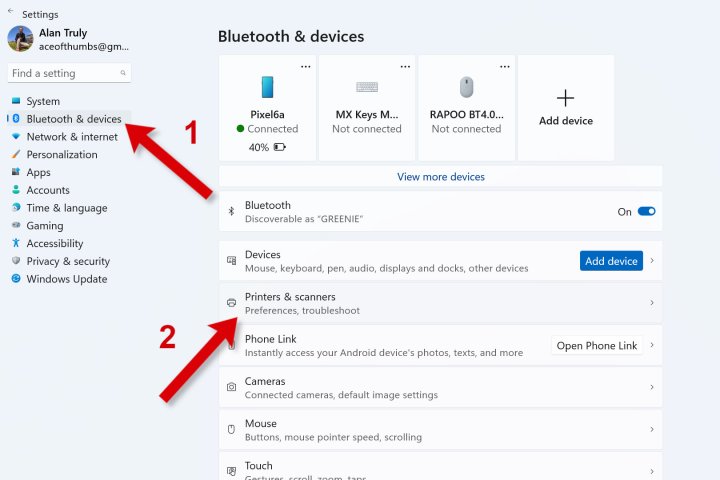
ধাপ 2: সেই প্রিন্টার সম্পর্কে বিশদ প্রকাশ করতে আরও তথ্য বিভাগে ডিভাইসের তথ্য নির্বাচন করুন। ওয়েবপেজ লেবেলযুক্ত ক্লিকযোগ্য লিঙ্কটি দেখুন। আপনি যদি এমন কিছু দেখতে পান যা একটি আইপি নম্বরের মতো দেখাচ্ছে, তাহলে সেই সংখ্যার গ্রুপটি লিখুন। উদাহরণস্বরূপ, "192.168.2.175" হল একটি IP ঠিকানা৷ একটি প্রিন্টার আইপি ঠিকানা "192.168.2" দিয়ে শুরু হওয়া সাধারণ, কিন্তু কখনও কখনও এটি ভিন্ন হয়।

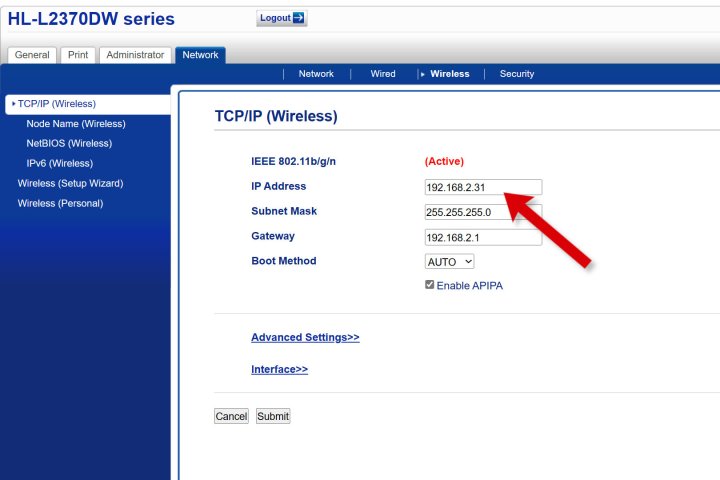
ধাপ 3: যদি ওয়েবপৃষ্ঠাটি ভিন্ন দেখায়, একটি ওয়েব ব্রাউজারে প্রিন্টারের সার্ভার পৃষ্ঠা খুলতে লিঙ্কটিতে ক্লিক করুন। প্রিন্টার সেটিংসের নেটওয়ার্ক বিভাগে আপনার প্রিন্টারের IP ঠিকানা খুঁজুন। আপনাকে প্রথমে লগ ইন করতে হবে এবং সঠিক উপধারাটি খুঁজে পেতে কিছুটা ব্রাউজ করতে হতে পারে।
ম্যাকে আপনার প্রিন্টারের আইপি ঠিকানা কীভাবে খুঁজে পাবেন
একটি Mac-এ, আপনি সিস্টেম সেটিংসে প্রিন্টারের বিশদ বিবরণ পেতে পারেন।
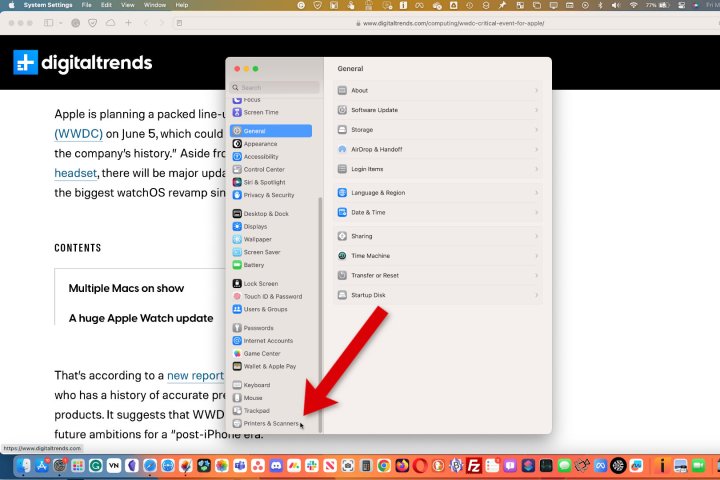
ধাপ 1: অ্যাপল মেনু খুলুন এবং সিস্টেম সেটিংস নির্বাচন করুন, তারপর নিচে স্ক্রোল করুন এবং সাইডবার থেকে প্রিন্টার এবং স্ক্যানার নির্বাচন করুন।
ধাপ 2: তালিকা থেকে আপনি যে প্রিন্টারটি চান তা নির্বাচন করুন, তারপরে আরও বিশদ দেখতে বিকল্প এবং সরবরাহ নির্বাচন করুন।

ধাপ 3: আপনি যদি আপনার প্রিন্টারের IP ঠিকানা দেখতে না পান, তাহলে প্রিন্টার ওয়েব পেজ দেখান নির্বাচন করুন।
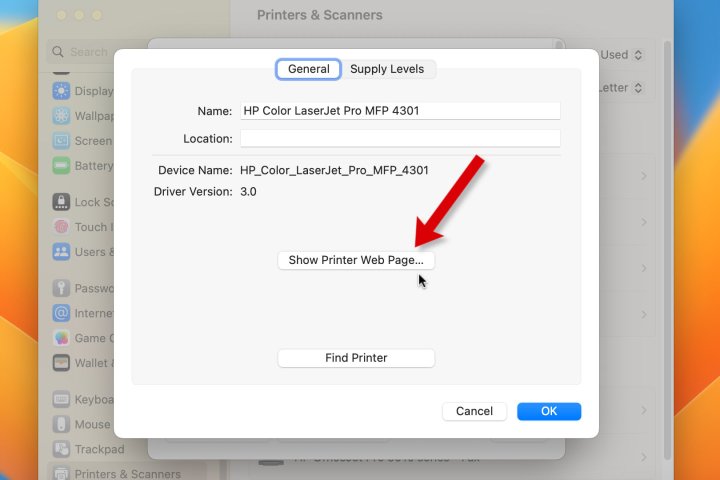
ধাপ 4: Safari-এ একটি নতুন ট্যাব খুলবে এবং আপনি নেটওয়ার্ক এবং IP ঠিকানা খুঁজতে আপনার প্রিন্টারের ওয়েব সার্ভার ব্রাউজ করতে পারবেন।
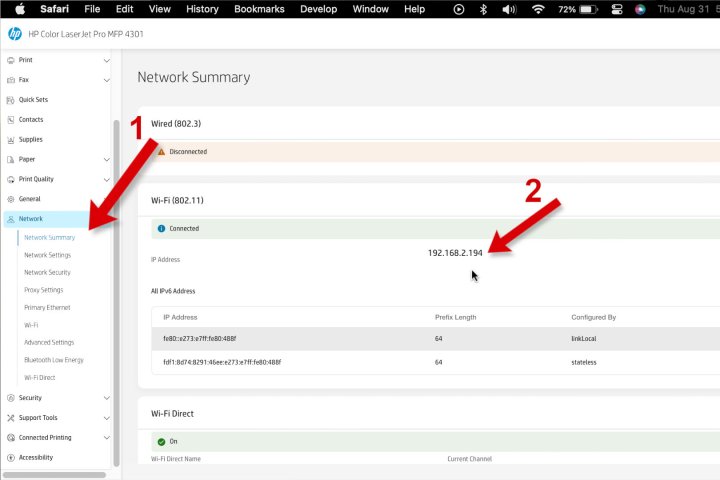
মোবাইল অ্যাপ থেকে আপনার প্রিন্টারের আইপি ঠিকানা খুঁজুন
বেশিরভাগ প্রিন্টার নির্মাতারা মোবাইল অ্যাপে প্রিন্টারের বিবরণ প্রদান করে।
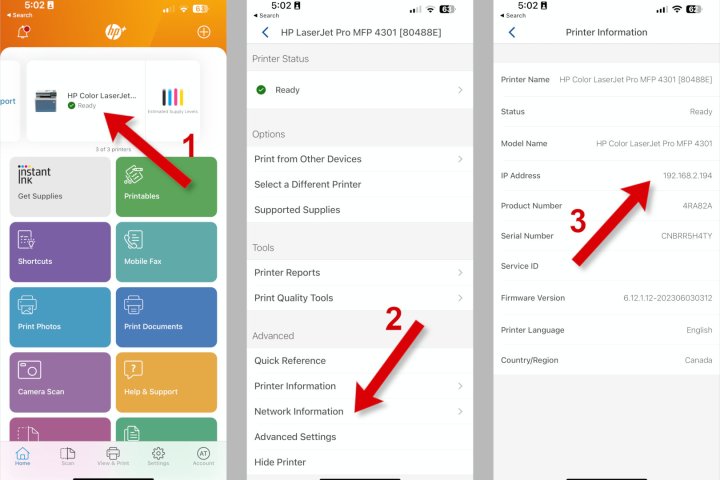
ধাপ 1: অ্যাপটি খুলুন, আপনি যে প্রিন্টারটি চান তাতে আলতো চাপুন, তারপরে প্রিন্টার তথ্য বা নেটওয়ার্ক নির্বাচন করুন বা আরও ডেটা দেখতে সংযুক্ত প্রিন্টার ব্রাউজ করুন।
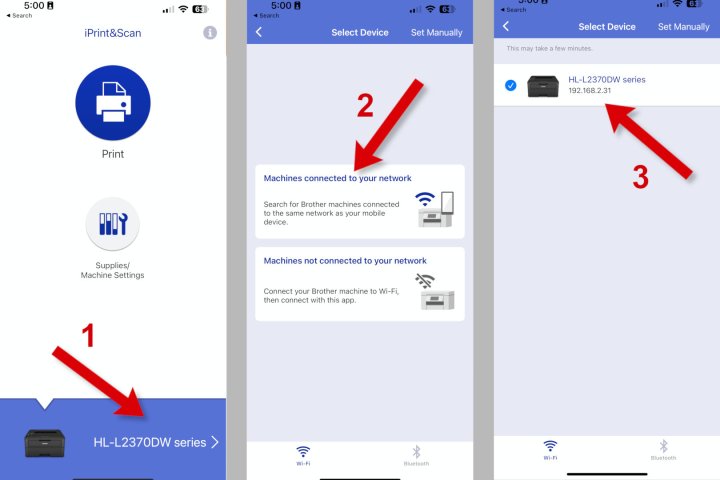
ধাপ 2: এই তথ্যের মাধ্যমে চারপাশে ব্রাউজ করুন এবং আপনার প্রিন্টারের আইপি ঠিকানা খুঁজুন। এটিকে IP ঠিকানা লেবেল করা হতে পারে বা আপনি লিখতে "192.168.2.194" এর মতো চারটি সংখ্যার একটি গ্রুপ দেখতে পারেন৷
আপনার প্রিন্টারের ডিসপ্লেতে আইপি ঠিকানা খুঁজুন
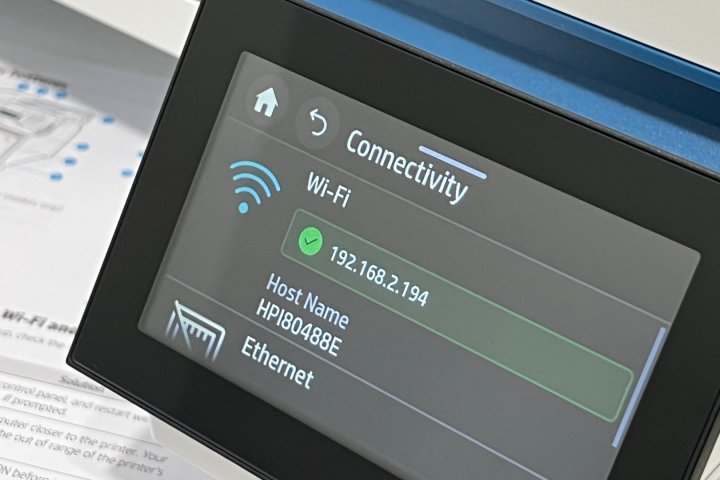
আপনি আপনার প্রিন্টারের মেনু সিস্টেমে নেটওয়ার্ক সেটিংসের মধ্যে IP ঠিকানাটি খুঁজে পেতে পারেন। কখনও কখনও, একটি ছোট পর্দায় নেভিগেট করা বিশ্রী, কিন্তু আপনি ধৈর্য এবং সংকল্পের সাথে এই ডেটা সনাক্ত করতে পারেন৷
ধাপ 1: আপনার প্রিন্টারের মেনু সিস্টেমের বিকল্পগুলির মাধ্যমে পৃষ্ঠা করুন। নেটওয়ার্ক , কানেক্টিভিটি , ওয়্যারলেস , ওয়েব সার্ভিস , ওয়াই-ফাই , বা WLAN সেকশনের মত বিকল্পগুলি সন্ধান করুন৷
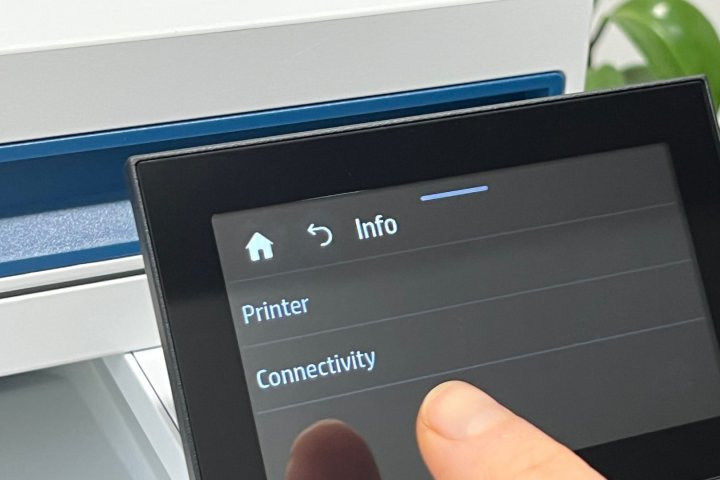
ধাপ 2: সেই সেটিংসের কোথাও, আপনি একটি TCP/IP বিভাগ বা IP বা IP ঠিকানা লেবেলযুক্ত চারটি সংখ্যার একটি গ্রুপ পাবেন। উদাহরণস্বরূপ, "192.168.2.194" একটি IP ঠিকানা৷
কিভাবে আপনার প্রিন্টারের WPS পিন খুঁজে পাবেন
আপনার প্রিন্টার সংযোগ করার জন্য WPS PIN সাধারণত IP ঠিকানা হিসাবে একই সেটিংস বিভাগে থাকে। আপনার প্রিন্টারের ডিসপ্লেতে IP ঠিকানা সনাক্ত করার বিষয়ে উপরের বিভাগটি দেখুন। একই টিপস আপনাকে WPS পিন খুঁজে পেতে সাহায্য করবে।

সমস্যা সমাধান
আপনি যদি আপনার প্রিন্টারের IP ঠিকানা বা WPS PIN খুঁজে না পান তবে আপনার কাছে একটি বেতার প্রিন্টার আছে কিনা তা দুবার চেক করুন৷ আপনি ম্যানুয়াল দেখতে পারেন বা মডেল নম্বর ব্যবহার করে ইন্টারনেট অনুসন্ধান করতে পারেন। কিছু প্রিন্টারের একটি কম্পিউটার বা রাউটারের সাথে সরাসরি ইথারনেট বা USB তারের সংযোগ প্রয়োজন।
আপনার প্রিন্টারে Wi-Fi সংযোগ থাকলেও, এটি WPS সমর্থন নাও করতে পারে। কিছু প্রিন্টারে একটি WPS বোতাম থাকে। আপনার প্রিন্টারের নির্দিষ্ট ওয়্যারলেস বৈশিষ্ট্যগুলি খুঁজে বের করতে ম্যানুয়ালটি দেখুন বা একটি ইন্টারনেট অনুসন্ধান চেষ্টা করুন৷
আমাদের প্রিন্টার সমস্যা সমাধানের নির্দেশিকা আপনাকে সমস্যার সমাধান করতে সাহায্য করতে পারে।
WPS বিপদ
নামের বিপরীতে, Wi-Fi সুরক্ষিত সেটআপ (WPS) স্ট্যান্ডার্ড পাসওয়ার্ড-সুরক্ষিত Wi-Fi এর চেয়ে কম সুরক্ষিত । একটি আট-সংখ্যার পিন হ্যাকারদের জন্য Wi-Fi পাসওয়ার্ডের চেয়ে ক্র্যাক করা অনেক সহজ, যা দীর্ঘ হতে পারে এবং অক্ষর, সংখ্যা এবং প্রতীক ব্যবহার করতে পারে।
আপনার যদি Wi-Fi এর মাধ্যমে সংযোগ করার বিকল্প থাকে তবে WPS এর পরিবর্তে এটি ব্যবহার করুন। নিরাপত্তা বিশেষজ্ঞরা আপনার রাউটারে WPS নিষ্ক্রিয় করার পরামর্শ দেন যদি আপনার এটির প্রয়োজন না হয়।
আপনার IP ঠিকানা দিয়ে, আপনি একটি ওয়েব ব্রাউজারে প্রিন্টার সেটিংস অ্যাক্সেস করতে পারেন, কালি বা টোনার স্তরগুলি পরীক্ষা করতে পারেন এবং ফার্মওয়্যার আপডেট করতে পারেন৷
WPS এর মূল্য কম এবং এটি পুরানো ওয়াই-ফাই প্রযুক্তির একটি অংশ। আপনার প্রিন্টারে সংযোগ সহজ করার জন্য একটি WPS বোতাম থাকলে এটি পাসওয়ার্ডের চেয়ে বেশি সুবিধাজনক হতে পারে। যাইহোক, একটি ফোন এবং প্রিন্টারের মোবাইল অ্যাপ ব্যবহার করা সাধারণত আরও সহজ। WPS পিনগুলি সুরক্ষিত নয়, এবং সম্ভব হলে এই সংযোগ পদ্ধতি ব্যবহার করা এড়াতে ভাল।
এই নির্দেশিকাটি পড়ার পরেও আপনার প্রয়োজনীয় নেটওয়ার্ক তথ্য খুঁজে পেতে সমস্যা হলে, সাহায্যের জন্য আপনার প্রিন্টার প্রস্তুতকারকের সাথে যোগাযোগ করুন।