
আপনি গেমিং বা দৈনন্দিন উত্পাদনশীলতার জন্য আপনার প্রিয় ল্যাপটপটি যত বেশি ব্যবহার করবেন, ততই আপনি ব্যাটারি লাইফ সম্পর্কে বিস্মিত হতে পারেন। এর কারণ হল ব্যাটারি সবসময় তাদের পূর্ণ ক্ষমতা ধরে রাখে না এবং অতিরিক্ত সময় নষ্ট করতে পারে, সুতরাং, আপনার ল্যাপটপের ব্যাটারি প্রতিস্থাপনের জন্য দায়ী বা ত্রুটিপূর্ণ কিনা তা জানতে আপনি কীভাবে ব্যাটারি স্বাস্থ্য সম্পর্কে জানতে পারবেন?
উইন্ডোজ এটি সহজ করে তোলে। আপনাকে শুধুমাত্র Windows টার্মিনাল বা Windows PowerShell ব্যবহার করে একটি ব্যাটারি স্বাস্থ্য প্রতিবেদন তৈরি করতে হবে এবং তারপর আপনার সিস্টেম ফাইলগুলিতে প্রতিবেদনটি খুঁজে বের করতে হবে। এছাড়াও আপনি Microsoft স্টোর থেকে একটি অ্যাপ ডাউনলোড করতে পারেন যা আপনার জন্য আরও বন্ধুত্বপূর্ণ উপায়ে ব্যাটারি স্বাস্থ্য ডেটা কল্পনা করবে।
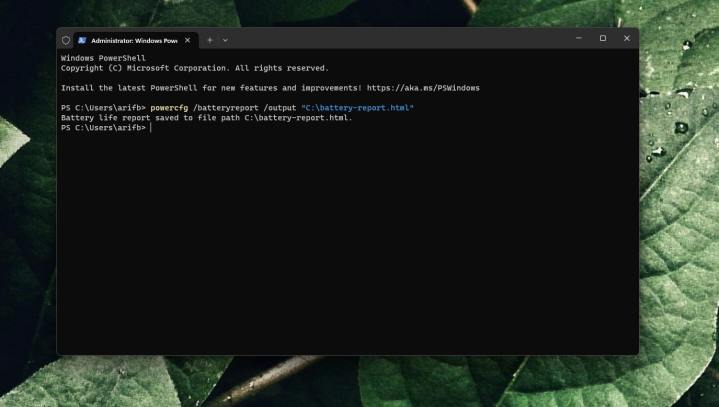
উইন্ডোজ টার্মিনাল ব্যবহার করে কিভাবে আপনার ব্যাটারির স্বাস্থ্য পরীক্ষা করবেন
Windows 11-এ ব্যাটারি স্বাস্থ্যের শতাংশ দেখার প্রস্তাবিত উপায় হল একটি ব্যাটারি স্বাস্থ্য রিপোর্ট তৈরি করা। এটি উইন্ডোজ টার্মিনাল ব্যবহার করে করা হয়। এই পদ্ধতিটি একটু বেশি প্রযুক্তিগত, তবে এটি সবচেয়ে নির্ভরযোগ্য একটি কারণ এটি আপনার সিস্টেম থেকে কাঁচা ডেটা টানছে। এখানে কিভাবে একটি তৈরি করা শুরু করতে হয়.
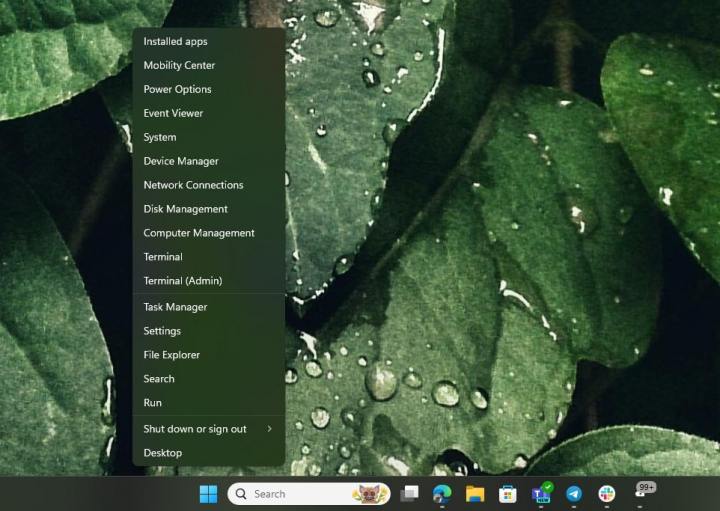
ধাপ 1: স্টার্ট বোতামে ডান-ক্লিক করুন এবং টার্মিনাল (অ্যাডমিন) নির্বাচন করুন
ধাপ 2: যেকোনো নিরাপত্তা প্রম্পটে হ্যাঁ টিপুন। নিম্নলিখিত কোড টাইপ করুন, এবং এন্টার টিপুন:
powercfg /batteryreport /output "C:battery-report.html"
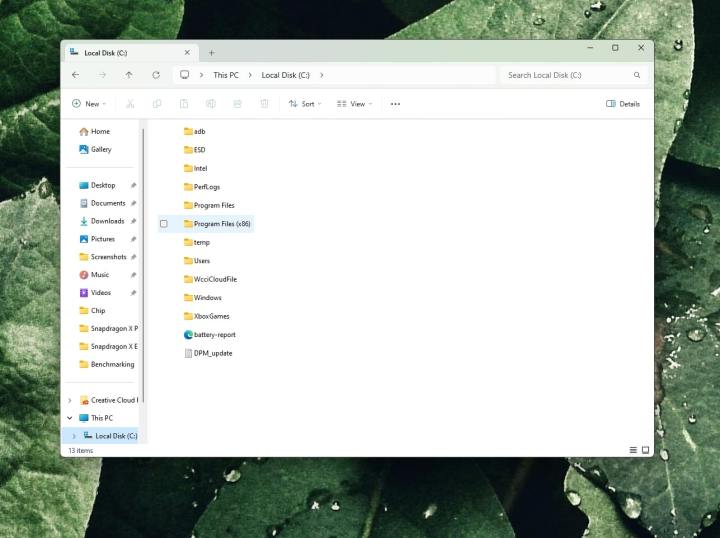
ধাপ 3: ফাইল এক্সপ্লোরার খুলুন। সাইডবারে এই পিসিতে ক্লিক করুন। স্থানীয় ডিস্ক সি নির্বাচন করুন। আপনি একটি battery-report.html ফাইল দেখতে পাবেন আপনার জন্য অপেক্ষা করছে।
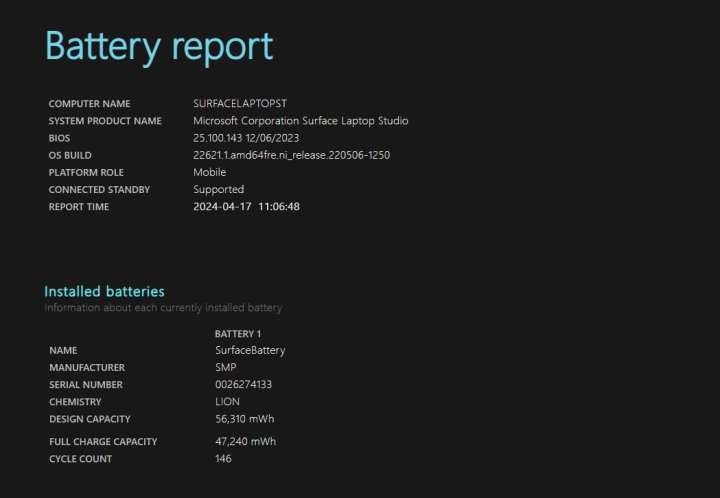
ধাপ 4: একবার আপনি ফাইলটি চালু করতে ডাবল-ক্লিক করলে, আপনি কয়েকটি জিনিস দেখতে পাবেন। প্রতিবেদনের শীর্ষে আপনার পিসি সম্পর্কে তথ্য দেখায়। ইনস্টল করা ব্যাটারি বিভাগটি আপনাকে ব্যাটারি এবং এটি কতবার চার্জ করা হয়েছে সে সম্পর্কে তথ্য দেখাবে। সাইকেল কাউন্টটি নোট করুন, যা ব্যাটারি 100%-0% থেকে কতবার চলে গেছে এবং আবার পুরোপুরি চার্জ হয়েছে। অত্যধিক চক্র একটি অস্বাস্থ্যকর ব্যাটারি নির্দেশ করে।
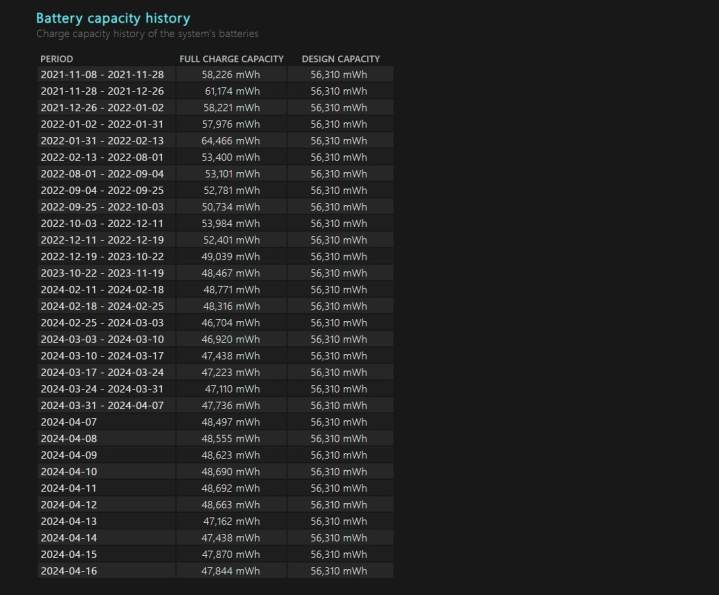
আপনি ডিজাইন ক্যাপাসিটি এবং ফুল চার্জ ক্যাপাসিটির দিকেও মনোযোগ দিতে চাইবেন। ডিজাইন ক্যাপাসিটি হল আপনার ব্যাটারির পূর্ণ ক্ষমতা। আমাদের ক্ষেত্রে, 56,310 mWh. আপনার ব্যাটারি বর্তমানে কতটা চার্জ ধরে রাখতে পারে তার বর্তমান গণনা হল ফুল চার্জ ক্যাপাসিটি। এটা ওভারটাইম অবনতি. আমাদের ক্ষেত্রে, এটি 47,240 mWh-এ নেমে এসেছে। ক্ষমতার একটি উল্লেখযোগ্য ক্ষয় মানে ব্যাটারি অস্বাস্থ্যকর হয়ে উঠতে পারে।
ধাপ 5: আপনি যদি সাম্প্রতিক ব্যবহারের অধীনে দেখেন, তাহলে রিপোর্ট তৈরি না হওয়া পর্যন্ত আপনার ল্যাপটপ কীভাবে ব্যাটারি পাওয়ার আপ ব্যবহার করছে তা দেখতে পাবেন। আপনি প্রতিটি ড্রেনের জন্য সময় দেখতে পাবেন। সময়ের সাথে সাথে কীভাবে শক্তি ব্যবহার করা হয়েছে তা দেখানোর জন্য নীচে একটি গ্রাফও পাওয়া যায়। এই একই এলাকার অধীনে ব্যবহারের ইতিহাস দেখাবে কিভাবে সিস্টেমটি সময়ের সাথে ব্যাটারি ব্যবহার করেছে।

ধাপ 6: ব্যাটারির ক্ষমতার ইতিহাসও রয়েছে, যা দেখায় যে কীভাবে ক্ষমতা নিজেই পরিবর্তিত হয়েছে। এটি সেই মুহুর্তগুলি নির্দেশ করতে পারে যেখানে আপনি আপনার ল্যাপটপে কিছু করেছেন তার ব্যাটারির স্বাস্থ্যকে প্রভাবিত করে৷
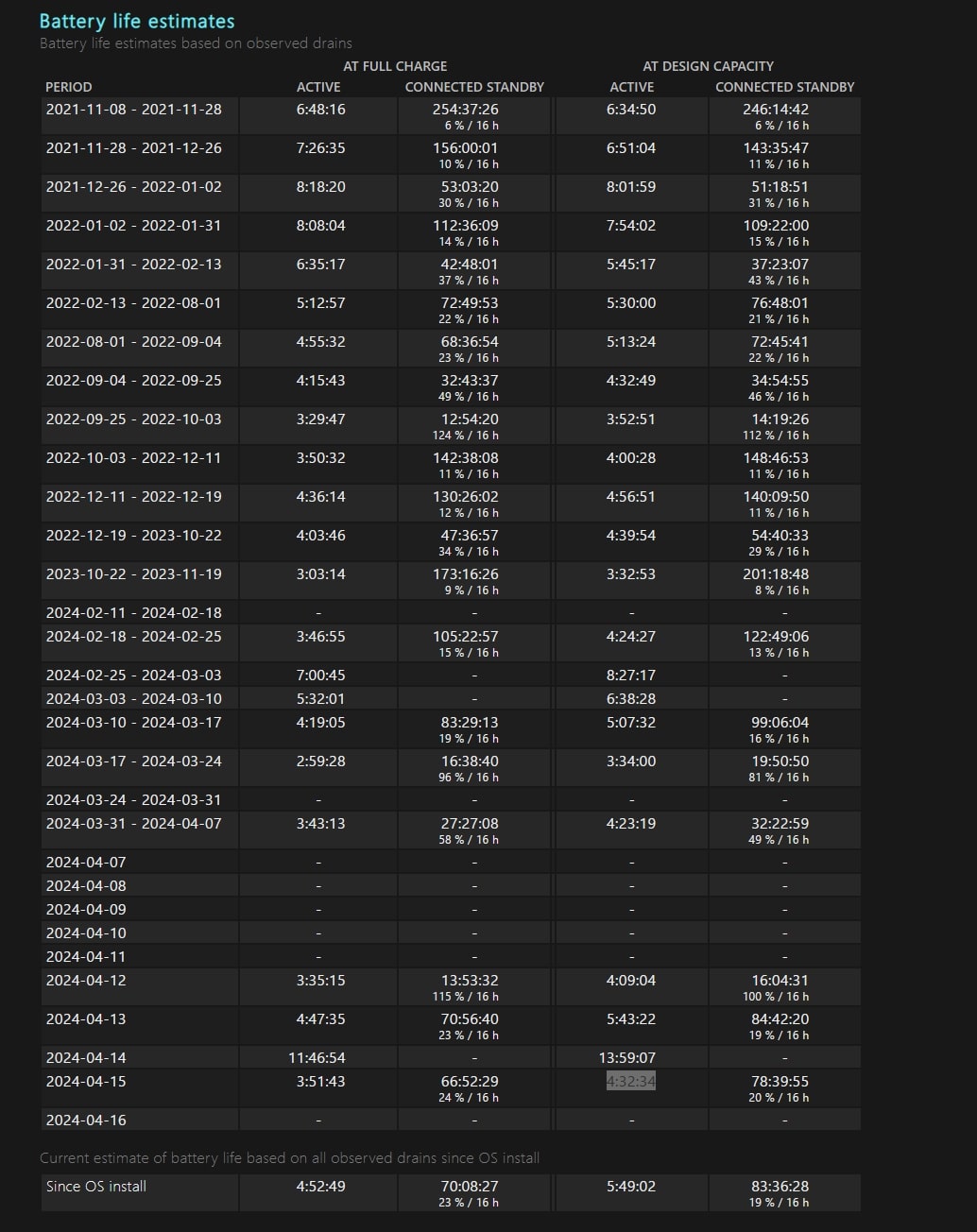
ধাপ 7: অবশেষে, ব্যাটারি লাইফ অনুমান আছে। আমরা এখন পর্যন্ত উল্লেখিত সমস্ত কারণের উপর ভিত্তি করে, আপনার ল্যাপটপের ব্যাটারি কতক্ষণ চলবে। আপনি বর্তমান ক্ষমতার উপর ভিত্তি করে একটি পূর্ণ-চার্জ অনুমান এবং ডিজাইন করা ক্ষমতার উপর ভিত্তি করে একটি সম্পূর্ণ-চার্জ অনুমান পাবেন, যেমন আপনার ল্যাপটপ প্রথম পাঠানো হয়েছিল।

Windows 10-এ Windows Powershell ব্যবহার করে কীভাবে ব্যাটারি স্বাস্থ্য পরীক্ষা করবেন
আপনি যদি এখনও Windows 10 চালান, তাহলে একটি ব্যাটারি রিপোর্ট তৈরি করার প্রক্রিয়াটি Windows 11-এর মতোই৷ তবে, আপনি পরিবর্তে Windows PowerShell ব্যবহার করবেন৷
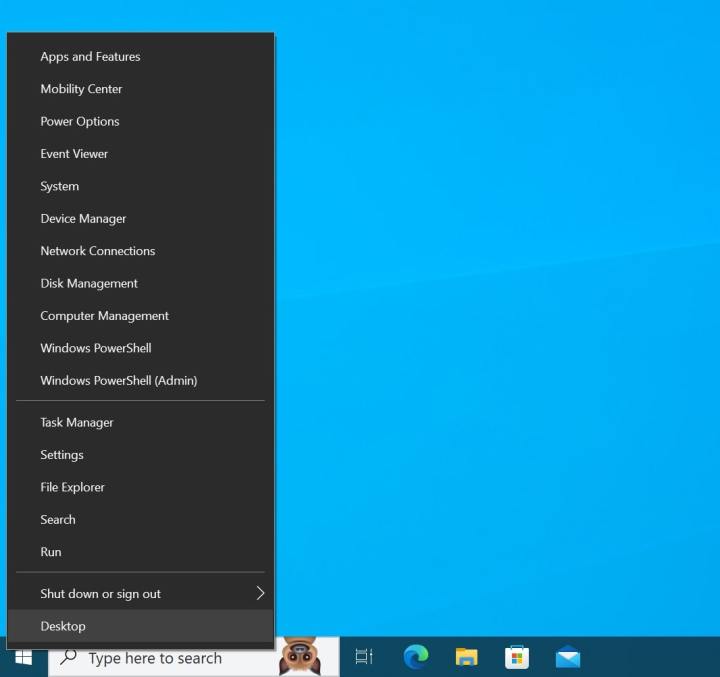
ধাপ 1: স্টার্ট মেনুতে ডান-ক্লিক করুন এবং পাওয়ারশেল (অ্যাডমিন) নির্বাচন করুন।
ধাপ 2: যেকোনো নিরাপত্তা প্রম্পটে হ্যাঁ টিপুন। একটি নীল PowerShell উইন্ডো প্রদর্শিত হবে। নিম্নলিখিত টাইপ করুন এবং এন্টার টিপুন:
powercfg /batteryreport /output "C:battery-report.html"
ধাপ 3: ব্যাটারি রিপোর্ট খুঁজে পাথ অনুসরণ করুন. ফাইল এক্সপ্লোরার খুলুন। সাইডবারে এই পিসিতে ক্লিক করুন। স্থানীয় ডিস্ক সি নির্বাচন করুন। আপনি একটি battery-report.html ফাইল দেখতে পাবেন আপনার জন্য অপেক্ষা করছে।

ধাপ 4: আপনার ব্যাটারি পরিসংখ্যান মনোযোগ দিন. আমরা উপরের বিভাগে আপনার জন্য তাদের বর্ণনা.
পিওর ব্যাটারি অ্যানালিটিক্স ব্যবহার করে ল্যাপটপের ব্যাটারির স্বাস্থ্য কীভাবে পরীক্ষা করবেন
যদি এই কমান্ডগুলি ভয়ঙ্কর বলে মনে হয়, আপনি সর্বদা আপনার ল্যাপটপের ব্যাটারি স্বাস্থ্য দেখতে সাহায্য করার জন্য Microsoft স্টোর থেকে একটি অ্যাপ ডাউনলোড করতে পারেন। আমার পছন্দের অ্যাপ হল পিওর ব্যাটারি অ্যানালিটিক্স।
ধাপ 1: উইন্ডোজে মাইক্রোসফ্ট স্টোর অ্যাপ চালু করুন।
ধাপ 2: বিশুদ্ধ ব্যাটারি বিশ্লেষণ অনুসন্ধান করুন. অথবা, অ্যাপটি ডাউনলোড করতে এই লিঙ্কে ক্লিক করুন ।
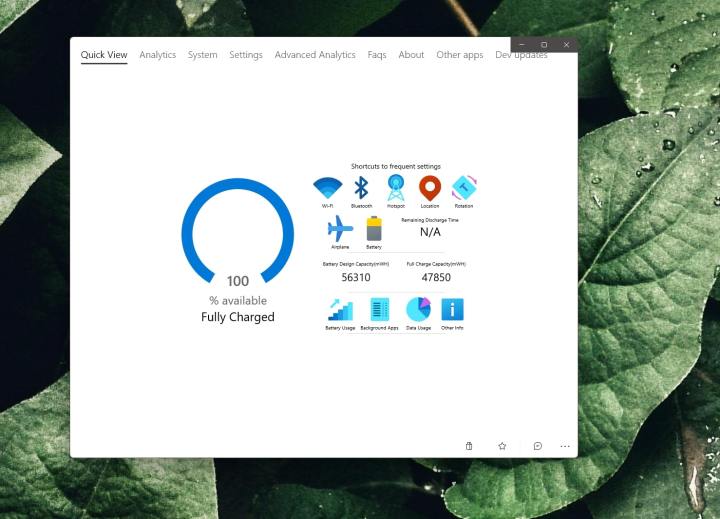
ধাপ 3: একবার অ্যাপটি চালু হলে, কুইক ভিউতে মনোযোগ দিন। আপনি ব্যাটারি ডিজাইন ক্ষমতা এবং সম্পূর্ণ চার্জ দেখতে পাবেন। একটি কম ফুল চার্জ ক্ষমতা একটি অস্বাস্থ্যকর ব্যাটারি নির্দেশ করে।
ধাপ 4: আপনার ব্যাটারিতে কত সময় বাকি আছে এবং সিস্টেমটি কীভাবে ব্যাটারি ব্যবহার করছে সে সম্পর্কে আরও দেখতে আপনি বিশ্লেষণ বিভাগে ক্লিক করতে পারেন। একটি ব্যাটারি হ্রাস স্তরও দেখাবে।
