
আপনি আপনার বাচ্চাদের স্কেচি ওয়েবসাইট থেকে রক্ষা করতে চাইছেন বা কাজ করার সময় বিভ্রান্তিকর সাইট থেকে নিজেকে রক্ষা করতে চাইছেন, কখনও কখনও আমাদের সর্বোত্তম স্বার্থের জন্য একটি ওয়েবসাইট ব্লক করতে হবে। গোপনীয়তা, স্বাধীনতা এবং নিয়ন্ত্রণের ভারসাম্য বজায় রাখা নেভিগেট করা কঠিন হতে পারে।
যদিও অনেক ল্যাপটপ ইতিমধ্যেই ইনস্টল করা কিছু অভিভাবকীয় নিয়ন্ত্রণ সহ আসে, কিছু কিছু অন্যদের তুলনায় বেশি ব্যবহারকারী-বান্ধব। সেটিংস কীভাবে ব্যবহার করতে হয় এবং এটি করার জন্য হোস্ট ফাইল এবং রাউটারগুলি কীভাবে ব্যবহার করতে হয় তা আমরা আপনাকে ঠিক করে দেব।

উইন্ডোজে পিতামাতার নিয়ন্ত্রণ সহ ওয়েবসাইটগুলি কীভাবে ব্লক করবেন
Windows-এ বিল্ট-ইন প্যারেন্টাল কন্ট্রোল রয়েছে যা আপনি ব্যবহার করতে পারেন, যা আপনি আপনার সিস্টেমে অ্যাক্সেসযোগ্য হতে চান না তা ব্লক করা সহজ করে তোলে। যদি আপনি দেখতে পান যে আপনি আরও বৈশিষ্ট্য চান, আমরা সেরা বিনামূল্যে অভিভাবকীয় নিয়ন্ত্রণ সফ্টওয়্যারটির রূপরেখা দিয়েছি।
ধাপ 1: উইন্ডোজে, আপনি চাইল্ড অ্যাকাউন্টে পিতামাতার নিয়ন্ত্রণ সক্ষম করতে পারেন। আপনার ডিভাইসে সেগুলির মধ্যে একটি না থাকলে, আপনি সেটিংস > অ্যাকাউন্টস > পরিবারে নেভিগেট করে এবং তারপর কাউকে যোগ করুন নির্বাচন করে এটি সেট আপ করতে পারেন। অন-স্ক্রীন নির্দেশাবলী অনুসরণ করুন, এবং যখন আপনার একটি শিশু অ্যাকাউন্ট সেটআপ হবে, নিচের ধাপগুলি অনুসরণ করুন।
উইন্ডোজ 10-এ নেভিগেশন কিছুটা আলাদা, তবে আপনি এখনও সেটিংস মেনুর অ্যাকাউন্টস বিভাগে আপনার যা প্রয়োজন তা পাবেন।
ধাপ 2: আপনার Microsoft অ্যাকাউন্ট পৃষ্ঠায় নেভিগেট করুন। আপনার সন্তানের অ্যাকাউন্টের অধীনে, ওভারভিউ-এ ক্লিক করুন। তারপর ডানদিকে কন্টেন্ট ফিল্টার ট্যাবটি নির্বাচন করুন।
ধাপ 3: ওয়েব এবং অনুসন্ধান ট্যাবের অধীনে, এবং ফিল্টার সেটিংস বিভাগের মধ্যে, ওয়েবসাইটগুলি ব্লক করার ক্ষেত্রে আপনার কাছে কয়েকটি বিকল্প রয়েছে: আপনি শুধুমাত্র ব্যবহারের অনুমতিপ্রাপ্ত ওয়েবসাইট বিকল্পটিতে টগল করতে পারেন, যার অর্থ আপনার সন্তান শুধুমাত্র আপনি যে ওয়েবসাইটগুলি দেখতে পারেন অনুমোদিত সাইট বিভাগে তালিকাভুক্ত করা হয়েছে. আপনি যদি এই বিকল্পটি বন্ধ করতে চান তবে, আপনি এখনও অনুমোদিত এবং অবরুদ্ধ ওয়েবসাইটগুলির তালিকা তৈরি করতে পারেন৷
অনুমোদিত সামগ্রীর একটি তালিকায় ওয়েবসাইটগুলি যোগ করতে, *অনুমতিপ্রাপ্ত সাইটগুলি * বিভাগে নেভিগেট করুন এবং আপনি যে ওয়েবসাইটগুলিকে অনুমতি দিতে চান সেগুলিতে প্রবেশ করুন, তারপর সেগুলি যুক্ত করতে প্লাস-সাইন আইকনে ক্লিক করুন৷ আপনি ওয়েবসাইটগুলিকে ব্লক করার ক্ষেত্রেও একই কাজ করতে পারেন: শুধু ব্লক করা সাইট বিভাগে নেভিগেট করুন এবং আপনি যে সাইটগুলি ব্লক করতে চান সেগুলির URL গুলিতে প্রবেশ করুন এবং প্লাস-সাইন আইকনে ক্লিক করুন৷

ম্যাকওএস-এ অভিভাবকীয় নিয়ন্ত্রণ সহ ওয়েবসাইটগুলি কীভাবে ব্লক করবেন
উইন্ডোজ একমাত্র অপারেটিং সিস্টেম নয় যা আপনাকে আপনার সন্তানের কার্যক্রম অনলাইনে নিরীক্ষণ করতে দেয়। MacOS-এ, এটি স্ক্রিন টাইম নামে পরিচিত। এখানে, আপনি কিছু নির্দিষ্ট অ্যাপ বা সাইট কতক্ষণ ব্যবহার করতে পারবেন তার সীমা নির্ধারণ করা, নির্দিষ্ট ওয়েবসাইটগুলিকে সরাসরি ব্লক করা এবং আপনার স্ক্রীন টাইম অভ্যাসের বিশ্লেষণগুলি দেখা সহ বিস্তৃত জিনিসগুলি করতে পারেন৷
ধাপ 1: সিস্টেম পছন্দগুলি খুলুন এবং স্ক্রীন টাইম লেবেলযুক্ত বোতামটি ক্লিক করুন।
ধাপ 2: আপনি যদি আগে স্ক্রীন টাইম চালু না করে থাকেন, তাহলে চালিয়ে যেতে আপনাকে এখনই তা করতে হবে। এরপরে, আপনি যে প্রোফাইলটি সামঞ্জস্য করতে চান সেটি নির্বাচন করতে চাইবেন। আপনি যদি প্রশাসক হন তবে সেই ম্যাকের সমস্ত ব্যবহারকারীকে দেখাতে হবে এবং আপনার পারিবারিক শেয়ারিং অ্যাকাউন্টের সাথে সংযুক্ত যেকোন ব্যবহারকারীরও এখানে উপস্থিত হওয়া উচিত। উপরের বাম কোণে ড্রপ-ডাউন মেনু থেকে আপনি কোন ব্যবহারকারীকে চান তা নির্বাচন করুন।
ধাপ 3: মেনুর নীচে বাম দিকে সামগ্রী এবং গোপনীয়তা বোতামে ক্লিক করুন। এখানে, আপনি অনেকগুলি জিনিস সামঞ্জস্য করতে পারেন, তবে ওয়েব সামগ্রী লেবেলযুক্ত বিভাগটি সন্ধান করুন৷ এখানে তিনটি অপশন আছে। অনিয়ন্ত্রিত অ্যাক্সেস ঠিক এটির মতো শোনাচ্ছে, তাই আপনি প্রাপ্তবয়স্কদের ওয়েবসাইট সীমাবদ্ধ করুন নির্বাচন করতে চাইবেন। এটি স্বয়ংক্রিয়ভাবে সবচেয়ে অপ্রীতিকর ওয়েবসাইটগুলিকে ফিল্টার করে দেবে, তবে আপনি প্রদর্শিত প্লাস চিহ্নটি ক্লিক করে অতিরিক্ত ওয়েবসাইটগুলি যোগ করতে পারেন৷
ধাপ 4: যদি আপনি সত্যিই ব্যবহারকারী যা দেখেন তা নিয়ন্ত্রণ করতে চান, শুধুমাত্র অনুমোদিত ওয়েবসাইট বিকল্পটি নির্বাচন করুন। এর মানে ব্যবহারকারী শুধুমাত্র আপনার অনুমোদিত সাইটগুলি ব্যবহার করতে সক্ষম হবে। কাস্টমাইজ ক্লিক করুন এবং আপনার অনুমোদন করা সমস্ত সাইট যোগ করুন এবং ব্যবহারকারীকে অন্য কিছু থেকে ব্লক করা হবে।
উইন্ডোজে হোস্ট ফাইল ব্যবহার করে ওয়েবসাইট ব্লক করুন
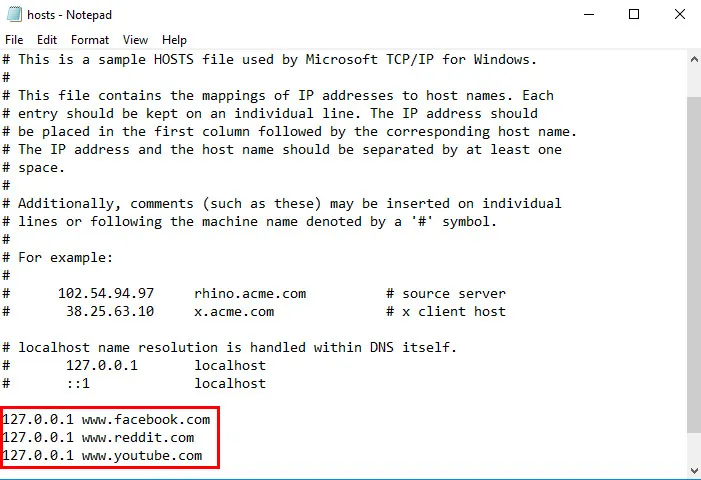
উইন্ডোজে নির্দিষ্ট ওয়েবসাইট ব্লক করা শিশুদের খেলা — এবং সাধারণত শিশু-প্রমাণ। এটি সম্পূর্ণ বিনামূল্যে, কোনো অতিরিক্ত সফ্টওয়্যার প্রয়োজন হয় না, এবং আপনার কম্পিউটারে Windows হোস্ট ফাইলে কিছু দ্রুত পরিবর্তন করে। হোস্ট ফাইল, একটি প্লেইন টেক্সট ফাইল যা আপনার অপারেটিং সিস্টেম আইপি ঠিকানা এবং হোস্টনাম ম্যাপ করার জন্য ব্যবহার করে, একটি ডোমেন নামকে স্থানীয় কম্পিউটারে পুনঃনির্দেশ করতে ব্যবহার করা যেতে পারে, মূলত পছন্দসই ওয়েবসাইটটিকে ব্লক করে। এটি ব্রাউজার এবং দিনের সময় নির্বিশেষে ব্যবহারকারীদের এমন সামগ্রী দেখতে সীমাবদ্ধ করার একটি দুর্দান্ত উপায় যা আপনি তাদের দেখতে চান না৷
যাইহোক, মনে রাখবেন যে ফাইলটি পরিবর্তন করার জন্য আপনার অবশ্যই প্রশাসকের অধিকার থাকতে হবে এবং এটি কিছুটা প্রযুক্তিগত হতে পারে। প্রয়োজনে আপনি সর্বদা পরিবর্তনটি পূর্বাবস্থায় ফিরিয়ে আনতে পারেন, তবে প্রক্রিয়াটি উইন্ডোজ এবং ম্যাকওএস প্যারেন্টাল কন্ট্রোলের চেয়ে একটু বেশি হ্যান্ডস-অন।
ধাপ 1: ডেস্কটপ অনুসন্ধান বারে "নোটপ্যাড" টাইপ করুন এবং তারপরে প্রদর্শিত অ্যাপটিতে ডান-ক্লিক করুন। তারপর Run As Administrator সিলেক্ট করে Yes এ ক্লিক করুন। তারপরে ফাইলটি নির্বাচন করে হোস্ট ফাইলে নেভিগেট করুন > খুলুন এবং সেই উইন্ডোটির মাধ্যমে ফাইলটি সনাক্ত করুন। C: > Windows > System32 > Drivers *> *Etc এর মাধ্যমে হোস্ট ফাইলে নেভিগেট করুন। আপনাকে সেই একই ফাইল এক্সপ্লোরার উইন্ডোতে ড্রপ-ডাউন ফাইল ফর্ম্যাট মেনু থেকে সমস্ত ফাইল নির্বাচন করতে হতে পারে।
ধাপ 2: হোস্ট ফাইল খুলুন।
ধাপ 3: নোটপ্যাডে, আপনি ম্যাপিংয়ের উদ্দেশ্যে ব্যবহৃত পাঠ্যের কয়েকটি লাইন দেখতে পাবেন। পাঠ্যের শেষ লাইনের নীচে – এটি একটি স্থানীয় হোস্ট সম্পর্কিত কিছু বলা উচিত – 127.0.0.1 লিখুন এবং স্পেসবার টিপুন। এরপরে, একই লাইনে আপনি যে ওয়েবসাইটটি ব্লক করতে চান তার ওয়েব ঠিকানা টাইপ করুন। উদাহরণস্বরূপ, জনপ্রিয় ভিডিও-শেয়ারিং সাইট থেকে সমস্ত ট্র্যাফিক ব্লক করতে 127.0.0.1 www.youtube.com টাইপ করুন৷
ধাপ 4: আপনি এইভাবে ব্লক করতে চান এমন ওয়েবসাইটগুলি যোগ করা চালিয়ে যান, প্রতিটি শুরু 127.0.0.1 দিয়ে। একটি স্থান এবং উপযুক্ত ওয়েবসাইট দ্বারা অনুসরণ. নিশ্চিত করুন যে শুধুমাত্র "www" ব্যবহার করুন এবং "http" যোগ করা এড়িয়ে চলুন যদি না আপনি এন্ট্রিটিকে অবৈধ রেন্ডার করতে চান। হোস্ট ফাইলে অন্য কোন টেক্সট পরিবর্তন করবেন না।
ধাপ 5: একবার আপনি যে সাইটগুলি ব্লক করতে চান সেগুলি যুক্ত করার পরে, উপরের-বাম কোণে ফাইল বিকল্পে ক্লিক করুন, সংরক্ষণ করুন – নাম পরিবর্তন করবেন না বা অবস্থান সংরক্ষণ করবেন না – এবং হোস্ট ফাইল সম্পাদনা সংক্রান্ত যেকোন সতর্কতা উপেক্ষা করুন। তারপর শেষ হলে নোটপ্যাড বন্ধ করুন।
ধাপ 6: আপনার প্রিয় ব্রাউজার খুলুন এবং ফলাফল পরীক্ষা করুন! আপনি যখনই আপনার অবরুদ্ধ তালিকার যেকোনো সাইট অ্যাক্সেস করার চেষ্টা করবেন তখনই আপনার স্বয়ংক্রিয়ভাবে একটি ফাঁকা পৃষ্ঠা পাওয়া উচিত। আপনাকে আপনার ব্রাউজার পুনরায় চালু করতে হতে পারে এবং পরিবর্তনগুলি কার্যকর হওয়ার জন্য কয়েক মিনিট অপেক্ষা করতে হতে পারে৷

MacOS-এ হোস্ট ফাইল ব্যবহার করে ওয়েবসাইট ব্লক করুন
MacOS ব্যবহার করে ওয়েবসাইট ব্লক করা উইন্ডোজ ব্যবহার করে তাদের ব্লক করার মতোই কাজ করে। প্রক্রিয়াটি বিনামূল্যে, তুলনামূলকভাবে দ্রুত, এবং একটি নির্দিষ্ট ডোমেন নাম পুনঃনির্দেশিত করতে আপনার ম্যাকের হোস্ট ফাইলটি পরিবর্তন করতে হবে। এটি একটি সহজ প্রক্রিয়া যা ব্যবহারকারীদের ব্রাউজার জুড়ে ব্লক করার যোগ্য বলে মনে করা সামগ্রী দেখতে বাধা দেবে, তবে একটি যা আপনি ভবিষ্যতে সাইটগুলিতে অ্যাক্সেস দিতে চাইলে বিপরীত হতে পারে৷
ধাপ 1: প্রধান অ্যাপ্লিকেশন ফোল্ডার অ্যাক্সেস করে, Utility এ ক্লিক করে এবং ফলাফল তালিকা থেকে প্রোগ্রামটি নির্বাচন করে টার্মিনাল চালু করুন। আপনি স্পটলাইটে প্রোগ্রামটি অনুসন্ধান করেও তা করতে পারেন।
ধাপ 2: এখন কিছু ভুল হলে হোস্ট ফাইলের একটি অনুলিপি তৈরি করার সময়। প্রশ্নে থাকা ফাইলটির ব্যাকআপ করতে টার্মিনাল কমান্ড লাইনে sudo /bin/cp /etc/hosts /etc/hosts-original টাইপ করুন। এন্টার টিপুন এবং অনুরোধ করা হলে আপনার প্রশাসনিক পাসওয়ার্ড টাইপ করুন। এটা মনে হতে পারে যেন কীস্ট্রোকগুলি সঠিকভাবে নিবন্ধিত হচ্ছে না — অর্থাৎ, আপনার কার্সার সরবে না — তবে নিশ্চিত থাকুন যে সেগুলি আছে৷
ধাপ 3: sudo nano /etc/hosts টাইপ করুন এবং একটি ন্যানো বক্সে আপনার হোস্ট ফাইলটি খুলতে টার্মিনাল কমান্ড লাইনে এন্টার টিপুন। তারপর, অনুরোধ করা হলে আপনার প্রশাসনিক পাসওয়ার্ড লিখুন।
ধাপ 4: একবার হোস্ট ফাইলটি খোলা হলে, আপনি ম্যাপিংয়ের উদ্দেশ্যে ব্যবহৃত পাঠ্যের কয়েকটি লাইন দেখতে পাবেন। পাঠ্যের শেষ লাইনের নীচে – এটি একটি স্থানীয় হোস্ট সম্পর্কিত কিছু বলা উচিত – 127.0.0.1 লিখুন এবং স্পেসবার টিপুন। এরপরে, একই লাইনে আপনি যে ওয়েবসাইটটি ব্লক করতে চান তার ওয়েব ঠিকানা টাইপ করুন। উদাহরণস্বরূপ, জনপ্রিয় ভিডিও-শেয়ারিং সাইট থেকে সমস্ত ট্র্যাফিক ব্লক করতে 127.0.0.1 www.youtube.com টাইপ করুন৷
ধাপ 5: আপনি এইভাবে ব্লক করতে চান এমন ওয়েবসাইটগুলি যোগ করা চালিয়ে যান, প্রতিটি শুরু 127.0.0.1 দিয়ে। একটি স্থান এবং উপযুক্ত ওয়েবসাইট দ্বারা অনুসরণ. নিশ্চিত করুন যে আপনি শুধুমাত্র "www" ব্যবহার করছেন এবং "http" যোগ করা এড়িয়ে চলুন যদি না আপনি এন্ট্রিটিকে অবৈধ রেন্ডার করতে চান এবং হোস্ট ফাইলে অন্য কোনো পাঠ্য পরিবর্তন করবেন না।
ধাপ 6: শেষ হলে, কন্ট্রোল কী চেপে ধরে রাখুন এবং পরিবর্তনগুলি সংরক্ষণ করতে O টিপুন। তারপর কন্ট্রোল কী ধরে রাখুন এবং হোস্ট ফাইল থেকে প্রস্থান করতে X টিপুন।
ধাপ 7: এরপর, sudo dscacheutil -flushcache টাইপ করুন এবং আপনার বিদ্যমান ক্যাশে ফ্লাশ করতে এবং পরিবর্তনগুলি কার্যকর করতে আবার এন্টার টিপুন। বিকল্পভাবে, আপনি আপনার কম্পিউটার পুনরায় চালু করতে পারেন।
একবার আপনি ব্যাক আপ এবং চলমান হলে, আপনার প্রিয় ব্রাউজার খুলুন এবং ফলাফল পরীক্ষা করুন! আপনি যখনই আপনার অবরুদ্ধ তালিকার যেকোনো সাইট অ্যাক্সেস করার চেষ্টা করবেন তখনই আপনার স্বয়ংক্রিয়ভাবে একটি ফাঁকা পৃষ্ঠা পাওয়া উচিত।
ব্রাউজার এক্সটেনশন ব্যবহার করে ওয়েবসাইটগুলি কীভাবে ব্লক করবেন
সমস্ত বড়-নাম ব্রাউজারগুলির জন্য ব্রাউজার এক্সটেনশনের একটি পরিসর রয়েছে যা কিছু অতিরিক্ত নিয়ন্ত্রণ সহ ওয়েবসাইটগুলিকে ব্লক করা সুবিধাজনক করে তোলে। এখানে কিভাবে.
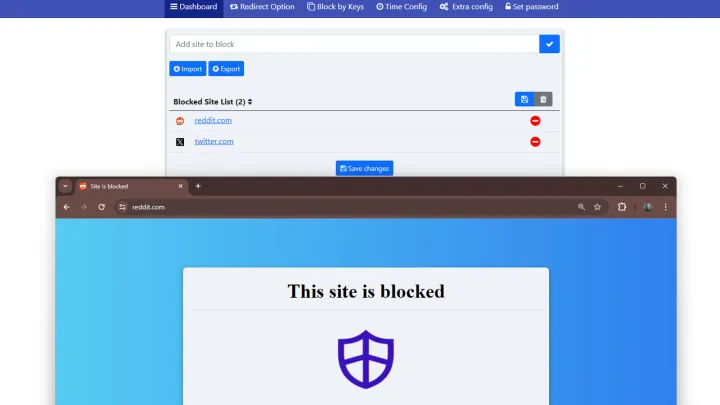
ধাপ 1: আপনার প্রিয় ব্রাউজার খুলুন এবং একটি ওয়েবসাইট ব্লকারের জন্য এর এক্সটেনশনগুলিতে অনুসন্ধান করুন। এই উদাহরণের জন্য আমরা Chrome ব্রাউজার এবং ওয়েব সাইট ব্লকার এক্সটেনশন ব্যবহার করব, কারণ এটি ভালভাবে পর্যালোচনা করা এবং বিনামূল্যে।
ধাপ 2: Chrome এ যোগ করুন নির্বাচন করুন এবং জিজ্ঞাসা করা হলে আপনার পছন্দ নিশ্চিত করুন।
ধাপ 3: আপনার ব্রাউজার উইন্ডোর উপরের-ডান কোণে এক্সটেনশন বোতামটি নির্বাচন করুন, তারপরে ওয়েব সাইট ব্লকার নির্বাচন করুন।
ধাপ 4: স্ক্রিনের শীর্ষে ড্যাশবোর্ড নির্বাচন করুন, তারপরে আপনি যে ওয়েবসাইটগুলি ব্লক করতে চান সেগুলির URL টাইপ করুন এবং টিক আইকনটি নির্বাচন করুন৷
ধাপ 5: সেই ওয়েবসাইটগুলি এখন পৌঁছানো যাবে না এবং আপনি যখন সেখানে নেভিগেট করার চেষ্টা করবেন তখন তার পরিবর্তে বলবে, "এই সাইটটি ব্লক করা হয়েছে"৷
ধাপ 6: আরও সূক্ষ্মতার জন্য, আপনি যদি পছন্দ করেন তবে আপনাকে একটি ভিন্ন সাইটে পুনঃনির্দেশিত করতে পুনর্নির্দেশ বিকল্প সেটিং ব্যবহার করতে পারেন। বিকল্পভাবে, আপনি সাইটগুলিকে শুধুমাত্র দিনের নির্দিষ্ট সময়ে বা সপ্তাহের নির্দিষ্ট দিনে ব্লক করার জন্য সেট করতে টাইম কনফিগ ব্যবহার করতে পারেন, অথবা একটি পাসওয়ার্ড সেট করতে পারেন যাতে আপনি প্রয়োজনে ব্লকটি অতিক্রম করতে পারেন।
আপনার রাউটারের সেটিংস ব্যবহার করে ওয়েবসাইট ব্লক করুন
উপরের পদ্ধতিগুলি ব্যবহার করে সমস্ত ব্রাউজারে সমস্ত ব্যবহারকারীকে সব সময়ে ব্লক করা কিছুটা সময় নিতে পারে। সৌভাগ্যবশত, আপনার রাউটারের কোনো বাহ্যিক সফ্টওয়্যার প্রয়োজন হয় না এবং এটি আরেকটি চমৎকার টুল যা আপনাকে ব্লকিং প্রক্রিয়ার উপর নেটওয়ার্কব্যাপী নিয়ন্ত্রণ প্রদান করবে। যদিও আমরা গ্যারান্টি দিতে পারি না যে আপনার রাউটার নির্দিষ্ট ওয়েবসাইটগুলিকে ব্লক করতে পারে, তবে বেশিরভাগ রাউটারগুলি সপ্তাহের নির্দিষ্ট দিনগুলিতে বা এমনকি নির্দিষ্ট সময়ের মধ্যে ওয়েবসাইট অ্যাক্সেস সম্পূর্ণরূপে সীমাবদ্ধ করার জন্য কিছু অভিভাবকীয় নিয়ন্ত্রণ দিয়ে সজ্জিত থাকে।
ধাপ 1: আপনার রাউটারে ওয়েব ইন্টারফেস খুলুন। একটি সাধারণ নিয়ম হিসাবে, আপনি যদি আপনার ব্রাউজারের ঠিকানা বারে 192.168.1.1 ইনপুট করেন তবে আপনি আপনার রাউটারে অ্যাক্সেস পেতে পারেন। এর পরে, আপনাকে একটি ব্যবহারকারীর নাম এবং একটি পাসওয়ার্ড লিখতে হবে, তবে রাউটারের উপর ভিত্তি করে ডিফল্টগুলি পরিবর্তিত হতে পারে৷
আপনি যদি আপনার রাউটারটি কীভাবে অ্যাক্সেস করবেন তা নিশ্চিত না হন তবে ব্যবহারকারীর নাম এবং পাসওয়ার্ডের জন্য ডিভাইসে লেবেলটি পরীক্ষা করুন৷ আপনি ডিফল্ট আইপি ঠিকানা সহ সেই তথ্যের জন্য নির্দেশিকা ম্যানুয়ালটিও পরীক্ষা করতে পারেন। তথ্য অনুপলব্ধ হলে, routerpasswords.com বা cirt.net এ রাউটারের ডিফল্ট খোঁজার চেষ্টা করুন।
ধাপ 2: আপনার রাউটারের নিরাপত্তা উইন্ডো খুঁজুন যেখানে বিষয়বস্তু ব্লক করার বিকল্প আছে। উপযুক্ত সেটিংস বের করার জন্য আপনাকে কিছু স্নুপিং করতে হবে, কিন্তু অনেক নির্মাতারা নিরাপত্তা মেনু আইটেমগুলিকে অ্যাক্সেস সীমাবদ্ধতা বা সামগ্রী ফিল্টারিং হিসাবে লেবেল করে।
ধাপ 3: আপনি সঠিক উইন্ডোটি খুঁজে পাওয়ার পরে, আপনি ব্লক করতে চান এমন সমস্ত ওয়েবসাইট ঠিকানা টাইপ করতে বা কপি এবং পেস্ট করতে সক্ষম হবেন। অন্যান্য উপায়ে ওয়েবসাইটটিকে আরও সীমাবদ্ধ করার জন্য আপনাকে অতিরিক্ত বিকল্পগুলি উপস্থাপন করা হতে পারে। ট্যাবটি বন্ধ করার আগে সংরক্ষণ করুন এবং প্রয়োগ করুন ক্লিক করতে ভুলবেন না।
একটি ওয়েবসাইট ব্লক করা কঠিন নয়, আপনি অনুপযুক্ত বিষয়বস্তু নিষিদ্ধ করার চেষ্টা করছেন বা শুধু হাতের কাজটিতে নিজেকে ফোকাস রাখার চেষ্টা করছেন। আপনি বিপজ্জনক ওয়েবসাইট বা অনুপযুক্ত বিষয়বস্তু কার্যকরভাবে ব্লক করতে আপনার রাউটারের একটি ট্রায়াড, হোস্ট ফাইল পরিবর্তন এবং অভিভাবকীয় নিয়ন্ত্রণ একত্রিত করতে পারেন।