সবাই আপনাকে বলবে যে সর্বশেষ গ্রাফিক্স ড্রাইভার থাকা গুরুত্বপূর্ণ, এবং বেশিরভাগ এনভিডিয়া জিপিইউ মালিকদের জন্য, এর মানে হল এনভিডিয়ার জিফোর্স গেম রেডি ড্রাইভার। নতুন ড্রাইভার রিলিজগুলি উন্নত কর্মক্ষমতা এবং স্থিতিশীলতা অফার করতে পারে, এই কারণেই কীভাবে সেগুলিকে আপডেট করতে হয় এবং একটি ক্লান্তিকর কাজকে দ্রুত দুই মিনিটের কাজে পরিণত করতে হয় তা জানা অত্যন্ত গুরুত্বপূর্ণ৷ কিন্তু আপনার সর্বশেষ ড্রাইভারের সাথে কিছু ভুল হলে কি হবে? সেই মুহুর্তে, এটি কীভাবে আনইনস্টল করবেন এবং একটি নতুন ইনস্টলেশন দিয়ে নতুন করে শুরু করবেন তা জেনে রাখা ভাল।
আপনার এনভিডিয়া গেম রেডি ড্রাইভারগুলি আপডেট বা আনইনস্টল করার জন্য আপনাকে কোনও তৃতীয়-পক্ষের সরঞ্জাম ডাউনলোড করতে হবে না (যদিও এমন একটি সরঞ্জাম রয়েছে যা সহায়ক হতে পারে)। আপনার যা দরকার তা হল একটি উইন্ডোজ পিসি এবং আপনার কয়েক মিনিটের সময়। এই নির্দেশিকাটিতে, আমরা আপনাকে উভয় প্রক্রিয়ার মধ্য দিয়ে নিয়ে যাব যাতে আপনার গ্রাফিক্স কার্ডের ড্রাইভার আপডেটগুলি কখনই ঝামেলা না হয়।

GeForce অভিজ্ঞতা সহ গেম রেডি ড্রাইভারগুলি কীভাবে আপডেট করবেন
Nvidia এর GeForce অভিজ্ঞতা হল আপনার গেম রেডি ড্রাইভার আপডেট করার সবচেয়ে সহজ উপায়। এটি এনভিডিয়ার টুল যা আপনাকে ড্রাইভার আপডেট করতে, গেম সেটিংস অপ্টিমাইজ করতে এবং এমনকি আপনার গেমপ্লে রেকর্ড করতে দেয়। যাইহোক, মনে রাখবেন যে আপনি ড্রাইভারদের রোল ব্যাক করতে এটি ব্যবহার করতে পারবেন না। আমাদের এটি সম্পর্কে একটি পৃথক নির্দেশিকা রয়েছে, তাই আপনি যদি আপডেট বা আনইনস্টল করতে না চান এবং পরিবর্তে পূর্ববর্তী সংস্করণে ফিরে যেতে চান তবে এটি পরীক্ষা করে দেখুন।
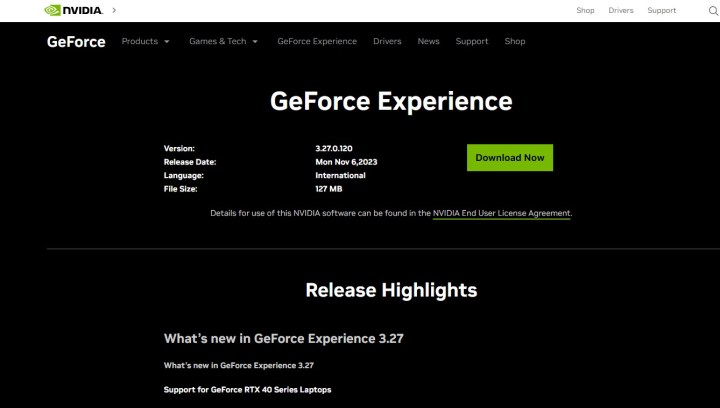
ধাপ 1: Nvidia GeForce অভিজ্ঞতা ডাউনলোড এবং ইনস্টল করে শুরু করুন। আপনি এখানে ক্লিক করে এনভিডিয়ার ওয়েবসাইটে এটি খুঁজে পেতে পারেন। ইনস্টলেশন গাইড অনুসরণ করুন এবং একটি অ্যাকাউন্ট তৈরি করুন।
একবার ইনস্টল করার পরে, টুল চালু করুন; এটি স্বয়ংক্রিয়ভাবে আপনার GPU সনাক্ত করা উচিত।
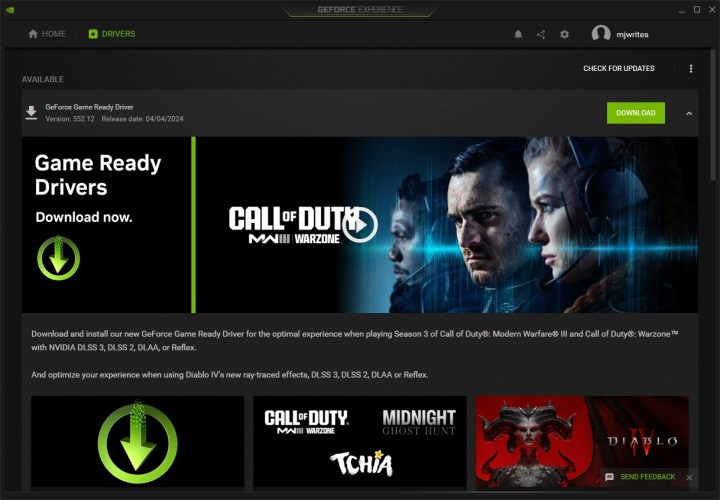
ধাপ 2: GeForce অভিজ্ঞতার মাধ্যমে আপনার ড্রাইভার আপডেট করা সহজ। উপরের বাম কোণে, ড্রাইভার ট্যাবে স্যুইচ করুন। তারপরে আপনি চেক ফর আপডেটে ক্লিক করতে পারেন এবং টুলটিকে আপনার GPU এর সাথে মেলে এমন ড্রাইভারগুলি খুঁজে পেতে দিন।
আপডেটের জন্য চেক করার পাশের তিনটি উল্লম্ব বিন্দুতে ক্লিক করুন এবং নিশ্চিত করুন যে আপনি গেম রেডি ড্রাইভার ব্যবহার করছেন, স্টুডিও ড্রাইভার নয়। আমরা প্রায় সমস্ত ব্যবহারকারীদের জন্য গেম রেডি ড্রাইভার সুপারিশ করি যাদের পেশাদার, সৃজনশীল কাজে তাদের GPU ব্যবহার করার প্রয়োজন নেই।
অবশেষে, ড্রাইভার পেতে ডাউনলোড এ ক্লিক করুন।
ধাপ 3: এরপর, আপনি একটি এক্সপ্রেস ইনস্টলেশন এবং একটি কাস্টম ইনস্টলেশনের মধ্যে বেছে নিতে পারেন। পার্থক্য হল কাস্টম বিকল্পটি আপনাকে বাছাই করতে দেয় যে আপনি শুধু গ্রাফিক্স ড্রাইভার চান বা কোন অতিরিক্ত সফ্টওয়্যার এবং এনভিডিয়া থেকে অতিরিক্ত ড্রাইভার চান, যেমন একটি অডিও ড্রাইভার। আপনি এই প্রক্রিয়া চলাকালীন একটি পরিষ্কার ইনস্টলেশন সম্পাদন করতেও বেছে নিতে পারেন, যা আপনার পিসিতে যেকোনো এনভিডিয়া প্রোফাইল মুছে ফেলবে এবং সমস্ত সেটিংস তাদের ডিফল্ট অবস্থায় পুনরুদ্ধার করবে।
বেশিরভাগ ব্যবহারকারীর জন্য, আমরা এক্সপ্রেস ইনস্টলেশনের সুপারিশ করি। এটিতে ক্লিক করুন এবং ড্রাইভার ইনস্টল করা শুরু করবে। উইন্ডোজ আপনাকে অতিরিক্ত অনুমতির জন্য জিজ্ঞাসা করতে পারে, তাই তাদের মঞ্জুর করতে সেটিতে ট্যাব করুন।
এই প্রক্রিয়া চলাকালীন আপনার স্ক্রিন কয়েকবার বন্ধ হয়ে গেলে চিন্তা করবেন না — এটি ঘটতে পারে। কয়েক মিনিটের পরে, আপনি সব শেষ করেছেন — আপনার ড্রাইভার এখন আপ টু ডেট।

কিভাবে গেম রেডি ড্রাইভার ম্যানুয়ালি আপডেট করবেন
আপনি যদি আপনার ড্রাইভার আপডেট করার জন্য GeForce অভিজ্ঞতা ব্যবহার করতে না চান তবে আপনার অন্য বিকল্পটি হ'ল এটি ম্যানুয়ালি করা। যদিও এটি একটু বেশি সময় নেয় এবং কম সুবিন্যস্ত হয়। প্রারম্ভিকদের জন্য, আপনি সঠিক ড্রাইভার পাচ্ছেন তা নিশ্চিত করতে আপনাকে কোন GPU মডেলটি জানতে হবে। এর জন্য আমাদের একটি পৃথক নির্দেশিকা রয়েছে, তাই আপনার GPU মডেলটি খুঁজে বের করতে এটি পড়ুন এবং তারপরে নীচের পদক্ষেপগুলি নিয়ে এগিয়ে যান৷
ধাপ 1: প্রথমে, Nvidia-এর ওয়েবসাইটে যান । আপনাকে বেশ কয়েকটি ড্রপডাউন মেনু উপস্থাপন করা হবে। এই কারণেই আপনার সিস্টেমে সঠিক গ্রাফিক্স কার্ডটি জানা গুরুত্বপূর্ণ, কারণ ড্রাইভারগুলি ডাউনলোড করার জন্য আপনাকে Nvidia-কে সমস্ত তথ্য সরবরাহ করতে হবে। চলুন কিছু বিকল্পের উপর যান.
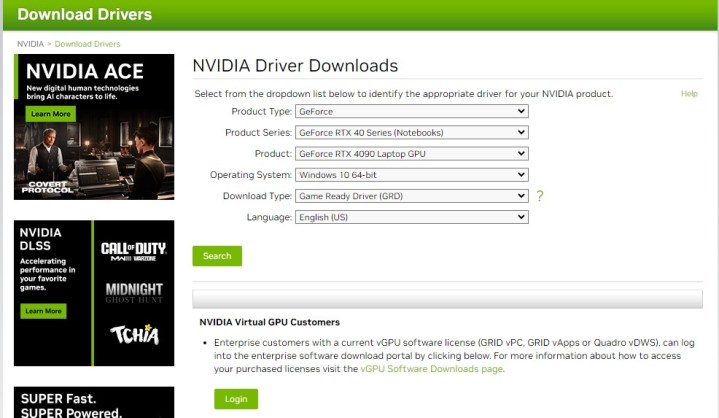
ধাপ 2: পণ্যের প্রকারের অধীনে, আপনি প্রায় সবসময় "GeForce" নির্বাচন করতে চাইবেন।
পণ্য সিরিজ বলতে আপনি যে গ্রাফিক্স কার্ডগুলি ব্যবহার করেন তার প্রজন্মকে বোঝায়, তবে আপনি ল্যাপটপ বা ডেস্কটপ পিসি ব্যবহার করছেন কিনা তাও বোঝায়। পণ্য যেখানে আপনি আপনার কার্ডের সঠিক মডেল বাছাই করুন।
অপারেটিং সিস্টেমের অধীনে, আপনি যে সংস্করণটি ব্যবহার করেন সেটি নির্বাচন করুন। আপনি যদি নিশ্চিত না হন, আপনার পিসি স্পেস খুঁজে বের করার জন্য আমাদের গাইড দেখুন ।
অবশেষে, ডাউনলোড টাইপের জন্য, গেম রেডি ড্রাইভার (GRD) নির্বাচন করতে ভুলবেন না।
ধাপ 3: একবার আপনি সঠিক ফাইলটি ডাউনলোড করার পরে, ইনস্টলারটি চালু করুন এবং ফাইলগুলিকে বের করতে আপনি কোথায় চান তা নির্বাচন করুন। এর পরে, আপনি ড্রাইভার এবং GeForce অভিজ্ঞতা বা শুধুমাত্র ড্রাইভার ইনস্টল করতে চান কিনা তা আপনাকে অনুরোধ করা হবে।
আপনাকে একটি কাস্টম ইনস্টলেশন এবং একটি এক্সপ্রেস ইনস্টলেশনের মধ্যে পছন্দ দেওয়া হয়েছে। উপরের মত, কাস্টম ইন্সটলেশন আপনাকে ড্রাইভার থেকে আলাদা করে ইনস্টল করা সঠিক সফ্টওয়্যার বাছাই করতে দেয়, যেমন একটি অতিরিক্ত অডিও ড্রাইভার বা PhysX সিস্টেম সফ্টওয়্যার। এটি একটি পরিষ্কার ইনস্টলেশন করার বিকল্পও অফার করে যা আপনার সমস্ত পূর্ববর্তী Nvidia-সম্পর্কিত সেটিংস এবং প্রোফাইলগুলিকে সরিয়ে দেয়।
আমরা সরলতার জন্য এক্সপ্রেস ইনস্টলেশন ব্যবহার করার পরামর্শ দিই। একবার আপনি এটি বেছে নিলে, সফ্টওয়্যারটি আপনার নতুন ড্রাইভার ইনস্টল করা শুরু করবে। এই প্রক্রিয়া চলাকালীন, আপনি কয়েকবার স্ক্রীন ফ্লিকার দেখতে পাবেন; এটা নিয়ে চিন্তা করার কিছু নেই।
এই সময়ে, আপনি সব সম্পন্ন! আপনার গেম রেডি ড্রাইভার আপ টু ডেট।
গেম রেডি ড্রাইভার আনইনস্টল করতে প্রোগ্রামগুলি যোগ বা সরাতে কীভাবে ব্যবহার করবেন
যদি, কোনো কারণে, আপনি আপনার ড্রাইভারকে সম্পূর্ণরূপে আনইনস্টল করতে চান, তবে এটি সম্পর্কে যাওয়ার তিনটি উপায় রয়েছে – Windows-এ প্রোগ্রামগুলি যোগ করুন বা সরান বৈশিষ্ট্যটি ব্যবহার করুন, ডিভাইস ম্যানেজার ব্যবহার করুন, বা ডিসপ্লে ড্রাইভার আনইনস্টলারের মতো একটি তৃতীয় পক্ষের টুল ব্যবহার করুন৷ এই বিভাগে, আমরা প্রথম বিকল্পটি নিয়ে যাব, যা আপনার এনভিডিয়া ড্রাইভার থেকে মুক্তি পাওয়ার একটি সহজ উপায়।
এই পদ্ধতিটি ব্যবহার করার সুবিধা হল যে আপনি যে কোনও সহগামী সফ্টওয়্যার থেকে মুক্তি পেতে সক্ষম হবেন, যখন ডিভাইস ম্যানেজার ব্যবহার করা শুধুমাত্র ড্রাইভারের মধ্যেই সীমাবদ্ধ।
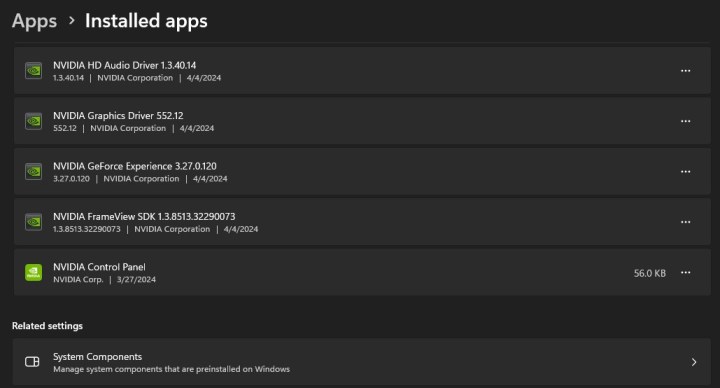
ধাপ 1: প্রথমে, আপনার টাস্কবারের উইন্ডোজ আইকনে ক্লিক করুন এবং অ্যাড বা রিমুভ প্রোগ্রাম টাইপ করুন। বিকল্পভাবে, আপনি স্টার্ট মেনুতে ক্লিক করে এবং সেটিংস খুলতে গিয়ার আইকনে ক্লিক করে, তারপরে অ্যাপস- এ নেভিগেট করে ইনস্টল করা অ্যাপগুলি অনুসরণ করে এটি খুঁজে পেতে পারেন।
ধাপ 2: একবার আপনি প্রোগ্রাম যোগ করুন বা সরান বিভাগে গেলে, শীর্ষে অনুসন্ধান বারে Nvidia টাইপ করুন। এটি আপনাকে এনভিডিয়া সফ্টওয়্যারগুলির একটি তালিকা দেবে যা আপনি আপনার সিস্টেমে ইনস্টল করেছেন, যার মধ্যে রয়েছে GeForce অভিজ্ঞতা, এনভিডিয়া কন্ট্রোল প্যানেল এবং সবচেয়ে গুরুত্বপূর্ণভাবে, ড্রাইভার।
ধাপ 3: তালিকায় এনভিডিয়া গ্রাফিক্স ড্রাইভারটি সনাক্ত করুন, তারপরে এটির পাশে তিনটি অনুভূমিক বিন্দুতে ক্লিক করুন এবং সবশেষে, আনইনস্টল ক্লিক করুন। আনইনস্টলার উইজার্ডের ধাপগুলি অনুসরণ করুন, এবং যদি আপনি চান, এটিকে একটি পুঙ্খানুপুঙ্খ পরিচ্ছন্ন করার জন্য ড্রাইভারের সমস্ত উপাদান অপসারণ করতে বেছে নিন। প্রক্রিয়াটি শেষ করতে আপনার পিসি রিবুট করুন।
গুরুত্বপূর্ণ দ্রষ্টব্য: আপনার পিসি এখন খুব মৌলিক গ্রাফিক্স ড্রাইভারে চলবে, তাই আপনি দুটি মনিটর ব্যবহার করতে পারবেন না বা আপনার GPU ভুল রেজোলিউশনে লক হয়ে যাবে। এটি ঠিক করতে, আমরা উপরে বর্ণিত ধাপগুলি অনুসরণ করে একটি ক্লিন ড্রাইভার ইনস্টল করুন।
ডিভাইস ম্যানেজার দিয়ে গেম রেডি ড্রাইভারগুলি কীভাবে আনইনস্টল করবেন
ডিভাইস ম্যানেজারের সাথে গেম রেডি ড্রাইভার আনইনস্টল করা সহজ, যদিও আমরা এই নিবন্ধে যে দুটি পদ্ধতির কথা বলেছি তার মতো এটি সর্বদা ততটা পুঙ্খানুপুঙ্খ নয়। আপনি অসন্তুষ্ট একজন ড্রাইভার থেকে মুক্তি পাওয়ার একটি সহজ উপায়, তবে আপনি যদি পূর্ববর্তী সংস্করণে ফিরে যেতে চান তবে ড্রাইভারদের রোল ব্যাক করারও এটি একটি সহজ উপায়।
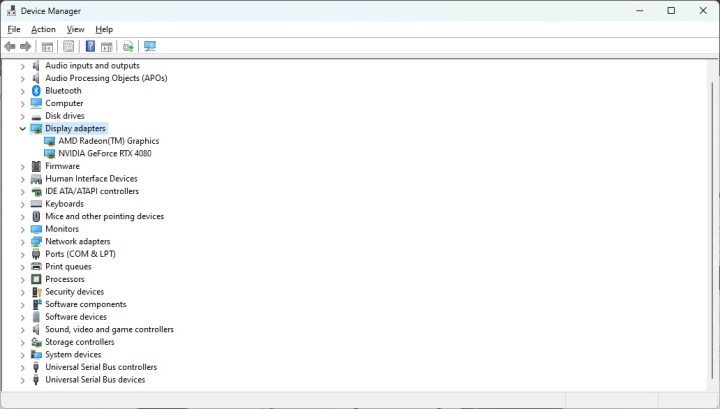
ধাপ 1: ডিভাইস ম্যানেজার খোলার মাধ্যমে শুরু করুন। এটি করার সবচেয়ে সহজ উপায় হল স্টার্ট বোতামে ডান-ক্লিক করা এবং ড্রপ-ডাউন মেনু থেকে ডিভাইস ম্যানেজার নির্বাচন করা। বিকল্পভাবে, আপনি স্টার্ট বোতামে ক্লিক করতে পারেন এবং অনুসন্ধান বারে ডিভাইস ম্যানেজার টাইপ করতে পারেন।
ধাপ 2: একবার ডিভাইস ম্যানেজারে, ডিসপ্লে অ্যাডাপ্টারের জন্য অনুসন্ধান করুন। এটি আপনাকে আপনার জিপিইউগুলির একটি তালিকা দেখাবে, যার প্রকৃত অর্থ হল আপনার বিচ্ছিন্ন গ্রাফিক্স কার্ড এবং আপনার প্রসেসর থেকে আসা যেকোনো সমন্বিত গ্রাফিক্স। আপনি যে GPUটির জন্য ড্রাইভার আনইনস্টল করতে চান সেটি নির্বাচন করুন, তারপরে ডান-ক্লিক করুন এবং বৈশিষ্ট্য নির্বাচন করুন।
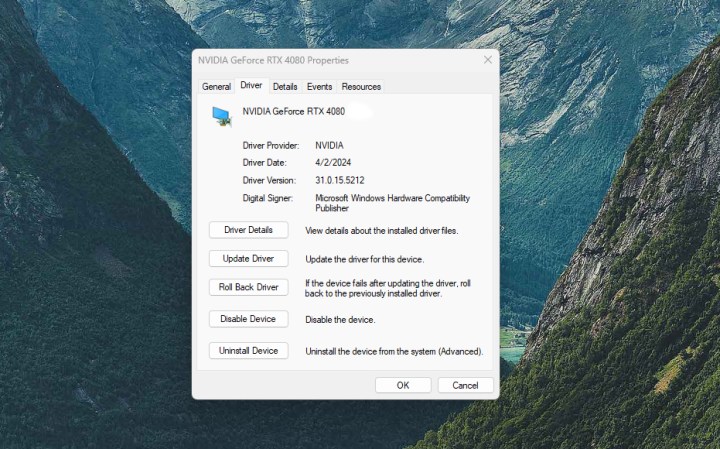
ধাপ 3: আপনি এখন ড্রাইভারটিকে রোল ব্যাক করতে পারেন বা আনইনস্টল করতে পারেন৷ এটি আনইনস্টল করতে, আনইনস্টল ডিভাইসে ক্লিক করুন।
আপনি আপনার GPU আনইনস্টল করতে চান তা নিশ্চিত করতে আপনাকে জিজ্ঞাসা করার জন্য একটি প্রম্পট পপ আপ করবে, যার অর্থ হল ড্রাইভারকে অপসারণ করা। বিকল্পটি দেওয়া হলে, সম্পূর্ণ আনইনস্টলেশন নিশ্চিত করতে "এই ডিভাইসের জন্য ড্রাইভার সফ্টওয়্যার মুছুন" বলে বাক্সটি চেক করুন। এগিয়ে যেতে আনইনস্টল ক্লিক করুন। প্রক্রিয়াটি চূড়ান্ত করতে আপনার পিসি রিবুট করুন।
মনে রাখবেন যে আপনার কম্পিউটারে এখন উইন্ডোজে বান্ডিল করা বেসিকটির বাইরে কোনো গ্রাফিক্স ড্রাইভার থাকবে না। আপনি আপনার গেম রেডি ড্রাইভার পুনরায় ইনস্টল না করা পর্যন্ত খারাপ কর্মক্ষমতা, কম রেজোলিউশন এবং অন্যান্য বিরক্তির আশা করুন।
কিভাবে DDU দিয়ে গেম রেডি ড্রাইভার আনইনস্টল করবেন
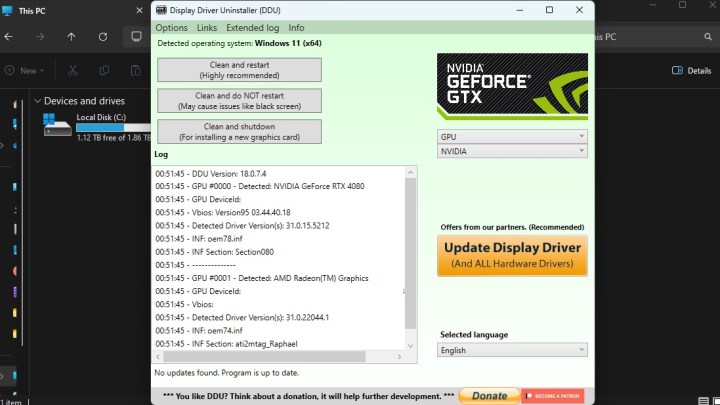
যদিও ড্রাইভার ম্যানেজারদের ব্যবহার করা ঝুঁকিপূর্ণ হতে পারে, ডিসপ্লে ড্রাইভার আনইন্সটলার (DDU) একটি সুপরিচিত টুল যা আপনার সিস্টেম থেকে GPU ড্রাইভারের সমস্ত চিহ্ন সম্পূর্ণরূপে মুছে দেয়। এটি ব্যবহার করা একটি ভাল ধারণা যদি আপনি অতিরিক্ত নিশ্চিত হতে চান যে আপনি একটি পরিষ্কার ইনস্টল করছেন এবং এটি বিশেষভাবে গুরুত্বপূর্ণ যদি আপনি একটি ভিন্ন বিক্রেতার থেকে একটি নতুন GPU কিনছেন , যেমন Nvidia থেকে AMD তে স্যুইচ করা।
DDU AMD, Intel এবং Nvidia তে কাজ করে এবং এটি Windows 10 এবং Windows 11 সমর্থন করে।
ধাপ 1: সরাসরি অফিসিয়াল ওয়েবসাইট থেকে DDU ডাউনলোড করে ডাউনলোড করা ফাইলটি বের করে শুরু করুন।
ধাপ 2: DDU সুপারিশ করে যে আপনি নিরাপদ মোডে আপনার GPU ড্রাইভারগুলি ফিরিয়ে আনুন বা আনইনস্টল করুন৷ এটি বিভিন্ন সফ্টওয়্যারকে প্রক্রিয়ায় হস্তক্ষেপ করা থেকে রক্ষা করতে সহায়তা করতে পারে এবং এটি আপনার জন্য আপনার ড্রাইভার পুনরায় ইনস্টল করা থেকে উইন্ডোজকেও থামাতে পারে – যা ঘটতে পারে।
আপনি নিরাপদ মোডে কীভাবে বুট করবেন তা নিশ্চিত না হলে, Windows 11 এবং Windows 10 -এ কীভাবে এটি করতে হয় তার জন্য আমাদের কাছে উত্সর্গীকৃত নির্দেশিকা রয়েছে।
ধাপ 3: একবার নিরাপদ মোডে, আপনি যে ফোল্ডারে DDU বের করেছেন সেখানে নেভিগেট করুন এবং অ্যাপ্লিকেশনটি চালান। পপ আপ হওয়া বিকল্প মেনুটি বন্ধ করুন — আপনাকে কোনো পরিবর্তন করতে হবে না।
ধাপ 4: স্ক্রিনের ডানদিকে, আপনি একটি ড্রপডাউন মেনু দেখতে পাবেন যা আপনাকে আপনার GPU বিক্রেতা চয়ন করতে দেয়। এনভিডিয়া বেছে নিন।
ধাপ 5: এখন, আপনি তিনটি বিকল্পের মধ্যে একটি বেছে নিতে পারেন: পরিষ্কার এবং পুনরায় চালু করুন, পরিষ্কার করুন এবং পুনরায় চালু করবেন না এবং শেষ পর্যন্ত, পরিষ্কার এবং বন্ধ করুন। প্রোগ্রাম দ্বারা প্রস্তাবিত বিকল্পটি হল ক্লিন এবং রিস্টার্ট , যা আপনার এখন ক্লিক করা উচিত।
টুলটি বিভিন্ন কমান্ড কার্যকর করা এবং আপনার গেম রেডি ড্রাইভারের সমস্ত ট্রেস আনইনস্টল করা শুরু করবে। পিসি তখন স্বয়ংক্রিয়ভাবে পুনরায় চালু হবে। এই মুহুর্তে, যা অবশিষ্ট থাকে তা হল Nvidia গেম রেডি ড্রাইভারটি আবার ইনস্টল করা, কারণ আপনি শুধুমাত্র একটি খুব প্রাথমিক গ্রাফিক্স ড্রাইভার চালাবেন।