
অ্যাপলের ম্যাকবুকগুলি চমৎকার বিষয়বস্তু-ব্যবহারের মেশিন, তবে এমনকি রুমিয়েস্ট 16-ইঞ্চি ম্যাকবুক প্রো একটি বড় টিভিতে আপনার প্রিয় শো দেখার সাথে তুলনা করতে পারে না। আপনি একটি মুভি দেখছেন বা সেরা Mac গেমগুলির একটি খেলছেন, এটি একটি সীমাবদ্ধ MacBook ডিসপ্লের চেয়ে একটি প্রশস্ত টিভিতে উপভোগ করা অনেক ভালো৷
কিন্তু কিভাবে আপনি একটি টিভিতে আপনার অ্যাপল ল্যাপটপ সংযোগ করবেন? আপনার কি একটি নির্দিষ্ট ধরণের ম্যাকবুক, বা একটি নির্দিষ্ট ধরণের তারের প্রয়োজন? আপনি এমনকি একটি তারের প্রয়োজন, বা আপনি বেতার এটি করতে পারেন? আমাদের গাইড এখানে এই সমস্ত প্রশ্নের উত্তর এবং আরও অনেক কিছুর জন্য, তাই আসুন দেখি কিভাবে এটি করা হয়।
একটি কেবল ব্যবহার করে কীভাবে একটি ম্যাকবুককে একটি টিভিতে সংযুক্ত করবেন
আপনার ম্যাকবুককে একটি টিভিতে সংযুক্ত করার সবচেয়ে সহজ উপায়গুলির মধ্যে একটি হল একটি কেবল ব্যবহার করা৷ তবে যদিও এটি একটি মোটামুটি সহজবোধ্য প্রক্রিয়া, তবে কয়েকটি মূল বিষয় রয়েছে যা আপনাকে সচেতন হতে হবে।
উদাহরণস্বরূপ, সর্বশেষ ম্যাকবুক প্রো ল্যাপটপগুলি একটি HDMI স্লটের সাথে আসে এবং বেশিরভাগ আধুনিক টিভিগুলিও করা উচিত৷ যখন এটি হয় না – যেমন আপনার যদি একটি ম্যাকবুক এয়ার বা একটি খুব পুরানো টিভি থাকে – আপনার একটি অ্যাডাপ্টারের প্রয়োজন হতে পারে৷
ধাপ 1: শুরু করতে, আপনার একটি HDMI, থান্ডারবোল্ট বা মিনি ডিসপ্লেপোর্ট তারের প্রয়োজন হবে৷ আপনার কেবলের এক প্রান্ত আপনার ম্যাকবুকে এবং অন্যটি আপনার টিভিতে প্লাগ করুন৷
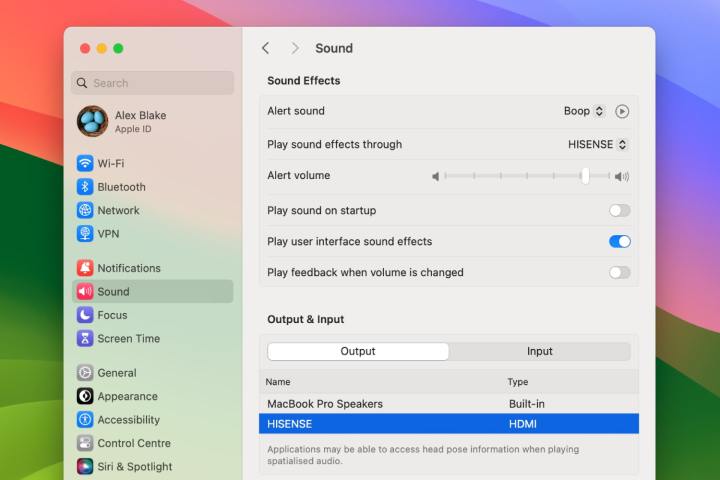
ধাপ 2: সংযোগ করার পরে, সিস্টেম সেটিংস অ্যাপটি খুলুন এবং সাউন্ড > আউটপুটে যান। এখানে, নিশ্চিত করুন যে macOS আপনার পছন্দসই আউটপুট নির্বাচন করেছে (সেটি আপনার টিভি, আপনার MacBook বা একটি সংযুক্ত স্পিকার)।
ধাপ 3: আপনাকে আপনার টিভির রেজোলিউশন সামঞ্জস্য করতে হতে পারে। যদি তাই হয়, সিস্টেম সেটিংস > ডিসপ্লেতে যান এবং একটি রেজোলিউশন বেছে নিন, অথবা ম্যাকওএস স্বয়ংক্রিয়ভাবে সেরাটি বেছে নিতে ডিফল্ট নির্বাচন করুন।
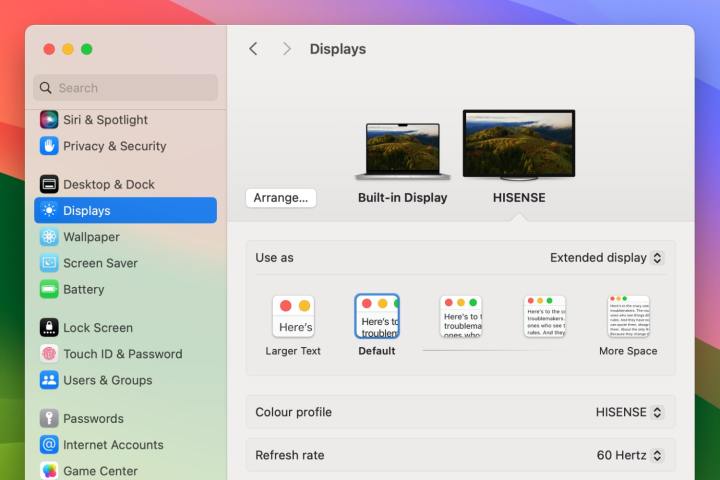
ধাপ 4: সিস্টেম সেটিংসের ডিসপ্লে বিভাগে থাকুন এবং আপনি আপনার টিভিকে আপনার ম্যাকের স্ক্রীন মিরর করতে চান বা এটি প্রসারিত করতে চান কিনা তা বেছে নিন। প্রয়োজনে আপনি আপনার টিভি এবং ম্যাকবুক প্রদর্শনের বিন্যাসও পরিবর্তন করতে পারেন।
ধাপ 5: মনে রাখবেন যে আপনার ম্যাকবুক থেকে আপনার টিভিতে অডিও রুট করার জন্য একটি HDMI, থান্ডারবোল্ট বা মিনি ডিসপ্লেপোর্ট স্লট সহ একটি Mac প্রয়োজন৷ আপনি যদি মিনি ডিসপ্লেপোর্ট ব্যবহার করেন, তাহলে আপনাকে নিশ্চিত করতে হবে যে আপনার নির্বাচিত তারের অডিও এবং ভিডিও উভয়ই সমর্থন করে। এটি করতে, সিস্টেম সেটিংস > সাধারণ > সম্পর্কে > সিস্টেম রিপোর্টে যান। সাইডবারে, হার্ডওয়্যার > অডিও নির্বাচন করুন। আপনি যদি HDMI আউটপুট বা HDMI/DisplayPort আউটপুট তালিকাভুক্ত দেখতে পান, তাহলে আপনার MacBook-এর মিনি ডিসপ্লেপোর্ট সংযোগ আপনার টিভিতে অডিও পাঠাতে পারে।
এয়ারপ্লে ব্যবহার করে কীভাবে একটি টিভিতে একটি ম্যাকবুক সংযোগ করবেন
আপনার ম্যাকবুককে একটি টিভিতে সংযুক্ত করার জন্য আপনার কাছে সঠিক কেবল বা অ্যাডাপ্টার না থাকলে কী হবে? এই ধরনের ক্ষেত্রে, আপনি ওয়্যারলেসভাবে এটি করতে পারেন ম্যাকওএস-এ AirPlay নামক একটি বৈশিষ্ট্যের জন্য ধন্যবাদ।
এটি আপনাকে কখনও তারের সাথে আপনার ডিভাইসগুলিকে সংযুক্ত না করেই এয়ারওয়েভের মাধ্যমে সামগ্রী পাঠাতে দেয়৷ এটি ব্যবহার করা সহজ এবং তারের জট নিয়ে ঘুরাঘুরি করা বাঞ্ছনীয়। আপনি এটি কিভাবে সেট আপ করতে পারেন তা এখানে।
ধাপ 1: প্রথমে, নিশ্চিত করুন যে আপনার MacBook এবং আপনার টিভি উভয়ই একই নেটওয়ার্কে আছে।
ধাপ 2: আপনার ম্যাক স্ক্রিনের উপরের-ডান কোণায় কন্ট্রোল সেন্টার আইকনটি নির্বাচন করুন, তারপরে স্ক্রিন মিররিং বেছে নিন এবং তালিকা থেকে আপনার টিভি বেছে নিন।
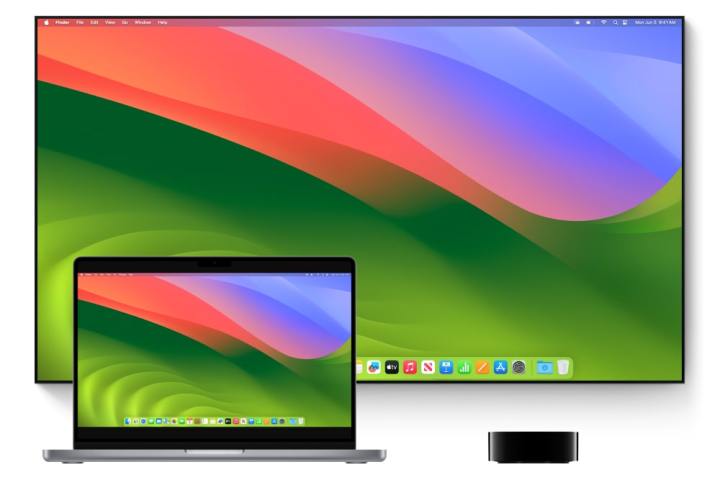
ধাপ 3: এখানে, আপনাকে আপনার ডিভাইস জোড়া দিতে একটি চার-সংখ্যার কোড লিখতে বলা হতে পারে।
ধাপ 4: আপনি হয় আপনার ম্যাকের ডিসপ্লেটি আপনার টিভিতে মিরর করতে পারেন বা এটিকে প্রসারিত করতে পারেন (যা টিভিটিকে একটি পৃথক দ্বিতীয় স্ক্রীন হিসাবে ব্যবহার করে)। বেছে নিতে, কন্ট্রোল সেন্টার > স্ক্রিন মিররিং -এ যান এবং মিরর বিল্ট-ইন ডিসপ্লে (আপনার ম্যাককে মিরর করতে) বা আলাদা ডিসপ্লে হিসেবে ব্যবহার করুন (আপনার ম্যাকের স্ক্রীন প্রসারিত করতে) বেছে নিন।
আপনি দেখতে পাচ্ছেন, একটি ম্যাকবুককে একটি টিভিতে সংযুক্ত করা একটি বেশ সহজ প্রক্রিয়া। কিন্তু এমন কিছু সময় আছে যখন এটি পরিকল্পনা অনুযায়ী নাও যেতে পারে। সেক্ষেত্রে আপনাকে একটু সমস্যা সমাধান করতে হতে পারে।
আপনি যদি আপনার টিভিতে আপনার MacBook এর ডেস্কটপটি দেখতে না পান, যদিও সবকিছু যেমন হওয়া উচিত তেমনভাবে সংযুক্ত বলে মনে হয়, আপনি চেষ্টা করতে পারেন এমন একটি পদ্ধতি আছে। প্রথমে সবকিছু আনপ্লাগ করুন এবং আপনার MacBook-এর ঢাকনা বন্ধ করে ঘুমাতে পাঠান, তারপর আপনার Mac কে পাওয়ারে কানেক্ট করুন এবং আপনার টিভিতে আবার প্লাগ ইন করুন। এখন, এটিকে একটি USB কীবোর্ড এবং মাউসের সাথে সংযুক্ত করুন (অথবা একটি ওয়্যারলেস সেট যা আপনি আগে আপনার ল্যাপটপের সাথে যুক্ত করেছিলেন)। কয়েক সেকেন্ড অপেক্ষা করুন, তারপর আপনার ম্যাকবুক জাগানোর জন্য আপনার কীবোর্ড বা মাউসের একটি কী টিপুন। আশা করি, এর ফলে আপনার ম্যাকের স্ক্রীন আপনার টিভিতে প্রদর্শিত হবে।
আপনি যদি আপনার ম্যাকের সামগ্রী প্রদর্শনের জন্য আপনার টিভি পেতে পারেন, তবে সেই সামগ্রীটি আপনার টিভির স্ক্রীনটি পূরণ না করে? সেই পরিস্থিতিতে, সিস্টেম সেটিংস খুলুন এবং ডিসপ্লেতে যান, আপনার টিভি চয়ন করুন, তারপর ডানদিকে ওভারস্ক্যান নির্বাচন করুন। প্রতিটি টিভিতে এই বিকল্পটি থাকবে না, তবে আপনি যদি এই সমস্যার সম্মুখীন হন তবে এটি চেষ্টা করার মতো। মনে রাখবেন যে ওভারস্ক্যান আপনার ম্যাকের স্ক্রীনকে আপনার টিভির সীমানা ছাড়িয়ে প্রসারিত করবে, তাই কিছু বিষয়বস্তু অফ-স্ক্রীনে ক্লিপ হয়ে যেতে পারে।