
আপনার Chromebook দ্রুত আপনার দৈনন্দিন কম্পিউটারে পরিণত হয়েছে৷ ওয়েব ব্রাউজিং, ওয়ার্ড প্রসেসিং , গেমিং এবং সোশ্যাল মিডিয়া সহ প্রায় সবকিছুর জন্য এটি ব্যবহার করে, আমরা বাজি ধরছি এমন একটি সময় আসবে যখন আপনাকে আপনার পিসি থেকে কিছু ফাইল মুছতে হবে। এটি করা আপনাকে শুধুমাত্র স্থানীয়ভাবে আরও মিডিয়া সঞ্চয় করার অনুমতি দেবে না, তবে এটি আপনার Chromebook ডিভাইসের কর্মক্ষমতা উন্নত করতেও সাহায্য করবে৷
আপনার Chromebook ফাইলগুলি মুছে ফেলা খুব সহজ, এবং আমরা প্রক্রিয়াটির মাধ্যমে আপনাকে সাহায্য করার জন্য এই নির্দেশিকাটি একত্রিত করেছি৷
আমার ফাইলের মাধ্যমে ফাইলগুলি কীভাবে মুছবেন
ধাপ 1: আমার ফাইল খুলুন।
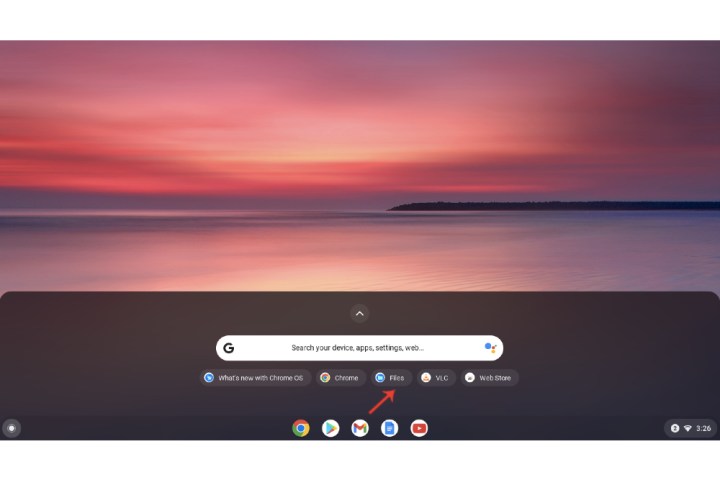
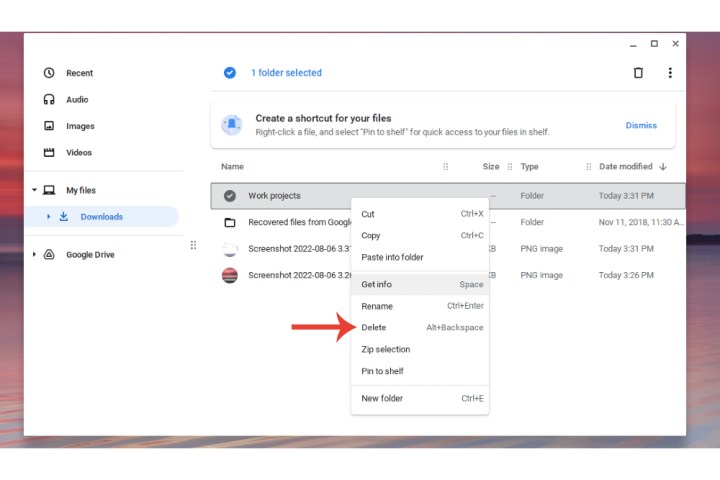
ধাপ 2: আপনি সিস্টেম থেকে যে ফাইলটি সরাতে চান তার উপর ডান-ক্লিক করুন এবং মুছুন বিকল্পটি নির্বাচন করুন।
এটি জোর দেওয়া উচিত যে একটি Chromebook-ভিত্তিক মেশিনে একটি রিসাইকেল বিন নেই৷ যেমন, আপনি একবার কোনো ফাইল মুছে ফেললে, এটি পুনরুদ্ধার করা যাবে না এবং সম্পূর্ণরূপে সিস্টেম থেকে সরানো হবে।
কিভাবে Chromebook এ ছবি মুছে ফেলবেন
আপনি যদি Chromebook-এ ছবিগুলি মুছে ফেলার চেষ্টা করেন, তবে এটি শুধুমাত্র একটি নির্দিষ্ট পদ্ধতির মাধ্যমে অর্জন করা যেতে পারে। আপনি চিত্র ফোল্ডারের মাধ্যমে সেগুলি মুছতে পারবেন না। একইভাবে, সাম্প্রতিক বা ভিডিও ফোল্ডার থেকে ফাইল মুছে ফেলা যাবে না। পরিবর্তে, আমার ফাইলগুলির মাধ্যমে তাদের সনাক্ত করুন এবং সেগুলিকে সেখানে মুছুন।
ধাপ 1: আমার ফাইল খুলুন।
ধাপ 2: এখন যে অবস্থানে ছবিগুলি রাখা হয়েছিল সেটি খুলুন৷ যদি এটি ডাউনলোড ফোল্ডারের মধ্যে থাকে, তাহলে সেটি খুলুন এবং ছবি(গুলি) মুছে ফেলতে এগিয়ে যান৷

Chromebook-এ ডাউনলোডগুলি কীভাবে মুছবেন
যেহেতু Chromebook সিস্টেমগুলি সাধারণত প্রচুর পরিমাণে স্থানীয় সঞ্চয়স্থানের সাথে আসে না, তাই ডাউনলোড ফোল্ডারের মধ্যে থাকা ফাইলগুলি স্বয়ংক্রিয়ভাবে মুছে ফেলা হয় যদি সিস্টেমটি কাজ করার জন্য প্রয়োজনীয় স্থানের বাইরে চলে যায়।
যেমন, আপনি এটি হওয়ার আগে ডাউনলোডে কিছু ফাইল এবং ফোল্ডার মুছে ফেলতে বা ব্যাক আপ করতে চাইতে পারেন, অথবা সেই ফাইলগুলির জন্য আপনার আর কোনো ব্যবহার নাও থাকতে পারে।
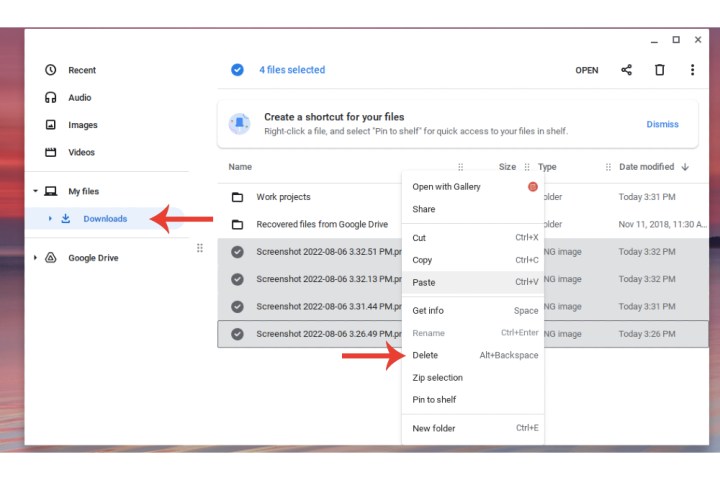
ধাপ 1: আমার ফাইল ফোল্ডার নির্বাচন করুন.
ধাপ 2: ডাউনলোড নির্বাচন করুন।
ধাপ 3: আপনি যে ফাইল এবং ফোল্ডারগুলিকে সিস্টেম থেকে সরাতে চান সেগুলিতে ডান-ক্লিক করে নির্বাচন করুন এবং তারপরে মুছুন বিকল্পটি নির্বাচন করুন।
Chromebook-এ আরও সহায়ক নির্দেশিকাগুলির জন্য, বিশেষ করে আপনি যদি ইকোসিস্টেমের একজন নতুন ব্যবহারকারী হন, তাহলেChrome OS-এ অ্যাপগুলি কীভাবে যুক্ত, নিষ্ক্রিয় এবং সরাতে হয় এবং কীভাবে ফাইলগুলি জিপ এবং আনজিপ করতে হয় সে সম্পর্কে আমাদের টিউটোরিয়ালগুলি দেখুন৷