
মাদারবোর্ড, তর্কাতীতভাবে, আপনার পিসির মধ্যে সবচেয়ে গুরুত্বপূর্ণ উপাদান। এটি মাদারবোর্ড যা নির্দেশ করে যে আপনি কোন ধরনের হার্ডওয়্যার ব্যবহার করতে পারবেন, তাই আপনার সঠিক মডেলটি জানা গুরুত্বপূর্ণ। এই জ্ঞানটি কাজে আসতে পারে যখন আপনি একটি নতুন পিসি তৈরি করেন , আপনার বিদ্যমান কম্পিউটার আপগ্রেড করেন , এমনকি আপনার ড্রাইভার আপডেট করেন ।
আপনি আপনার সিস্টেমের মধ্যে উপাদানগুলি অনুসন্ধানের সাথে পরিচিত হতে পারেন, তবে আপনার GPU মডেল পরীক্ষা করার জন্য ব্যবহৃত পদ্ধতিগুলি সর্বদা মাদারবোর্ডে প্রযোজ্য হবে না। এটি সহজ করার জন্য, আমরা Windows এ আপনার মাদারবোর্ডের মডেল পরীক্ষা করার জন্য সমস্ত পদ্ধতির একটি তালিকা সংকলন করেছি এবং সেগুলি মাত্র কয়েক মিনিট সময় নেবে৷

সিস্টেমের তথ্য দিয়ে চেক করুন
এটি আপনার মাদারবোর্ড মডেল চেক করার সবচেয়ে সহজ পদ্ধতি। এটি এক মিনিটের সব সময় নেয় এবং এটি যতটা সহজ হয় ততটাই সহজ৷
ধাপ 1: আপনার প্রথম ধাপ হল Windows এ সিস্টেম তথ্য অ্যাক্সেস করা। এই উপায়ে একটি সংখ্যা মধ্যে করা সম্ভব।
সবচেয়ে সহজ বিকল্প হল উইন্ডোজ অনুসন্ধান বারে সিস্টেম তথ্য টাইপ করা, তারপরে এটিতে আলতো চাপুন বা এন্টার টিপুন। বিকল্পভাবে, আপনি কন্ট্রোল প্যানেল > সিস্টেম এবং নিরাপত্তা > উইন্ডোজ টুলস > সিস্টেম তথ্য-এ গিয়ে ম্যানুয়ালি এটিতে নেভিগেট করতে পারেন।
অবশেষে, আপনি রান খুলতে আপনার কীবোর্ডের উইন্ডোজ এবং আর কীগুলিকে আঘাত করতে পারেন, তারপরে msinfo32 টাইপ করুন এবং ঠিক আছে ক্লিক করুন।
এই সমস্ত পথ আপনাকে একই জায়গায় নিয়ে আসে: সিস্টেম তথ্য।
ধাপ 2: এখানে আসার জন্য আপনি যে পথই নিয়েছেন তা কোন ব্যাপার না, আপনি এখন উইন্ডোজের সিস্টেম ইনফরমেশন বিভাগে আছেন।
আপনার মাদারবোর্ড মডেল খুঁজে বের করতে, নিম্নলিখিত সন্ধান করুন: বেসবোর্ড প্রস্তুতকারক এবং বেসবোর্ড পণ্য। প্রস্তুতকারকের অধীনে, আপনি খুঁজে পাবেন কোন কোম্পানি আপনার মাদারবোর্ড তৈরি করেছে এবং পণ্যের অধীনে, আপনি সঠিক মডেলটি দেখতে পাবেন। সব thats আপনাকে জানতে হবে!
বেশিরভাগ ক্ষেত্রে, এটি যথেষ্ট হওয়া উচিত এবং আপনাকে আরও খনন করতে হবে না। যাইহোক, যদি এটি কোন কারণে কাজ না করে, তাহলে আসুন আপনার অন্যান্য বিকল্পগুলি অন্বেষণ করি।

তৃতীয় পক্ষের সফ্টওয়্যার দিয়ে পরীক্ষা করুন
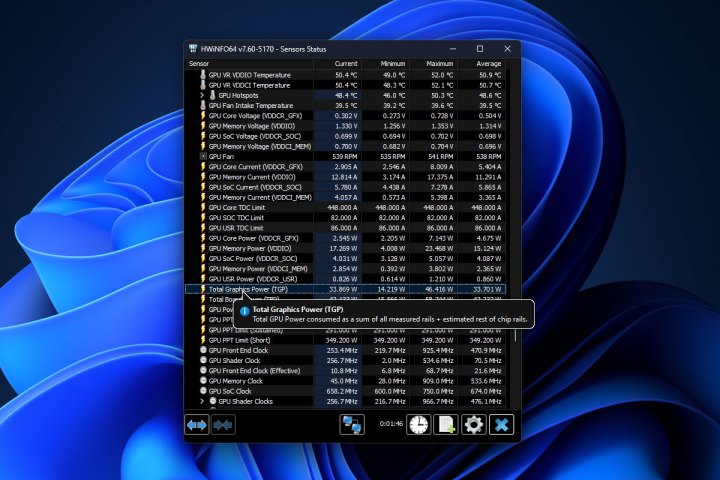
আপনি যদি বিভিন্ন সেটিংস এবং বিকল্পগুলির সাথে গোলমাল করতে না চান তবে আপনি কেবল একটি দ্রুত এবং সহজ টুল ডাউনলোড করতে পারেন যা আপনার জন্য কাজ করবে। আপনার মাদারবোর্ড চেক করার জন্য সবচেয়ে জনপ্রিয় বিকল্পগুলির মধ্যে রয়েছে HWiNFO এবং CPU-Z, এবং এই দুটিই আপনার সিস্টেমের কর্মক্ষমতা এবং তাপমাত্রা নিরীক্ষণের মতো অন্যান্য উদ্দেশ্যে কাজে আসতে পারে।
ধাপ 1: প্রথমে, আপনার পছন্দের প্রোগ্রামটি ডাউনলোড করুন। এই নিবন্ধটির উদ্দেশ্যে, আমরা HWiNFO ব্যবহার করব, তবে আপনি CPU-Z ব্যবহার করতে পারেন। উভয় ডাউনলোড বিনামূল্যে.
যখন HWiNFO এর কথা আসে, আপনি একটি পোর্টেবল ডাউনলোড (অর্থাৎ যেটি ইনস্টল করার প্রয়োজন হবে না) এবং একটি নিয়মিত ইনস্টলের মধ্যে বেছে নিতে পারেন। হয় ভাল কাজ করে.
ধাপ 2: একবার আপনি HWiNFO ডাউনলোড করলে, প্রোগ্রামটি চালু করুন। আপনার কাছে প্রচুর পরিমাণে তথ্য উপস্থাপন করা হবে, কিন্তু এই মুহূর্তে, আপনি শুধুমাত্র মাদারবোর্ড বিভাগের বিষয়ে যত্নশীল।
দুটি উইন্ডো পপ আপ হবে — সিস্টেম সারাংশ উইন্ডো এবং প্রধান HWiNFO উইন্ডো। পূর্বে, আপনি ঠিক মাঝখানে মাদারবোর্ড বিভাগটি দেখতে পাবেন, যেখানে প্রস্তুতকারক, মডেল এবং চিপসেট সহ আপনার বোর্ডের তথ্য থাকবে।
প্রধান উইন্ডোতে, আপনার মাদারবোর্ডের সাথে সম্পর্কিত সমস্ত জিনিসের বিস্তারিত ওভারভিউ পেতে বাম দিকের মাদারবোর্ড বিকল্পে ক্লিক করুন।
এই জাতীয় প্রোগ্রামগুলিতে আরও অনেক আকর্ষণীয় তথ্য রয়েছে, তাই আপনি এখানে থাকাকালীন, আপনি আগ্রহী হলে এটি দেখার জন্য কিছু সময় ব্যয় করুন। উদাহরণস্বরূপ, আপনি আপনার CPU তাপমাত্রা পরীক্ষা করতে বা আপনার PC পাওয়ার খরচ পরিমাপ করতে HWiNFO ব্যবহার করতে পারেন।


কমান্ড প্রম্পট দিয়ে চেক করুন
আপনি যদি দুঃসাহসিক বোধ করেন তবে আপনি আপনার মাদারবোর্ড মডেলটি পরীক্ষা করতে উইন্ডোজ কমান্ড প্রম্পট ব্যবহার করতে পারেন। এটি পূর্ববর্তী দুটি পদ্ধতির তুলনায় একটু বেশি উন্নত, তবে মাত্র কয়েক মিনিট সময় নেয়।
ধাপ 1: কমান্ড প্রম্পট খোলার মাধ্যমে শুরু করুন। এটি করার জন্য, উইন্ডোজ অনুসন্ধানে কমান্ড প্রম্পট টাইপ করুন, তারপরে এটিতে ডান-ক্লিক করুন এবং প্রশাসক হিসাবে চালান নির্বাচন করুন।
ধাপ 2: কমান্ড প্রম্পট আপ এবং চলমান সঙ্গে, নিম্নলিখিত টাইপ করুন:
wmic বেসবোর্ড পণ্য পান, প্রস্তুতকারক
আপনার পক্ষে সহজ হলে আপনি এটিকে কপি-পেস্ট করতে পারেন।
এন্টার চাপুন . উইন্ডোজ আপনাকে শীঘ্রই আপনার মাদারবোর্ডের মডেল দেবে, ঠিক যেমনটি এটি সিস্টেম তথ্যে দেয়।

PowerShell দিয়ে চেক করুন
যদি, কোনো কারণে, আপনি কমান্ড প্রম্পটের বিপরীতে আপনার মাদারবোর্ড চেক করতে Windows PowerShell ব্যবহার করতে পছন্দ করেন, তাহলে এটি খুব দ্রুত করা যেতে পারে।
ধাপ 1: Windows অনুসন্ধানে PowerShell টাইপ করে Windows PowerShell চালু করুন। এর পরে, নিশ্চিত করুন যে এটিতে ডান-ক্লিক করুন এবং প্রশাসক হিসাবে চালান নির্বাচন করুন।
ধাপ 2: পাওয়ারশেল উইন্ডোতে, নিম্নলিখিতগুলি পেস্ট করুন:
Get-WmiObject Win32_BaseBoard | বিন্যাস-সারণী – স্বয়ংক্রিয় প্রস্তুতকারক, পণ্য, সিরিয়াল নম্বর, সংস্করণ
কমান্ড চালানোর জন্য এন্টার টিপুন। PowerShell তারপরে একগুচ্ছ তথ্য নিয়ে ফিরে আসবে, এবং এর কিছু কিছু ফাঁকা হতে পারে যদিও এটি হওয়া উচিত নয়। যাইহোক, ম্যানুফ্যাকচারার এবং প্রোডাক্টের অধীনে থাকা তথ্য যা আপনার আগ্রহের বিষয়, যা আপনার মাদারবোর্ড মডেল প্রকাশ করে।


বাক্স এবং অর্ডার ইতিহাস চেক করুন
আপনি একটি প্রি-বিল্ট পিসি কিনেছেন বা নিজেই একটি কম্পিউটার তৈরি করেছেন, আপনি যে ধরনের মাদারবোর্ড চালাচ্ছেন সে সম্পর্কে তথ্য কোথাও না কোথাও রয়েছে। এখানে বিবেচনা করার জন্য কয়েকটি বিকল্প রয়েছে।
প্রথমে, কাস্টম পিসির ক্ষেত্রে, আপনার কাছে এখনও বাক্সটি থাকতে পারে কিনা তা পরীক্ষা করুন। এটি একটি সুস্পষ্ট এক যা আপনার সমস্ত সমস্যা সহজেই সমাধান করতে পারে।
এর পরে, উভয় প্রিবিল্ট এবং কাস্টম কম্পিউটারের জন্য, রসিদ এবং অর্ডার ইতিহাসের জন্য খনন করা শুরু করুন। আপনি যে খুচরা বিক্রেতা(গুলি) ব্যবহার করেছেন তার সাথে আপনার অ্যাকাউন্টে লগ ইন করুন এবং চেক করুন৷ সেখানে কিছু না থাকলে তাদের একটি কল দিন। প্রি-বিল্টের ক্ষেত্রে, একবার আপনি আপনার কম্পিউটারের সঠিক মডেলটি খুঁজে পেলে, মাদারবোর্ডটি খুঁজে পাওয়া সহজ হওয়া উচিত — শুধুমাত্র একটি সার্চ ইঞ্জিনে মডেলটি টাইপ করুন এবং চশমা যোগ করুন।

কেস খুলুন
আপনি যদি একটি ডেস্কটপের মালিক হন তবে আপনার শেষ অবলম্বন হল কেসটি খুলুন এবং তারপর শারীরিকভাবে মাদারবোর্ডটি পরীক্ষা করুন। মনে রাখবেন যে আপনি যদি প্রি-বিল্টের মালিক হন তবে আপনার ওয়্যারেন্টি নির্ভর করতে পারে আপনি কখনই কেসটি খুলবেন না, তাই প্রথমে এটি পরীক্ষা করে দেখুন। ল্যাপটপ ব্যবহারকারীদের উপরে তালিকাভুক্ত পদ্ধতিতে লেগে থাকা উচিত, কারণ মাদারবোর্ড মডেলটি নোটবুকে সহজে বোঝা যায় না।
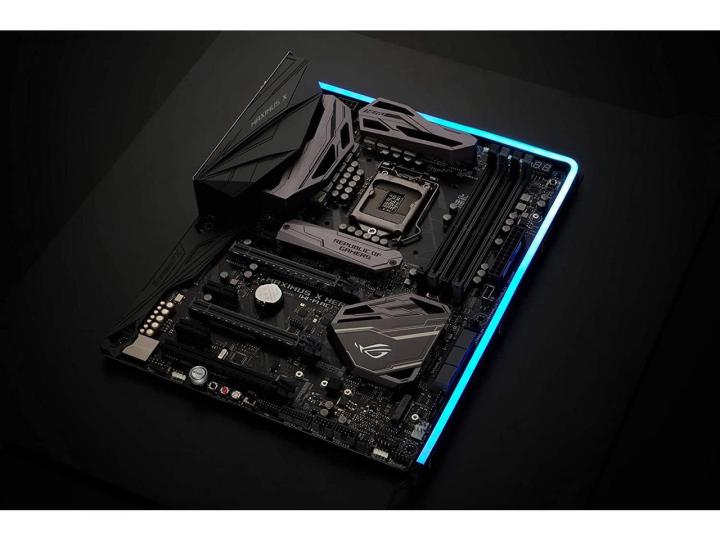
ধরে নিচ্ছি যে আপনার পিসি কেসে একটি গ্লাস সাইড প্যানেল রয়েছে, আপনি ভিতরে পিয়ার করতে এবং মাদারবোর্ড মডেলটি দেখতে সক্ষম হতে পারেন। প্রায় প্রতিটি সেরা মাদারবোর্ডের প্রস্তুতকারক এবং মডেল সামনের দিকে কোথাও লেখা থাকবে। যদি আপনি এটি দেখতে না পান, আপনার পিসি বন্ধ করুন এবং একটি অ্যান্টি-স্ট্যাটিক কব্জির স্ট্র্যাপ ব্যবহার করে বা আপনার খালি হাতে আপনার পিসির ধাতব চ্যাসিস স্পর্শ করে নিজেকে গ্রাউন্ড করুন।
পাশের প্যানেলটি সরান এবং আপনার মাদারবোর্ডটি সাবধানে দেখুন। যদি কোনও উপাদান পথে থাকে, তাহলে আপনাকে সেগুলি সরিয়ে ফেলতে হতে পারে, তাই আপনার কাজ শেষ হয়ে গেলে জিনিসগুলিকে আবার একত্রিত করতে হাতে একটি পিসি তৈরি করার জন্য আমাদের গাইড রাখুন।