
অ্যাপলের এয়ারপডগুলি সম্পর্কে প্রচুর ভালবাসা রয়েছে। চকচকে সাদা কানের স্পিকার হল সেরা ওয়্যারলেস ইয়ারবাডগুলির মধ্যে একটি যা টাকা দিয়ে কেনা যায়, যে কারণে অনেক লোকের কাছে সেগুলি রয়েছে৷ কিন্তু সমস্ত ভোক্তা প্রযুক্তি আইটেমগুলির মতো, আপনি সময়ে সময়ে আপনার এয়ারপডগুলির সাথে কিছু বাগ বা ত্রুটির সম্মুখীন হতে পারেন, অথবা সম্ভবত আপনি USB-C সহ সর্বশেষ মডেল, AirPods Pro 2 কেনার জন্য আপনার আসল AirPods Pro বিক্রি করছেন৷
আপনি একটি অডিও ত্রুটির মধ্যে আছেন বা আপনার Apple ইকোসিস্টেম থেকে AirPods অপসারণ করতে হবে, আপনার AirPods রিসেট করা একটি মোটামুটি সোজা প্রচেষ্টা।
আপনাকে আপনার এয়ারপড রিসেট করতে সাহায্য করার জন্য, আমরা এই ধাপে ধাপে এই নির্দেশিকাটি একত্রিত করেছি যাতে আপনি প্রক্রিয়াটির মধ্য দিয়ে যেতে পারেন।
আপনার AirPods আপনার চার্জিং কেসে পপ করুন এবং অপেক্ষা করুন
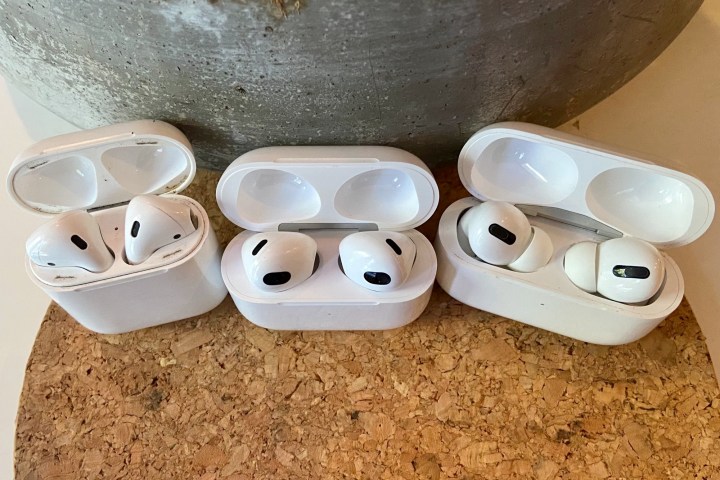
ধাপ 1: আপনার চার্জিং কেসটি ধরুন এবং যদি আপনি ইতিমধ্যে এটি না করে থাকেন তবে আপনার এয়ারপডগুলি ভিতরে রাখুন৷ এটি AirPods Pro এর ক্ষেত্রেও প্রযোজ্য , যেখানে পুনরায় সেট করার নির্দেশাবলী একই।
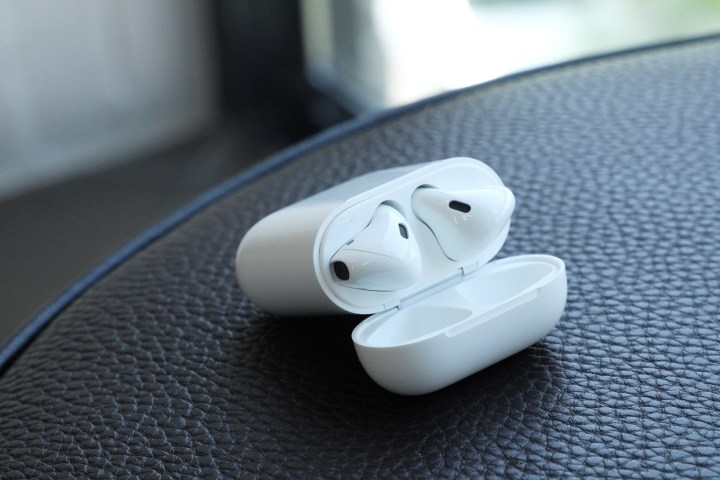
ধাপ 2: কেসটি বন্ধ করুন এবং প্রায় 30 সেকেন্ড থেকে এক মিনিট অপেক্ষা করুন। অ্যাপল এটি করার পরামর্শ দেয় যাতে আপনার একটি এয়ারপডের সমস্ত ব্যাটারি লাইফ নষ্ট হয়ে যায়, এটি রিসেট শুরু হওয়ার আগে এটি সামান্য রিচার্জ করতে পারে এবং কেস দ্বারা স্বীকৃত হতে পারে।
ধাপ 3: যদি আপনার কেস ব্যাটারিতেই কম থাকে, তাহলে রিসেট করার চেষ্টা করার আগে এটিকে চার্জ করা ভাল। মামলার চার্জ না থাকলে, আপনি এটি সঠিকভাবে রিসেট করতে পারবেন না।
আপনার AirPods সক্রিয় এবং আনপেয়ার করুন
iOS 16 এর সাথে, Apple একটি ডেডিকেটেড AirPods ট্যাব চালু করেছে যা আপনি আপনার iPhone এর সেটিংস অ্যাপে খুঁজে পেতে পারেন (নীচে আচ্ছাদিত)।
ধাপ 1: যে অ্যাপল ডিভাইসটি আপনি AirPods ব্যবহার করেন সেটি হাতে রাখুন। আপনার AirPods কেস খুলুন যাতে Apple ডিভাইস সেগুলি বুঝতে পারে এবং তারপরে আপনার সেটিংসে যান।
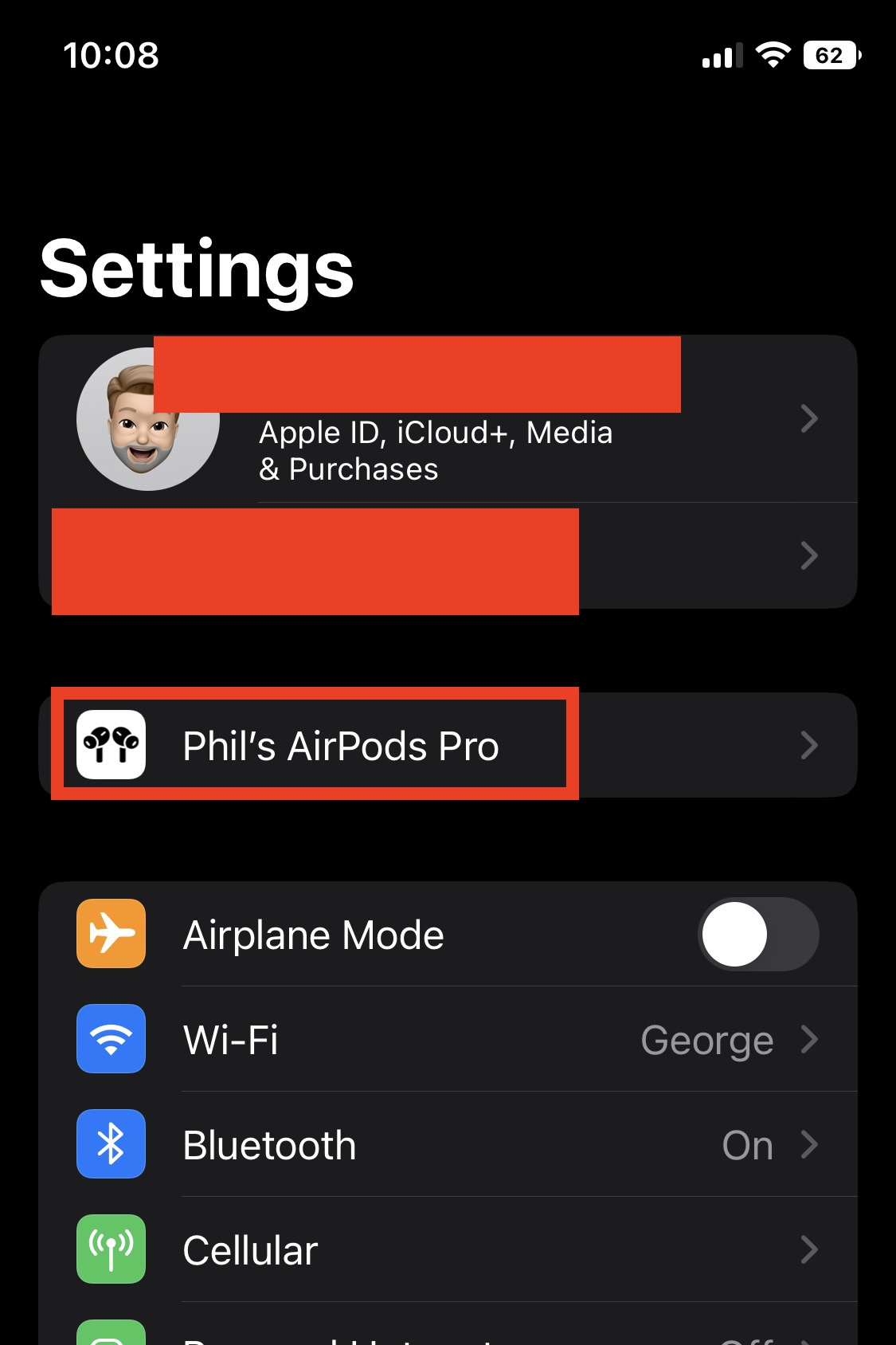
ধাপ 2: আপনি যদি iOS 16 বা তার পরে চলমান একটি iPhone ব্যবহার করেন, যতক্ষণ না আপনি অন্তত একবার আপনার AirPods পেয়ার করেছেন, আপনার Apple ID-এর ঠিক নীচে নির্বাচন করার জন্য আপনার জন্য একটি ডেডিকেটেড AirPods ট্যাব থাকবে।
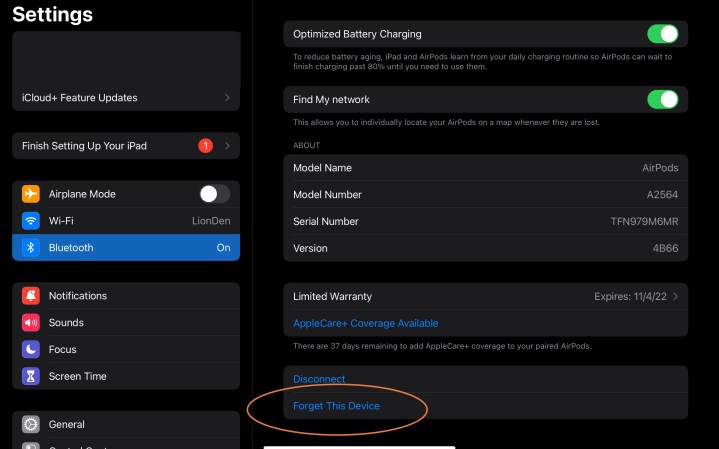
একটি রিসেট সম্পাদন করতে, কেবল ট্যাবটি নির্বাচন করুন, তারপরে আপনার AirPods নামের পাশে নীল প্রতীকটিতে আলতো চাপুন৷ তারপরে, এই ডিভাইসটি ভুলে যান নির্বাচন করুন।
ধাপ 3: আপনি যদি এমন একটি আইফোন ব্যবহার করেন যা এখনও iOS 16 চালাচ্ছে না, নিম্নলিখিত পদক্ষেপগুলি আপনাকে আপনার AirPods পুনরায় সেট করার অনুমতি দেবে৷
সেটিংসে , Bluetooth- এ যান এবং আপনার সংযুক্ত AirPods খুঁজুন। তাদের পাশে নীল আই বোতামটি নির্বাচন করুন ( আরো তথ্য )। এই ডিভাইসটি ভুলে যাওয়ার বিকল্পটি বেছে নিন। সিদ্ধান্তটি নিশ্চিত করুন এবং যখন আপনার AirPods আর সংযুক্ত থাকবে না, তখন আপনার Apple ডিভাইসটিকে অন্য ঘরে সেট করুন এবং আপনার AirPods-এ ফিরে যান।
দ্রষ্টব্য: যদি আপনার AirPods/AirPods Pro মৌলিক শব্দ সমস্যা, যেমন অডিও নেই, এখানে থামুন। সেটিংসে ফিরে যাওয়ার চেষ্টা করুন এবং ম্যানুয়ালি আপনার এয়ারপডগুলি পুনরায় সংযোগ করার চেষ্টা করুন৷ কখনও কখনও এটি ছোটখাটো সমস্যার সমাধান করতে পারে এবং আপনাকে সম্পূর্ণ রিসেট সম্পর্কে চিন্তা করতে হবে না।
রিসেট সম্পূর্ণ করুন
ধাপ 1: আপনার AirPods কেসের ঢাকনা খোলা রাখুন। এটির উপর নজর রাখতে সূচক আলোটি সন্ধান করুন। বেশিরভাগ এয়ারপড মডেলের ক্ষেত্রে এই আলোটি সাধারণত কেসের সামনে থাকে, যদিও প্রথম প্রজন্মের এটি কেসের ভিতরে থাকে।
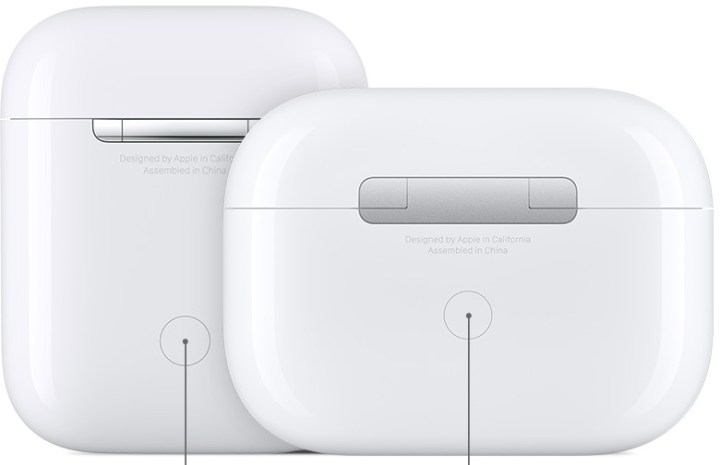
ধাপ 2: এখন আপনার এয়ারপডের পিছনে ঘুরুন এবং সেটআপ বোতামটি সনাক্ত করুন। এটি কেস ঢাকনার নীচে একটি ছোট, বৃত্তাকার বোতাম, একটি অস্পষ্ট রূপরেখা দ্বারা চিহ্নিত৷
ধাপ 3: সেটআপ বোতামটি টিপুন এবং ধরে রাখুন — এটি চাপলে আপনি অনুভব করতে সক্ষম হবেন। বোতামটি চেপে ধরে রাখুন এবং আপনার চার্জিং কেসের ইন্ডিকেটর লাইট দেখুন, যা সাদা স্পন্দন শুরু করবে। প্রায় 15 সেকেন্ড পরে, আপনি হালকা ফ্ল্যাশ অ্যাম্বার দেখতে পাবেন, তারপর সাদাতে পরিবর্তন করুন। যখন এটি ঘটে, আপনি সেটআপ বোতামটি ছেড়ে দিতে পারেন। আপনার AirPods এখন রিসেট করা হয়েছে.

আপনার AirPods পুনরায় সংযোগ করুন
এখন আপনি আপনার Apple ডিভাইসটি পুনরুদ্ধার করতে পারেন এবং এটিকে আবার আপনার AirPods এর কাছাকাছি আনতে পারেন যাতে তারা সংযোগ করতে পারে। AirPods চার্জিং কেস ঢাকনা খোলা রাখুন, এবং আপনার অ্যাপল ডিভাইসটি আবার সেটআপ প্রক্রিয়া শুরু করার জন্য অপেক্ষা করুন (যদি আপনার AirPods প্রদর্শিত না হয়, ঢাকনা বন্ধ করুন এবং এটি আবার খুলুন)। সেটআপ এবং পেয়ারিং সম্পূর্ণ করুন, এবং আপনি সম্পন্ন করেছেন! আপনাকে অঙ্গভঙ্গি নিয়ন্ত্রণ এবং সিরি শেখার পাশাপাশি AirPods Pro এর জন্য ফিট পরীক্ষা ইত্যাদি সম্পর্কে কিছু মৌলিক বিষয়গুলির পুনরায় উত্তর দিতে হবে।
আপনি যদি অ্যাপল ডিভাইস ব্যবহার না করেন তবে কী করবেন?
আপনি যদি পরিবর্তে একটি Android প্ল্যাটফর্মের মতো কিছুতে থাকেন তবে পদক্ষেপগুলি একই। যাইহোক, শেষে আপনার AirPods স্বয়ংক্রিয়ভাবে সেট আপ করার পরিবর্তে, আপনাকে আপনার Android ডিভাইসের ব্লুটুথ বিভাগে যেতে হবে এবং ম্যানুয়ালি অনুসন্ধান করতে হবে, তারপরে আপনার AirPods পুনরায় সংযোগ করুন৷
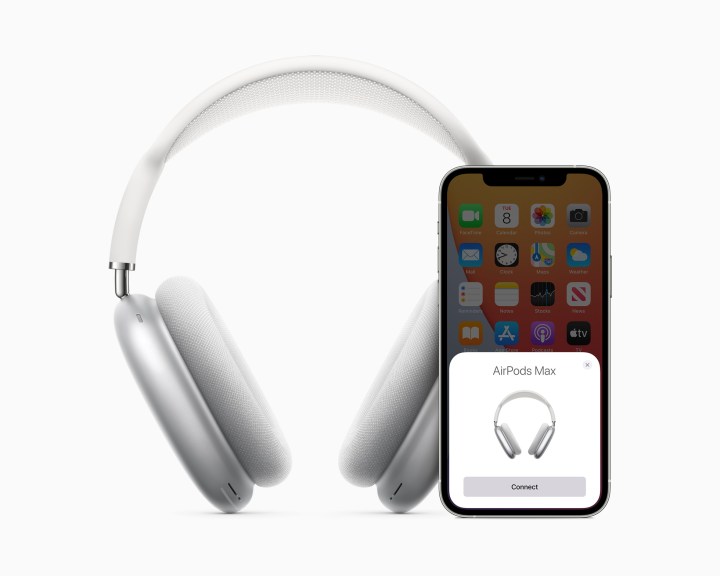
পরিবর্তে AirPods Max পেয়েছেন?
এক মিনিটের জন্য আপনার AirPods Max চার্জ করুন, তারপরে একটি ইয়ারকাপের একই পাশে ডিজিটাল ক্রাউন এবং শব্দ-নিয়ন্ত্রণ বোতামগুলি খুঁজুন। এই ইয়ারকাপের নীচে, আপনি স্ট্যাটাস লাইট পাবেন। প্রায় 15 সেকেন্ডের জন্য ডিজিটাল ক্রাউন এবং নয়েজ কন্ট্রোল বোতাম দুটি টিপুন এবং ধরে রাখুন, যতক্ষণ না আলো অ্যাম্বার এবং তারপরে আবার সাদা হয়।