
অডিও-ভিডিও বিষয়বস্তুর প্রতিটি বাইটের জন্য শুধুমাত্র একটি ফাইল ফরম্যাট আছে এমন একটি বিশ্বে বাস করা কি ভালো হবে না? যদিও বাস্তবে আবার বিপর্যস্ত, আমরা অসংখ্য কোডেকের সাথে আটকে আছি, এবং এই অনেক ফরম্যাটের মধ্যে একটি হল অ্যাপলের MPEG-4 অডিও (এখানে M4A হিসাবে উল্লেখ করা হয়েছে)। পডকাস্ট , অডিওবুক এবং গান হল M4A ফাইলের কিছু সাধারণ প্রকার।
এগুলি অ্যাপল-লেখক বিবেচনা করে, নন-অ্যাপল পিসি এবং মোবাইল ডিভাইসগুলির সাথে ভাগ করা হতাশাজনক হতে পারে৷ সৌভাগ্যবশত, আপনি M4A ফাইলগুলিকে আরও সাধারণ বিন্যাসে রূপান্তর করতে সক্ষম হবেন: MP3। উইন্ডোজ এবং ম্যাকোসে বা একটি ওয়েব ব্রাউজারে এই বাইট-আকারের রূপান্তরটি কীভাবে সম্পূর্ণ করবেন তা এখানে।

আপনার M4A ফাইল নির্বাচন করুন
অনেকগুলি ক্লাউড রূপান্তর সাইট রয়েছে, তবে এই নির্দিষ্ট কাজের জন্য আমাদের প্রিয় হল CloudConvert । এর হোমপেজে যান এবং লাল নির্বাচন করুন ফাইল বোতামে ক্লিক করুন এবং তারপরে আপনি রূপান্তর করতে চান এমন পছন্দসই M4A ফাইলটি নির্বাচন করুন।
ফাইল নির্বাচন করুন বোতামটি সরাসরি ক্লিক করলে আপনার সিস্টেমের একটি ফাইল এক্সপ্লোরার ভিউ খুলবে, যেখান থেকে আপনি আপনার ফাইল নির্বাচন করতে পারবেন। আপনি যদি নিচের তীর বোতামটি ক্লিক করেন, আপনি অন্যান্য অনেক উত্স থেকে নির্বাচন করতে পারেন, যেমন ড্রপবক্স, গুগল ড্রাইভ , ওয়ানড্রাইভ বা একটি URL৷
একটি সম্ভাব্য বিকল্প অনলাইন কনভার্টার হল অনলাইন অডিও কনভার্টার । আপনি আমাদের FLAC কে MP3 তে রূপান্তর করার নির্দেশিকা থেকে এই পদ্ধতি সম্পর্কে আরও জানতে পারেন।
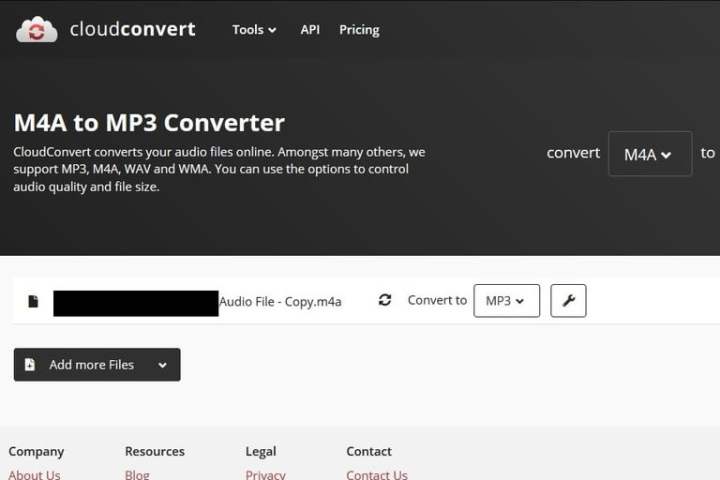
আপনার আউটপুট সেটিংস কাস্টমাইজ করুন
একবার আপনি আপনার ফাইলটি নির্বাচন করলে, আপনাকে রূপান্তর বিকল্প স্ক্রীনের সাথে উপস্থাপন করা হবে। ফাইল ফরম্যাট তীরটিতে ক্লিক করুন এবং অডিও ফরম্যাটের তালিকা থেকে MP3 বিকল্পটি নির্বাচন করুন।
ফাইলের আউটপুট সেটিংস সামঞ্জস্য করতে আপনি ড্রপ-ডাউন মেনুর পাশের রেঞ্চ আইকনে ক্লিক করতে পারেন। সেখান থেকে, আপনি বিটরেট পরিবর্তন করতে পারেন, আপনার অডিও ফাইল ট্রিম করতে পারেন এবং আরও অনেক কিছু করতে পারেন৷ একবার আপনি আপনার সেটিংসের সাথে সন্তুষ্ট হলে, নীচে-ডান কোণায় লাল ওকে বোতামে ক্লিক করুন৷

ফাইলটি রূপান্তর করুন
ডানদিকে লাল রূপান্তর বোতামে ক্লিক করুন। রূপান্তর প্রক্রিয়া শেষ হলে, আপনার ফাইল ডাউনলোডের জন্য উপলব্ধ হবে।

আপনার নতুন MP3 ডাউনলোড করুন
আপনার নতুন MP3 ফাইলের একটি প্রিভিউ ফাইলটি রূপান্তর শেষ হয়ে গেলে স্বয়ংক্রিয়ভাবে আপনার জন্য প্লে হতে পারে। যেভাবেই হোক, একটি সবুজ ডাউনলোড বোতাম প্রদর্শিত হবে যা নির্দেশ করবে যে আপনার MP3 ফাইল উপলব্ধ। বোতামে ক্লিক করার মাধ্যমে, আপনার ফাইল স্বয়ংক্রিয়ভাবে ডাউনলোড হয় এবং আপনার ডিফল্ট ডাউনলোড ফোল্ডারে সংরক্ষণ করে।
বিকল্প: MacOS-এর জন্য Apple Music অ্যাপ
উপরের পদ্ধতিগুলির বিকল্প হিসাবে, ম্যাকস ব্যবহারকারীরা তাদের M4A ফাইলগুলিকে MP3 ট্র্যাকে রূপান্তর করতে Apple Music অ্যাপ ব্যবহার করতে পারেন।
আপনি আপনার সঙ্গীত লাইব্রেরি থেকে রূপান্তর করতে প্রয়োজনীয় ফাইলগুলি নির্বাচন করতে পারেন৷ File > Convert এ ক্লিক করুন এবং MP3 সংস্করণ তৈরি করুন বিকল্পটি নির্বাচন করুন। অ্যাপল মিউজিকের দক্ষ টুলের সাথে আপনার কাছে কোনো সময়ের মধ্যেই একটি নতুন MP3 ফাইল থাকবে।
M4A কি MP4 এর মতই?
একটি M4A ফাইল একটি অ্যাপল-নির্দিষ্ট অডিও ফাইল বিন্যাস। MPEG-4 পার্ট 14, বা MP4, Windows, macOS এবং বেশিরভাগ মোবাইল ডিভাইস প্ল্যাটফর্মে ব্যবহার করা যেতে পারে। এটি একটি মাল্টিমিডিয়া কন্টেইনার, যা সাধারণত অডিও এবং ভিডিও সঞ্চয় করতে ব্যবহৃত হয়। স্টিল ইমেজ, সাবটাইটেল এবং অন্যান্য ডিজিটাল তথ্যও MP4 ফাইল টাইপ দ্বারা আচ্ছাদিত।
একটি M4A ফাইল থাকা একটি রূপান্তরকে আরও সময়-নিবিড় করে তুলতে পারে, তবে আপনি এখনও এটি করতে পারেন। ম্যাক অপারেটিং সিস্টেমগুলির একটি আরও সুগমিত এবং ব্যবহারকারী-বান্ধব রূপান্তর প্রক্রিয়া রয়েছে, তবে অন্যান্য অপারেটিং সিস্টেমগুলি কিছুটা কঠিন পদক্ষেপগুলির সাথে একই ক্ষমতাগুলি অফার করে। একটু অতিরিক্ত প্রচেষ্টার সাথে, আপনি আপনার সিস্টেম নির্বিশেষে M4A থেকে MP3 রূপান্তর পরিচালনা করতে পারেন।
একবার আপনি রূপান্তর প্রক্রিয়াটি সম্পূর্ণ করার পরে আপনার নতুন MP3 ফাইলগুলি চেষ্টা করার জন্য আমাদের সেরা আধুনিক MP3 প্লেয়ারগুলির তালিকাটি দেখুন। একবার আপনার উন্নত MP3 ফাইল হয়ে গেলে, আপনি সাউন্ড কোয়ালিটি না হারিয়ে যেকোন জায়গায় আপনার মিউজিক শুনতে পারবেন।