
এমনকি যদি আপনি কখনোই একটি স্মার্ট হোম ডিভাইসের মালিক না হন, আমরা বাজি ধরছি আপনি Amazon Alexa এর কথা শুনেছেন। এটি শুধুমাত্র গত দশকের অন্যতম জনপ্রিয় ভয়েস অ্যাসিস্ট্যান্ট নয়, তবে আপনার বাড়িতে অ্যালেক্সা-সামঞ্জস্যপূর্ণ যে কোনও স্মার্ট হোম ডিভাইসের জন্য অ্যালেক্সা একটি পরীক্ষিত এবং সত্য কমান্ড সেন্টার। এবং যখন আপনি অ্যালেক্সা-চালিত স্মার্ট স্পিকার এবং স্মার্ট ডিসপ্লেগুলির যেকোন সংখ্যা শেষ করতে এবং পেতে পারেন, আপনি সহজেই আপনার iPhone ছাড়া জনপ্রিয় সহকারী ব্যবহার করতে পারেন৷ আপনাকে কীভাবে শেখানোর জন্য এখানে একটি গাইড।
অন্য কথায়, আপনার আইফোনের সাথে আলেক্সা ব্যবহার করার জন্য এর চেয়ে ভাল সময় আর নেই এবং সেটআপ করা কঠিন নয়। আপনার আইফোন অ্যামাজন ইকোসের মতো সামঞ্জস্যপূর্ণ অ্যালেক্সা ডিভাইসগুলির সাথেও কাজ করতে পারে। এখানে আপনার কি জানা উচিত।

আমি কীভাবে আমার আইফোনে অ্যামাজন আলেক্সাকে সংযুক্ত করব?
ভাল খবর হল যে অ্যালেক্সাকে ভয়েস সহকারী এবং স্মার্ট প্ল্যাটফর্ম হিসাবে ব্যবহার করার জন্য আপনার কোনও শারীরিক আলেক্সা ডিভাইসের প্রয়োজন নেই — এর জন্য একটি পৃথক অ্যাপ রয়েছে, যা প্রায় সর্বত্র উপলব্ধ। আপনার আইফোনে এটি কীভাবে পাবেন তা এখানে।
ধাপ 1: আপনার iPhone হোম স্ক্রিনে অ্যাপ স্টোর খুলুন। "Alexa অ্যাপ" বা অনুরূপ বাক্যাংশ অনুসন্ধান করতে নীচে বাম দিকে অনুসন্ধান বোতামটি ব্যবহার করুন৷
ধাপ 2: Amazon Alexa খুঁজতে ফলাফলের মাধ্যমে স্ক্রোল করুন। এটি ডাউনলোড করতে অ্যাপের পাশে নীল ক্লাউড ডাউনলোড বোতামটি নির্বাচন করুন।
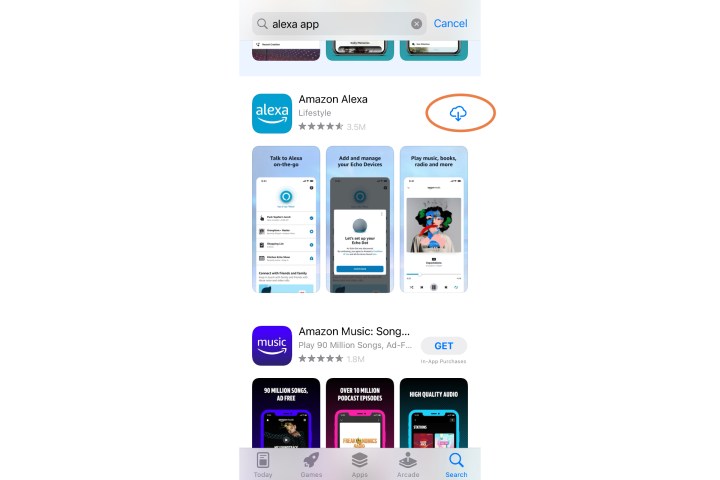
ধাপ 3: অ্যাপটি ডাউনলোড হয়ে গেলে ওপেন নির্বাচন করুন।
ধাপ 4: যেহেতু এটি আপনার প্রথমবার অ্যাপটি ব্যবহার করছেন, তাই আপনাকে আপনার Amazon অ্যাকাউন্ট ইমেল এবং পাসওয়ার্ড দিয়ে লগ ইন করতে বলা হবে। এই তথ্যটি ইনপুট করুন এবং সাইন-ইন নির্বাচন করুন।

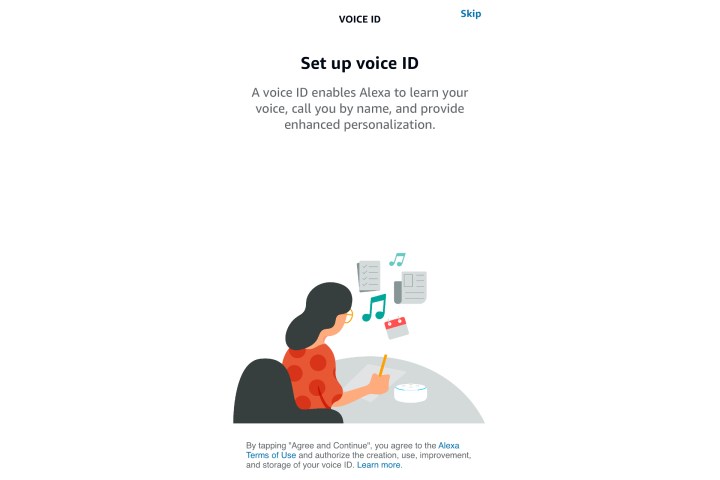
ধাপ 5: আপনার নাম নিশ্চিত করুন এবং এগিয়ে যান। আপনার কাছে এই সময়ে একটি ভয়েস আইডি সেট আপ করার বিকল্প আছে, তবে আপনি সর্বদা এটি এড়িয়ে যেতে পারেন এবং পরে এটিতে ফিরে যেতে পারেন৷ শেষ হয়ে গেলে, কিছু গুরুত্বপূর্ণ আলেক্সা সেটিংস বাস্তবায়ন করতে আমার বৈশিষ্ট্যগুলি সেট আপ করুন নির্বাচন করুন, যেমন কল করার জন্য আপনার পরিচিতি, বিজ্ঞপ্তি ইত্যাদি। আপনি প্রস্তুত হলে সম্পন্ন নির্বাচন করুন।
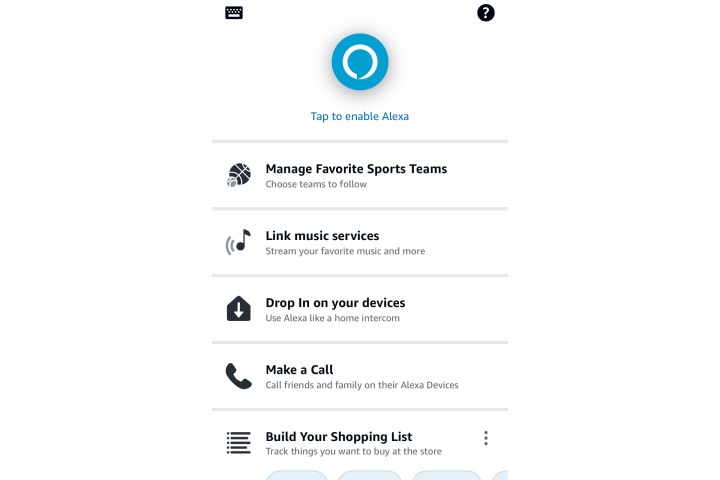
ধাপ 6: আপনি এখন নিজেকে আলেক্সা হোম স্ক্রীনে খুঁজে পাবেন, যেখানে আপনি সঙ্গীত অ্যাকাউন্টগুলি লিঙ্ক করার জন্য, সংবাদ বা খেলার দল যোগ করতে, কেনাকাটার তালিকা তৈরি করতে এবং আরও অনেকগুলি বিকল্প দেখতে পাবেন৷ আশেপাশে তাকানো এবং Alexa কী করতে পারে তার সাথে পরিচিত হওয়া একটি ভাল ধারণা।
উদাহরণস্বরূপ, আপনি আপনার সমস্ত সামঞ্জস্যপূর্ণ স্মার্ট ডিভাইসগুলিকে লিঙ্ক করার জন্য একটি ডিভাইস যুক্ত করুন বিকল্পটি ব্যবহার করতে পারেন এবং একই সাথে একাধিক ডিভাইস পরিচালনা করতে পারে এমন কমান্ড তৈরি করতে রুটিন বিভাগটি ব্যবহার করতে পারেন।
আমি কীভাবে আমার আইফোনকে অ্যালেক্সা ডিভাইসের সাথে যুক্ত করব?
আপনার যদি অ্যামাজন ইকোর মতো একটি অ্যালেক্সা ডিভাইস থাকে তবে আপনি এটিকে ব্লুটুথের মাধ্যমে আপনার আইফোনের সাথে লিঙ্ক করতে পারেন। এটি একটি বিকল্প যদি আপনি একটি ইকোর মাধ্যমে সঙ্গীত বা অন্যান্য অডিও চালাতে চান তবে আপনার কোনো সঙ্গীত অ্যাকাউন্টকে আলেক্সায় সংযুক্ত করতে চান না (অথবা আপনি যদি আপনার সমস্ত সঙ্গীত আপনার আইফোন লাইব্রেরিতে ডাউনলোড হিসাবে রাখেন)।
সৌভাগ্যবশত, ব্লুটুথের মাধ্যমে সংযোগ করা সহজ। আপনার অ্যালেক্সা ডিভাইস সেট আপ করা শেষ করুন — আপনি যদি ইতিমধ্যেই অ্যালেক্সা অ্যাপ সেট আপ করে থাকেন তবে এটিও সহজ হওয়া উচিত। আপনি প্রস্তুত হলে, আপনার iPhone আনলক করুন এবং নিশ্চিত করুন যে ব্লুটুথ সক্রিয় আছে৷ আইফোনটিকে ডিভাইসের কাছে ধরে রাখুন এবং বলুন, "আলেক্সা, ব্লুটুথের সাথে যুক্ত করুন।"
আপনার আইফোনের দ্রুত আলেক্সা ডিভাইস পেয়ারিং মোডে তুলে নেওয়া উচিত এবং আপনি পদক্ষেপ নিতে চান কিনা তা জিজ্ঞাসা করুন। পেয়ার করতে বেছে নিন, এবং দুটি ডিভাইস লিঙ্ক হবে। এখন আপনি অ্যালেক্সাকে বলে আবার সংযোগ করতে সক্ষম হবেন, "আলেক্সা, আমার আইফোনের সাথে সংযোগ করুন" অথবা আপনি যে নামটি আপনার আইফোনকে বলেছেন সেটি দিন৷
ব্লুটুথ সংযোগের সাথে, আপনি আপনার iTunes লাইব্রেরি, Apple Music, ইত্যাদি থেকে যে কোনো সঙ্গীত বাজান তা আপনার Alexa ডিভাইস থেকে বাজবে৷ আপনি যখনই কাজ শেষ করবেন তখন আপনি বলতে পারেন, "আলেক্সা, আমার আইফোন সংযোগ বিচ্ছিন্ন করুন।"

কেন একটি আলেক্সা ডিভাইস আমার আইফোনের সাথে জোড়া হচ্ছে না?
আপনি যদি আপনার আইফোনটিকে একটি ইকো বা অনুরূপ ডিভাইসের সাথে সংযোগ করতে না পারেন তবে চেষ্টা করার জন্য কয়েকটি সমাধান রয়েছে:
আপনার ডিভাইস এবং আপনার iPhone সর্বশেষ সফ্টওয়্যার সংস্করণে আপডেট করা হয়েছে তা নিশ্চিত করুন৷
আপনার iPhone এ Alexa অ্যাপটি জোর করে বন্ধ করুন, তারপর আবার সংযোগ করার চেষ্টা করুন।
আপনার আলেক্সা ডিভাইস আনপ্লাগ করুন, কয়েক সেকেন্ড অপেক্ষা করুন এবং আবার চেষ্টা করার আগে আবার প্লাগ করুন।
ব্লুটুথ রেঞ্জ ভাল, কিন্তু কখনও কখনও এটি ব্যাহত হতে পারে। নিশ্চিত করুন যে আপনার ফোন আলেক্সা ডিভাইসের কাছাকাছি আছে।
যদি আপনার ডিভাইসটি আপনার আইফোন সেটিংসের ব্লুটুথ বিভাগে পেয়ার করা হিসাবে দেখায় তবে এটি চয়ন করুন এবং আপনার আইফোনটিকে ডিভাইসটি ভুলে যেতে নির্দেশ করুন। এখন আবার জোড়া লাগানোর চেষ্টা করুন।