
আপনার জিমেইল অ্যাকাউন্টের সাথে আলাদা করার সময় কি? আপনি সবুজ ইমেল চারণভূমিতে চলে যাচ্ছেন, বা আপনি একটি নতুন Gmail ঠিকানা দিয়ে নতুন করে শুরু করতে চান, আপনার পুরানো Gmail অ্যাকাউন্ট মুছে ফেলা এমন কিছু যা যে কেউ করতে পারে৷ অবশ্যই, আমরা কেবল আমাদের নিজস্ব গাইড ছাড়াই আপনাকে বিদায় জানাতে যাচ্ছি না। আপনি যদি আপনার Gmail অ্যাকাউন্ট মুছতে চান, আমরা আশা করি এই ধাপে ধাপে নির্দেশাবলী প্রক্রিয়াটিকে আরও সহজ করে তুলবে।
কিভাবে আপনার জিমেইল অ্যাকাউন্ট মুছে ফেলবেন
আপনি Gmail এ আপনার প্রোফাইল ছবিতে নেভিগেট করে এবং আপনার Google অ্যাকাউন্ট পরিচালনা করুন নির্বাচন করে যেকোনো সময় আপনার Google অ্যাকাউন্টে যেতে পারেন। অথবা আপনি এই সহজ লিঙ্কটি অনুসরণ করে অবিলম্বে আপনার অ্যাকাউন্টে যেতে পারেন। আপনি যদি বর্তমানে সাইন ইন না করে থাকেন, তাহলে আপনাকে আপনার Google অ্যাকাউন্টে সাইন ইন করতে হবে।
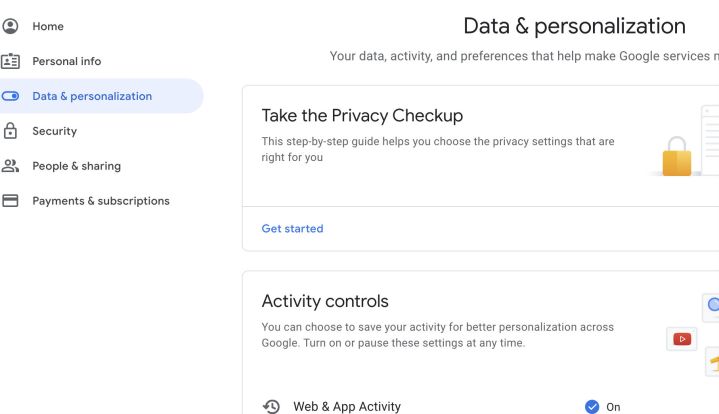
ধাপ 1: একবার আপনার Google অ্যাকাউন্টে, বাম দিকের মেনুটি দেখুন এবং ডেটা এবং ব্যক্তিগতকরণ নির্বাচন করুন। এটি সেই বিভাগ যা গোপনীয়তা, ডেটা স্টোরেজ এবং আপনার Gmail অ্যাকাউন্ট মুছে ফেলার ক্ষমতা সহ অনেক গুরুত্বপূর্ণ সেটিংস নিয়ন্ত্রণ করে৷
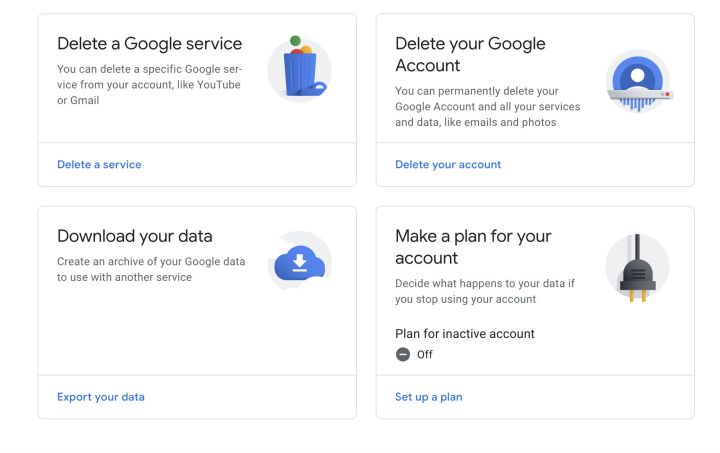
ধাপ 2: ডাউনলোড করুন, মুছুন বা আপনার ডেটার জন্য একটি প্ল্যান তৈরি করুন বলে সেকশনটি না পাওয়া পর্যন্ত নিচে স্ক্রোল করুন। এখানে আপনি একটি পরিষেবা বা আপনার অ্যাকাউন্ট মুছুন বলে বিকল্পটি নির্বাচন করতে চান। এখানে আপনি আপনার Gmail অ্যাকাউন্ট সহ Google এর সাথে সাইন আপ করেছেন এমন কিছু মুছে ফেলতে পারেন৷
ধাপ 3: নিম্নলিখিত স্ক্রিনে, এগিয়ে যাওয়ার জন্য একটি Google পরিষেবা মুছুন নির্বাচন করুন — আপনি এখানে আপনার সম্পূর্ণ Google অ্যাকাউন্ট মুছে ফেলার জন্যও চয়ন করতে পারেন, তবে আপনি যদি Gmail থেকে মুক্তি পেতে চান তবে এটি প্রয়োজনীয় নয়৷ আপনি যদি আপনার Google অ্যাকাউন্ট আর ব্যবহার না করার কথা ভাবছেন, আপনি মারা গেলে কী হবে তার জন্য প্রস্তুতি নিচ্ছেন এবং আরও অনেক কিছু নিয়ে আপনার ডেটার সাথে কী করবেন তাও আপনি চয়ন করতে পারেন৷
এই মুহুর্তে, Google আপনাকে আপনার অ্যাকাউন্টের পাসওয়ার্ড দিয়ে আবার লগ ইন করতে বলবে, তাই সেই ডেটা দেওয়ার জন্য প্রস্তুত থাকুন৷
এই মুহুর্তে, আপনি আপনার অ্যাকাউন্ট মুছে ফেলার পরে এটি সংরক্ষণ করার জন্য মূল্যবান ডেটা ডাউনলোড করতে বেছে নিতে পারেন, আপনার যদি গুরুত্বপূর্ণ Gmail কথোপকথন থাকে তবে এটি একটি ভাল ধারণা হতে পারে।
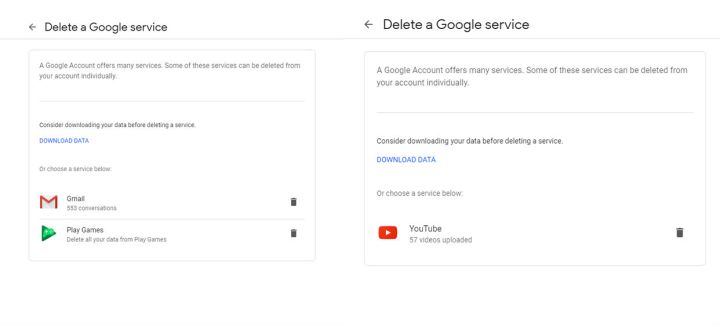
ধাপ 4: এখন আপনি বর্তমানে সক্রিয় থাকা সমস্ত Google পরিষেবা দেখতে পাবেন৷ Gmail সন্ধান করুন এবং এটি মুছে ফেলার প্রক্রিয়া শুরু করতে ট্র্যাশ ক্যান আইকনটি নির্বাচন করুন৷
Google এখন আপনার Google অ্যাকাউন্ট লগইন বিকল্পগুলির জন্য আপনাকে একটি নতুন ইমেল ঠিকানা লিখতে হবে৷ এই নতুন ইমেল ঠিকানাটি একটি Gmail ঠিকানা হতে পারে না৷ যদি আপনি ইতিমধ্যে অন্য কোথাও একটি নতুন ইমেল অ্যাকাউন্ট সেট আপ না করে থাকেন…এটি এটি করার সময়। আপনি যদি ইতিমধ্যেই আপনার Google অ্যাকাউন্টের জন্য একটি মাধ্যমিক ইমেল ঠিকানা লিখে থাকেন, তাহলে Google স্বয়ংক্রিয়ভাবে এই ইমেলটি ব্যবহার করার জন্য নির্বাচন করবে।
Google এখন সেই ঠিকানায় আপনাকে একটি নিশ্চিতকরণ ইমেল পাঠাবে৷ আপনি না পাওয়া পর্যন্ত অপেক্ষা করুন, তারপর ইমেল খুলুন এবং আপনার Gmail অ্যাকাউন্ট স্থায়ীভাবে মুছে ফেলার জন্য লিঙ্কটিতে ক্লিক করুন। আপনি প্রক্রিয়াটি সম্পূর্ণ করার আগে Google আপনাকে একটি শেষ সতর্কতা দেবে — এবং তারপরে আপনার কাজ শেষ!
ধাপ 5: মনে রাখবেন, আপনি একটি পরিষেবা বা আপনার অ্যাকাউন্ট মুছুন এবং আপনার অ্যাকাউন্টের জন্য একটি পরিকল্পনা তৈরি করুন বেছে নিয়ে আপনার অ্যাকাউন্ট নিষ্ক্রিয়তার জন্য আরও বিস্তারিত পরিকল্পনা করতে পারেন। আপনি যদি Google ব্যবহার বন্ধ করার সিদ্ধান্ত নেন বা করতে অক্ষম হন তবে এটি আপনাকে সাহায্য করতে পারে, তবে এটি সাধারণত আপনার ডেটা নিয়ন্ত্রণ করার একটি ভাল উপায় এবং জরুরী পরিস্থিতিতে আপনি এটি কারও সাথে ভাগ করতে চান কিনা তা চয়ন করতে পারেন৷ আপনার Google অ্যাকাউন্টটি নির্দিষ্ট সময়ের জন্য ব্যবহার না করা হলে স্বয়ংক্রিয়ভাবে মুছে ফেলার জন্য আপনি এই সরঞ্জামগুলি ব্যবহার করতে পারেন।
আপনি যদি অফলাইন ব্যবহারের জন্য Gmail থেকে ইমেলগুলি সংরক্ষণ করে থাকেন বা যেকোনো উপায়ে Gmail অফলাইনে ব্যবহার করেন, তাহলে আপনার ব্রাউজার সম্ভবত কিছু সমস্যাযুক্ত তথ্য সংরক্ষণ করেছে। এই সমস্যাগুলি এড়াতে, আপনার ব্রাউজার ক্যাশে মুছে ফেলুন এবং আপনার ব্রাউজারে কুকিজ সাফ করুন যাতে আপনার Gmail থেকে সংরক্ষিত কোনো ডেটা চলে গেছে।
মনে রাখবেন যে আপনি যদি আপনার ফোন বা অন্য ডিভাইসে একটি ইমেল অ্যাপের সাথে Gmail লিঙ্ক করে থাকেন তবে আপনাকে এটি একটি নতুন ইমেল ঠিকানা এবং পরিষেবাতে স্যুইচ করতে হবে।
একটি ইমেল ঠিকানা মুছে ফেলার একটি নোট
আপনি যদি দীর্ঘদিন ধরে আপনার ইমেল ব্যবহার করে থাকেন, মনে রাখবেন যে আপনি সম্ভবত পরিষেবাগুলির জন্য নিবন্ধন করতে এবং বিল পরিশোধের বৈশিষ্ট্য থেকে শুরু করে ওয়ান-হিট-ওয়ান্ডার অ্যাপস যা আপনি আর ব্যবহার করেন না সবকিছুতে সাইন ইন করতে এটি ব্যবহার করেছেন। আপনি যখন আপনার Gmail অ্যাকাউন্ট থেকে মুক্তি পাবেন, আপনি আর এই অ্যাকাউন্টগুলির কোনোটি থেকে আপডেট বা অনুস্মারক পাবেন না। কিছু অ্যাকাউন্ট আর কাজ করতে পারে না যদি তারা একটি প্রতিক্রিয়াশীল ইমেল ঠিকানা খুঁজে না পায়, যার অর্থ আপনাকে আপনার অ্যাকাউন্টের তথ্য পরিবর্তন করতে বা একটি নতুন অ্যাকাউন্ট তৈরি করতে হতে পারে। অন্য কথায়, আপনার পুরানো ইমেল চলে যাওয়ার পরে কিছু পরিষ্কার কাজের জন্য প্রস্তুত হন।