
Windows 11 হল জনপ্রিয় Microsoft OS এর সর্বশেষ সংস্করণ, এবং এটি বেশ কিছু আশ্চর্যজনক বৈশিষ্ট্যে পরিপূর্ণ। অতীতের নতুন Windows সংস্করণের সাথে তাল মিলিয়ে, Windows 11 স্বয়ংক্রিয়ভাবে নতুন Windows ডেস্কটপ পিসি এবং ল্যাপটপে অন্তর্ভুক্ত করা হয়েছে। কিন্তু আপনি যদি ইতিমধ্যে একটি কম্পিউটারের মালিক হন?
সৌভাগ্যবশত, আপনি উইন্ডোজ 11ও ডাউনলোড এবং ইনস্টল করতে সক্ষম হবেন। এটি নিজে থেকে একটি কঠিন প্রক্রিয়া নয়, তবে এটি কিছু সময় এবং ধৈর্য নিতে যাচ্ছে। এবং যতদূর জানা যায়, আমরা আপনাকে কভার করেছি। আপনার কম্পিউটারে Windows 11 চালু করার জন্য এখানে একটি ধাপে ধাপে নির্দেশিকা রয়েছে!
উইন্ডোজ 11 ডাউনলোড এবং ইনস্টল করার জন্য বর্তমানে পাঁচটি প্রধান উপায় রয়েছে। আপনার পিসিতে উইন্ডোজ আপডেটের মাধ্যমে এটি বিনামূল্যে পাওয়ার জন্য অপেক্ষা করা সবচেয়ে ভাল উপায়। দ্বিতীয় উপায়ে, আপনি আপনার পিসিকে ইনস্টলেশন সহকারীর মাধ্যমে এটি ডাউনলোড করতে বাধ্য করতে পারেন। তৃতীয় উপায়ে উইন্ডোজ ইনসাইডার প্রোগ্রাম ব্যবহার করা জড়িত। এই তিনটি উপায়ে ফাইল বা ডেটার কোন ক্ষতি হয় না।
আপনি উইন্ডোজ 11 পাওয়ার চতুর্থ উপায় হিসাবে মিডিয়া তৈরির সরঞ্জামটি ব্যবহার করে দেখতে পারেন, বা একটি উইন্ডোজ 11 আইএসও ফাইল ব্যবহার করার চেষ্টা করতে পারেন এবং পঞ্চম উপায় হিসাবে আপনার পিসিতে OS ইনস্টল করতে ম্যানুয়ালি পরিষ্কার করতে পারেন। এই দুটি পদ্ধতি একটি পরিষ্কার ইনস্টল জড়িত, তাই আপনি ফাইল হারানো শেষ হবে. তারা শেষ অবলম্বন.
শুধু মনে রাখবেন যে Windows 11 পেতে, আপনাকে সিস্টেমের প্রয়োজনীয়তাগুলি পূরণ করতে হবে৷ আপনি যদি তা না করেন তবেআপনার ইনস্টলেশনটি কাজ করার জন্য আপনি কিছু উপায়ে পরিবর্তন করতে পারেন , তবে এটি করার অর্থ হতে পারে আপনার পিসি মাইক্রোসফ্ট থেকে আপডেট পাবে না। আমরা এগিয়ে যাওয়ার আগে আপনার সিস্টেম Windows 11 এর সাথে কাজ করে তা নিশ্চিত করতে PC Health Check অ্যাপটি পরীক্ষা করার পরামর্শ দিই।

উইন্ডোজ আপডেট থেকে কিভাবে ইন্সটল করবেন
উইন্ডোজ 11 পাওয়ার সবচেয়ে সহজ উপায় হল উইন্ডোজ আপডেটের মাধ্যমে। আপনি জানবেন যে এটি আপনার পিসির জন্য প্রস্তুত কারণ আপনি উইন্ডোজ আপডেটে এটির জন্য মেসেজিং দেখতে পাবেন। ইনস্টলেশনের সাথে এগিয়ে যেতে এই নির্দেশাবলী অনুসরণ করুন. এই বিকল্পটি ব্যবহার করে আপনি আপনার পিসিতে কোনো ডেটা বা ফাইল হারাবেন না।
ধাপ 1: সেটিংস > আপডেট এবং নিরাপত্তা-এ যান। সেখান থেকে, চেক ফর আপডেটে ক্লিক করুন।
ধাপ 2: আপনার লক্ষ্য করা উচিত Windows 11-এ আপগ্রেড করার জন্য একটি প্রম্পট প্রস্তুত, এবং এটি বিনামূল্যে । নীল ডাউনলোড এবং ইনস্টল বোতামে ক্লিক করুন এবং স্বীকার এবং ইনস্টল বোতামের সাথে শর্তাবলীতে সম্মত হন।
ধাপ 3: তারপরে আপনি উইন্ডোজ আপডেটের অধীনে উইন্ডোজ 11-এ আপগ্রেড দেখতে পাবেন, শতাংশ এবং ডাউনলোডের স্থিতি সহ। এটি সম্পূর্ণ হওয়ার জন্য অপেক্ষা করুন।
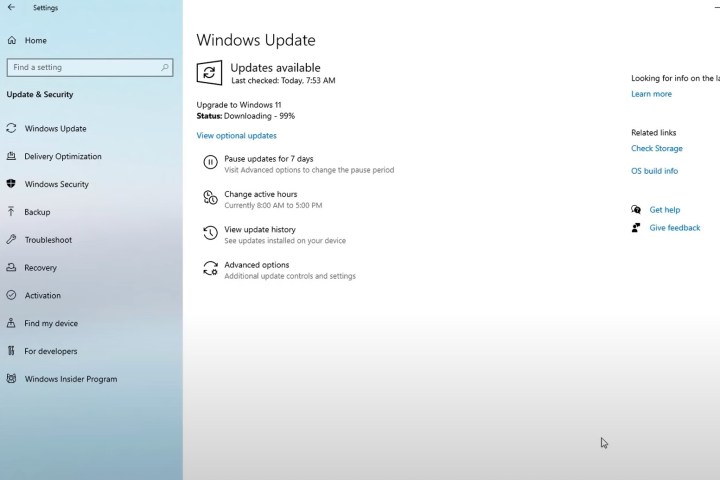
ধাপ 4: শেষ হলে, আপনি আপনার পিসি পুনরায় চালু করার জন্য একটি প্রম্পট পাবেন। এটি একটি নীল বাক্সে প্রদর্শিত হবে. Restart now অপশনটি বেছে নিন। আপনার পিসি উইন্ডোজ 11 ইনস্টলেশনের সাথে এগিয়ে যাবে এবং কয়েকবার পুনরায় চালু হবে। শেষ হলে, আপনাকে Windows 11 ডেস্কটপে নিয়ে যাওয়া হবে!
ইনস্টলেশন সহকারীর মাধ্যমে কীভাবে ইনস্টল করবেন
আপনি যদি উইন্ডোজ আপডেটে Windows 11 দেখতে না পান তবে আপনি পরিবর্তে Windows 11 ইনস্টলেশন সহকারী ব্যবহার করতে পারেন। এটি ম্যানুয়ালি আপনাকে Windows 10 থেকে নতুন OS-এ আপগ্রেড করবে। আবার, এই পদ্ধতিটি ব্যবহার করে, আপনাকে নিশ্চিত করতে হবে যে আপনার পিসি মাইক্রোসফ্টের ন্যূনতম চশমা পূরণ করে। আপনি কোনো ফাইল হারাবেন না। এখানে কিভাবে.
ধাপ 1: Microsoft এর Windows 11 ডাউনলোড ওয়েবসাইটে যান। উইন্ডোজ 11 ইন্সটলেশন অ্যাসিস্ট্যান্ট বিকল্পের জন্য উপরের দিকে তাকান এবং নীল ডাউনলোড এখন বোতামে ক্লিক করুন।
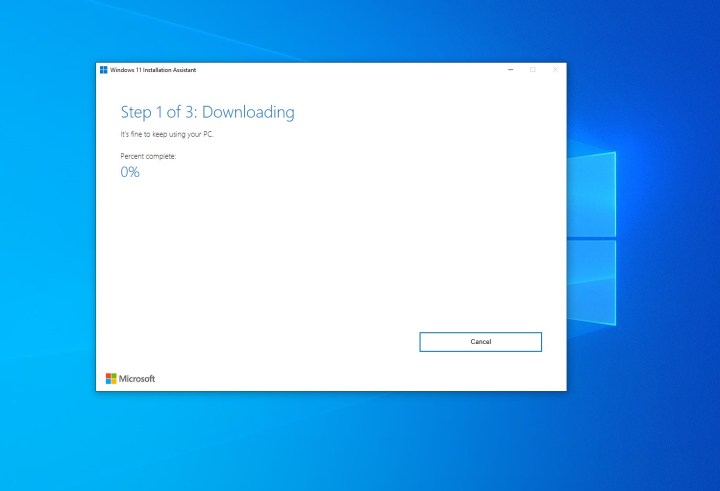
ধাপ 2: টুলটি ডাউনলোড করার জন্য অপেক্ষা করুন। সম্পূর্ণ হলে, এটি চালু করুন। অনুরোধ করা হলে হ্যাঁ ক্লিক করুন।
ধাপ 3: পপ-আপ বক্সে, আপনাকে গ্রহণ এবং ইনস্টল নির্বাচন করতে হবে। এখান থেকে, এটি একটি তিন-পদক্ষেপ প্রক্রিয়া হবে। প্রথম ধাপের অংশ হিসেবে Windows 11 ডাউনলোড করার জন্য অপেক্ষা করুন। আপনার সংযোগের গতির উপর নির্ভর করে এটি কিছুটা সময় নিতে পারে। আপনাকে Microsoft শর্তাবলী এবং পরিষেবার সাথে সম্মত হতে বলা হতে পারে।
ধাপ 4: দ্বিতীয় ধাপে, Windows 11 আপনার ডাউনলোডের অখণ্ডতা যাচাই করবে। এটি কয়েক সেকেন্ড সময় নেওয়া উচিত।
ধাপ 5: তৃতীয় ধাপে, আপনি পটভূমিতে Windows 11 ইনস্টল করার বিষয়ে একটি প্রম্পট পাবেন। এটি ইনস্টল করুন এবং অপেক্ষা করুন। আপনার পিসির গতির উপর নির্ভর করে, এটি কিছুটা সময় নিতে পারে – সাধারণত 30 মিনিট, শীর্ষে।
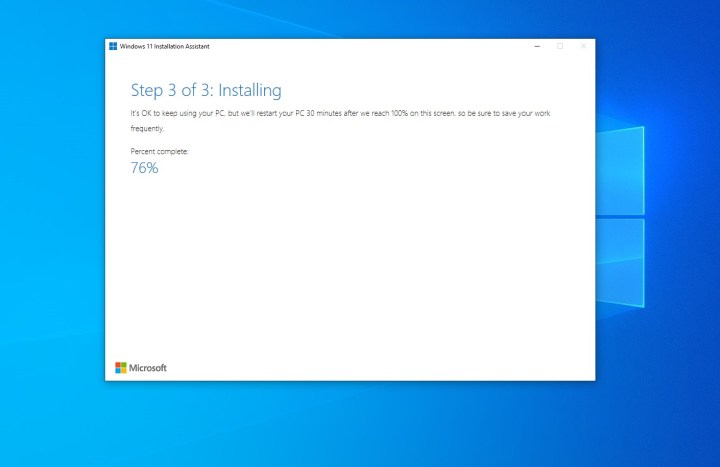
ধাপ 6: তৃতীয় পর্যায় শেষ হলে, এখন রিস্টার্ট বোতামে ক্লিক করুন। আপনাকে বলা হবে যে আপনি সাইন আউট হতে চলেছেন৷ আপনার পিসি রিস্টার্ট এবং উইন্ডোজ 11 ইনস্টল করার সময় অপেক্ষা করুন। আপনার পিসি এবং আপনার সিপিইউ এর গতি এবং বয়সের উপর ভিত্তি করে এটি 30 মিনিট বা এক ঘন্টা পর্যন্ত সময় নিতে পারে।
ধাপ 7: উইন্ডোজ 11 ইন্সটল করার সময়, আপনি আপনার স্ক্রিনে আপডেটের কাজ দেখতে পাবেন। একটি শতাংশ অগ্রগতি নির্দেশ করবে। আপনার পিসি কয়েকবার রিস্টার্ট হবে, তাই ধৈর্য ধরুন। একবার সম্পূর্ণ হলে, আপনাকে সাইন-ইন পৃষ্ঠায় এবং তারপরে Windows 11 ডেস্কটপে নিয়ে যাওয়া হবে।
উইন্ডোজ ইনসাইডার প্রোগ্রামের মাধ্যমে কিভাবে ইনস্টল করবেন
যদি উপরের দুটি পদ্ধতি আপনার জন্য কাজ না করে, তাহলে আপনি Windows Insider Program এর মাধ্যমে Windows 11 ইনস্টল করতে পারেন। এটিই শেষ অবলম্বন প্রচেষ্টা, কারণ উইন্ডোজ ইনসাইডার প্রোগ্রামটি আপনার পিসিতে উইন্ডোজ 11 এর পূর্বরূপ সংস্করণে অস্থিরভাবে ইনস্টল করবে।
ধাপ 1: সেটিংস > আপডেট এবং নিরাপত্তা > উইন্ডোজ ইনসাইডার প্রোগ্রামে যান। তারপর, আপনার Microsoft অ্যাকাউন্ট লিঙ্ক করুন।
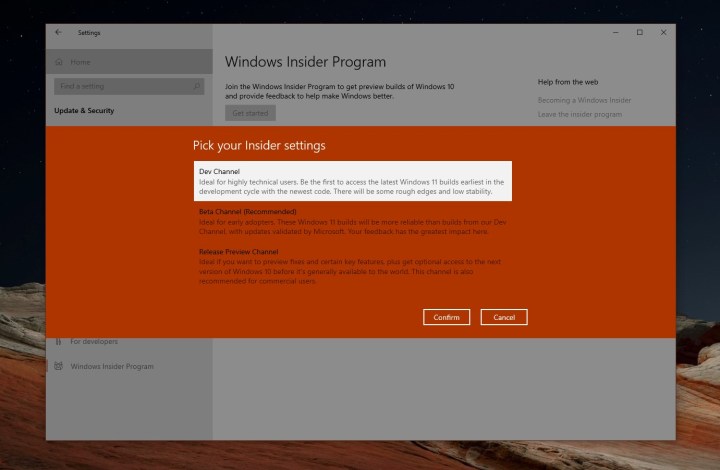
উইন্ডোজ ইনসাইডার প্রোগ্রামের সাথে এটি আপনার প্রথম অভিজ্ঞতা হলে, আপনি লক্ষ্য করবেন যে একাধিক চ্যানেল রয়েছে: ডেভ, বিটা এবং রিলিজ প্রিভিউ। বর্তমানে, বিটা এবং দেব চ্যানেলে Windows 11 পরীক্ষা করা হচ্ছে। আপনার জন্য সঠিক যে একটি চয়ন করুন.
ধাপ 2: বিটা চ্যানেল হল Windows 11 পরীক্ষা করার সবচেয়ে স্থিতিশীল অভিজ্ঞতাগুলির মধ্যে একটি৷ আপনি যদি এই চ্যানেলে যোগদান করতে চান, তাহলে আপনি এতগুলি বাগ এবং সমস্যার সম্মুখীন হবেন না৷ মনে রাখবেন, যদিও, বিটা চ্যানেল রিলিজ শুধুমাত্র প্রতি কয়েক সপ্তাহে ঘটে।
আপনি যদি মাইক্রোসফ্ট থেকে Windows 11 এর সর্বশেষ এবং সর্বশ্রেষ্ঠ সংস্করণ চান তবে আপনাকে ডেভ চ্যানেলে যোগ দিতে হবে, যেখানে সাপ্তাহিক রিলিজ এবং সমস্ত নতুন বৈশিষ্ট্য রয়েছে। রিলিজ প্রিভিউ , এদিকে, আপনি আসন্ন Windows 11 আপডেটের পূর্বরূপ দেখতে পারেন।
ধাপ 3: একবার আপনি একটি সম্মানিত চ্যানেল বেছে নিলে, আপনার পছন্দ নিশ্চিত করুন। আপনি যদি আগে থেকে না থাকেন তাহলে আপনাকে একটি Microsoft অ্যাকাউন্ট দিয়ে সাইন ইন করতে বলা হবে। এবং আপনার পিসি রিস্টার্ট হবে।
ধাপ 4: একবার আপনার পিসি পুনরায় চালু হলে, সেটিংস > আপডেট এবং নিরাপত্তার দিকে যান। সেখান থেকে, আপডেটের জন্য আবার চেক করুন। আপনি উইন্ডোজ 11 তালিকাভুক্ত দেখতে পাবেন। ডাউনলোড এবং ইন্সটল নির্বাচন করুন এবং আপনার ডিভাইসে OS ইনস্টল হওয়ার সময় অপেক্ষা করুন!
উইন্ডোজ 11 ইনস্টলেশন মিডিয়া দিয়ে কীভাবে ইনস্টল পরিষ্কার করবেন
উইন্ডোজ 11 ইনস্টল করার আরেকটি উপায় হল ইনস্টলেশন মিডিয়া। এটি একটি বুটযোগ্য USB ড্রাইভ তৈরি করার একটি উপায় যা আপনি আপনার বর্তমান Windows 10 পিসি বা অন্য ডিভাইসে Windows 11 ইনস্টল পরিষ্কার করতে ব্যবহার করতে পারেন। এটি করলে আপনার সমস্ত ফাইল মুছে যাবে, তাই আমরা এই পদ্ধতির বিরুদ্ধে পরামর্শ দিই। আপনি যদি এই ঝুঁকি সম্পর্কে সচেতন হন, তাহলে আপনি Windows 11 ডাউনলোড পৃষ্ঠায় গিয়ে এই বিকল্পটি পেতে পারেন। সেখান থেকে, উইন্ডোজ 11 ইনস্টলেশন মিডিয়া তৈরি করুন বিকল্পটি নির্বাচন করুন। তারপর, নীচের পদক্ষেপগুলি অনুসরণ করুন৷
ধাপ 1: শর্তাবলীতে সম্মত হন এবং স্বীকার করুন বেছে নিন। সেটআপ টুলটি চলতে দিন এবং এই পিসির জন্য প্রস্তাবিত বিকল্পগুলি ব্যবহার করুন নির্বাচন করুন। পরবর্তী ক্লিক করুন, এবং USB ফ্ল্যাশ ড্রাইভ নির্বাচন করুন।
ধাপ 2: তালিকা থেকে আপনার USB ফ্ল্যাশ ড্রাইভ চয়ন করুন এবং তারপর পরবর্তী ক্লিক করুন। আপনাকে অনুরোধ করা হবে এবং Windows 11 এটিতে ডাউনলোড করবে। একবার সমাপ্ত হলে, ইনস্টলার Windows 11 ইনস্টলেশন মিডিয়া তৈরিতে স্যুইচ করবে। এটি শেষ হলে আপনি জানতে পারবেন, কারণ আপনি একটি প্রম্পট পাবেন যে ড্রাইভটি প্রস্তুত।

ধাপ 3: একবার আপনার USB ড্রাইভ প্রস্তুত হলে, ফিনিশ বোতাম দিয়ে ইনস্টলারটি বন্ধ করুন। USB ড্রাইভটি আপনার পিসিতে প্লাগ করে রাখুন।
ধাপ 4: Windows 10 সেটিংস অ্যাপে ফিরে যান এবং আপডেট এবং নিরাপত্তা নির্বাচন করুন। তারপর বাম দিকে রিকভারি নির্বাচন করুন। অ্যাডভান্সড স্টার্টআপের অধীনে, এখন রিস্টার্ট বিকল্পটি বেছে নিন।
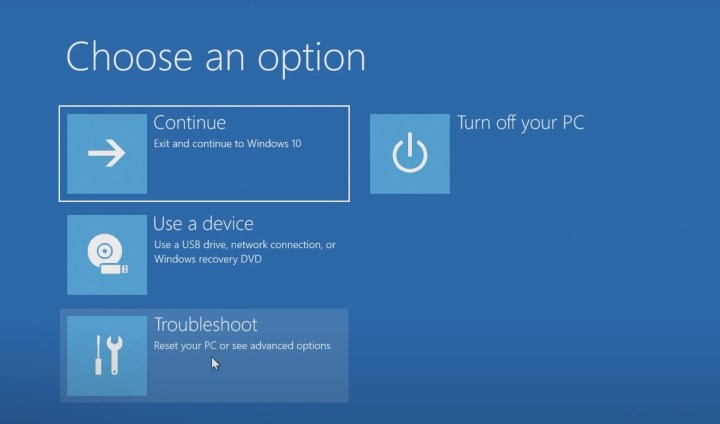
ধাপ 5: পপ-আপ প্রম্পটে, একটি ডিভাইস ব্যবহার করুন নির্বাচন করুন। আপনার ইউএসবি ড্রাইভ তালিকাভুক্ত হওয়া উচিত। এটি চয়ন করুন এবং উইন্ডোজ আপনার USB ড্রাইভ এবং Windows 11 ইনস্টলারে পুনরায় চালু হবে। আপনি যদি এই বিকল্পটি দেখতে না পান, তাহলে আপনাকে USB ড্রাইভ থেকে ম্যানুয়ালি বুট করতে আপনার BIOS বা UEFI-এ যেতে হবে। সাধারণত, আপনি আপনার পিসি চালু করার সাথে সাথে বুটে F12 টিপে এটি করতে পারেন। এই বিষয়ে আরও তথ্যের জন্য আপনার পিসি নির্মাতার সাথে যোগাযোগ করুন বা অনলাইন গাইডের সাথে পরামর্শ করুন।
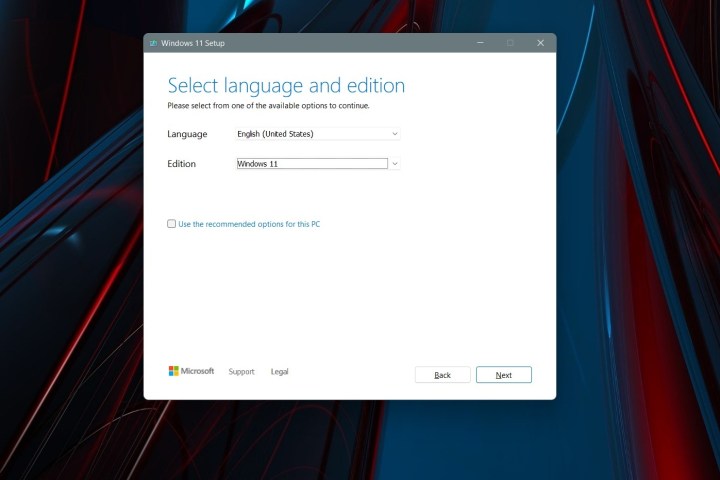
ধাপ 6: একবার Windows 11 ইনস্টলারে, একটি ভাষা নির্বাচন করুন এবং পরবর্তী ক্লিক করুন। আপনার পিসিতে Windows 10 এর সংস্করণের সাথে মেলে Windows 11-এর সংস্করণটি বেছে নিন। এবং Next ক্লিক করুন।
ধাপ 7: কাস্টম বিকল্পটি চয়ন করুন এবং উইন্ডোজ 11 চালু করার জন্য ড্রাইভটি চয়ন করুন। ড্রাইভে আপনার সমস্ত ফাইল মুছে ফেলার জন্য আপনাকে ফর্ম্যাট বোতামে ক্লিক করতে হতে পারে। হয়ে গেলে, ড্রাইভটি আবার নির্বাচন করুন এবং পরবর্তী ক্লিক করুন।
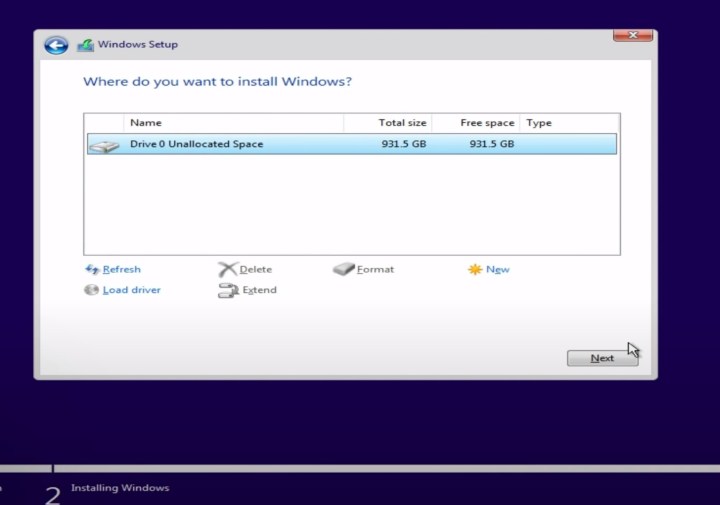
ধাপ 8: Windows 11 আপনার পিসিতে ইন্সটল হবে, এবং আপনি আবার বসতে পারেন। তারপরে আপনাকে আউট-অফ-বক্স অভিজ্ঞতায় নিয়ে যাওয়া হবে এবং আবার আপনার পিসি সেট আপ করার জন্য অনুরোধ করা হবে।
উইন্ডোজ 11 আইএসও ফাইলের সাথে ম্যানুয়ালি কীভাবে ইনস্টল পরিষ্কার করবেন (প্রস্তাবিত নয়)
উইন্ডোজ 11 ইনস্টল করার চূড়ান্ত এবং সবচেয়ে চরম উপায় হল একটি ISO ফাইল ব্যবহার করা। এটি এমন পদ্ধতির জন্য যেখানে উপরের বিভাগে উল্লিখিত পদক্ষেপগুলি কাজ করে না। মনে রাখবেন, যদিও, এই ফাইলটি ব্যবহার করার অর্থ হল আপনাকে আপনার পিসি থেকে সবকিছু মুছে ফেলতে হবে এবং উইন্ডোজ 11 ইনস্টল পরিষ্কার করতে হবে। তাই নিশ্চিত করুন যে আপনার সবকিছু ব্যাক আপ করা আছে। এই ISO বিকল্পটি হল আপনি কীভাবে একটি ভার্চুয়াল মেশিনে উইন্ডোজ 11 ইনস্টল করতে পারেন। সে বিষয়ে আমাদের আলাদা গাইড আছে।
ধাপ 1: প্রথমে, Windows 11 ডাউনলোড পৃষ্ঠায় যান এবং ডাউনলোড Windows 11 ডিস্ক ইমেজ বিকল্পটি বেছে নিন। তালিকা থেকে Windows 11 মাল্টি-সংস্করণ ISO চয়ন করুন এবং তারপরে নীল ডাউনলোড বোতামটি চয়ন করুন। আপনার বিকল্প হিসাবে ইংরেজি চয়ন করুন, নীল নিশ্চিতকরণ বোতাম দ্বারা অনুসরণ করুন।
ধাপ 2: ফাইলটি ডাউনলোড হয়ে গেলে, উইন্ডোজ 11-এ পরিষ্কার ইনস্টল চালিয়ে যেতে আপনাকে কিছু অতিরিক্ত সফ্টওয়্যার ডাউনলোড করতে হবে। আমরা রুফাস ইনস্টল করার পরামর্শ দিই, একটি বুটযোগ্য Windows 11 ইনস্টলেশন ড্রাইভ তৈরি করার একটি দুর্দান্ত উপায়।
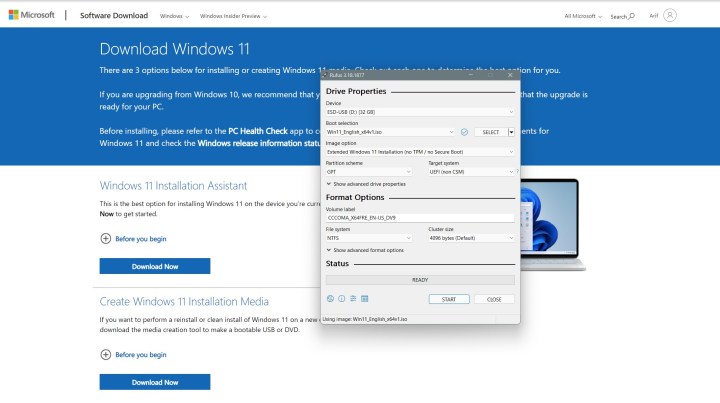
ধাপ 3: ওয়েবসাইট থেকে রুফাস ডাউনলোড করুন। ফাইলটি চালান এবং হ্যাঁ নির্বাচন করুন। তারপরে, যেখানে এটি ডিভাইস বলে, সেখানে একটি খালি USB ড্রাইভ প্লাগ ইন করুন এবং এটি নির্বাচন করুন৷ নিশ্চিত করুন যে ডিভাইসটি 8GB এর চেয়ে বড়।
ধাপ 4: বুট নির্বাচনের অধীনে, ডিস্ক বা ISO ইমেজ নির্বাচন করুন। তারপর, সিলেক্ট বোতামে ক্লিক করুন। যেখানে আপনি Windows 11 ISO ফাইলটি সংরক্ষণ করেছেন সেখানে নেভিগেট করুন এবং Open এ ক্লিক করুন।
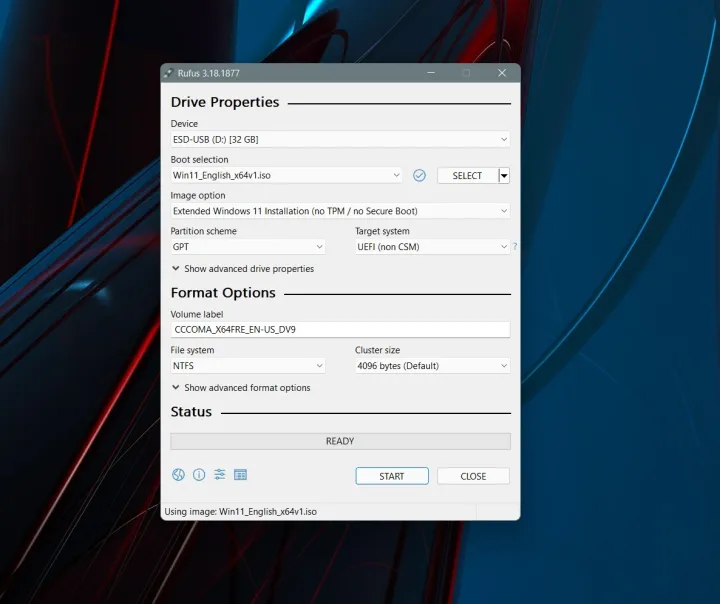
ধাপ 5: স্ট্যান্ডার্ড Windows 11 ইনস্টলেশন বা এক্সটেন্ডেড Windows 11 ইনস্টলেশন বেছে নিতে ভুলবেন না। আপনার পিসি স্পেসিফিকেশন পূরণ করলে স্ট্যান্ডার্ড উইন্ডোজ 11 ইনস্টলেশন সবচেয়ে ভাল। যদি এটি না হয়, আপনি Microsoft এর বিধিনিষেধগুলিকে বাইপাস করার জন্য বর্ধিত বিকল্পটি চেষ্টা করতে পারেন। বাকি সবকিছু যেমন আছে তেমনই রেখে দিন এবং তারপর ড্রাইভ তৈরি করতে স্টার্ট বোতামে ক্লিক করুন।
ধাপ 6: কিছুক্ষণ অপেক্ষা করুন এবং USB ড্রাইভ প্রস্তুত হয়ে যাবে। সম্পূর্ণ হয়ে গেলে রুফাস বন্ধ করুন, এবং আমরা পূর্ববর্তী বিভাগে উল্লেখিত পদক্ষেপগুলি ব্যবহার করে Windows 11 ইনস্টল করতে আপনার পিসি রিবুট করুন।
আমরা আশা করি আমাদের গাইড আপনার জন্য সহায়ক ছিল. এখন আপনি যখন উইন্ডোজ 11 এর সাথে কাজ করছেন, আপনি আমাদের অন্যান্য কীভাবে-করবেন নির্দেশিকাগুলি দেখতে চাইতে পারেন৷ আমরা সাম্প্রতিক Microsoft অপারেটিং সিস্টেমের সাথে সম্পর্কিত প্রচুর বিষয় কভার করেছি।