
যদি আপনার পিসি চালু হয় এবং ফ্যানগুলি ঘুরতে থাকে, কিন্তু স্ক্রিনে কিছুই প্রদর্শিত না হয়, তাহলে একটি সমস্যা আছে যার সমাধান করা প্রয়োজন৷ এটি আরও সাধারণগুলির মধ্যে একটি হতে পারে এবং এটি ঠিক করা তুলনামূলকভাবে সহজ, বা এটি আরও জটিল হতে পারে। সমস্যাটির কারণ কী এবং কীভাবে এটি ঠিক করা যায় তা বের করতে, আমাদের কিছু তদন্ত করতে হবে।
এই সমস্যাটি কীভাবে সমাধান করা যায় তা নিয়ে আমরা আপনাকে পথ দেখাব এবং নিজে সমাধান করার চেষ্টা করার জন্য আপনাকে কিছু দুর্দান্ত সরঞ্জাম দেব।
অপেক্ষা করুন এবং রিবুট করুন
আপনি কিছু করার আগে, শুধু এক সেকেন্ড অপেক্ষা করুন। একটি সম্ভাবনা আছে যে আপনার পিসি মেমরি পুনরায় কনফিগার করছে বা আপনার USB পোর্টগুলি শুরু করতে অস্বাভাবিকভাবে দীর্ঘ সময় নিচ্ছে। অথবা এটি বুট প্রক্রিয়ার কিছু অন্য অদ্ভুত quirk হতে পারে. আপনি যদি কয়েক মিনিটের পরেও একটি ফাঁকা স্ক্রিনের দিকে তাকিয়ে থাকেন তবে পিসি রিবুট করার চেষ্টা করুন। এটি আশ্চর্যজনক যে কতগুলি সমস্যা সমাধান করতে পারে — এবং একটি ফাঁকা স্ক্রীনে বুট করা তাদের মধ্যে একটি।

মনিটর চেক করুন
এটি সহজ মনে হতে পারে, কিন্তু মনিটরটি চালু আছে এবং আপনার পিসিতে সঠিকভাবে সংযুক্ত আছে কিনা তা দুবার চেক করুন। এটিতে কিছু ধরণের LED সূচক থাকা উচিত যা আপনাকে জানাতে পারে যে এটির শক্তি রয়েছে এবং এটি কিছু প্রদর্শন না করলেও এটি "চালু" হওয়া উচিত। এর অর্থ হতে পারে স্ক্রিনে একটি লোগো বাউন্স করছে, অথবা একটি বার্তা বলছে যে এটি স্ট্যান্ডবাইতে প্রবেশ করছে, বা অনুরূপ কিছু।
মনিটরটিকে আপনার পিসিতে সঠিক পোর্টের সাথে সংযুক্ত করতে হবে। এটি গ্রাফিক্স কার্ড থেকে একটি ভিডিও আউটপুট বা, আপনি যদি অনবোর্ড গ্রাফিক্স ব্যবহার করেন, মাদারবোর্ড। সন্দেহ হলে, উভয় প্রান্ত থেকে কেবলটি আনপ্লাগ করুন এবং আবার প্লাগ ইন করুন৷ আপনার যদি সন্দেহ করার কোন কারণ থাকে যে কেবলটি নিজেই ক্ষতিগ্রস্থ হতে পারে, তবে এটি অন্য একটি দিয়ে প্রতিস্থাপন করার চেষ্টা করুন।
এটি অসম্ভাব্য যে মনিটরটি চালিত কিন্তু কাজ করছে না। যাইহোক, আপনি এটি একটি গেম কনসোল বা অন্য কম্পিউটারের মতো অন্য ডিভাইসে প্লাগ করে এটি এখনও কাজ করে তা দুবার চেক করতে পারেন।

পোস্ট কোড চেক করুন
পিসি সমস্যা সমাধান অনেক সহজ হয় যখন পিসি আপনাকে সমস্যাটি বের করতে সাহায্য করে এবং সৌভাগ্যবশত, অনেক আধুনিক পিসি করে। যদি আপনার মাদারবোর্ডে একটি পোস্ট কোড সহ একটি LED রিডআউট থাকে, একটি Q-কোড ডিসপ্লে, অথবা যদি এটি একটি নির্দিষ্ট প্যাটার্নে আপনাকে বিপ করে, তবে এটি নোট করুন। আপনার মাদারবোর্ড ম্যানুয়াল বা প্রস্তুতকারকের ওয়েবসাইটে এই কোডগুলির অর্থ কী তার একটি শব্দকোষ থাকবে এবং সেগুলি আপনাকে সরাসরি আপনি যে সমস্যার মুখোমুখি হচ্ছেন তার দিকে নিয়ে যাবে৷
একবার আপনি সমস্যাটি জানলে, সবচেয়ে প্রাসঙ্গিক নীচের বিভাগে যান। যদি আপনার কাছে সেই কোডটি না থাকে বা আপনার সিস্টেম বীপ না করে বা আপনাকে কোনো রিডআউট না দেয়, তাহলে নিচের ধাপগুলো চালিয়ে যান।
আপনাকে সেই কার্যকারিতা দেওয়ার জন্য আপনি আপনার পিসিতে প্লাগ ইন করার জন্য পোস্ট কোড পরীক্ষার কার্ডও কিনতে পারেন। তারা কতটা ভাল কাজ করে তা আমরা বলতে পারি না, তবে আপনি যদি আপনার সমস্যার সমস্যা সমাধানে কিছু অতিরিক্ত সহায়তা চান তবে তারা একটি বিকল্প।
CMOS রিসেট করুন
CMOS হল একটি ক্ষুদ্র মেমরি যা আপনার মাদারবোর্ডের জন্য মৌলিক BIOS/UEFI সেটিংস সংরক্ষণ করে। কখনও কখনও সেই সেটিংসগুলি বুট সমস্যার কারণ হতে পারে, তাই সেই মেমরি রিসেট করা আপনাকে মূল বিষয়গুলিতে ফিরে পেতে পারে যা ঠিক কাজ করেছিল।
আপনার মাদারবোর্ডে একটি CMOS/BIOS রিসেট সুইচ বা জাম্পার থাকতে পারে। আরও তথ্যের জন্য আপনার ম্যানুয়াল বা প্রস্তুতকারকের ওয়েবসাইট দেখুন। অন্যথায়, আপনি আপনার মাদারবোর্ডের ছোট বোতামের ব্যাটারিটি সরিয়ে পুরানো স্কুলের পদ্ধতিতে এটি করতে পারেন। আপনি এটি পেতে অন্যান্য উপাদান অপসারণ করতে হতে পারে, কিন্তু এটি আছে. এটি পপ আউট করুন, তারপর আপনার পিসি থেকে পাওয়ার কেবলটি সরান এবং পাওয়ার বোতামটি 30 সেকেন্ডের জন্য ধরে রাখুন। তারপরে ব্যাটারিটি আবার লাগান এবং আপনার পিসি আবার চালু করার চেষ্টা করুন।

অপ্রয়োজনীয় সবকিছু মুছে ফেলুন
আপনার প্রয়োজন নেই এমন সমস্ত কিছু পিসির পিছনে থেকে আনপ্লাগ করুন, শুধুমাত্র কীবোর্ড, মাউস এবং মনিটর প্লাগ ইন রেখে, তারপর আবার আপনার পিসি বুট করার চেষ্টা করুন।
পরবর্তী, আরও কঠোর পদক্ষেপ হল অভ্যন্তরীণ উপাদানগুলির সাথে একই কাজ করা। এর মানে হল USB হাব বা নেটওয়ার্ক কার্ডের মতো যেকোনো অ্যাড-ইন কার্ড মুছে ফেলা, কোনো অতিরিক্ত মেমরি (আপনার শুধুমাত্র একটি স্টিক প্রয়োজন), কোনো সেকেন্ডারি স্টোরেজ ড্রাইভ যাতে অপারেটিং সিস্টেম নেই (আপনি চাইলে সেগুলিকে সরিয়ে দিতে পারেন। দ্বিগুণ নিশ্চিত, যেহেতু আপনার পিসি পোস্ট করতে এবং মনিটর চালু করার জন্য ড্রাইভের প্রয়োজন নেই)। আপনার সিপিইউ বা জিপিইউ কুলিং এবং যে কোনও ফ্যান কন্ট্রোলার বা আরজিবি লাইটিং সিস্টেমের অংশ নয় এমন কোনও কুলিং ফ্যানও আপনার সংযোগ বিচ্ছিন্ন করা উচিত।
যদি আপনার পিসি অনবোর্ড গ্রাফিক্স সমর্থন করে, আপনি গ্রাফিক্স কার্ডটিও সরিয়ে ফেলার চেষ্টা করতে পারেন এবং অনবোর্ড গ্রাফিক্সের সাথে চেষ্টা করতে পারেন।
সবকিছু মুছে ফেলার পর যদি আপনার পিসি কাজ করতে শুরু করে, তাহলে দারুণ খবর! এখন, ধীরে ধীরে একবারে একটি উপাদান এবং পেরিফেরাল পুনরায় চালু করুন এবং এটি আবার কাজ করা বন্ধ করে কিনা তা দেখতে আপনার পিসি রিবুট করুন। যদি তাই হয়, আপনি সমস্যাযুক্ত উপাদান খুঁজে পেয়েছেন.
মেমরি দুবার চেক করুন
মেমরির সমস্যাগুলি পিসি পোস্টে সমস্যা সৃষ্টি করতে পারে, তাই নিশ্চিত করুন যে মেমরিটি আপনার কাছে থাকলে এটি অন্য কিটের জন্য অদলবদল করে সমস্যা সৃষ্টি করছে না। বিকল্পভাবে, সমস্ত লাঠি বার করে নিন এবং বুট করার চেষ্টা করুন। যদি এটি কাজ না করে, তাহলে আপনার অন্য একটির জন্য যে লাঠি আউট অদলবদল.
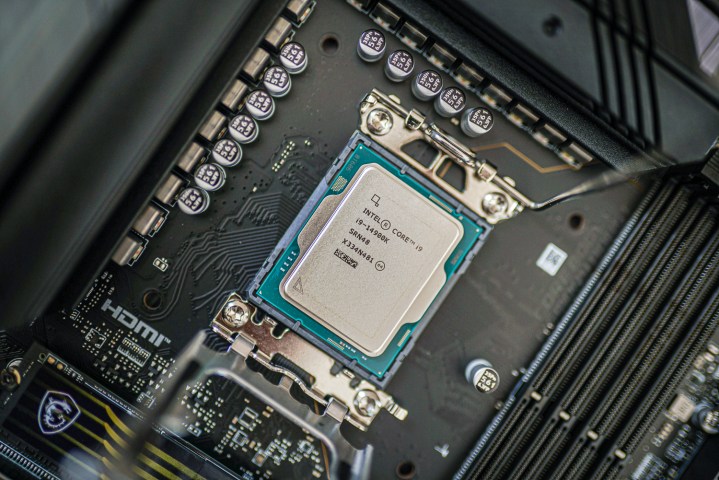
আপনার CPU বিবেচনা করুন
CPU আপনার সমস্যার কারণ হতে পারে। সমস্ত মেমরি বের করে নিন এবং পিসি বুট করার চেষ্টা করুন। এটি আপনাকে একটি ভিন্ন ত্রুটি কোড দেখাবে বা আপনাকে একটি সিরিজ পোস্ট কোড বীপ দেবে যাতে বলা হয় যে কোনও মেমরি নেই৷ যদি তা হয়, তাহলে CPU ঠিক থাকা উচিত। যদি এটি না হয়, আপনার একটি CPU সমস্যা হতে পারে — যদিও এটি মাদারবোর্ডও হতে পারে।
আপনার CPU পুনরায় সেট করা সমস্যাটিও সমাধান করতে পারে। সেখানে আরও সাহায্যের জন্য একটি CPU ইনস্টল করার বিষয়ে আমাদের গাইড অনুসরণ করুন।
শারীরিক ক্ষতির জন্য পরিদর্শন করুন
এই মুহুর্তে, এটি আপনার পিসি এখনও চালু হবে না, সম্ভবত কিছু ক্ষতিগ্রস্থ বা ভুলভাবে মাউন্ট করা হার্ডওয়্যার রয়েছে যা সমস্যার সৃষ্টি করছে। আপনার মাদারবোর্ড, গ্রাফিক্স কার্ড, মেমরি এবং প্রসেসরে চাপ বা ক্ষতির কোনও স্পষ্ট শারীরিক লক্ষণ আছে কিনা তা দেখার জন্য এটি মূল্যবান হতে পারে।
আপনি যদি এমন কিছু খুঁজে পান যা স্পষ্টতই ক্ষতিগ্রস্ত হয়, তাহলে সেই উপাদানটি প্রতিস্থাপন করার চেষ্টা করুন। অন্যথায়, আপনার কাছে একমাত্র আসল বিকল্পটি হ'ল কাজ করে এমন একটি সিস্টেমে প্রতিটি উপাদান পৃথকভাবে পরীক্ষা করা বা সম্পূর্ণভাবে একটি নতুন পিসি বেছে নেওয়া।
একটি নতুন প্রসেসর প্রয়োজন? এগুলি 2024 সালের সেরা সিপিইউ । মাদারবোর্ড কি কাজ করছে? এখানে কিভাবে একটি নতুন চয়ন করতে হয় .