
একটি স্টক করা কম্পিউটার ক্যাশে সেকেন্ডের মধ্যে গো-টু সাইটগুলিতে লগ ইন এবং আউট করার জন্য সুবিধাজনক হতে পারে, তবে এই ট্র্যাকিং কোডগুলির একটি বড় বিল্ডআপ আপনার পিসির কর্মক্ষমতাকে উল্লেখযোগ্যভাবে প্রভাবিত করতে পারে। আপনি যদি লক্ষ্য করেন যে আপনার পিসি বেশ দেরিতে চলছে, বা আপনি একটি নতুন ব্রাউজার ব্যবহার করছেন এবং কীভাবে এটির ক্যাশে সাফ করবেন তা জানেন না, আমরা আপনাকে নিম্নলিখিত নির্দেশিকা দিয়ে কভার করেছি।
কেন আপনি আপনার ক্যাশে সাফ করতে চাইতে পারেন
আপনার ব্রাউজারের ক্যাশে সাফ করা বিভিন্ন কারণে ফলপ্রসূ হতে পারে। প্রথমত, আপনার ক্যাশে সঞ্চিত ডেটা পরিষ্কার করা আপনার ব্রাউজারকে একই পুরানো উপাদানগুলি পুনর্ব্যবহার করার পরিবর্তে সাম্প্রতিকতম ওয়েবপৃষ্ঠা উপাদানগুলি সন্ধান করতে এবং পুনরুদ্ধার করতে বাধ্য করে, সেগুলি বিকাশকারীর মানগুলির সাথে আপ টু ডেট হোক বা না হোক৷
তদ্ব্যতীত, আপনার ক্যাশে রিসেট করা 404, 502 এবং অন্যান্য ত্রুটির ক্ষেত্রে সম্ভাব্য সাহায্য করবে যা একটি দূষিত ক্যাশের ফলে হতে পারে। আপনি লগইন আইডি, পাসওয়ার্ড এবং অতিরিক্ত সংবেদনশীল তথ্যের আকারে আপনার সংরক্ষিত কোনো ব্যক্তিগত ডেটা সাফ করতে পারেন যা আপনি আপনার মেশিনে সংরক্ষণ করতে চান না। এটি একটি সহজ কৌশল যা আপনি যেকোনো অপ্রয়োজনীয় ডেটা সেড করতে নিযুক্ত করতে পারেন, যা আপনার ব্রাউজারকে ধীর করে দিতে পারে।
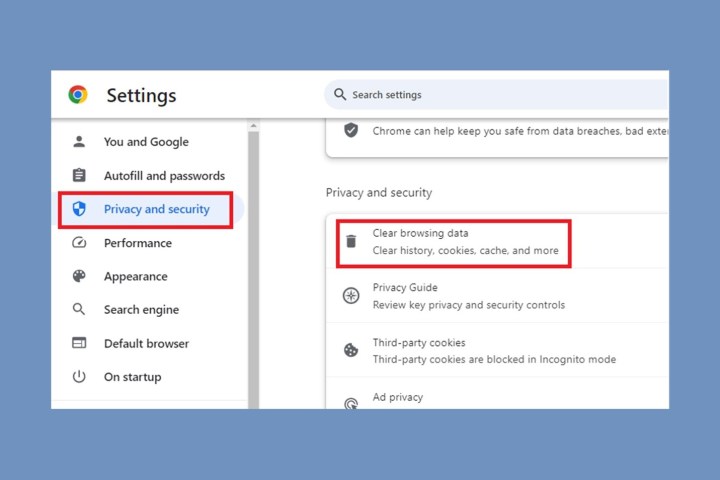
গুগল ক্রোমে কীভাবে ক্যাশে সাফ করবেন
ধাপ 1: গুগল ক্রোম চালু করুন এবং ব্রাউজার উইন্ডোর উপরের-ডান কোণায় তিনটি উল্লম্ব বিন্দু দ্বারা উপস্থাপিত Chrome মেনু আইকনটি নির্বাচন করুন এবং তারপরে ড্রপ-ডাউন মেনুর নীচের কাছে সেটিংস নির্বাচন করুন। ( সেটিংস বিকল্পটি অ্যাক্সেস করতে আপনাকে প্রথমে নীচের তীরটি নির্বাচন করতে হতে পারে)।
ধাপ 2: তারপরে, বাম সাইডবারে গোপনীয়তা এবং নিরাপত্তা নির্বাচন করুন। তারপরে আপনি সাফ ব্রাউজিং ডেটা বিকল্পটি সন্ধান করতে চাইবেন। এটি নির্বাচন করুন, এবং নিশ্চিত করুন যে ক্যাশে করা ছবি এবং ফাইলগুলির জন্য বাক্সটি চেক করা হয়েছে৷ আপনি ব্রাউজিং ইতিহাস , ডাউনলোড ইতিহাস , কুকিজ এবং অন্যান্য সাইট ডেটা ইত্যাদির জন্য অন্যান্য বাক্সে টিক চিহ্ন মুক্ত করতে পারেন … যদি না আপনি গোপনীয়তার কারণে একই সময়ে এগুলি মুছে ফেলতে চান৷
ধাপ 3: প্রস্তুত হলে, প্রক্রিয়া শুরু করতে ডেটা সাফ করুন নির্বাচন করুন। আপনি ক্রোম পরিষ্কার করার কিছুক্ষণ পরে থাকলে, এই পদক্ষেপটি অনেক সময় নিতে পারে, তাই সেই অনুযায়ী সময়সূচী করুন।
আপনি যদি এখনই ক্যাশে সাফ হয়ে যাওয়ার পরে Chrome এর কার্যকারিতা উন্নত করতে চান তবে এখানে আমাদের প্রিয় Chrome এক্সটেনশনগুলি রয়েছে৷
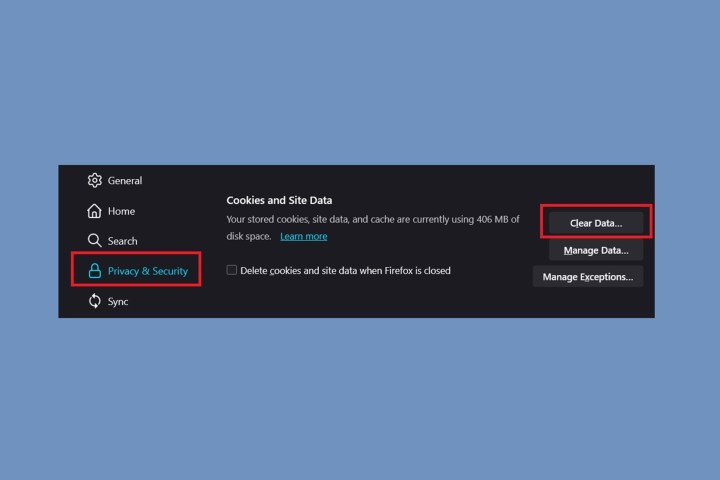
ফায়ারফক্সে কীভাবে ক্যাশে সাফ করবেন
ধাপ 1: ফায়ারফক্স খুলুন, ব্রাউজার উইন্ডোর উপরের-ডান কোণে তিনটি বার সহ বোতামটি নির্বাচন করুন এবং ফলাফল ড্রপ-ডাউন মেনু থেকে সেটিংস নির্বাচন করুন।
ধাপ 2: স্ক্রিনের বাম দিকে অবস্থিত গোপনীয়তা এবং নিরাপত্তা ট্যাবটি নির্বাচন করুন এবং কুকিজ এবং সাইট ডেটা বিভাগে যান।
ডেটা সাফ করুন নির্বাচন করুন। আপনি নিশ্চিত করতে চাইবেন যে ক্যাশে করা ওয়েব সামগ্রীর বিকল্পটি চেক করা হয়েছে, এবং তারপরে সাফ নির্বাচন করুন।
আপনি যখন ব্রাউজারটি বন্ধ করেন তখন স্বয়ংক্রিয়ভাবে এটি করতে Firefox বন্ধ হয়ে গেলে কুকিজ এবং সাইট ডেটা মুছুন এর পাশের বাক্সটি চেক করতে পারেন।
সাফারিতে ক্যাশে কীভাবে সাফ করবেন
ধাপ 1: সাফারি চালু করুন, এবং তারপরে প্রধান মেনু বারের উপরের-বাম কোণে Safari নির্বাচন করুন এবং ড্রপ-ডাউন মেনুর শীর্ষের কাছে পছন্দসমূহ বিকল্পটি নির্বাচন করুন।
তারপরে উপরের নেভিগেশন বারে অবস্থিত অ্যাডভান্সড ট্যাবটি নির্বাচন করুন এবং মেনু বারে বিকাশ মেনু দেখান বলে সরাসরি নীচের বাক্সটি চেক করুন। এটি করার ফলে ডিফল্টরূপে সাফারিতে একটি নতুন মেনু যুক্ত হবে।
ধাপ 2: উপরের macOS মেনু বারের মাঝখানে বিকাশ মেনুটি নির্বাচন করুন এবং তারপরে খালি ক্যাশে বিকল্পটি নির্বাচন করুন।
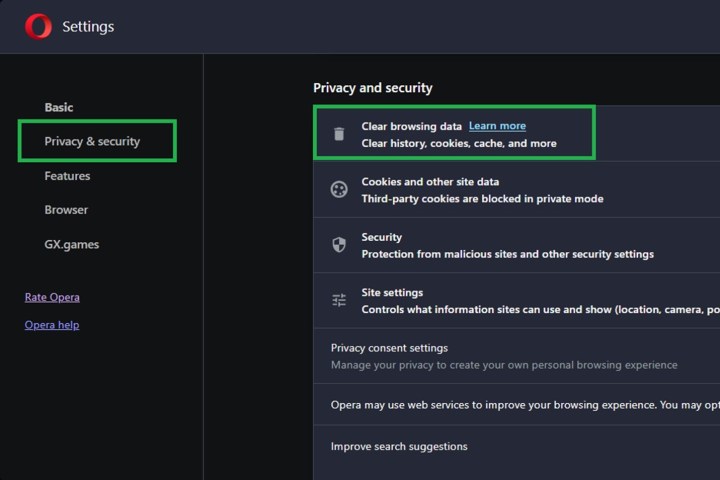
কিভাবে অপেরায় ক্যাশে সাফ করবেন
ধাপ 1: অপেরা চালু করুন, এবং তারপর ব্রাউজার উইন্ডোর উপরের-বাম কোণে মেনু বোতামটি নির্বাচন করুন।
ড্রপ-ডাউন মেনু থেকে সেটিংস বিকল্পটি নির্বাচন করুন।
ধাপ 2: গোপনীয়তা এবং নিরাপত্তা নির্বাচন করুন। তারপরে ব্রাউজিং ডেটা সাফ নির্বাচন করুন।
আপনি সাফ করতে চান এমন অন্য ব্রাউজার ডেটা সহ ক্যাশে করা ছবি এবং ফাইল বাক্সটি চেক করুন৷ তারপরে, আপনি যে টাইম ফ্রেমটি মুছতে চান তা নির্বাচন করুন — ক্যাশে সম্পূর্ণরূপে সাফ করতে, ড্রপ-ডাউন মেনু থেকে সর্বকাল বেছে নিন। তারপরে, নীচে-ডান কোণায় ডেটা সাফ বোতামটি নির্বাচন করুন।
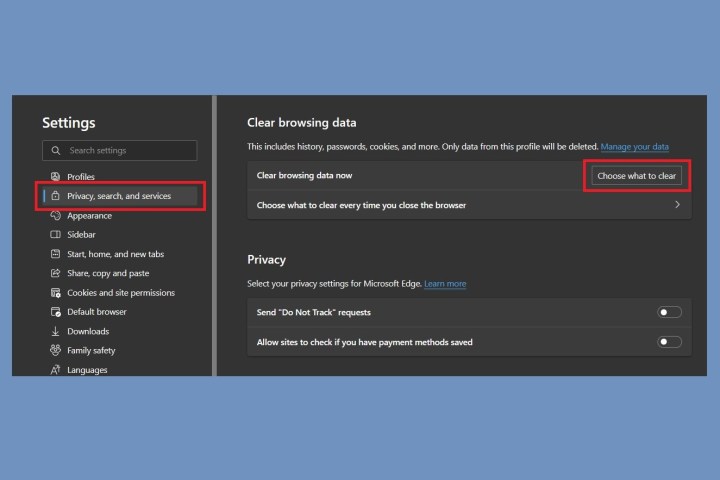
মাইক্রোসফ্ট এজে ক্যাশে কীভাবে সাফ করবেন
ধাপ 1: মাইক্রোসফ্ট এজ ব্রাউজার চালু করুন। এটি লোড হয়ে গেলে, সেটিংসে ক্লিক করুন।
ধাপ 2: গোপনীয়তা এবং পরিষেবাগুলিতে ক্লিক করুন। ব্রাউজিং ডেটা সাফ করার অধীনে, কি পরিষ্কার করতে হবে তা চয়ন করুন ক্লিক করুন।
ধাপ 3: ক্যাশে করা ছবি এবং ফাইলের অধীনে একটি চেক রাখুন, তারপরে এখন সাফ করুন ক্লিক করুন।
একটি ক্যাশে এবং কুকিজ মধ্যে পার্থক্য কি?
ক্যাশে-ক্লিয়ারিং গবেষণা করার সময় আরেকটি জনপ্রিয় শব্দ আসে "কুকিজ।" যদিও আপনার পিসির ক্যাশে এবং এর কুকিজ উভয়ই একই রকম, সেগুলিও একটু আলাদা।
কুকি হল কামড়ের আকারের তথ্য যা আপনার ব্রাউজার পাসওয়ার্ড এবং পৃষ্ঠা সেটিংসের মতো জিনিসগুলি সংরক্ষণ করতে সঞ্চয় করে। একটি ওয়েব ক্যাশে এমন তথ্য যা আপনি যে সাইটগুলি দেখেন সেগুলি সম্পর্কে সংরক্ষণ করা হয়৷ এটি এইচটিএমএল কোডিং এবং পৃষ্ঠার চিত্রগুলির মতো জিনিস হতে পারে।
আমি আমার ক্যাশে সাফ করার পরে কি হবে?
আপনার ক্যাশে সাফ করা আপনার কম্পিউটারের সামগ্রিক কর্মক্ষমতার জন্য আপনি করতে পারেন এমন একটি সেরা জিনিস। আপনি যদি লক্ষ্য করেন যে আপনার পিসি ধীর গতিতে চলছে, তবে আপনার ক্যাশে সাফ করা আপনার গতিকে উন্নত করার একটি ভাল সুযোগ রয়েছে। আপনি যখন আপনার ক্যাশে সাফ করেন, তখন আপনি নিয়মিত পরিদর্শন করেন এমন ওয়েবসাইটগুলিও দ্রুত লোড হতে শুরু করতে পারেন। সাইটগুলিতে আপনার কিছু ফর্ম্যাটিং সমস্যাগুলিও চলে যেতে পারে৷
আপনি যখন আপনার ক্যাশে সাফ করেন, তখন আপনি নির্দিষ্ট ওয়েবসাইটে সংরক্ষিত লগইন তথ্যও মুছে ফেলতে পারেন। তাই আপনি এগিয়ে যাওয়ার আগে এবং জিনিসগুলি পরিষ্কার করার আগে, আপনার প্রয়োজন হতে পারে এমন কোনও গুরুত্বপূর্ণ ব্যবহারকারীর নাম বা পাসওয়ার্ড লিখে রেখেছেন তা নিশ্চিত করুন৷
কত ঘন ঘন আমার ক্যাশে সাফ করা উচিত?
সর্বোত্তম কম্পিউটার পারফরম্যান্সের জন্য, প্রতি মাসে অন্তত একবার বা দুবার আপনার ক্যাশে সাফ করা একটি ভাল ধারণা।