
আপনি দেখতে পারেন যে Google ডক্সের একটি UI আছে যা প্রায় খুব পরিষ্কার। আপনি যে মৌলিক জিনিসগুলিতে অভ্যস্ত, যেমন মার্জিন সেটিংস খুঁজে পাওয়া কঠিন হতে পারে। চিন্তা করবেন না, যদিও, আপনি Google ডক্সে মার্জিন পরিবর্তন করতে পারেন ঠিক যেমন অন্য কোনো ওয়ার্ড প্রসেসরের সাথে কয়েকটি ভিন্ন উপায়ে।
যদি আপনার মনে একটি সঠিক মার্জিন পরিমাপ থাকে, আমরা প্রথমে পৃষ্ঠা সেটআপ পদ্ধতি চেষ্টা করার পরামর্শ দিই। অন্যদিকে, আপনি যদি আরও ভিজ্যুয়াল এবং স্টাইলিস্টিক নিয়ন্ত্রণ চান (অথবা আপনার ইন্ডেন্টগুলিও নিয়ন্ত্রণ করতে চান) পৃষ্ঠায় সরাসরি শাসকের কাছে যাওয়া আরও পরামর্শ দেওয়া হয়।
পৃষ্ঠা সেটআপ ব্যবহার করে
এটি Google ডক্সে মার্জিন পরিবর্তন করার সবচেয়ে সহজ উপায়, কারণ পৃষ্ঠা সেটআপ বিকল্পটি ব্যবহার করা আপনার জন্য সামঞ্জস্যগুলিকে স্বয়ংক্রিয় করে।
ধাপ 1: আপনার পছন্দসই Google ডক্স ফাইল খুলুন বা একটি নতুন ফাইল তৈরি করুন।
ধাপ 2: যদি আপনি শুধুমাত্র পাঠ্যের একটি নির্দিষ্ট অংশের জন্য মার্জিন পরিবর্তন করতে চান, তাহলে অনুচ্ছেদ বা লাইন নির্বাচন করুন এবং তারপরে উপরের-বাম কোণে অবস্থিত File এ ক্লিক করুন।
আপনি যদি পুরো নথিতে মার্জিন পরিবর্তনগুলি প্রয়োগ করতে চান, শুধু ফাইলে ক্লিক করুন।
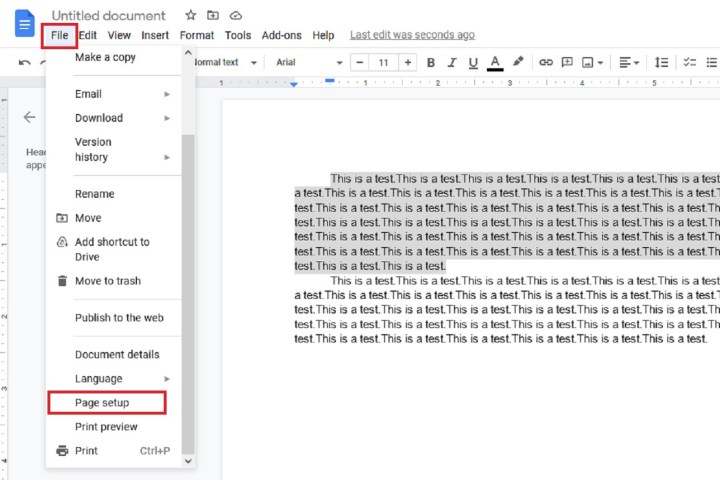
ধাপ 3: ফাইল ড্রপ-ডাউন মেনু থেকে, পৃষ্ঠা সেটআপ নির্বাচন করুন। এই বিকল্পটি দেখতে আপনাকে নীচে স্ক্রোল করতে হতে পারে।
ধাপ 4: পেজ সেটআপ ডায়ালগ বক্স আসবে। মার্জিন লেবেলযুক্ত বিভাগের অধীনে চারটি ছোট টেক্সট বাক্স রয়েছে যেখানে আপনি প্রতিটি মার্জিনের আপনার পছন্দসই পরিমাপ ইনপুট করতে পারেন — ইঞ্চিতে, নথির চার দিকের জন্য: উপরে , নীচে , বাম এবং ডান ।
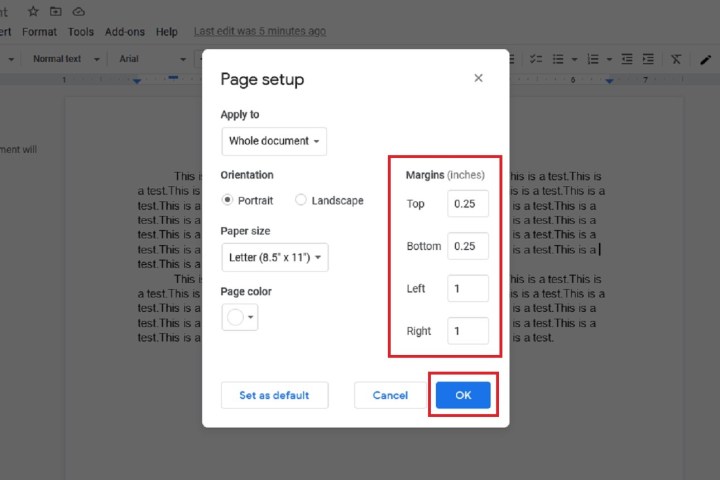
ধাপ 5: আপনি আপনার পছন্দসই পরিমাপ যোগ করার পরে, আপনার পরিবর্তনগুলি সংরক্ষণ করতে ঠিক আছে ক্লিক করুন। আপনার নথির মার্জিনগুলি স্বয়ংক্রিয়ভাবে আপনার নির্দিষ্ট পরিমাপের সাথে সামঞ্জস্য করা উচিত।
শাসক ব্যবহার করে
আপনি যদি প্রতিটি পৃথক মার্জিনের উপর একটু বেশি নিয়ন্ত্রণ চান, আপনি আপনার নথিকে ঘিরে থাকা শাসকটি ব্যবহার করতে পারেন। এটির পাঁচটি মূল অঞ্চল রয়েছে:
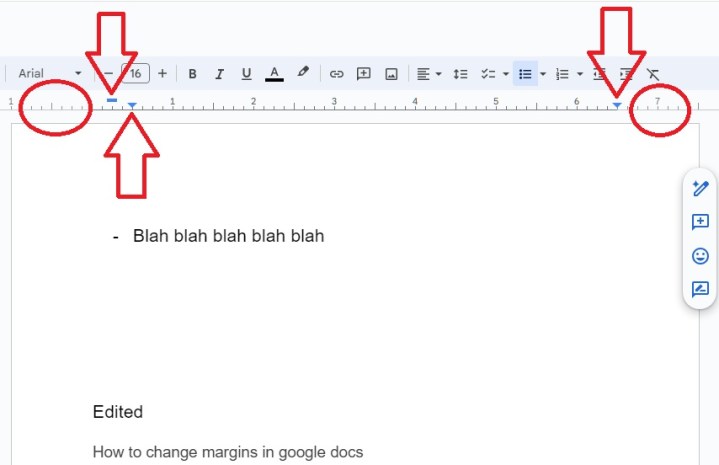
- বাম-সবচেয়ে জোন, বৃত্ত দ্বারা নির্দেশিত, বাম ইন্ডেন্ট সেট করে। আপনার বাম ইন্ডেন্ট সরাতে এটিকে ক্লিক করুন এবং টেনে আনুন।
- নীল বার প্রথম লাইন ইন্ডেন্ট সেট করে।
- বাম-সবচেয়ে নীল তীরটি আরও ইন্ডেন্টের জন্য বাম ইন্ডেন্ট সেট করবে, যেমন বুলেটেড তালিকায়। এটি প্রায়ই সরাসরি নীল বারের নীচে থাকবে।
- আপনি ডানদিকে সারিবদ্ধ করার সময় ডান-সবচেয়ে তীরটি পাঠ্যের জন্য শুরু সেট করে।
- আপনি যদি তীরের ডানদিকে ক্লিক করেন, আপনি বাম মার্জিন সেট করতে পারেন ঠিক একইভাবে ডান মার্জিন সেট করতে পারেন।
আপনি ট্যাব স্টপ সেট করতে নীল তীরগুলির মধ্যে শাসকের উপর ক্লিক করতে পারেন, আপনি ট্যাব টিপলে কার্সারটি কোথায় অবতরণ করে তার উপর আরও নিয়ন্ত্রণের অনুমতি দেয়।