
আপনার Google স্লাইড উপস্থাপনাগুলিতে একটু কমনীয়তা এবং ব্যক্তিত্ব যোগ করতে চান? আপনার স্লাইডশোর থিমের রং পরিবর্তন করার চেষ্টা করা উচিত। এটি নিশ্চিত করে যে প্রতিটি নতুন ফ্রেমে একই পটভূমির রং এবং ছাঁটা রয়েছে। একবার আপনি একটি থিম নির্বাচন করলে, তারপরে আপনি আপনার শব্দ এবং ছবিতে আরও বেশি নান্দনিক শক্তি যোগ করতে এটি কাস্টমাইজ করতে সক্ষম হবেন।
এই থিম সেটিংসগুলি Google স্লাইডে সনাক্ত করা খুব কঠিন নয় এবং এগুলি কাজ করার জন্য বেশ সহজ নিয়ন্ত্রণ৷ আমরা আপনাকে একটি চিন্তাশীল নির্দেশিকা দিয়ে সজ্জিত করেছি যা প্রক্রিয়াটির প্রতিটি অংশকে ভেঙে দেয়।
Google স্লাইডে একটি থিম বেছে নিন
আপনি আপনার উপস্থাপনা তৈরির যে কোনো সময়ে একটি থিম বাছাই করতে পারেন। তবে আপনি যদি শুরু থেকে একটি বেছে নেন, আপনি স্লাইডে আপনার উপাদানগুলি রাখার সাথে সাথে সামগ্রিক চেহারাটি আরও সহজে কল্পনা করতে পারবেন।
ধাপ 1: আপনি যখন Google স্লাইডে একটি ফাঁকা উপস্থাপনা খুলবেন, আপনি একই সময়ে থিম সাইডবারটি খোলা দেখতে পাবেন। যদি না হয়, কেবল একটি স্লাইড নির্বাচন করুন এবং শীর্ষে টুলবারে থিম বাছাই করুন।
ধাপ 2: আপনি সাইডবারে 20টির বেশি থিম প্রদর্শন দেখতে পাবেন। আপনি মৌলিক আলো বা অন্ধকার, নৈমিত্তিক এবং রঙিন, বা মার্জিত বিকল্পগুলি থেকে বেছে নিতে পারেন।
আপনি যেটি চান তা নির্বাচন করুন, এবং আপনি নতুন রঙের স্কিম, ফন্ট এবং নকশা সহ অবিলম্বে আপনার স্লাইডশো আপডেট দেখতে পাবেন।

ধাপ 3: এটি বন্ধ করতে থিম সাইডবারের উপরের ডানদিকে X ব্যবহার করুন।
Google স্লাইডে থিমের রঙ পরিবর্তন করুন
একটি থিম নির্বাচন করার মতো, আপনি আপনার সম্পাদনা প্রক্রিয়া চলাকালীন যেকোনো সময়ে একটি উপস্থাপনার রঙের স্কিম কাস্টমাইজ করতে পারেন।
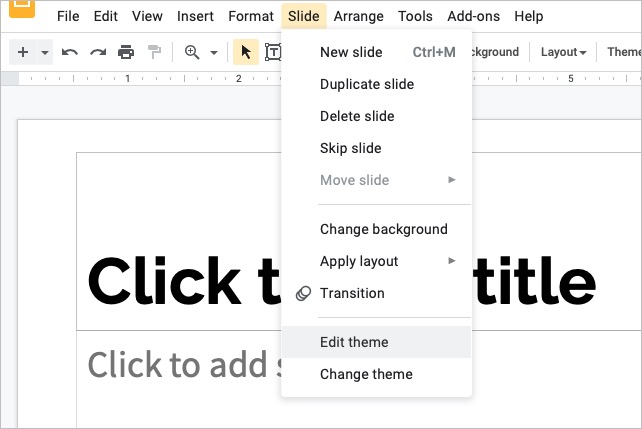
ধাপ 1: আপনার উপস্থাপনায় একটি স্লাইড চয়ন করুন, স্লাইড ট্যাবটি নির্বাচন করুন এবং সম্পাদনা থিম বেছে নিন।
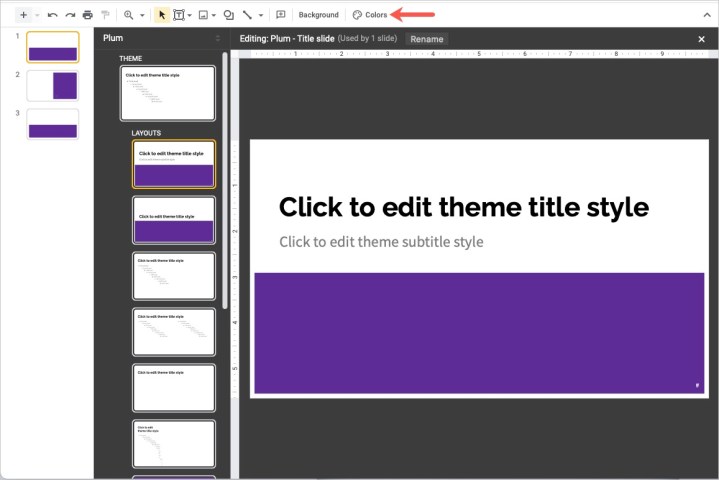
ধাপ 2: তারপর আপনি থিম বিল্ডার খোলা দেখতে পাবেন। এটি শীর্ষে মাস্টার স্লাইড দিয়ে শুরু করে বাম পাশে থিমের সমস্ত স্লাইড প্রদর্শন করে৷
ঐচ্ছিকভাবে, আপনি যদি থিমটিকে একটি ভিন্ন নাম দিতে চান তাহলে আপনি শীর্ষে Rename নির্বাচন করতে পারেন।
ধাপ 3: শুরু করতে একটি স্লাইড বেছে নিন। মনে রাখবেন যে আপনি যখন রঙ পরিবর্তন করেন, এটি সেই থিমের প্রতিটি স্লাইডে তাদের পরিবর্তন করে।
উপরের টুলবারে রং নির্বাচন করুন।
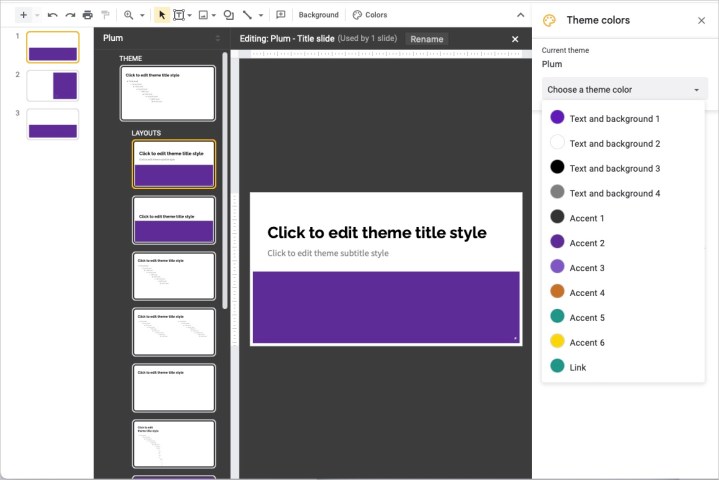
ধাপ 4: সাইডবার ডানদিকে প্রদর্শিত হলে, একটি থিম রঙ চয়ন করুন ড্রপ-ডাউন বক্স খুলুন।
ধাপ 5: আপনি যে থিম রং পরিবর্তন করতে চান তার একটি বেছে নিন। আপনি টেক্সট এবং ব্যাকগ্রাউন্ড, অ্যাকসেন্ট এবং লিঙ্কের মত বিকল্প দেখতে পাবেন।
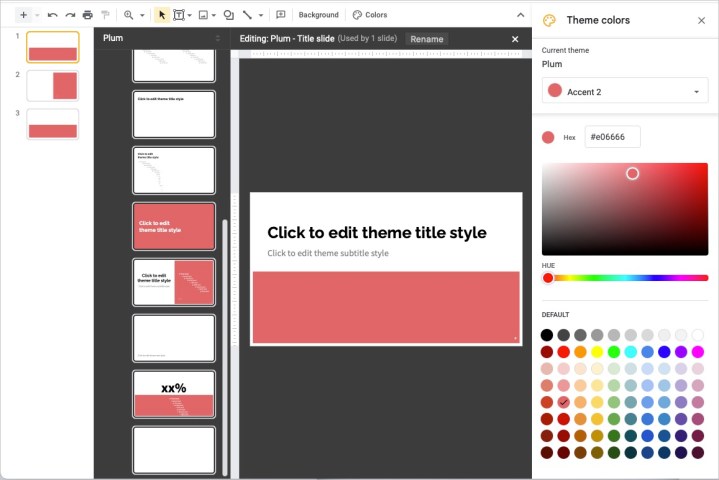
ধাপ 6: তারপরে আপনি হেক্স কোড লিখতে পারেন, শেড টুল ব্যবহার করতে পারেন, হিউ স্লাইডারটি সরাতে পারেন বা একটি ডিফল্ট রঙ চয়ন করতে পারেন। আপনি থিম বিল্ডারের বাম দিকের স্লাইডে অবিলম্বে আপনার পরিবর্তন দেখতে পাবেন।
ধাপ 7: যখন আপনি আপনার পছন্দের সমস্ত রঙ পরিবর্তন করা শেষ করেন, তখন সাইডবারটি বন্ধ করতে উপরের ডানদিকে X ব্যবহার করুন এবং তারপর থিম বিল্ডারের উপরের ডানদিকে X ব্যবহার করুন এটিও বন্ধ করতে।
তারপরে আপনি আপনার উপস্থাপনার জন্য স্বাভাবিক দৃশ্যে ফিরে আসবেন, যেখানে আপনি আপনার স্লাইডশো সম্পাদনা চালিয়ে যেতে পারেন।