
Windows 11 এর ভার্চুয়ালাইজেশন ভিত্তিক সুরক্ষা বৈশিষ্ট্যগুলি গেমিং পারফরম্যান্সের উপর কিছু প্রভাব ফেলেছে – এমনকি এটি কঠোর না হলেও। আপনি যখন আপনার সিস্টেমকে আরও ঝুঁকির মধ্যে ফেলবেন, আপনি যদি আপনার গেমিং পিসির পারফরম্যান্সকে ন্যূনতম-সর্বোচ্চ করতে চান তবে আপনি সর্বদা এটি অক্ষম করতে পারেন। কয়েকটি দ্রুত ক্লিকে VBS অক্ষম করতে নীচের পদক্ষেপগুলি অনুসরণ করুন৷
এছাড়াও, পরবর্তীতে এই নির্দেশিকাটিতে, আমরা আলোচনা করব যে VBS নিষ্ক্রিয় করা সত্যিই মূল্যবান কিনা, আপনি যদি এটি নিষ্ক্রিয় করতে চান তাহলে আপনি কী হারাবেন, এবং আপনার PC-এর গেমিং পারফরম্যান্স বাড়ানোর জন্য অন্যান্য বিকল্পগুলি যা অগত্যা VBS-এর সাথে গন্ডগোল করে না।
দ্রষ্টব্য: ডিজিটাল ট্রেন্ডস আপনার ডিভাইসে কোনো নিরাপত্তা বৈশিষ্ট্য নিষ্ক্রিয় করার সুপারিশ করে না এবং আপনি যদি তা করেন তাহলে যে কোনো নিরাপত্তা সমস্যার জন্য কোনো দায়িত্ব নেয় না।
উইন্ডোজ 11 এ কীভাবে ভিবিএস অক্ষম করবেন
আপনি Windows 11-এ VBS-কে অনেক উপায়ে অক্ষম করতে পারেন, তবে সবচেয়ে দ্রুত এবং সহজ হল Windows 11 নিরাপত্তা কেন্দ্র ব্যবহার করা।
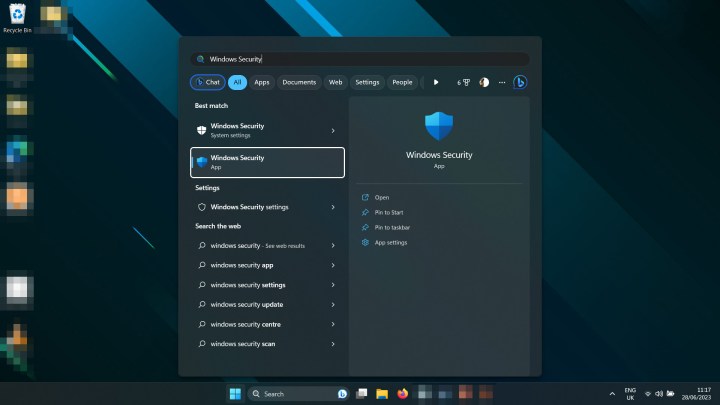
ধাপ 1: "উইন্ডোজ সিকিউরিটি" খোঁজার জন্য উইন্ডোজ সার্চ বার ব্যবহার করুন এবং সিকিউরিটি অ্যাপ নির্বাচন করুন।
ধাপ 2: বাম দিকের মেনু থেকে ডিভাইস নিরাপত্তা নির্বাচন করুন।
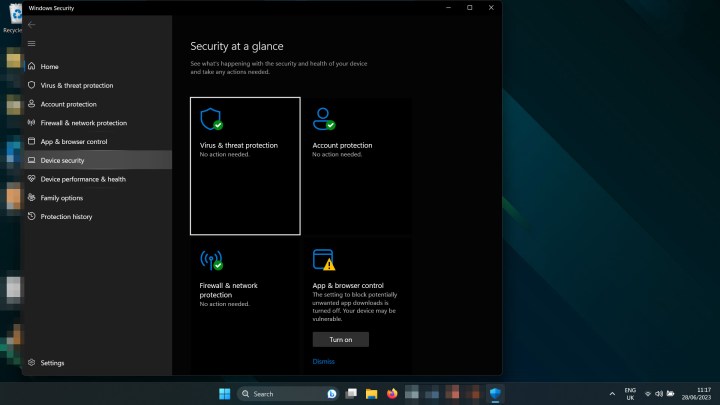
ধাপ 3: কোর আইসোলেশন শিরোনামের নীচে কোর আইসোলেশন বিবরণ নির্বাচন করুন।

ধাপ 4: মেমরির অখণ্ডতা বন্ধ করতে টগল ব্যবহার করুন।
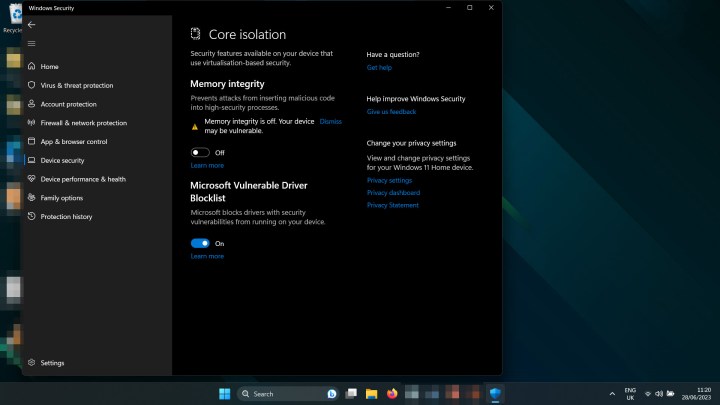
ধাপ 5: আপনার কম্পিউটার রিস্টার্ট করুন। যখন এটি আবার বুট হয়, VBS নিষ্ক্রিয় করা উচিত।
আপনি যদি VBS অক্ষম করে আপনার গেমের পারফরম্যান্স উন্নত করতে চান, তাহলে এটির কী প্রভাব রয়েছে তা দেখতে এখনই তাদের মধ্যে একটি খেলার চেষ্টা করুন। প্রতি সেকেন্ডে আপনার ফ্রেমগুলি ট্র্যাক করতে এই টিপসগুলি ব্যবহার করুন ৷
ভিবিএস নিষ্ক্রিয় কিনা তা কীভাবে পরীক্ষা করবেন
আপনি Windows 11 এর সিস্টেম ইনফরমেশন প্যানে দেখে আপনার সিস্টেমে VBS অক্ষম করা আছে কিনা তা পরীক্ষা করতে পারেন।
ধাপ 1: রান ডায়ালগ বক্স চালু করতে Windows কী + R টিপুন।
ধাপ 2: "msinfo32" টাইপ করুন এবং ঠিক আছে নির্বাচন করুন বা এন্টার টিপুন।

ধাপ 3: পপ আপ হওয়া সিস্টেম ইনফরমেশন উইন্ডোতে, ভার্চুয়ালাইজেশন-ভিত্তিক নিরাপত্তা না পাওয়া পর্যন্ত ডানদিকের ফলকে নীচে স্ক্রোল করুন। যদি এটি নিষ্ক্রিয় করা হয়, এটি বলবে সক্ষম নয়।

আপনার কি ভিবিএস নিষ্ক্রিয় করা উচিত?
আপনার গেমগুলির জন্য প্রতি সেকেন্ডে প্রতিটি সম্ভাব্য ফ্রেমের প্রয়োজন না হলে, না, আপনার সম্ভবত এটি করা উচিত নয়। আমরা আমাদের বিশ্লেষণে দেখিয়েছি যে VBS সক্ষম সহ গেমিং পারফরম্যান্সের উপর প্রভাব সর্বোত্তমভাবে ন্যূনতম — বেশিরভাগ ক্ষেত্রে 1% fps-এর কম৷ VBS একটি গুরুত্বপূর্ণ নিরাপত্তা ফাংশন প্রদান করে যেমন ড্রাইভার যাচাইকরণের মতো যাচাইকরণ প্রক্রিয়া রক্ষা করে এবং ম্যালওয়্যারকে আপনার অ্যাপ্লিকেশানে প্রবেশ করা থেকে বিরত রাখতে সাহায্য করে।
হ্যাঁ, আপনি যদি মেমরির অখণ্ডতা অক্ষম করেন তবে আপনি আপনার গেমগুলিতে কয়েকটি অতিরিক্ত fps পেতে পারেন, কিন্তু আপনি সত্যিই সেই পার্থক্যটি লক্ষ্য করতে যাচ্ছেন না। আপনার সেটিংস পরিবর্তন করতে আমাদের পারফরম্যান্স গাইড ব্যবহার করা, অথবা শুধুমাত্র সঞ্চয় করা এবং একটি ভাল গ্রাফিক্স কার্ড কেনার চেয়ে আপনি ভাল হবেন৷