
ওয়ার্ড প্রসেসিং সফ্টওয়্যার এমন ধরনের সরঞ্জাম নয় যা বেশিরভাগ ব্যবহারকারীকে উত্তেজনাপূর্ণ বলে মনে করবে, এই কারণেই আমরা Google এর মতো কোম্পানিগুলিকে তার নিজস্ব পণ্যগুলিতে সামান্য স্বভাব যোগ করতে দেখে আনন্দিত। আমরা Google ডক্স সম্পর্কে কথা বলছি, একটি বিনামূল্যে-ব্যবহারযোগ্য ওয়ার্ড প্রসেসর যা আপনার বৃহত্তর Google অ্যাকাউন্ট ইকোসিস্টেমের অংশ৷ প্রাথমিক বিন্যাস বিকল্প এবং অন্যান্য পরিচিত শব্দ প্রক্রিয়াকরণ ফাংশনগুলি Google ডক্সে সামনে এবং কেন্দ্রে রয়েছে, তবে আপনার পরবর্তী ডক্স ফাইলে ডুডল, স্কেচ এবং অন্যান্য বিনোদনমূলক মিডিয়া যুক্ত করার ক্ষমতার জন্য বিশেষ কিছু জানার প্রয়োজন৷
সৌভাগ্যবশত, যখন Google ডক্সের কথা আসে, তখন আমাদের ব্যাক আপ করার জন্য আমাদের কাছে বছরের পর বছর অভিজ্ঞতা থাকে৷ এই মজাদার এবং উত্তেজনাপূর্ণ Google ডক্স অ্যাড-অনগুলি কীভাবে অ্যাক্সেস করবেন তা শেখানোর জন্য এখানে একটি নির্দেশিকা রয়েছে৷
Google ডক্স বিল্ট-ইন অঙ্কন টুল ব্যবহার করুন
আপনি যদি শুধুমাত্র বর্তমান Google ডক-এর জন্য অঙ্কনটি ব্যবহার করার পরিকল্পনা করেন, আপনি সরাসরি অ্যাপ্লিকেশনটির মাধ্যমে এটি তৈরি করতে পারেন। স্কেচটি বাহ্যিক ব্যবহারের জন্য Google ড্রাইভে সংরক্ষণ করা হবে না তবে এখনও সম্পাদনাযোগ্য হবে৷
ধাপ 1: Google ডক্সে যান, আপনার Google অ্যাকাউন্ট দিয়ে সাইন ইন করুন এবং আপনার নথি খুলুন বা একটি নতুন তৈরি করুন৷
ধাপ 2: নথিতে আপনার কার্সার রাখুন যেখানে আপনি অঙ্কন করতে চান। মেনুতে সন্নিবেশ > অঙ্কন -এ নেভিগেট করুন এবং নতুন বাছাই করুন।
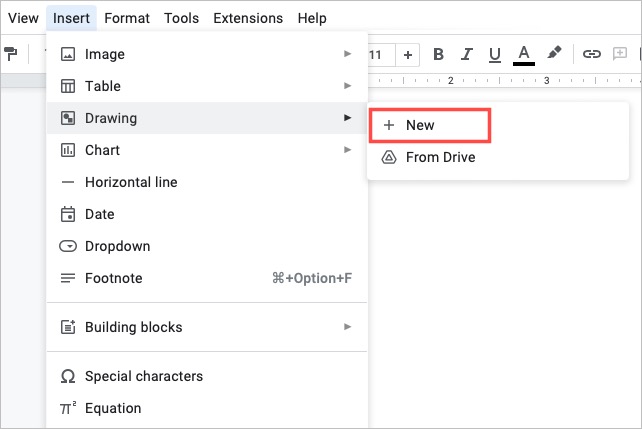
ধাপ 3: যখন পপ-আপ উইন্ডোতে অঙ্কন টুলটি খোলে, তখন আপনার অঙ্কন তৈরি করতে টুলবারের বিকল্পগুলি ব্যবহার করুন।
অ্যাকশন মেনু দিয়ে, আপনি অভিনব পাঠ্যের জন্য শব্দ শিল্প এবং আইটেমগুলি সারিবদ্ধ করার জন্য গাইডের মতো সরঞ্জামগুলি ব্যবহার করতে পারেন। টুলবার দিয়ে, আপনি লাইন, আকার, পাঠ্য এবং ছবি বাছাই করতে পারেন।
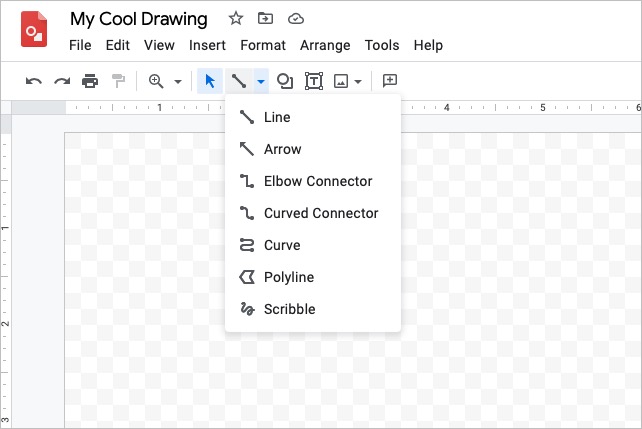
ফ্রিহ্যান্ড আঁকতে, স্ক্রিবল বেছে নিতে টুলবারে লাইন ড্রপ-ডাউন তীরটি ব্যবহার করুন।
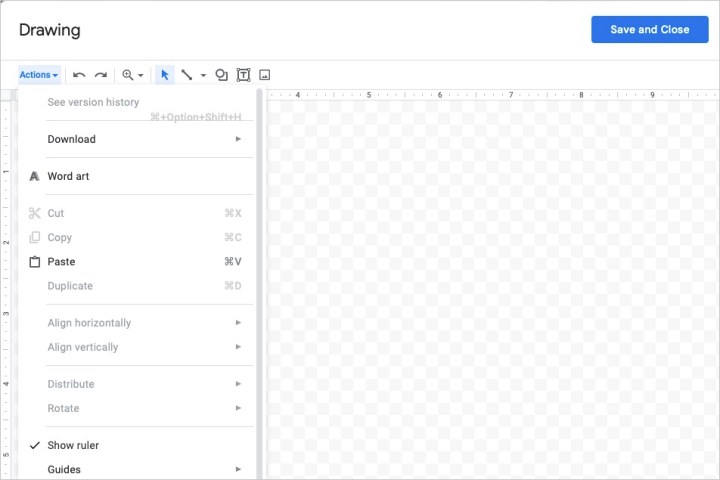
ধাপ 4: আপনি শেষ হলে, সংরক্ষণ করুন এবং বন্ধ করুন নির্বাচন করুন।
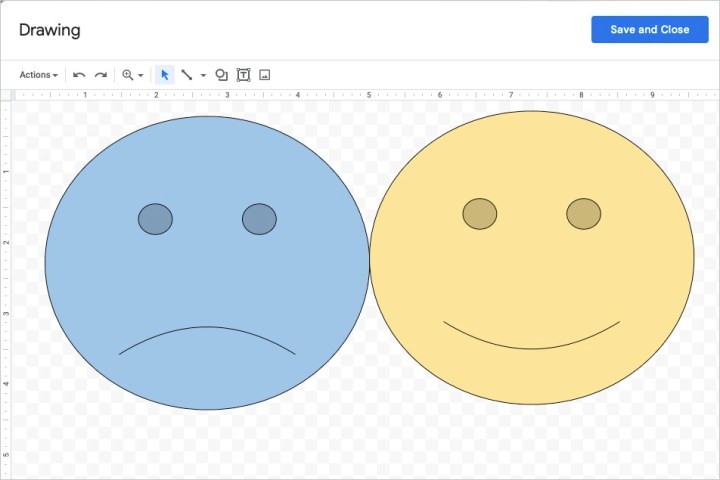
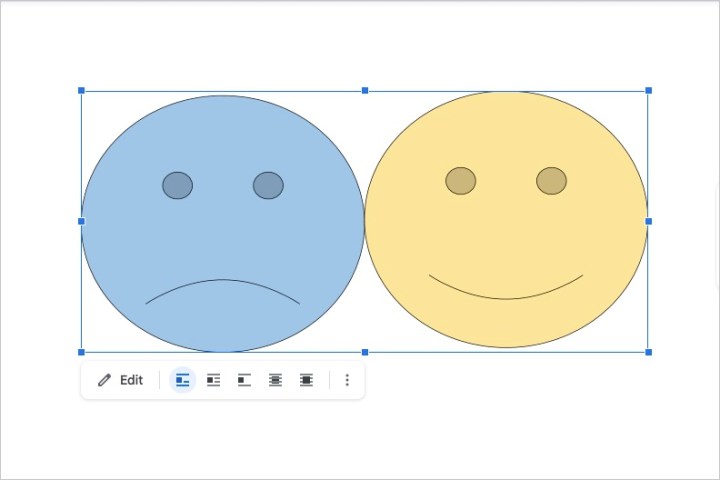
ধাপ 5: আপনি আপনার নথিতে অঙ্কনটি উপস্থিত দেখতে পাবেন।
আপনি যদি পরে এটিতে পরিবর্তন করতে চান তবে অঙ্কনটি নির্বাচন করুন এবং এর নীচে ভাসমান টুলবারে সম্পাদনা বাছাই করুন বা অঙ্কন উইন্ডোটি পুনরায় খুলতে ডাবল-ক্লিক করুন।
Google অঙ্কন ব্যবহার করুন এবং আপনার স্কেচ সন্নিবেশ করুন
আপনি যদি অঙ্কনে আরও বেশি সময় ব্যয় করতে চান বা সহজেই আপনার নথির বাইরে ব্যবহারের জন্য এটিকে Google ড্রাইভে সংরক্ষণ করতে চান তবে আপনি Google অঙ্কন ব্যবহার করতে পারেন৷ যদিও এটি উপরের Google এর অঙ্কন সরঞ্জামের মতোই কাজ করে, আপনি সরাসরি Google অঙ্কনে যেতে পারেন।
ধাপ 1: Google অঙ্কনগুলিতে যান এবং অঙ্কন শুরু করতে আপনার Google অ্যাকাউন্ট দিয়ে লগ ইন করুন৷
ধাপ 2: উপরের বাম দিকে আপনার অঙ্কনকে একটি শিরোনাম দিয়ে শুরু করুন। ডিফল্টরূপে, নামটি "শিরোনামহীন অঙ্কন"।
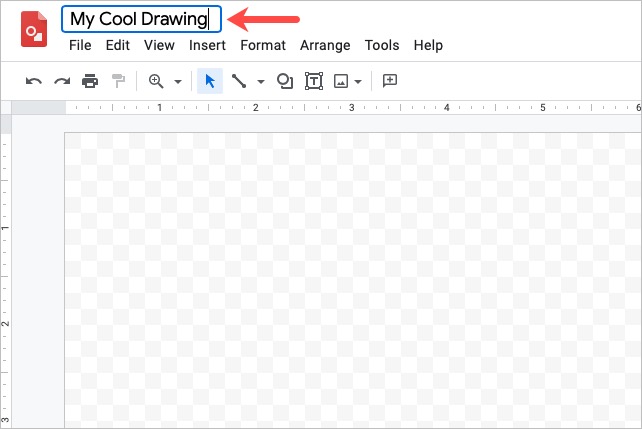
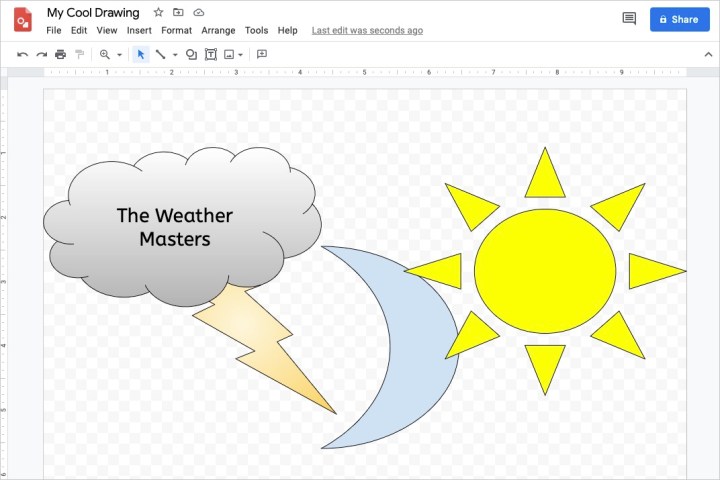
ধাপ 3: আপনার স্কেচ বা চিত্রণ তৈরি করতে মেনু বিকল্প এবং টুলবার ব্যবহার করুন। আপনি উপরের টুলের মত আকার, ছবি, পাঠ্য এবং লাইন অন্তর্ভুক্ত করতে পারেন।
ফ্রিহ্যান্ড আঁকতে, সন্নিবেশ > লাইন নির্বাচন করুন এবং স্ক্রিবল নির্বাচন করুন বা স্ক্রাইবল চয়ন করতে টুলবারে লাইন ড্রপ-ডাউন তীরটি ব্যবহার করুন।
ধাপ 4: আপনি যখন আপনার অঙ্কনে কাজ করেন, ফাইলটি স্বয়ংক্রিয়ভাবে সংরক্ষিত হয়। এটি তারপর Google ডক্স, পত্রক এবং স্লাইডের মতো আপনার Google ড্রাইভে প্রদর্শিত হয়৷
আপনি শেষ হলে, Google ডক্সে ফিরে যান।
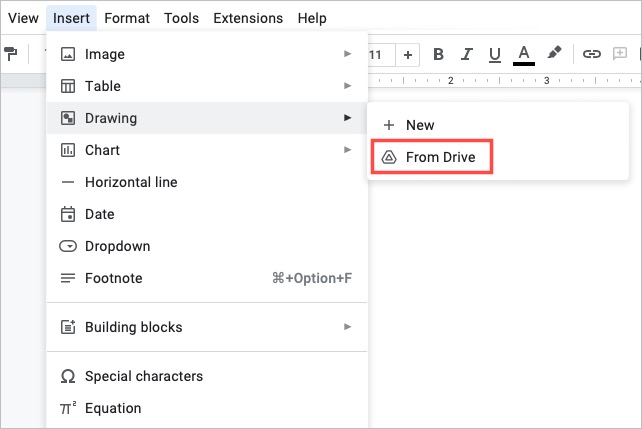
ধাপ 5: নথিতে আপনার কার্সার রাখুন যেখানে আপনি অঙ্কন করতে চান। সন্নিবেশ > অঙ্কন নির্বাচন করুন এবং এই সময়, ড্রাইভ থেকে নির্বাচন করুন।
ধাপ 6: আপনার অঙ্কন সনাক্ত করুন এবং নির্বাচন নির্বাচন করুন।
ধাপ 7: আপনি উৎসের সাথে লিঙ্ক করার জন্য একটি প্রম্পট দেখতে পাবেন বা আনলিঙ্ক করা ছবিটি সন্নিবেশ করান।
- উত্সের লিঙ্ক : আপনি যদি সহজেই অঙ্কনটিতে সম্পাদনা করার ক্ষমতা চান তবে এই বিকল্পটি বেছে নিন। তারপরে আপনি Google ডক্সে চিত্রের উপরের ডানদিকে ওপেন সোর্স নির্বাচন করতে পারেন যেকোনও সময় Google অঙ্কনে পরিবর্তন করতে।
- আনলিঙ্ক করা ঢোকান : আপনি যদি পরিবর্তন করার পরিকল্পনা না করেন তবে আপনি এই বিকল্পটি বেছে নিতে পারেন। আপনি যদি পরে আপনার মন পরিবর্তন করেন, আপনি Google অঙ্কনে সম্পাদনা করতে পারেন এবং তারপরে Google ডক্সে আপডেট করা চিত্রটি পুনরায় সন্নিবেশ করতে পারেন৷
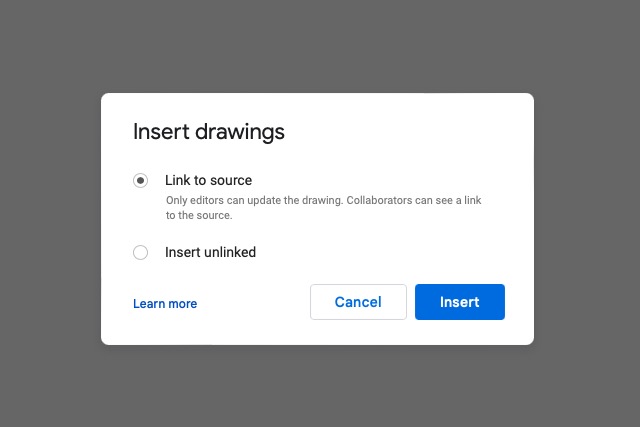
ধাপ 8: আপনি একটি লিঙ্ক করার বিকল্প বাছাই করার পরে, সন্নিবেশ নির্বাচন করুন এবং আপনার বাছাই করা জায়গায় আপনার ছবিটি Google ডক্সে প্রদর্শিত হবে।
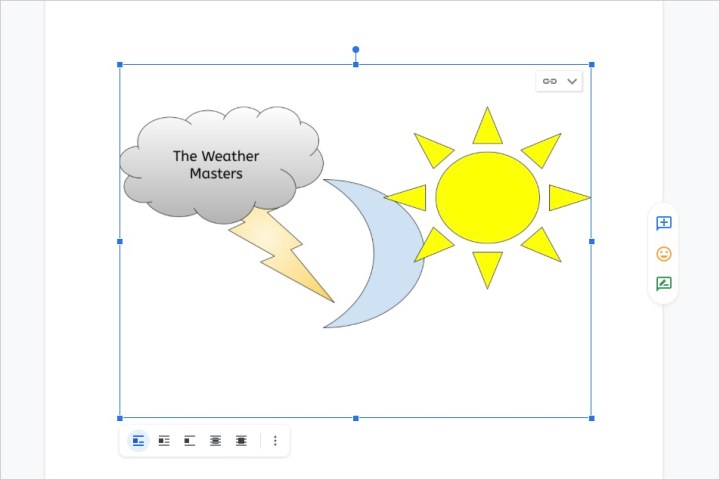
আপনি যদি ভাবছেন কিভাবে Google ডক্সে আঁকবেন, আপনার কাছে এখন আপনার স্কেচ বা অঙ্কনের জন্য দুটি কঠিন বিকল্প রয়েছে।
আরও তথ্যের জন্য, কীভাবে একটি নথিতে ই-সাইন করতে হয় বা LibreOffice এবং OpenOffice-এর মতো অনুরূপ অ্যাপ্লিকেশনগুলি কীভাবে কাজ করে তা দেখুন।