
অ্যান্ড্রয়েড অপারেটিং সিস্টেম সবসময়ই নিজেদেরকে আলাদা করে তুলেছে লোকেদের লাইনের বাইরে রঙ দিতে দিতে। একটি নিয়ম হিসাবে, অ্যান্ড্রয়েড স্মার্টফোনে রয়েছে অত্যন্ত কাস্টমাইজযোগ্য ইউজার ইন্টারফেস, বিভিন্ন ধরণের অনন্য মডেল এবং অ্যান্ড্রয়েডের স্বাদ বেছে নেওয়ার জন্য, এবং – সম্ভবত সবচেয়ে উল্লেখযোগ্যভাবে – শুধুমাত্র Google-এর অফিসিয়াল প্লে স্টোর নয়, আপনার পছন্দের যেকোনো জায়গা থেকে অ্যাপ ইনস্টল করার ক্ষমতা।
অফিসিয়াল অ্যাপ মার্কেটপ্লেস বা অন্য ক্লাউড-ভিত্তিক উৎস থেকে অ্যাপ ডাউনলোড করার থেকে আলাদা করার জন্য এই অভ্যাসটি কথোপকথনে "সাইডলোডিং" নামে পরিচিত। সাইডলোডিংয়ের প্রথম দিনগুলিতে, অ্যান্ড্রয়েড অ্যাপগুলিকে আপনার পিসিতে APK ফাইলের আকারে ডাউনলোড করতে হয়েছিল এবং একটি USB সংযোগের মাধ্যমে আপনার ফোনে ইনস্টল করতে হয়েছিল। সৌভাগ্যক্রমে, সাম্প্রতিক বছরগুলিতে এটি পরিবর্তিত হয়েছে। এখন, প্রায় সমস্ত আধুনিক অ্যান্ড্রয়েড ডিভাইস আপনার ফোনের ব্রাউজার ব্যবহার করে আপনার স্থানীয় ফাইল সিস্টেমে ডাউনলোড করা যেকোনো APK ফাইল ইনস্টল করতে পারে, যতক্ষণ না আপনি এটি কোথায় পাবেন এবং আপনি প্রয়োজনীয় সেটিংস টুইক করেছেন।
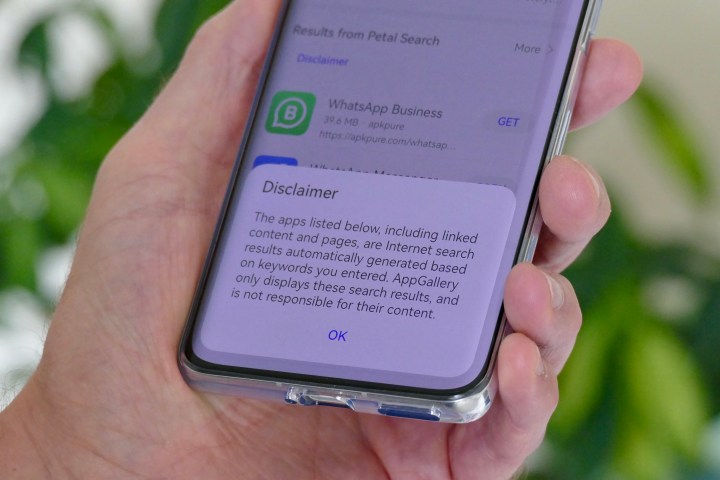
APK ইনস্টল করার আগে আপনার যা জানা উচিত
সরাসরি APK ইনস্টল করার বিষয়ে মনে রাখা সবচেয়ে গুরুত্বপূর্ণ বিষয় হল যে এই অ্যাপগুলি ভাইরাস, ম্যালওয়্যার বা অন্যান্য খারাপ জিনিস থেকে মুক্ত তা নিশ্চিত করার জন্য কেউ অগত্যা যাচাই করেনি।
বিপরীতে, Google প্লে স্টোরকে ম্যালওয়্যার-মুক্ত রাখতে কঠোর পরিশ্রম করে । কিছু জিনিস এখনও লুকিয়ে আছে, তাই প্লে স্টোর ম্যালওয়্যার থেকে সম্পূর্ণরূপে অনাক্রম্য নয় , তবে আপনার এটির দ্বারা আক্রান্ত হওয়ার সম্ভাবনা অন্যান্য উত্স থেকে APK ডাউনলোড করার তুলনায় যথেষ্ট কম৷
এর অর্থ হল যুক্তিসঙ্গতভাবে বিশ্বস্ত উত্স থেকে শুধুমাত্র APK ইনস্টল করা গুরুত্বপূর্ণ৷ প্রতিষ্ঠিত বিকল্প বাজারগুলি সাধারণত নিরাপদ বাজি। APKগুলি কখনও কখনও স্বনামধন্য ডেভেলপারদের দ্বারা তাদের নিজস্ব ওয়েবসাইটে সরাসরি বিতরণ করা হয়, যেমন Epic Games' Fortnite বা Android Auto অ্যাডাপ্টারের মতো হার্ডওয়্যার আনুষাঙ্গিকগুলির জন্য সহযোগী অ্যাপ৷
যাইহোক, সেখানে অনেক স্কেচি APK ভাণ্ডার রয়েছে, তাই শুধু Google সার্চ করবেন না এবং আপনার খুঁজে পাওয়া প্রথম APKটি ধরবেন না। এছাড়াও, প্লে স্টোর অ্যাপের ক্র্যাক বা পাইরেটেড সংস্করণের APKগুলিকে ভালভাবে পরিষ্কার করুন। আইনি এবং নৈতিক সমস্যাগুলি বাদ দিলে, এগুলি বিপজ্জনক এবং আক্রমণাত্মক হওয়ার সম্ভাবনা অনেক বেশি।
একই রকম যেকোন APK-এর ক্ষেত্রেও প্রযোজ্য যা আপনাকে সংবেদনশীল ব্যক্তিগত বা আর্থিক তথ্য অ্যাক্সেস করতে দেয় — কোনো বৈধ সরকারী সংস্থা, আর্থিক প্রতিষ্ঠান বা ই-টেলার কখনও তাদের মোবাইল অ্যাপগুলিকে সাইডলোড করার জন্য APK হিসেবে বিতরণ করবে না, তাই এই ধরনের কোনো অ্যাপ যা আপনি এর বাইরে খুঁজে পান Play Store প্রায় ম্যালওয়্যার হওয়ার নিশ্চয়তা দেয়, এমনকি যদি সেগুলি বৈধ বলে মনে হয়। সাইবার অপরাধীরা আপনার পরিচয় চুরি করতে এবং আপনাকে আপনার কষ্টার্জিত অর্থ থেকে আলাদা করার জন্য সমস্ত ধরণের কৌশল চেষ্টা করে, যার মধ্যে এমন চেহারার মতো Android অ্যাপ তৈরি করা যা প্রতারণামূলকভাবে বিশ্বাসযোগ্য ফিশিং ওয়েবসাইটগুলির আরও পরিশীলিত সংস্করণ।
স্পষ্ট করে বলতে গেলে, এর কোনোটির মানেই আপনি অন্য উৎস থেকে অ্যাপ ইনস্টল করতে ভয় পাবেন না। আপনার পিসিতে সফ্টওয়্যার ডাউনলোড করার মতোই, আপনি যতক্ষণ না যুক্তিসঙ্গতভাবে সতর্ক থাকবেন এবং প্রতিষ্ঠিত এবং স্বনামধন্য APK সংগ্রহস্থলগুলিতে লেগে থাকবেন ততক্ষণ আপনি ঠিক থাকবেন।
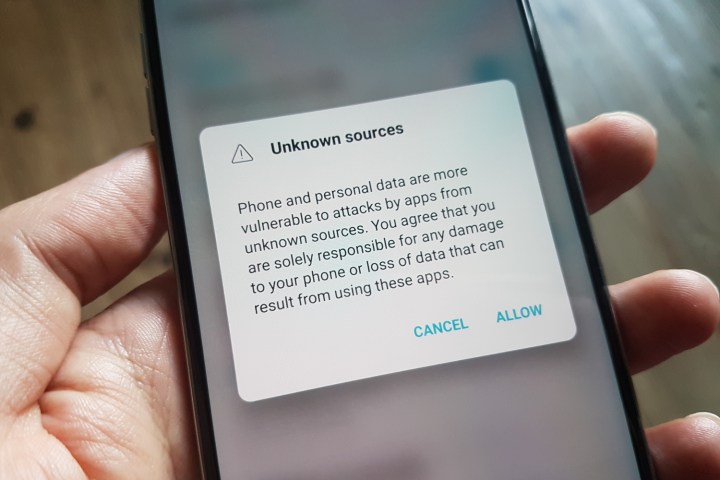
APK ডাউনলোডের জন্য কীভাবে আপনার অ্যান্ড্রয়েড ফোন প্রস্তুত করবেন
যেহেতু অজানা উত্স থেকে APK ইনস্টল করা ঝুঁকিমুক্ত নয়, তাই Google এবং অন্যান্য অ্যান্ড্রয়েড ডিভাইস নির্মাতারা আপনাকে অ্যাপগুলি সাইডলোড করতে দেওয়ার আগে আপনি নিজেকে কী করতে চলেছেন তা নিশ্চিত করতে চান৷ ফলস্বরূপ, অজানা উত্স থেকে অ্যাপগুলি ইনস্টল করার ক্ষমতা ডিফল্টরূপে অবরুদ্ধ। এটি খারাপ অভিনেতাদের এমন ত্রুটিগুলি খুঁজে পেতে বাধা দেয় যা তাদের আপনার অজান্তেই আপনার ফোনে অবৈধ অ্যাপ লুকিয়ে রাখতে পারে।
ভাল খবর হল যে এটি সক্ষম করা বেশ সহজ। আপনি যখন প্রথমবার ডাউনলোড করা APK খুলবেন তখন সম্ভবত আপনাকে প্রয়োজনীয় অনুমতি দেওয়ার জন্য অনুরোধ করা হবে, কিন্তু কীভাবে এটি সক্রিয়ভাবে করবেন তা এখানে রয়েছে। নীচের পদক্ষেপগুলি Android 14-এর একটি স্টক সংস্করণের জন্য এবং আপনি যদি Samsung-এর One UI বা OnePlus' OxygenOS- এর মতো কোনও বিক্রেতা-নির্দিষ্ট স্কিন ব্যবহার করেন তবে কিছুটা আলাদা হতে পারে৷ আপনি কোথায় দেখতে হবে তা নিয়ে অনিশ্চিত হলে, আপনি "অজানা অ্যাপ" অনুসন্ধান করতে সেটিংস অ্যাপের অনুসন্ধান ক্ষেত্র ব্যবহার করতে সক্ষম হবেন।
ধাপ 1: আপনার অ্যান্ড্রয়েড ফোনে সেটিংস অ্যাপ খুলুন।
ধাপ 2: Apps নির্বাচন করুন।
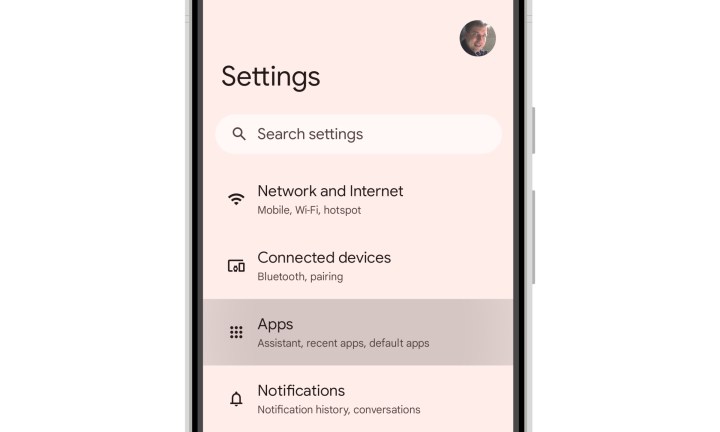
ধাপ 3: নীচে স্ক্রোল করুন এবং বিশেষ অ্যাপ অ্যাক্সেস নির্বাচন করুন।
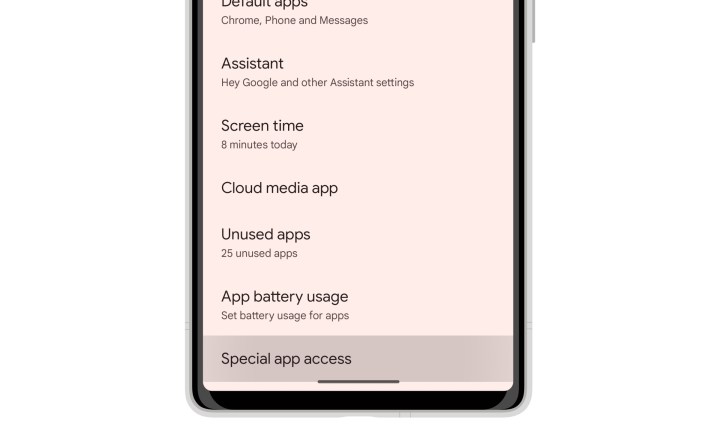
ধাপ 4: তালিকার অর্ধেক নিচে থেকে অজানা অ্যাপ ইনস্টল করুন বেছে নিন।

ধাপ 5: এটি আপনাকে আপনার অ্যান্ড্রয়েড ফোনে অ্যাপগুলির একটি তালিকা দেখাবে যেগুলি APK ফাইলগুলি ইনস্টল করতে সক্ষম৷

ধাপ 6: আপনি যাদের সাথে APK ইনস্টল করতে চান তাদের বেছে নিন — Chrome এবং Files by Google হল সাধারণ পছন্দ — এবং প্রতিটির জন্য এই উৎস থেকে Allow এর পাশে সুইচটিতে টগল করুন।
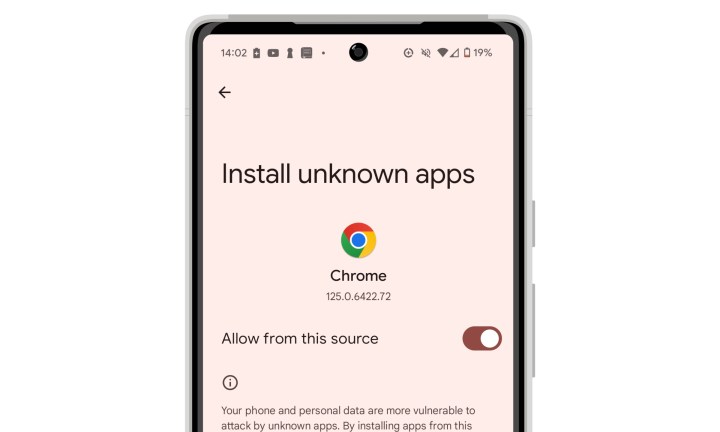
ধাপ 7: অতিরিক্ত নিরাপত্তার জন্য, আপনি Chrome-এর জন্য এই সেটিংটি বন্ধ করে রাখতে এবং শুধুমাত্র Files by Google-এর মতো ফাইল-ম্যানেজমেন্ট অ্যাপের জন্য এটি চালু করতে চাইতে পারেন। এটি ইনস্টল করার আগে আপনাকে ফাইল অ্যাপে আপনার APK খুলতে হবে। এটি কিছুটা কম সুবিধাজনক, তবে এটি নিরাপদ কারণ এটি সম্ভাব্য ক্ষতিকারক APK ফাইলগুলিকে সরাসরি আপনার ব্রাউজারের মাধ্যমে ইনস্টল করা থেকে বাধা দেয়৷

ধাপ 8: সবশেষে, Google এর Play Protect তার কাজ করছে কিনা তা নিশ্চিত করা একটি ভাল ধারণা। আপনি ইচ্ছাকৃতভাবে এটি বন্ধ না করলে এটি প্রায় সবসময়ই ডিফল্টরূপে চালু থাকা উচিত, তবে আপনি সেটিংস অ্যাপটি খুলে নিরাপত্তা এবং গোপনীয়তা > অ্যাপ নিরাপত্তা নির্বাচন করে দুবার চেক করতে পারেন। এটি সক্ষম না থাকলে, আপনি একটি বড় লাল বোতাম সহ একটি সতর্কতা দেখতে পাবেন যা আপনি এটি চালু করতে নির্বাচন করতে পারেন৷
কিভাবে একটি APK ফাইল খুঁজে বের করবেন
একবার আপনি আপনার ফোনে অজানা অ্যাপ ইনস্টল করার জন্য অন্তত একটি বিল্ট-ইন অ্যাপের অনুমতি দিলে, আপনি কিছু খুঁজে পেতে প্রস্তুত। আপনার ফোনের ওয়েব ব্রাউজারে একটি উপযুক্ত ওয়েবসাইট পরিদর্শন করে এটি সবচেয়ে সহজে করা হয়।
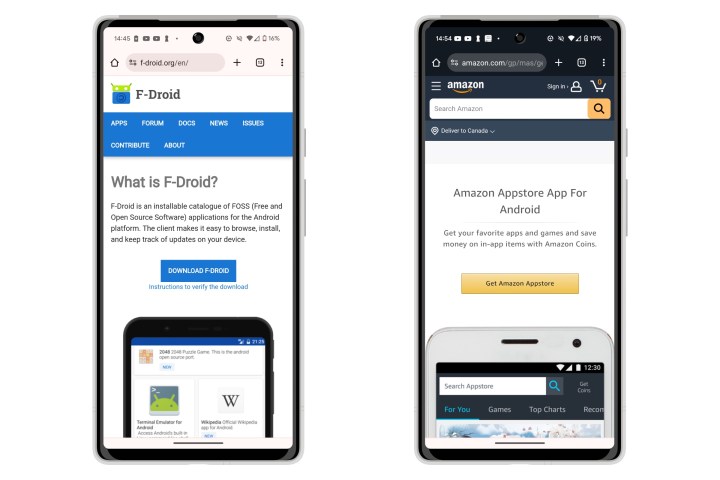
আপনার মনে আগে থেকেই একটি নির্দিষ্ট APK ফাইল না থাকলে, শুরু করার সেরা জায়গা হল একটি APK সংগ্রহস্থল যেমন F-Droid , APKMirror , বা TapTap ৷ এর মধ্যে অনেকগুলি ক্যাটালগ অ্যাপগুলিও অফার করে যা আপনি তাদের সাইট থেকে APK ফাইলগুলি ব্রাউজ এবং ইনস্টল করা সহজ করতে ডাউনলোড করতে পারেন৷
আপনি যদি নিয়মিত একটি সংগ্রহস্থল ব্যবহার করার পরিকল্পনা করেন তবে এটি একটি চমৎকার বোনাস কারণ তারা আপনাকে আপনার ব্রাউজারে প্রতিটি নতুন APK ম্যানুয়ালি ট্র্যাক করার এবং ইনস্টল করার ঝামেলা বাঁচায়। মূলত, এগুলি গুগল প্লে স্টোরের নিজস্ব সংস্করণের মতো কাজ করে, যদিও সেগুলি সাধারণত প্রায় ততটা পালিশ করা হয় না।
তা সত্ত্বেও, একটি বিকল্প মার্কেটপ্লেসকে এখনও একটি APK হিসাবে ডাউনলোড করতে হবে এবং ম্যানুয়ালি ইনস্টল করতে হবে আগে আপনি এটির রিপোজিটরি থেকে অন্য অ্যাপগুলি আনতে ব্যবহার করতে পারেন৷ আপনি এই সাইটগুলির একটিতে যাওয়ার সাথে সাথে আপনি সাধারণত একটি বিশিষ্ট লিঙ্ক পাবেন যা আপনি অন্য ফাইলের মতো ক্যাটালগ APK ডাউনলোড করতে ব্যবহার করতে পারেন৷
কিভাবে একটি APK ইন্সটল করবেন
আপনার অ্যান্ড্রয়েড ফোন বা ট্যাবলেটে একটি APK ইনস্টল করা সোজা এবং আপনার পিসিতে একটি অ্যাপ ইনস্টল করার মতো। APK গুলি অন্য যেকোন ফাইলের মতো ডাউনলোড করা হয়, মানে সেগুলি আপনার ডিভাইসের "ডাউনলোড" ফোল্ডারে শেষ হবে৷ একটি APK ইনস্টল করতে, আপনি এটি খুলুন এবং কয়েকটি দ্রুত প্রম্পটে সাড়া দিন।
ধাপ 1: Chrome ব্যবহার করে, একটি APK ফাইল সহ একটি ওয়েবসাইট দেখুন যা আপনি আপনার ফোনে ইনস্টল করতে চান এবং এটি ডাউনলোড করতে উপযুক্ত বোতামটি আলতো চাপুন।

ধাপ 2: আপনি একটি প্রম্পট দেখতে পারেন যে আপনি যে ফাইলটি ডাউনলোড করতে চলেছেন সেটি ক্ষতিকারক হতে পারে। এটি একটি স্ট্যান্ডার্ড সতর্কতা যা যেকোন APK ফাইল ডাউনলোড করার সময় দেখানো হয়, তাই এটি নিয়ে আতঙ্কিত হওয়ার কিছু নেই। যেভাবেই হোক ডাউনলোড নির্বাচন করুন।
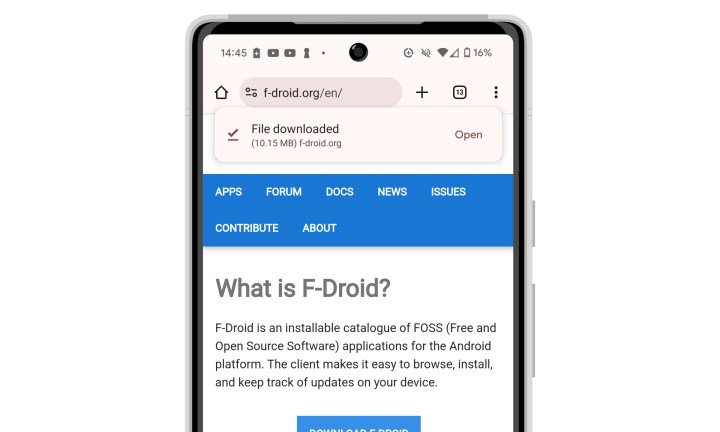
ধাপ 3: একবার ডাউনলোড সম্পূর্ণ হলে, একটি "ফাইল ডাউনলোড হয়েছে" নিশ্চিতকরণ পপ-আপ বক্স আপনার স্ক্রিনের শীর্ষে উপস্থিত হওয়া উচিত। অবিলম্বে APK ফাইলটি ইনস্টল করতে ওপেন নির্বাচন করুন।
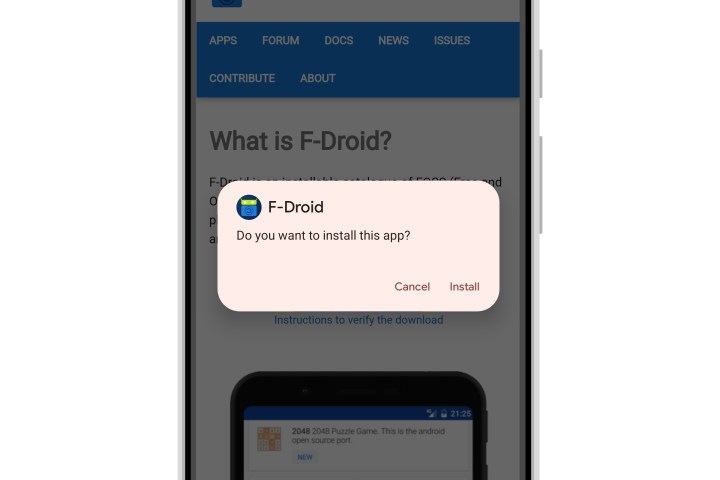
ধাপ 4: আপনি যদি Chrome-কে অজানা অ্যাপ ইনস্টল করার অনুমতি দিয়ে থাকেন, তাহলে আপনি APK প্যাকেজের ভেতর থেকে অ্যাপটির নাম দেখানো একটি পপ-আপ দেখতে পাবেন এবং আপনি এটি ইনস্টল করতে চান কিনা তা নিশ্চিত করতে বলবে। ইনস্টল নির্বাচন করুন।
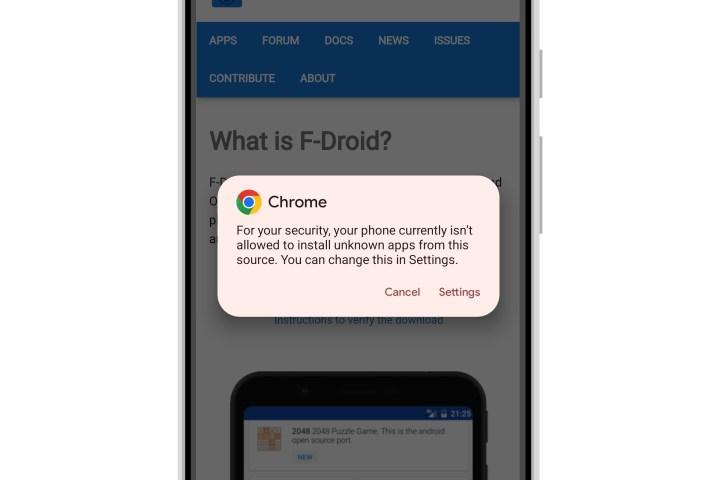
ধাপ 5: আপনি যদি Chrome-কে অজানা অ্যাপ ইনস্টল করার অনুমতি না দিয়ে থাকেন, তাহলে সেটিংস অ্যাপে আপনাকে সরাসরি নিয়ে যাওয়ার জন্য একটি বোতামের পরিবর্তে একটি নিরাপত্তা সতর্কতা দেখানো হবে যাতে আপনি এই অনুমতি সক্ষম করতে পারেন।
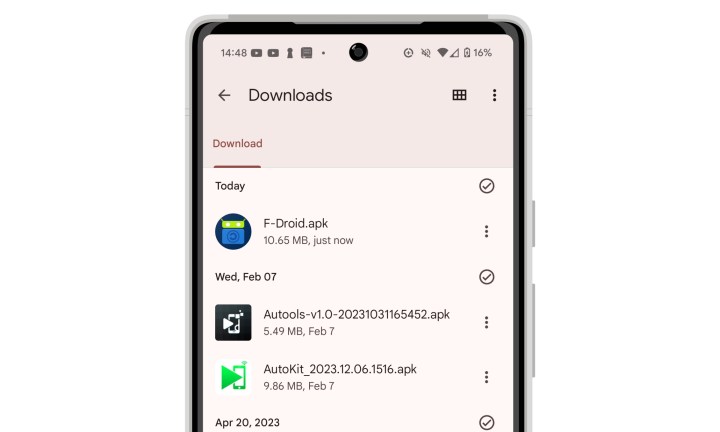
ধাপ 6: আপনি যদি অজানা অ্যাপ ইনস্টল করার জন্য ক্রোমকে অনুমোদন না দিতে চান, তাহলে আপনি পরিবর্তে আপনার ফোনে ফাইল অ্যাপ খুলতে পারেন এবং আপনার ডাউনলোড ফোল্ডার থেকে APK ফাইলটি সনাক্ত করে খুলতে পারেন। এই অতিরিক্ত পদক্ষেপটি অবাঞ্ছিত অ্যাপগুলিকে দুর্ঘটনাক্রমে ইনস্টল হওয়া থেকে আটকাতে আরও সুরক্ষা যোগ করে।

ধাপ 7: উভয় ক্ষেত্রেই, অ্যাপটি ইনস্টল করা শেষ হলে আপনি একটি নিশ্চিতকরণ পপ-আপ দেখতে পাবেন। আপনি সদ্য ইনস্টল করা অ্যাপ চালু করতে ওপেন বা বার্তাটি বন্ধ করতে সম্পন্ন বেছে নিতে পারেন। অ্যাপটি আপনার হোম স্ক্রিনে প্রদর্শিত হবে এবং অন্য যেকোন অ্যাপের মতো খোলা, স্থানান্তরিত বা মুছে ফেলা যাবে।