
ডাবল-স্পেসিং হল আপনার ওয়ার্ড প্রসেসিং সংগঠিত করার একটি দুর্দান্ত উপায়, এবং একটি চমৎকার অপ্টিমাইজেশান যা বেশিরভাগ শব্দ প্রক্রিয়াকরণ সরঞ্জামগুলিতে তৈরি করা হয়। এবং যখনই আমরা "ওয়ার্ড প্রসেসিং" শুনি, প্রথম প্রোগ্রামগুলির মধ্যে একটি যা মনে আসে তা হল মাইক্রোসফ্ট ওয়ার্ড । এই সুবিধাজনক সফ্টওয়্যারটি প্রায় এক মিনিটের জন্য রয়েছে, এবং আমরা আপনাকে শেখাব কিভাবে আপনার পরবর্তী Word ডক জুড়ে দ্বিগুণ স্থান প্রয়োগ করতে হয়।
কিভাবে নির্দিষ্ট অনুচ্ছেদের জন্য Word এ স্থান দ্বিগুণ করবেন
মাইক্রোসফ্ট ওয়ার্ড ডকুমেন্টে নির্দিষ্ট অনুচ্ছেদগুলিকে দ্বিগুণ করতে এটি কেবলমাত্র বেশ কয়েকটি ক্লিক নেয়। এটি কীভাবে করবেন তা এখানে:
ধাপ 1: আপনার Word নথি খুলুন এবং আপনি দ্বিগুণ স্থান করতে চান অনুচ্ছেদ নির্বাচন করুন.
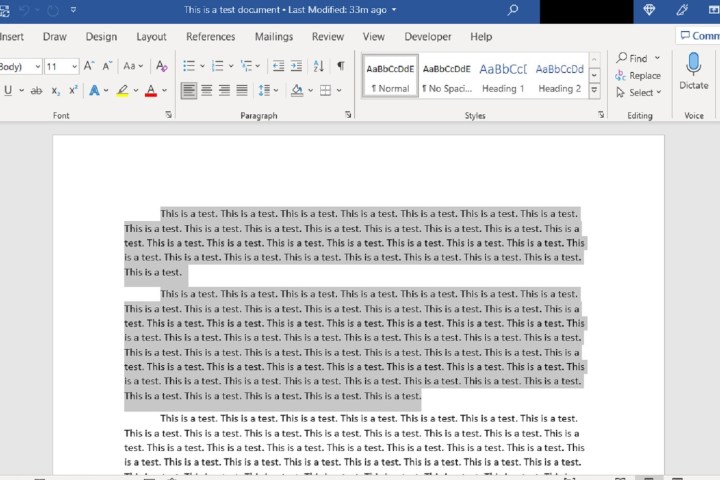
ধাপ 2: স্ক্রিনের শীর্ষে থাকা রিবন মেনু থেকে হোম ট্যাবটি নির্বাচন করুন।
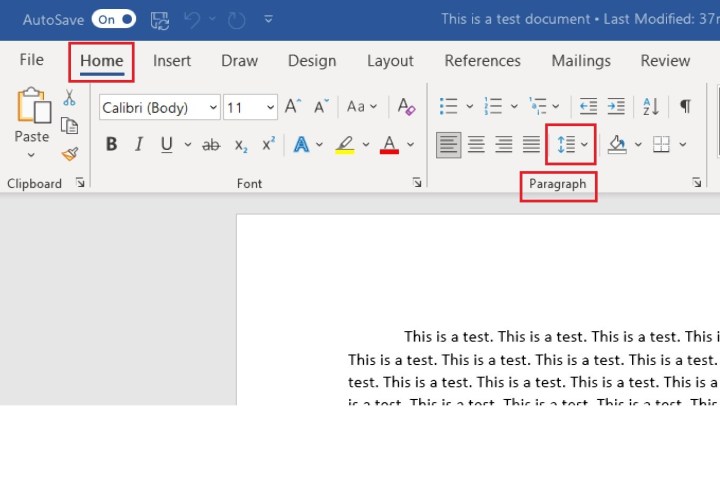
ধাপ 3: হোম ট্যাবের অনুচ্ছেদ বিভাগের মধ্যে, লাইন এবং অনুচ্ছেদের ব্যবধান আইকনে ক্লিক করুন। (এই আইকনটির বাম দিকে দুটি উল্লম্ব-ভিত্তিক তীর সহ একটি অনুচ্ছেদের মতো দেখায়। তীরগুলি বিপরীত দিকে নির্দেশ করা উচিত।)
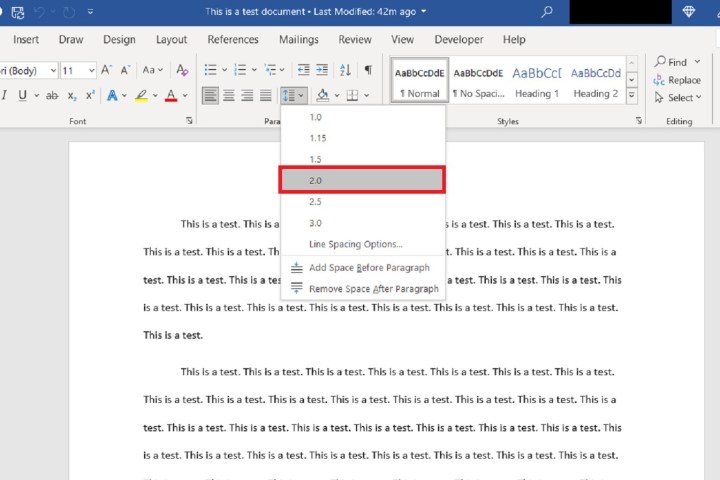
ধাপ 4: প্রদর্শিত ড্রপ-ডাউন মেনু থেকে, 2.0 এ ক্লিক করুন। আপনার নির্বাচিত অনুচ্ছেদগুলি এখন দ্বিগুণ ব্যবধানে থাকা উচিত।
দ্রষ্টব্য: আপনি ইতিমধ্যেই লেখা একটি সম্পূর্ণ Word নথিতে দ্বিগুণ স্থান দিতে এই পদ্ধতির একটি বৈচিত্র ব্যবহার করতে পারেন। এটি করার জন্য, সম্পূর্ণ পাঠ্য নির্বাচন করতে নিম্নলিখিত কীবোর্ড শর্টকাট ব্যবহার করুন: Ctrl + A। তারপর স্বাভাবিক হিসাবে 2 থেকে 4 ধাপগুলি সম্পূর্ণ করুন।
কিভাবে পুরো নথির জন্য Word এ স্থান দ্বিগুণ করা যায়
আপনি যদি এখনও আপনার Word নথিটি না লিখে থাকেন তবে আপনি ইতিমধ্যেই জানেন যে আপনি এটিকে দ্বিগুণ ব্যবধানে রাখতে চান, আপনি সময়ের আগে আপনার পুরো নথিটি ফর্ম্যাট করতে পারেন। এইভাবে, আপনার টাইপ করার সাথে সাথে আপনার ডকুমেন্ট স্বয়ংক্রিয়ভাবে দ্বিগুণ স্পেস হয়ে যাবে। এটি কীভাবে করবেন তা এখানে:
ধাপ 1: একটি নতুন Word নথি খুলুন।
ধাপ 2: রিবন মেনু থেকে হোম ট্যাব নির্বাচন করুন।
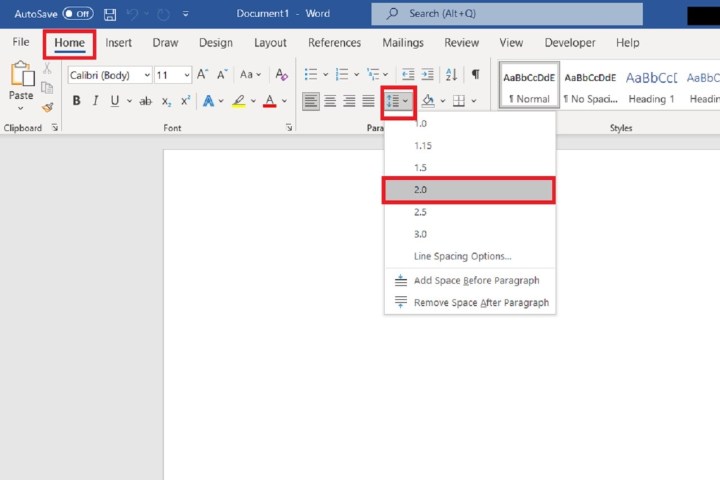
ধাপ 3: লাইন এবং প্যারাগ্রাফ স্পেসিং আইকনে ক্লিক করুন। (এই আইকনটি হোম ট্যাবের অনুচ্ছেদ বিভাগের মধ্যে অবস্থিত।)
ধাপ 4: প্রদর্শিত ড্রপ-ডাউন মেনু থেকে, 2.0 নির্বাচন করুন। এর পরে, আপনি আপনার নথি টাইপ করা শুরু করতে পারেন, এবং আপনার পাঠ্যের লাইনগুলি স্বয়ংক্রিয়ভাবে দ্বিগুণ ব্যবধানে থাকা উচিত।
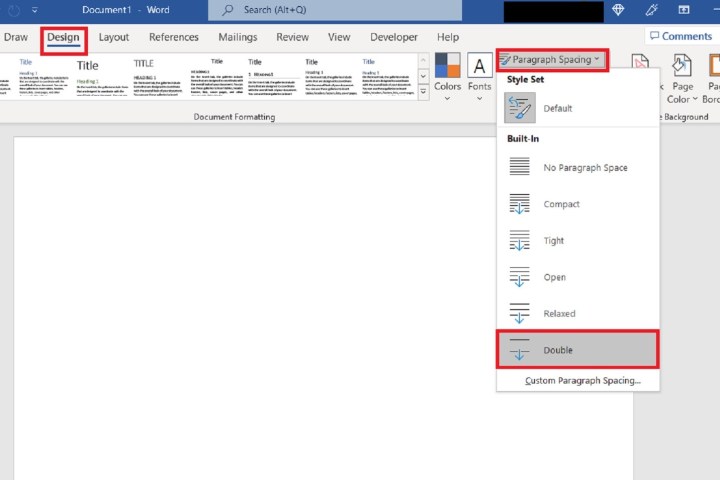
দ্রষ্টব্য: আপনি আপনার নথিটি লেখার আগে দ্বিগুণ স্থান দিতে ডিজাইন ট্যাবটি ব্যবহার করতে পারেন। শুধু একটি নতুন নথি খুলুন, ডিজাইন ট্যাবটি নির্বাচন করুন এবং অনুচ্ছেদ ব্যবধানে ক্লিক করুন। একটি ড্রপ ডাউন মেনু প্রদর্শিত হবে. এই মেনু থেকে, Double এ ক্লিক করুন। তারপরে আপনি আপনার নথি টাইপ করা শুরু করতে পারেন এবং আপনার লাইনগুলি স্বয়ংক্রিয়ভাবে দ্বিগুণ ব্যবধানে থাকা উচিত।
লাইন এবং অনুচ্ছেদ ব্যবধান মধ্যে পার্থক্য কি?
লাইন ব্যবধান বলতে আপনার Word ডকে পাঠ্যের লাইনের মধ্যে উপলব্ধ উল্লম্ব স্থান বোঝায়। আপনার যদি পৃষ্ঠায় ইতিমধ্যে বেশ কয়েকটি বাক্য থাকে, তাহলে আপনি সারির 1 সারির একটি লাইন এবং 2 নং সারিতে একটি দ্বিতীয় লাইনের মধ্যে উচ্চতা পরিমাপ হিসাবে লাইন ব্যবধানের কথা ভাবতে পারেন।
অনুচ্ছেদ ব্যবধান একটি অনুরূপ ধারণা, কিন্তু গদ্যের দুটি লাইনের মধ্যে ব্যবধানের পরিবর্তে, অনুচ্ছেদের ব্যবধান দুটি ভিন্ন অনুচ্ছেদের মধ্যে ইন্ডেন্টেশনের আকারকে বোঝায়।
লাইন এবং অনুচ্ছেদের ব্যবধান কি প্রান্তিককরণ হিসাবে একই?
না তারা না. লাইন এবং অনুচ্ছেদের ব্যবধান বলতে দুই বা ততোধিক বাক্য বা দুই বা ততোধিক অনুচ্ছেদের মধ্যে উল্লম্ব ব্যবধানকে বোঝায়। সারিবদ্ধকরণ পৃষ্ঠার কোন অংশে একটি লাইন বা অনুচ্ছেদের দিকে ন্যায়সঙ্গত হবে তা বোঝায়।
মাইক্রোসফ্ট ওয়ার্ডে, চারটি প্রান্তিককরণ বিকল্প রয়েছে: বাম, কেন্দ্র, ডান এবং ন্যায়সঙ্গত।