
মাইক্রোসফ্ট টিমস বন্ধুত্বকে শক্তিশালী রাখার জন্য একটি দুর্দান্ত কর্মক্ষেত্র প্ল্যাটফর্ম। সহযোগী মেসেজিং , ভিডিও কনফারেন্সিং, এবং ফাইল-শেয়ারিং টুল সমন্বিত, এটি অফিসে, হাইব্রিড এবং বাড়ির কর্মীদের জন্য আপনার ওয়ান-স্টপ-শপ। কিন্তু টিম ব্যবহারের দীর্ঘ ইতিহাস আছে এমন যে কেউ আপনাকে বলবে যে আপনার বার্তার মজুদ কীভাবে আটকে যেতে পারে। সৌভাগ্যবশত, এই এক্সচেঞ্জগুলি মুছে ফেলা এবং লুকানো তুলনামূলকভাবে সহজ, এবং আমরা সাহায্য করার জন্য এই নির্দেশিকাটি একসাথে রেখেছি।
আমাদের ওয়াকথ্রু শেষে, আপনি বিস্মৃতিতে টিম বার্তাগুলি পিচ করবেন এবং বিদ্যুতের গতিতে গুরুত্বহীন চ্যাটগুলি লুকিয়ে রাখবেন!
মাইক্রোসফ্ট টিমগুলিতে পৃথক চ্যাট মুছে ফেলা হচ্ছে
যদিও একাধিক বার্তা রয়েছে এমন একটি সম্পূর্ণ কথোপকথন মুছে ফেলার কোনও উপায় নেই, আপনি সেই কথোপকথনের থ্রেডের মধ্যে পৃথক চ্যাটগুলি মুছতে পারেন।
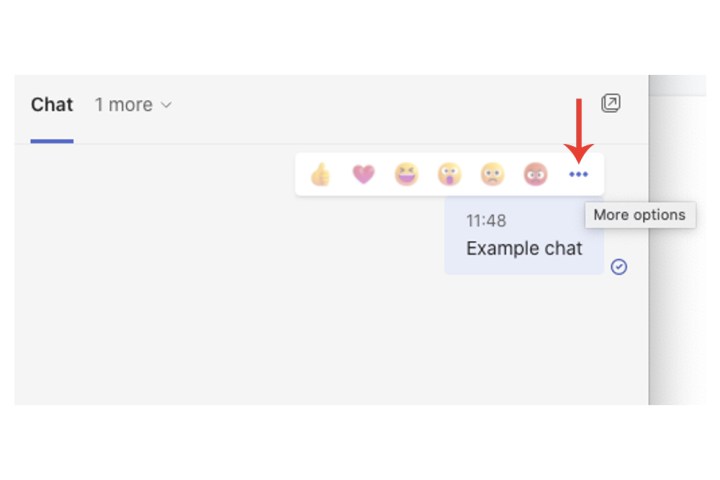
ধাপ 1: একটি চ্যাট খুলুন এবং এটিতে ডান-ক্লিক করে একটি বার্তা নির্বাচন করুন। আপনি আরও বিকল্প বোতামটি নির্বাচন করে একই মেনুটি খুলতে পারেন – ইমোজি প্রতিক্রিয়াগুলির সংলগ্ন তিনটি বিন্দু হিসাবে দেখানো হয়েছে – একটি নির্দিষ্ট চ্যাটের উপর ঘোরার পরে।
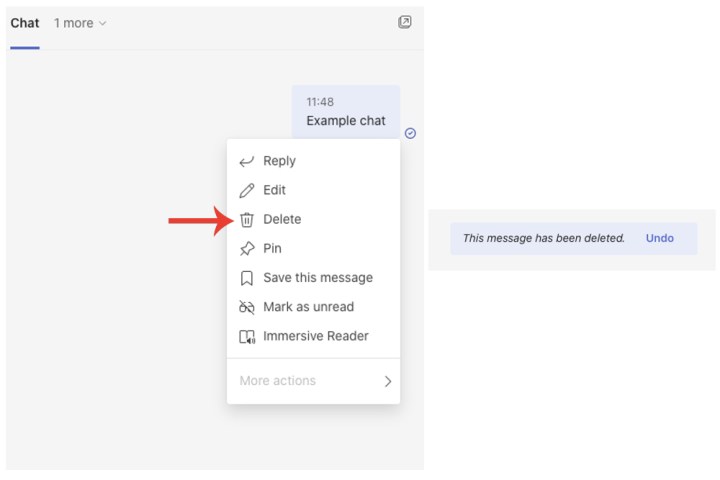
ধাপ 2: মুছুন ক্ষেত্র নির্বাচন করুন।
আপনার বার্তাটি এখন "এই বার্তাটি মুছে ফেলা হয়েছে" এর সাথে একটি পূর্বাবস্থায় ফেরানো বোতামের সাথে প্রতিস্থাপিত হবে, যা আপনি ভুলবশত ড্রপ-ডাউন মেনুতে ভুল বিকল্পে আঘাত করলে কাজে আসতে পারে৷
মাইক্রোসফ্ট টিমগুলিতে সম্পূর্ণ কথোপকথন মুছে ফেলা হচ্ছে
চ্যাট সাইডবারের মাধ্যমে চ্যাটের মধ্যে থাকা সমস্ত বার্তাগুলিকে একবারে মুছে ফেলার কোনও উপায় নেই, যেখানে আপনার সমস্ত কথোপকথন তালিকাভুক্ত রয়েছে৷ যাইহোক, আপনি সেগুলি লুকিয়ে রাখতে পারেন যদি আপনি সেই বিভাগে আর না চান বা প্রয়োজন না করেন৷
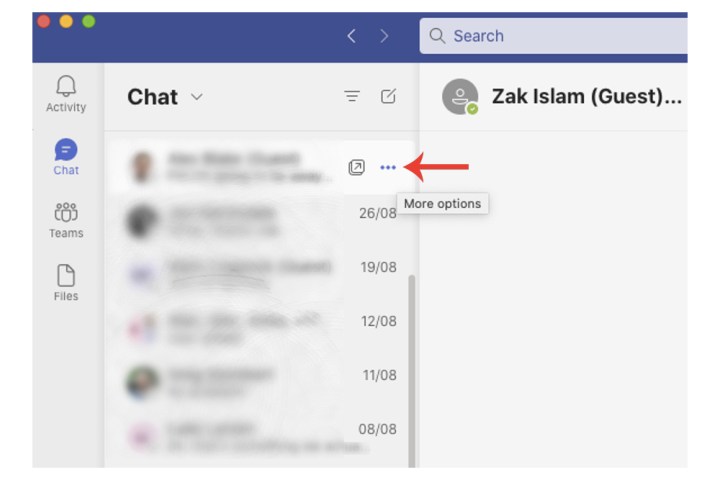
ধাপ 1: চ্যাট বিভাগের মধ্যে, প্রোগ্রামের বাম দিকে, একটি কথোপকথনের থ্রেডে ডান-ক্লিক করুন বা পপ-আউট চ্যাট আইকনের পাশে আরও বিকল্প নির্বাচন করুন।
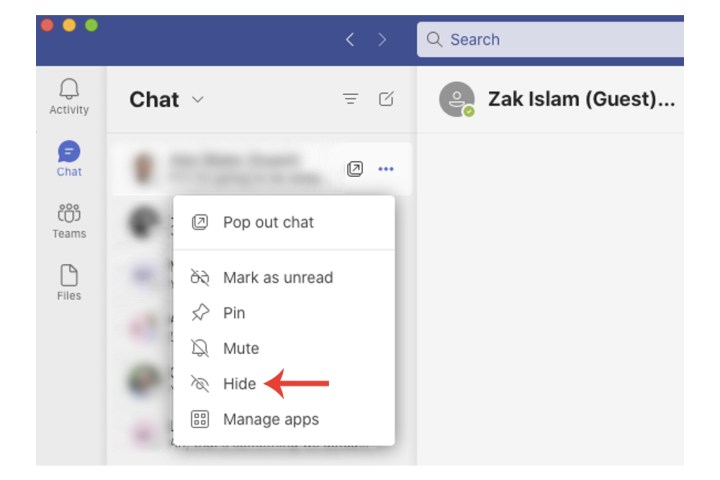
ধাপ 2: হাইড সেটিং বেছে নিন।
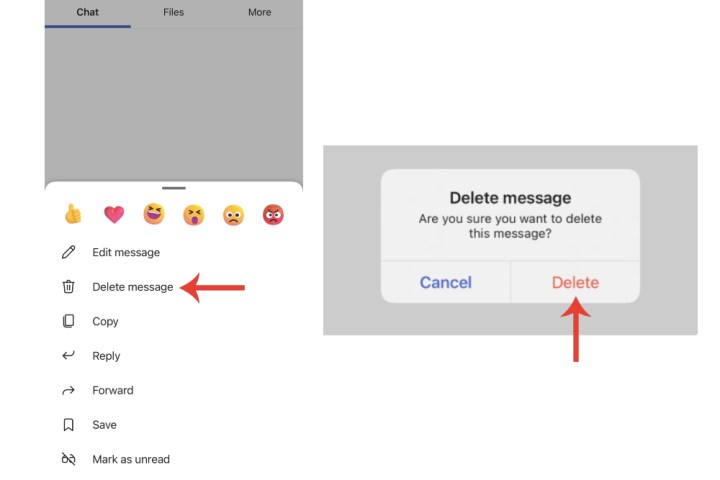
আইফোনে Microsoft টিম চ্যাট মুছে ফেলা হচ্ছে
আপনি যদি ডেস্কটপ প্রোগ্রামের বিপরীতে (বা পাশাপাশি) মোবাইল অ্যাপ সংস্করণ ব্যবহার করেন তবে আপনি Microsoft টিমগুলিতে চ্যাটগুলি মুছতে পারেন।
ধাপ 1: চ্যাট থ্রেড খুলুন যেখান থেকে আপনি বার্তাগুলি মুছে ফেলবেন৷
ধাপ 2: বার্তাটি টিপে এবং ধরে রেখে আপনি যে চ্যাটটি মুছতে চান তা নির্বাচন করুন। এটি সেটিংস বিকল্পগুলি খুলবে যা আপনি বেছে নিতে পারেন।
ধাপ 3: বার্তা মুছুন ক্ষেত্রটি নির্বাচন করুন এবং তারপরে মুছুন বোতামটি নির্বাচন করুন।
মাইক্রোসফ্ট টিমগুলিতে চ্যাটগুলি লুকানো৷
হতে পারে আপনার টিম ফিড পুরোনো চ্যাটে পরিপূর্ণ যেগুলোতে কয়েক মাস ধরে কোনো নতুন কার্যকলাপ নেই। কিন্তু সেই বড় মিটিংটি শীঘ্রই আসছে, এবং আপনি বাজি ধরছেন যে সবাই আবার টিম থ্রেডে পোস্ট করা শুরু করবে। চিন্তা করবেন না, কারণ আপাতত, আপনি এখনও সেই টিম চ্যাটটি লুকিয়ে রাখতে সক্ষম হবেন।
এটি করতে, আপনি যে চ্যাটটি লুকাতে চান তা নির্বাচন করুন৷ তারপর শুধু আরও বিকল্প > লুকান ক্লিক করুন। এখন গ্রুপটি আপনার সারি থেকে সরানো উচিত। কিন্তু চিন্তা করবেন না: যত তাড়াতাড়ি কেউ গ্রুপে একটি নতুন বার্তা পোস্ট করবে, চ্যাটটি আপনার টিম ড্যাশবোর্ডে আবার প্রদর্শিত হবে।
আপনি এখনও লুকানো চ্যাট থেকে শব্দ, বাক্যাংশ এবং গ্রুপ সদস্যদের সন্ধান করতে অনুসন্ধান ক্ষেত্রটি ব্যবহার করতে পারেন৷ এছাড়াও আপনি একটি কথোপকথন অনুসন্ধান করতে পারেন, এটি নির্বাচন করতে পারেন এবং চ্যাটটি আনহাইড করতে আরও বিকল্প > আনহাইড এ ক্লিক করুন৷

মাইক্রোসফ্ট টিমগুলিতে চ্যাটগুলি মিউট করা হচ্ছে৷
আপনি যদি এখনও একটি টিম চ্যাটে অন্তর্ভুক্ত হতে চান, কিন্তু এটির সাথে যাওয়া বিরক্তিকর বিজ্ঞপ্তিগুলি না চান, আপনি সর্বদা কথোপকথনটি নিঃশব্দ করতে পারেন। আপনাকে যা করতে হবে তা হল চ্যাট নির্বাচন করুন এবং আরও বিকল্প > নিঃশব্দে ক্লিক করুন।
আনমিউট করতে, নিঃশব্দ কথোপকথনে ক্লিক করুন, তারপর আরও বিকল্প > আনমিউট ক্লিক করুন।
মাইক্রোসফ্ট টিমগুলিতে একটি প্রেরিত বার্তা সম্পাদনা করুন বা মুছুন৷
ইভেন্টে যে আপনি একটি নতুন টিম বার্তা পাঠিয়েছেন, আপনি যা চান তার সমস্ত বিবরণ প্রদান না করে, আপনি একটি প্রেরিত বার্তা সম্পাদনা করতে সক্ষম হবেন৷ শুধু বার্তার উপর হোভার করুন, তারপর সম্পাদনা ক্লিক করুন। একবার আপনি আপনার পরিবর্তনগুলি করে ফেললে, আপডেটটি সংরক্ষণ করতে সম্পন্ন ক্লিক করুন৷
আপনি যদি এইমাত্র আপনার পাঠানো একটি বার্তা মুছতে চান, তবে এটিকে হোভার করুন এবং আরও বিকল্প > মুছুন ক্লিক করুন।
আপনি যদি Microsoft টিমের পরিবর্তে স্ল্যাক ব্যবহার করেন, তাহলে সেই প্ল্যাটফর্মে কীভাবে বার্তাগুলি মুছবেন সেই বিষয়েও আমাদের কাছে একটি নির্দেশিকা রয়েছে।
টিমগুলির জন্য, কীভাবে সবচেয়ে সাধারণ মাইক্রোসফ্ট টিম সমস্যাগুলি সমাধান করা যায় সে সম্পর্কে আমাদের বিস্তৃত নিবন্ধে যান৷