
মনে আছে যখন উইন্ডোজ মিডিয়া প্লেয়ার পৃথিবী শাসন করেছিল? ভিএলসি এবং অগণিত অন্যান্য প্ল্যাটফর্মের মতো বহুমুখী প্লেব্যাক সরঞ্জামে বিশ্ব ডুবে যাওয়ার আগে, বেশিরভাগ ব্যবহারকারী উইন্ডোজ এবং অ্যাপল দ্বারা সরবরাহিত অন্তর্নির্মিত ওএস মিডিয়া প্লেয়ারগুলিতে ঝাঁপিয়ে পড়ে (পরবর্তীটি কুইকটাইমের পিছনের মন)। প্রকৃতপক্ষে, আপনি সম্ভবত আপনার কম্পিউটার ব্যবহার করার জীবনে মুষ্টিমেয় কিছু WMA ফাইল দেখেছেন।
WMA হল উইন্ডোজ মিডিয়া অডিও। এটি একটি অডিও ফাইল কন্টেইনার যা MP3 এবং RealAudio-এর মতো জনপ্রিয় ফরম্যাটের সাথে প্রতিযোগিতা করার জন্য ছিল। আজকে ব্যাপকভাবে ব্যবহার না হলেও, আপনি যদি একটি পুরানো WMA ট্র্যাক জুড়ে চলেন যা আপনি আবার শুনতে চান, আমরা প্রথমে এটিকে একটি MP3 তে রূপান্তর করার পরামর্শ দিই। সৌভাগ্যবশত, প্রক্রিয়াটি বেশ সহজবোধ্য, এবং আমরা আপনাকে সাহায্য করার জন্য এই গাইডটি একসাথে রেখেছি।
ক্লাউড কনভার্ট দিয়ে WMA কে MP3 তে রূপান্তর করুন
ধাপ 1: একটি WMA ফাইলকে একটি MP3 ফাইলে রূপান্তর করার দ্রুততম এবং সহজ উপায় হল একটি অনলাইন রূপান্তরকারী ব্যবহার করা৷ সেখানে বেশ কয়েকটি দুর্দান্ত রয়েছে, তবে এই নির্দিষ্ট কাজের জন্য আমাদের প্রিয় ক্লাউডকনভার্ট। আপনার WMA ফাইলগুলি প্রস্তুত করুন, তারপরে এর হোমপেজে যান৷

ধাপ 2: CloudConvert এ আপনার ফাইল পাঠাতে এবং রূপান্তর প্রক্রিয়া শুরু করতে, ফাইল নির্বাচন করুন ক্লিক করুন। বিকল্পভাবে, আপলোড করার বিকল্পগুলির একটি বৃহত্তর অ্যারের জন্য সেই বোতামের মধ্যে নিম্নমুখী তীর আইকনটি নির্বাচন করুন৷ ফলস্বরূপ পপ-আপ মেনু ব্যবহার করে, আপনি আপনার কম্পিউটার থেকে ফাইলগুলি যোগ করতে চান কিনা, আপনার ক্লাউড স্টোরেজ পরিষেবা থেকে পাঠাতে চান বা একটি URL থেকে লিঙ্ক করতে চান কিনা তা চয়ন করুন৷
আপনার পছন্দের উপর নির্ভর করে, আপনাকে প্রশ্ন করা ফাইলগুলিকে তাদের নিজ নিজ অবস্থান থেকে নির্বাচন করতে বলা হবে৷ অন-স্ক্রীন নির্দেশাবলী বরাবর অনুসরণ করুন.

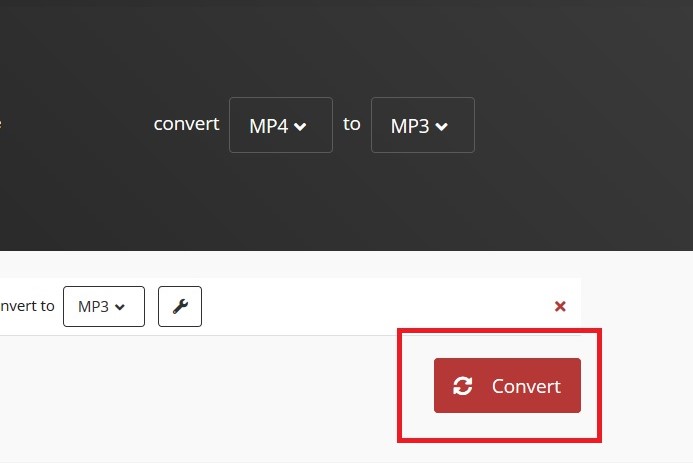
ধাপ 3: এখন আপনি যে ফাইলটি রূপান্তর করতে চান সেটি আপলোড করেছেন, আপনাকে আউটপুট বিন্যাস নির্বাচন করতে হবে। আমাদের ক্ষেত্রে, যে MP3. ড্রপ-ডাউন মেনু তীর আইকনটি নির্বাচন করুন, যা রূপান্তর-এ বাক্যাংশের পাশে রয়েছে। প্রদর্শিত মেনু থেকে, MP3 নির্বাচন করুন।
আরও উন্নত বিকল্পের জন্য, আপনি রেঞ্চ আইকনও নির্বাচন করতে পারেন। এটি আপনাকে আপনার আউটপুট ফাইলের বিটরেট, আপনার রূপান্তরের শুরু এবং শেষ পয়েন্ট এবং কয়েকটি অন্যান্য বিকল্প সামঞ্জস্য করতে দেয়।

ধাপ 4: আপনি যখন মনে করেন যে আপনি সঠিকভাবে সমস্ত বিকল্প সেট করেছেন, তখন বড় লাল রূপান্তর বোতামটি নির্বাচন করুন। আপনি আপনার রূপান্তরের জন্য একটি টাইমস্কেল এবং লোডিং বার সহ স্ক্রীন আপডেট দেখতে পাবেন।
একবার রূপান্তর শেষ হয়ে গেলে, আপনার ট্র্যাকের একটি পূর্বরূপ স্বয়ংক্রিয়ভাবে প্লে হতে পারে যাতে আপনি এটি ডাউনলোড করার সিদ্ধান্ত নেওয়ার আগে নতুন রূপান্তরিত ট্র্যাকটি শুনতে পারেন৷ প্রিভিউতে আপনি যা শুনতে চান তা যদি আপনি পছন্দ করেন, তাহলে আপনার ডাউনলোড শুরু করতে সবুজ ডাউনলোড বোতামটি নির্বাচন করুন।

বিকল্প পদ্ধতি: MediaHuman (Windows/macOS)
যদি আপনার কাছে রূপান্তর করার জন্য অনেকগুলি ফাইল থাকে, তাহলে CloudConvert এর মতো ওয়েবসাইট ব্যবহার করার পরিবর্তে একটি রূপান্তর প্রোগ্রাম ডাউনলোড করা সহজ হতে পারে। MediaHuman এর ফ্রি কনভার্টার আপনার সমস্ত WMA কে MP3 তে সহজেই রূপান্তর করতে পারে।
আপনি যখন সফলভাবে সফ্টওয়্যার ডাউনলোড সম্পূর্ণ করেছেন, আপনি ফাইলগুলিকে নির্বাচন করে আপনার ডেস্কটপ বা অন্য ফোল্ডার থেকে রূপান্তরকারীতে টেনে এনে কনভার্টারে ফাইল যোগ করতে পারেন। আপনি প্লাস সাইন (+) ক্লিক করার পরে এবং তারপর আপনার কম্পিউটারে ফাইলগুলি খুঁজে পাওয়ার পরে ফাইলগুলি যোগ করতে পারেন।
আপনি যখন ফরম্যাট বোতামে ক্লিক করেন, আপনি আউটপুট ফর্ম্যাট হিসাবে MP3 নির্বাচন করতে সক্ষম হবেন। পর্দার শীর্ষে একটি বোতাম রয়েছে যা দেখতে রিসাইক্লিং তীরগুলির মতো; যখন আপনি এটি ক্লিক করেন, ফাইলটি রূপান্তরিত হবে। একটি ফাইল রূপান্তর করতে যে সময় লাগে তা নির্ভর করে ফাইলটি কত বড় বা আপনি একসাথে একাধিক ফাইল রূপান্তর করার চেষ্টা করছেন তার উপর।
আপনি ম্যাগনিফাইং গ্লাস আইকনে ক্লিক করে MediaHuman ব্যবহার করে রূপান্তরিত ফাইলগুলি অ্যাক্সেস করতে পারেন, যা আপনাকে সেই ফোল্ডারে নিয়ে যায় যেখানে ফাইলগুলি সংরক্ষণ করা হয়েছিল৷ সেখান থেকে, আপনি ফাইলগুলিকে একটি বাহ্যিক ড্রাইভে অন্য ডিভাইসের সাথে ব্যবহার করতে বা আপনার সেরা মিডিয়া প্লেয়ার লাইব্রেরিতে আমদানি করতে পারেন৷
দ্রষ্টব্য: MediaHuman একটি ডেস্কটপ আইকন লিঙ্কের আকারে একটি ছোট্ট বিট ব্লোটওয়্যার ইনস্টল করেছে যা একটি MediaHuman ওয়েবসাইটের দিকে নিয়ে যায়। এই আইকন এবং লিঙ্কটি যতদূর আমরা বলতে পারি নিরীহ বলে মনে হচ্ছে।
WMA কে MP3 তে রূপান্তর করা কি গুণমান হারায়?
হ্যাঁ, যদিও পার্থক্য বলা কঠিন হবে। WMA এবং MP3 উভয় ফর্ম্যাটই ক্ষতিকারক ফাইল প্রকার, যার মানে হল যে উভয় ফর্ম্যাটই নির্দিষ্ট সোনিক বিবরণ বাতিল করবে, যাতে চূড়ান্ত ট্র্যাকের আকার যতটা সম্ভব ছোট হয়। এটি কম্প্রেশন নামে একটি প্রক্রিয়া।
পাশাপাশি, WMA এবং MP3 গানগুলি হুবহু একই শোনাতে পারে, কিন্তু আপনি যদি একটি আশ্চর্যজনক হেডফোন বা কিছু চমৎকার স্পিকার পেয়ে থাকেন, তাহলে আপনি বলতে পারবেন যে আপনার WMA ট্র্যাকগুলি MP3 থেকে কিছুটা ভালো শোনাচ্ছে।
বলা হচ্ছে, যদি আপনাকে একটি WMA ট্র্যাককে MP3 ফর্ম্যাটে রূপান্তর করতে হয়, যদি না আপনি একজন অতি-বিচক্ষণ শ্রোতা বা দুইজনকে না জানেন, তবে বেশিরভাগ লোকেরা পার্থক্যটি বলতে সক্ষম হবে না।
WAV কি WMA থেকে ভালো?
হ্যাঁ. আসলে, WAV ফরম্যাট চারপাশের সেরা অডিও ফাইল ফরম্যাটগুলির মধ্যে একটি। যদিও WAV ফাইলগুলি বেশ বড় হতে পারে, এটি কিছু নির্দিষ্ট সুবিধার সাথে আসে। সবচেয়ে বড় দুটি হল WAV মিডিয়া সম্পূর্ণরূপে অসংকুচিত এবং ক্ষতিহীন।
এর ক্ষতিকারক প্রকৃতির কারণে, WMA বিন্যাস ছোট ফাইল তৈরি করতে পারে, কিন্তু বিভিন্ন সোনিক স্বাক্ষর চূড়ান্ত মিশ্রণ থেকে অনুপস্থিত থাকবে। এটি যদি না আপনি একটি WMA লসলেস ফাইলের সাথে কাজ করছেন।