
আপনি একটি প্লেনে একজন বন্ধুর সাথে দীর্ঘ ভ্রমণে যাত্রা করছেন, আপনার আইফোন আপ এবং মারা গেলে Netflix-এ বেবি রেনডিয়ারের একটি পর্ব উপভোগ করছেন AirPods আপনার কানের গর্তে দৃঢ়ভাবে প্যাক করা। আপনি আপনার সেরা কুঁড়িকে তার একটি AirPods ধার দেওয়ার জন্য অনুরোধ করতে পারেন যাতে আপনি The Alcolyte- এর ডাউনলোড করা পর্বে প্রবেশ করতে পারেন যা তিনি তার iPad এ দেখছেন, কিন্তু আমাদের একটি ভাল ধারণা আছে: আপনার AirPods তার ডিভাইসের সাথেও সংযুক্ত করুন৷
অন্যদের সাথে আপনার অডিও শেয়ার করা কারো সাথে কাঁধে কাঁধ মিলিয়ে বসা থেকে অনেক দূর এগিয়ে গেছে কারণ আপনি দুজনেই তারযুক্ত ইয়ারবাডে জট পাচ্ছিলেন। যদি আপনি বা আপনার বন্ধু একটি Apple ডিভাইস ব্যবহার করেন এবং আপনি দুজনেই Apple AirPods ব্যবহার করেন, তাহলে আপনি একটি ডিভাইসে দুই জোড়া AirPods কানেক্ট করতে পারেন এবং আরও ভালো, দুই-বাড অডিও, ওয়্যার-মুক্ত উপভোগ করতে পারেন। এবং এটা সহজ. এখানে কিভাবে.
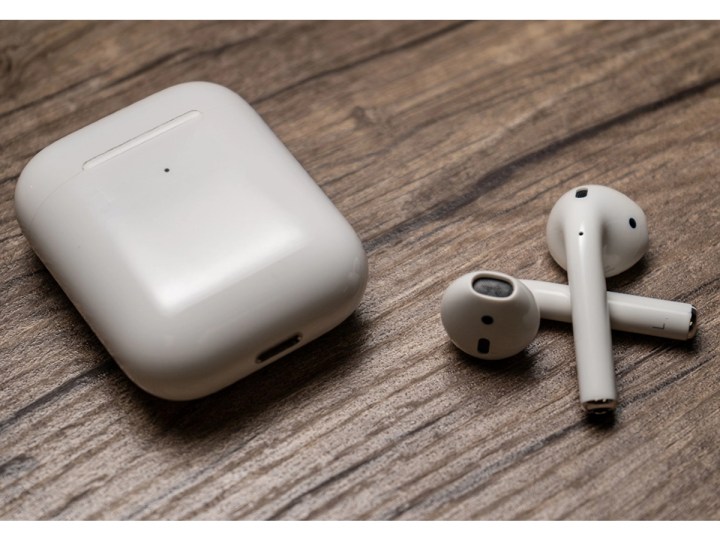
একটি iOS ডিভাইসে দুটি জোড়া এয়ারপড কীভাবে সংযুক্ত করবেন
অ্যাপলের শেয়ার অডিও বৈশিষ্ট্যের সাহায্যে, আপনি দুই জোড়া পর্যন্ত এয়ারপড-এয়ারপডস, এয়ারপডস প্রো, এয়ারপডস ম্যাক্স, এবং বিটস হেডফোনের একটি পরিসীমা — বিভিন্ন প্রজন্মের আইফোন এবং আইপ্যাডের সাথে সংযুক্ত করতে পারেন (পরবর্তীতে এটি সম্পর্কে আরও)। তবে আসুন তাড়া করা যাক:
ধাপ 1: প্রথমে, আপনার ডিভাইসে এয়ারপডের প্রথম জোড়া সংযোগ করুন। যদি আপনার AirPods কোনো কারণে জোড়া না হয়, তাহলে আমরা আপনাকে এটি ঠিক করতে সাহায্য করতে পারি ।

ধাপ 2: আপনার ডিভাইসের নিয়ন্ত্রণ কেন্দ্র খুলুন এবং সংযুক্ত ডিভাইসের তালিকা অ্যাক্সেস করতে AirPlay আইকন নির্বাচন করুন।

ধাপ 3: যদি আপনার দ্বিতীয় জোড়া হয় AirPods বা AirPods Pro, তাদের ক্ষেত্রে এখনও তাদের সাথে, ঢাকনাটি খুলুন এবং কেসটিকে আপনি যে ফোনে সংযোগ করতে চান তার কাছাকাছি আনুন (যদি সেগুলি AirPods Max হয়, কেবল হেডফোনগুলিকে বন্ধ করুন )
ধাপ 4: যখন তারা প্রদর্শিত হবে, অডিও শেয়ার করুন নির্বাচন করুন।

ধাপ 5: যখন তারা তালিকায় উপস্থিত হবে, আবার অডিও শেয়ার করুন নির্বাচন করুন এবং এয়ারপডের দ্বিতীয় জোড়া নির্বাচন করুন। তারা এখন উভয় সক্রিয় করা হবে.

ধাপ 6: শুধু একটি নোট: দ্বিতীয় সেট বা এয়ারপডের অডিও গুণমান প্রথমটির মতো ভালো নাও হতে পারে এবং দুটি জোড়া সংযুক্ত থাকলে স্থানিক অডিওর হেড-ট্র্যাকিং বৈশিষ্ট্য উভয় জোড়ায় অক্ষম থাকে।
দুই জোড়া AirPods ভলিউম নিয়ন্ত্রণ
দুটি জোড়া এয়ারপড একটি ডিভাইসের সাথে সংযুক্ত থাকলে, আপনি কয়েকটি উপায়ে ভলিউম এবং প্লেব্যাক নিয়ন্ত্রণ করতে পারেন। প্লেব্যাক বৈশিষ্ট্যগুলিও লক স্ক্রিনে অ্যাক্সেস করা যেতে পারে।
ধাপ 1: আপনি AirPods এর প্রতিটি সেট সোয়াইপ অঙ্গভঙ্গি তাদের কান্ডে ব্যবহার করতে পারেন যেমন আপনি সাধারণত ভলিউম বাড়াতে বা কমাতে চান।
ধাপ 2: কন্ট্রোল সেন্টারে প্রতিটি জোড়া এয়ারপডের জন্য পৃথক ভলিউম স্লাইডারও থাকবে।
ধাপ 3: কন্ট্রোল সেন্টারে, আপনি প্রধান ভলিউম স্লাইডারের সাথে একই সাথে উভয় এয়ারপডের ভলিউম নিয়ন্ত্রণ করতে পারেন।

কোন iPhones এবং iPads অডিও শেয়ারিং সমর্থন করে?
iOS 13 বা তার পরবর্তী সংস্করণে চলমান Apple iPads এবং iPhones অডিও শেয়ারিং বৈশিষ্ট্যটিকে সমর্থন করবে, তবে এটি নিম্নলিখিত ডিভাইসগুলিতে সীমাবদ্ধ:
- iPhone 8 এবং পরবর্তী।
- iPad Pro 12.9-ইঞ্চি (2nd gen) এবং পরবর্তী।
- iPad Pro 11-ইঞ্চি।
- iPad Pro 10.5-ইঞ্চি।
- iPad Air (3rd gen) এবং পরবর্তী
- iPad mini (5th gen) এবং পরবর্তী
- iPad (5ম প্রজন্ম) এবং পরবর্তী।
- আইপড টাচ (7ম প্রজন্ম)

কোন হেডফোন অডিও শেয়ারিং সমর্থন করে?
অ্যাপলের মালিকানাধীন হেডফোনগুলির একটি বিস্তৃত পরিসর রয়েছে যা অডিও শেয়ারিং বৈশিষ্ট্যটিকে সমর্থন করবে। তারা সংযুক্ত:
- AirPods (1st gen) এবং পরবর্তী
- এয়ারপডস ম্যাক্স
- AirPods Pro (1st gen) এবং পরবর্তী
- বিটস ফিট প্রো
- বিটস ফ্লেক্স
- Beats Solo3 ওয়্যারলেস
- বিটস সোলো 4
- Beats Studio3 ওয়্যারলেস
- বিটসএক্স
- পাওয়ারবিটস
- পাওয়ারবিটস প্রো
- পাওয়ারবিটস 3 ওয়্যারলেস
- একক প্রো

আপনার ম্যাকের সাথে দুটি জোড়া এয়ারপড কীভাবে সংযুক্ত করবেন
অডিও শেয়ারিং শুধুমাত্র আইফোন এবং আইপ্যাডের মধ্যে সীমাবদ্ধ নয়, কারণ আপনি আপনার ম্যাকের সাথে দুই জোড়া এয়ারপড (এবং উপরের আমাদের তালিকার অন্যান্য হেডফোন) সংযোগ করতে পারেন। এখানে কিভাবে:
ধাপ 1: আপনার ম্যাকে, আপনার ইউটিলিটি ফোল্ডারে নেভিগেট করুন (এটি আপনার অ্যাপ্লিকেশন ফোল্ডারে পাওয়া যাবে)।
ধাপ 2: ইউটিলিটিতে, অডিও MIDI সেটআপ খুঁজুন এবং খুলুন।
ধাপ 3: উইন্ডোর নীচে, "+" আইকনটি নির্বাচন করুন এবং তারপরে মাল্টি-আউটপুট ডিভাইস তৈরি করুন নির্বাচন করুন।
ধাপ 4: আপনার ম্যাকের সাথে সংযুক্ত উভয় জোড়া এয়ারপড সহ, গ্রুপ তৈরি করতে তাদের প্রতিটি নির্বাচন করুন।

একটি Apple TV 4K-তে দুটি জোড়া হেডফোন কীভাবে সংযুক্ত করবেন
অপেক্ষা করুন, আরো আছে! আপনি উপরের আমাদের তালিকা থেকে দুটি জোড়া সামঞ্জস্যপূর্ণ Apple হেডফোন একটি Apple TV 4K এর সাথে সংযুক্ত করতে পারেন (দুর্ভাগ্যক্রমে অ্যাপল টিভি HD সমর্থিত নয়)৷ পুনরাবৃত্ত করার জন্য: যদিও আপনি একটি অ্যাপল টিভিতে নন-অ্যাপল বা নন-বিটস হেডফোন জোড়া দিতে পারেন, দুটি সেট সহ শেয়ার্ড অডিও বৈশিষ্ট্য ব্যবহার করতে, সেগুলি অবশ্যই সামঞ্জস্যপূর্ণ হতে হবে।
ধাপ 1: আপনার সিরি রিমোটে, কন্ট্রোল সেন্টার খুলতে টিভি বোতাম টিপুন এবং ধরে রাখুন।
ধাপ 2: অডিও নিয়ন্ত্রণ নির্বাচন করুন।
ধাপ 3: হেডফোনগুলিতে নেভিগেট করুন এবং প্রথম জোড়া হিসাবে আপনারটি বেছে নিন।
ধাপ 4: এর পরে, অডিও শেয়ার করুন নির্বাচন করুন এবং দ্বিতীয় সেটটি সংযোগ করতে এবং যুক্ত করতে নির্দেশাবলী অনুসরণ করুন।