

মাইক্রোসফ্ট এজ, তার বিলুপ্ত ইন্টারনেট এক্সপ্লোরার ব্রাউজারের উত্তরসূরি। এটি মাইক্রোসফ্টের পুরোনো ব্রাউজারটিকে সম্পূর্ণরূপে প্রতিস্থাপন করার জন্য ডিজাইন করা হয়েছে (হ্যায়!), তবে প্রক্রিয়াটিতে ব্যবহারকারীদের একটি ভিন্ন ইন্টারফেসের সাথে মুখোমুখি হয় (হ্যায় নয়!)।
যদিও এটি প্রায় কয়েক বছর ধরে চলে গেছে, মাইক্রোসফ্ট এজ এখনও ব্লকের নতুন বাচ্চা , বিশেষ করে এর ক্রোমিয়াম রিমডেল বিবেচনা করে, যার অর্থ স্কোয়াশ করার জন্য বাগ, শিখতে অপরিচিত নিয়ন্ত্রণ এবং সমস্যা সমাধানের সমস্যা রয়েছে। আপনি যদি মাইক্রোসফ্টের সর্বশেষ ব্রাউজার নিয়ে হতাশ বোধ করেন বা গুরুতর সমস্যায় পড়ে থাকেন তবে ভয় পাবেন না। আমাদের গাইড সাধারণ সমস্যাগুলি তালিকাভুক্ত করে — এবং সমাধানগুলি যা আপনাকে দ্রুত ট্র্যাকে ফিরিয়ে আনতে সাহায্য করতে পারে৷
দ্রষ্টব্য : এই নির্দেশিকাটি Microsoft Edge-এর সংস্করণের উপর ফোকাস করে যা ক্রোমিয়ামকে ভিত্তি হিসেবে ব্যবহার করে। আপনি যদি এখনও এজ-এর লিগ্যাসি সংস্করণ ব্যবহার করে থাকেন, তাহলে আমরা আপনাকে অবিলম্বে আপডেট করার সুপারিশ করব। লিগ্যাসি এজ-এর জন্য সমর্থন আনুষ্ঠানিকভাবে মার্চ 2021 সালে শেষ হয়েছে এবং এটি ইন্টারনেট ব্রাউজ করার জন্য আর নিরাপদ বা নির্ভরযোগ্য নয়।
সমস্যা: এজ ধীরে ধীরে চলে এবং লোড করতে সমস্যা হয়
সম্ভাব্য সমাধান:
- শুরুর জন্য, সমস্ত ট্যাব বন্ধ করুন এবং ব্রাউজারটি পুনরায় চালু করুন। পৃষ্ঠাগুলির একটিতে একটি উপাদান অতিরিক্ত পরিমাণে সিস্টেম মেমরি গ্রাস করতে পারে, আপনার ব্রাউজিং অভিজ্ঞতাকে ধীর করে দিচ্ছে৷ আমরা মাইক্রোসফ্ট এজকে 3 জিবি পয়েন্টের বাইরেও ভালভাবে শুট করতে দেখেছি, যা শুধুমাত্র 8 গিগাবাইট সিস্টেম মেমরি ইনস্টল করা সিস্টেমে ট্যাক্সিং হতে পারে।
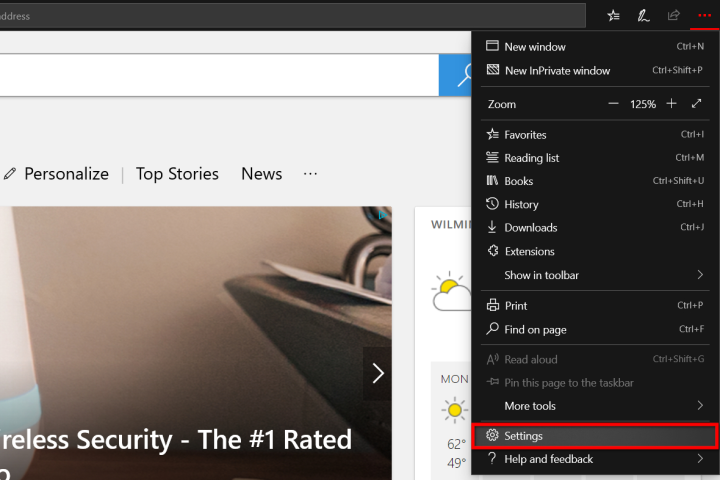
- আপনি আরও বিকল্পের জন্য " … " নির্বাচন করার চেষ্টা করতে পারেন এবং একটি নতুন ইনপ্রাইভেট ব্রাউজিং উইন্ডো বেছে নিতে পারেন৷ এটি আপনার সমস্যার সমাধান করলে, নিয়মিত পৃষ্ঠায় ট্র্যাকার বা অন্যান্য সমস্যা হতে পারে।
- “ … ” নির্বাচন করে এবং সেটিংস বেছে নিয়ে এজ ডেটা সাফ করার চেষ্টা করুন। এর পরে, সাইড মেনু থেকে গোপনীয়তা, অনুসন্ধান এবং পরিষেবাগুলি নির্বাচন করুন, তারপরে আপনার ক্যাশে করা ফাইলগুলি (এবং প্রয়োজনে ইতিহাস) মুছতে এখনই ব্রাউজার ডেটা সাফ করার জন্য কী সাফ করবেন তা নির্বাচন করুন। এজ রিস্টার্ট করুন এবং দেখুন একটি পরিষ্কার স্লেট আপনার সমস্যার সমাধান করে কিনা।
- শেষবার কখন আপনি আপনার পিসি ডিফ্র্যাগ করেছিলেন? ব্রাউজারগুলি আপনার স্থানীয় হার্ড ড্রাইভ বা SSD-তে পড়তে এবং লিখতে পারে এবং অঅপ্টিমাইজ করা স্টোরেজ আপনাকে ধীর করে দিতে পারে। ফাইল এক্সপ্লোরার -এ যান, আপনার প্রাথমিক ড্রাইভে ডান-ক্লিক করুন, বৈশিষ্ট্য নির্বাচন করুন, টুলস ট্যাবে ক্লিক করুন এবং অপ্টিমাইজ বোতামটি নির্বাচন করুন। নিশ্চিত করুন যে আপনার "C" ড্রাইভটি নিম্নলিখিত উইন্ডোতে খণ্ডিত "0%" এর কাছাকাছি রয়েছে।
- আপনি উইন্ডোজের সিস্টেম ফাইল চেকার দিয়ে ড্রাইভের ত্রুটিগুলি সন্ধান করতে পারেন। ডেস্কটপের অনুসন্ধান বারের মাধ্যমে "কমান্ড প্রম্পট" অনুসন্ধান করুন। অনুসন্ধান ফলাফলে এর অ্যাপ তালিকার অধীনে, প্রশাসক হিসাবে চালান নির্বাচন করুন। হ্যাঁ নির্বাচন করুন। কমান্ড প্রম্পটে, "DISM.exe /Online /Cleanup-image /Restorehealth" টাইপ করুন (উদ্ধৃতি চিহ্ন বাদ দিন, তবে আপনি যে স্পেসগুলি দেখছেন তা অন্তর্ভুক্ত করতে ভুলবেন না)। আপনার কীবোর্ডে এন্টার টিপুন। কমান্ড প্রম্পট এই প্রথম কমান্ডটি সম্পন্ন করার পরে, আপনি "সফলভাবে অপারেশন সম্পন্ন হয়েছে" দেখতে পাবেন। যখন আপনি এটি দেখতে পান, "sfc /scannow" টাইপ করুন (আবার, উদ্ধৃতি চিহ্নগুলি বাদ দিন, তবে আপনি যে স্থানটি দেখছেন তা অন্তর্ভুক্ত করুন)। আবার এন্টার টিপুন। একবার এটি যাচাই করা শেষ হলে, আপনি "প্রস্থান" শব্দটি টাইপ করে এবং তারপর এন্টার টিপে কমান্ড প্রম্পট ছেড়ে যেতে পারেন।
সমস্যা: এজের ইন্টারনেট ঘন ঘন কেটে যায় বা সংযোগ করতে পারে না
সম্ভাব্য সমাধান:
- নিশ্চিত করুন যে আপনার ডিভাইস স্থানীয় নেটওয়ার্কের সাথে সংযুক্ত আছে। সিস্টেম ঘড়ির পাশে অবস্থিত একটি আইকন আপনার বর্তমান অবস্থা নির্দেশ করে। আপনার ডিভাইস ইন্টারনেটের সাথে সংযুক্ত না থাকলে, নিশ্চিত করুন যে আপনার রাউটার সঠিকভাবে কাজ করছে (যদি একটি ইনস্টল করা থাকে)। এছাড়াও, মডেমটি দেখুন: আপনার পাঠান এবং গ্রহণের লাইটগুলি কি পুরোপুরি জ্বলছে? যদি না হয়, আপনার সংযোগ সমস্যা হচ্ছে.
- অবস্থান গুরুত্বপূর্ণ. আপনি যদি বাড়ি বা অফিসের অন্য পাশ থেকে ইন্টারনেট অ্যাক্সেস করেন তবে আপনার সংযোগ অত্যন্ত ধীর হতে পারে। শুধু একটি এফএম রেডিও স্টেশনে টিউন করার কল্পনা করুন: আপনি স্টেশনের টাওয়ার থেকে দূরে সরে গেলে সঙ্গীতটি অস্পষ্ট হয়ে যায়। আরও ভাল "অভ্যর্থনা" এর জন্য, আপনার স্থানীয় নেটওয়ার্কের কেন্দ্রীয় বিন্দুর কাছাকাছি যাওয়ার চেষ্টা করুন।
- আপনি যদি অসমর্থিত VPN সফ্টওয়্যার সহ Windows 10-এ আপগ্রেড করেন, আপনি এজ অ্যাক্সেস করতে পারবেন না – আপনাকে আপনার সফ্টওয়্যার আপডেট করতে বা আপনার VPN প্রতিস্থাপন করতে হতে পারে। এখানে কয়েকটি বিকল্প রয়েছে।
সমস্যা: সমস্ত ওয়েব পৃষ্ঠার 'একটি সমস্যা আছে' এবং লোড হবে না৷
সম্ভাব্য সমাধান:
- আপনার পরিদর্শন করা প্রতিটি ওয়েবসাইট যদি একটি ত্রুটি বার্তা প্রদর্শন করে, কিন্তু আপনার কাছে এখনও একটি কার্যকর ইন্টারনেট সংযোগ থাকে, তাহলে এজ-এর সাথে কিছু ভুল হয়েছে। “ … ” নির্বাচন করে এবং সেটিংস বেছে নিয়ে পাইপগুলি পরিষ্কার করার চেষ্টা করুন৷ তারপরে এখনই ব্রাউজার ডেটা সাফ করুন (যা গোপনীয়তা, অনুসন্ধান এবং পরিষেবা বিভাগে অবস্থিত।) আপনার ক্যাশে করা ফাইলগুলি (এবং প্রয়োজনে ইতিহাস) পরিষ্কার করার জন্য বিকল্পগুলি নির্বাচন করুন। এজ রিস্টার্ট করুন এবং দেখুন এটি সফলভাবে কাজ করে কিনা।
- নিশ্চিত করুন যে প্রক্সি সমর্থন চালু নেই। সেটিংস অ্যাক্সেস করতে " … " নির্বাচন করুন এবং সিস্টেম এবং কর্মক্ষমতা চয়ন করুন৷ এর পরে, সিস্টেম এবং কর্মক্ষমতার অধীনে আপনার কম্পিউটারের প্রক্সি সেটিংস খুলুন বোতামে ক্লিক করুন এবং নিশ্চিত করুন যে সমস্ত প্রক্সি টগল বন্ধ অবস্থানে রয়েছে। এই তথ্যটি Windows 10 এবং 11-এর জন্য সেটিংস অ্যাপের মধ্যে থাকে।
সমস্যা: মাঝে মাঝে ওয়েবসাইটটির 'একটি সমস্যা আছে' বা 'ইন্টারনেট এক্সপ্লোরার প্রয়োজন'
সম্ভাব্য সমাধান:
- আপনি যে অনেক ওয়েব পেজ খোলেন তা যদি সফলভাবে কাজ করে, কিন্তু কিছু ত্রুটির বার্তা নিয়ে আসে বা বলে যে "ইন্টারনেট এক্সপ্লোরার দরকার", তাহলে এই পৃষ্ঠাগুলি সম্ভবত এজ দ্বারা সফলভাবে পড়া যাবে না। পুরানো অ্যাক্টিভএক্স, সিলভারলাইট, জাভা এবং অনুরূপ প্রযুক্তিতে প্রায়শই এই সমস্যা দেখা দেয়, যা আপনাকে মাইক্রোসফ্টের পুরানো ব্রাউজার দিয়ে পৃষ্ঠা খুলতে বাধ্য করে। ত্রুটি বার্তাটিতে ইন্টারনেট এক্সপ্লোরার পপ ওপেন করার বা এজ দিয়ে চালিয়ে যাওয়ার এবং সম্ভাব্য লোডিং সমস্যার মুখোমুখি হওয়ার বিকল্প থাকা উচিত। আপনি এজ ড্রপ-ডাউন মেনুতে যেকোন সময় ওপেন উইথ ইন্টারনেট এক্সপ্লোরার বিকল্পটি খুঁজে পেতে পারেন। Windows 11-এ আপনাকে সেটিংস , ডিফল্ট ব্রাউজারে যেতে হবে, তারপরে ইন্টারনেট এক্সপ্লোরার মোডে সাইটগুলিকে পুনরায় লোড করার অনুমতি দেওয়ার পাশে Allow নির্বাচন করুন। এজ রিস্টার্ট করতে রিস্টার্ট বেছে নিন। তারপর, আপনি ইন্টারনেট এক্সপ্লোরার মোডে রিলোড অ্যাক্সেস করতে সক্ষম হবেন।
- আপনি যদি সন্দেহ করেন যে এটি ওয়েবসাইটের সাথেই একটি সমস্যা হতে পারে, আপনি সাইটের বর্তমান অবস্থা পরীক্ষা করার জন্য ইজ ইট ডাউন ফর এভরিয়ন নামে একটি ওয়েবসাইট ব্যবহার করতে পারেন।
সমস্যা: আমি আমার পছন্দের বা ডাউনলোডগুলি খুঁজে পাচ্ছি না৷
সম্ভাব্য সমাধান:
- এজ এর সাথে, মাইক্রোসফ্ট এমন একটি ব্রাউজারে স্যুইচ করেছে যা আপনার বেশিরভাগ ওয়েব তথ্য সঞ্চয় করতে একটি হাব ব্যবহার করে। টাস্কবারে নেভিগেট করুন এবং একটি তারকা এবং তিনটি লাইনের স্পোর্টিং অংশ হাব বোতামে ক্লিক করুন। এটিতে ক্লিক করুন এবং আপনার বর্তমান পছন্দগুলি দেখতে রোল-আউট প্যানেলে তারকা-আকৃতির ফেভারিট বোতামটি চয়ন করুন৷ এছাড়াও আপনি পছন্দসই প্যানেলে সেটিংস বোতামে ক্লিক করে এবং তারপরে আমদানি পছন্দে ক্লিক করে অন্য ব্রাউজার থেকে আপনার পুরানো পছন্দগুলি ডাউনলোড করতে পারেন৷ ইম্পোর্ট ব্রাউজার ডেটা ট্যাবে যেটি পপ আপ হয়, কোন ব্রাউজার থেকে আমদানি করতে হবে এবং কোন তথ্য আমদানি করতে হবে তা নির্বাচন করুন৷
- আপনি তিনটি বিন্দু সেটিংস আইকন নির্বাচন করে আপনার ডাউনলোডের ইতিহাস দেখতে পারেন। তারপরে পপ আপ হওয়া মেনু থেকে ডাউনলোডগুলি নির্বাচন করুন। এখানে, আপনি ফোল্ডার খুলতে পারেন যেখানে সমস্ত ডাউনলোড আপনার পিসিতে সংরক্ষণ করা হয়। পুরানো ডাউনলোডগুলি মুছে ফেলতে এবং মূল্যবান স্টোরেজ স্পেস খালি করতে সময়ে সময়ে এই ফোল্ডারটি পরীক্ষা করুন৷
সমস্যা: আমার পাসওয়ার্ড এজ এ কাজ করে না
সম্ভাব্য সমাধান:
- আপনি যদি পাসওয়ার্ডের প্রয়োজন হয় এমন সাইটগুলিতে লগ ইন করার চেষ্টা করছেন এবং এজ আপনাকে আবার থুতু দিচ্ছে, সমস্যাটি আপনার কুকিজ বা ক্যাশে হতে পারে। “ … ” বোতামে যান, তালিকার নীচে সেটিংস নির্বাচন করুন, গোপনীয়তা, অনুসন্ধান এবং পরিষেবাগুলি নির্বাচন করুন এবং তারপরে এখনই ব্রাউজিং ডেটা সাফ করার অধীনে কী পরিষ্কার করতে হবে তা চয়ন করুন। আপনার ব্রাউজার ক্যাশে এবং কুকিজ (ইতিহাস প্রয়োজন হলে) সাফ করুন এবং এজ পুনরায় লোড করুন।
- আপনার ডাউনলোড করা একটি সাম্প্রতিক অ্যাপ বা প্রোগ্রাম সমস্যা সৃষ্টি করতে পারে। Windows অ্যাপ ট্রাবলশুটার চালান বা আপনার ডাউনলোড করা শেষ অ্যাপগুলি আনইনস্টল করার চেষ্টা করুন।
সমস্যা: প্রান্তটি একটি অসীম লুপে আটকে আছে
সম্ভাব্য সমাধান:
- যদি আপনি পপ-আপ, গ্লিচিং ওয়েবসাইট বা অন্যান্য অদ্ভুততার একটি অসীম লুপ পান যা আপনাকে এজ ব্রাউজার ব্যবহার করতে বাধা দেয়, তাহলে একটি ত্রুটি দেখা দিতে পারে৷ আপনি উইন্ডোজের সিস্টেম ফাইল চেকার টুল দিয়ে এই ত্রুটিগুলি সন্ধান করতে পারেন৷ আপনি এই নিবন্ধের "এজ ধীরে ধীরে চলে" বিভাগে এটি কীভাবে ব্যবহার করবেন তার নির্দেশাবলী পেতে পারেন। যদি টুলটি এমন একটি ত্রুটি খুঁজে পায় যা ঠিক করা যায় না, তাহলে কীভাবে এগিয়ে যেতে হবে তা দেখতে এটি দেখুন৷
- আপনি যদি সম্প্রতি কোনো প্রোগ্রাম বা অ্যাপ ইনস্টল করে থাকেন, তাহলে তারা এজ-এ হস্তক্ষেপ করতে পারে। এগুলি আনইনস্টল করার চেষ্টা করুন এবং দেখুন এজ আবার আচরণ শুরু করে কিনা।
- আপনার ডেস্কটপ অনুসন্ধান বাক্সে সিস্টেম পুনরুদ্ধারের জন্য অনুসন্ধান করুন৷ আপনি উইন্ডোজকে পূর্ববর্তী সংস্করণে পুনরুদ্ধার করতে সক্ষম হবেন এবং এজকে প্রভাবিত করার সমস্যাটি দূর করতে সক্ষম হবেন যদি আপনার কোন মূল্যবান কাজ না থাকে যা আপনি হারাবেন।
- আপনি যদি পপ-আপগুলির একটি অসীম লুপ এড়াতে না পারেন, বা ব্রাউজার উইন্ডোগুলি প্রদর্শিত হয় যা বন্ধ হতে অস্বীকার করে, তাহলে আপনাকে মাইক্রোসফ্ট এজকে জোর করে বন্ধ করতে হবে। এটি করার জন্য, উইন্ডোজ' টাস্ক ম্যানেজার চালু করার বিকল্প সহ একটি স্ক্রীন আনতে Ctrl + Alt + Del টাইপ করুন – বিকল্পভাবে, আপনি একই প্রোগ্রাম অ্যাক্সেস করতে টাস্কবারের অনুসন্ধান ক্ষেত্রে কেবল "টাস্ক ম্যানেজার" টাইপ করতে পারেন। যেভাবেই হোক, প্রসেস ট্যাব বেছে নিন, তালিকায় মাইক্রোসফট এজ হাইলাইট করুন এবং শেষ টাস্ক বোতামটি নির্বাচন করুন.. বাই-বাই, বিরক্তি।
সমস্যা: আপনার মাউস 'হোভার' পপ-আপ এবং অন্যান্য বৈশিষ্ট্যগুলি এজে কাজ করছে না৷
সম্ভাব্য সমাধান:
- আপনি যখন আপনার মাউস দিয়ে কোনো কিছুর উপর ঘোরাঘুরি করেন তখন আপনি যদি স্বাভাবিক স্বয়ংক্রিয় তথ্য দেখতে না পান তবে এজটি সাফ করার প্রয়োজন হতে পারে। “ … ” বোতামে যান এবং সেটিংস নির্বাচন করুন। তারপরে গোপনীয়তা, অনুসন্ধান এবং পরিষেবাগুলি নির্বাচন করুন > সাফ ব্রাউজিং ডেটার অধীনে কী পরিষ্কার করবেন তা চয়ন করুন । আপনার ব্রাউজার ক্যাশে (এবং প্রয়োজন হলে ইতিহাস) সাফ করুন, তারপর এজ রিবুট করুন এবং দেখুন সমস্যাটি ঠিক হয়েছে কিনা।
সমস্যা: এজ-এ টেক্সট খুবই ছোট
সম্ভাব্য সমাধান:
- আপনি Ctrl+ বা Ctrl- শর্টকাট ব্যবহার করে অথবা “ … ” মেনু খুলে এবং জুম সেটিং বাড়িয়ে বা কমিয়ে একটি খোলা ওয়েবপৃষ্ঠার পাঠ্যের আকার পরিবর্তন করতে পারেন৷
- আপনি যদি ইমারসিভ রিডারে ফন্টের আকার পরিবর্তন করতে চান তবে ফন্টের আকার পরিবর্তন করতে পাঠ্য পছন্দ বোতামটি নির্বাচন করুন এবং ফন্ট পরিবর্তন, ব্যবধান সামঞ্জস্য করা এবং এমনকি রঙের থিম পরিবর্তন করার মতো অন্যান্য কাজ করুন।
সমস্যা: আমি এজ দিয়ে ওয়েব পৃষ্ঠাগুলি সংরক্ষণ করতে পারি না
সম্ভাব্য সমাধান:
- ওয়েব পৃষ্ঠাতেই ডান-ক্লিক করার চেষ্টা করুন এবং সরাসরি ওয়েব পৃষ্ঠাটি সংরক্ষণ করার বিকল্প আছে কিনা তা দেখুন। এছাড়াও আপনি আপনার পছন্দসই ওয়েব পৃষ্ঠা যোগ করতে পারেন.
- OneNote-এর জন্য একটি এক্সটেনশন আপনাকে পরবর্তীতে পৃষ্ঠা এবং নিবন্ধগুলি ক্লিপ করার অনুমতি দেয়। “ … ” ক্লিক করুন তারপর Windows স্টোরে এজ এক্সটেনশন সংগ্রহ ব্রাউজ করতে এক্সটেনশন-এ ক্লিক করুন, ধরে নিন আপনি Windows 10-এর বার্ষিকী আপডেট ইনস্টল করেছেন। আপনি সেখানে OneNote পাবেন।
সমস্যা: ড্র্যাগ-এন্ড-ড্রপ এবং অন্যান্য বৈশিষ্ট্য শেয়ারপয়েন্ট অনলাইনের জন্য কাজ করছে না
সম্ভাব্য সমাধান:
- আপনি যদি এজ ব্যবহার করার সময় SharePoint Online-এর জন্য ড্র্যাগ-এন্ড-ড্রপ করতে না পারেন, তাহলে আপনি একা নন: Microsoft এখনও এজ-এ এই বৈশিষ্ট্যটি বাস্তবায়ন করতে পারেনি।
- অন্যান্য বৈশিষ্ট্যগুলি যেমন সম্পাদনা লাইব্রেরি বা নতুন দ্রুত পদক্ষেপ সক্ষম করতে, নিশ্চিত করুন যে আপনি SharePoint ডিজাইনার ইনস্টল করেছেন৷
সমস্যা: অনলাইন, অ্যাক্সেস বা প্রকল্পের জন্য স্কাইপ কাজ করছে না
সম্ভাব্য সমাধান:
- যেহেতু কিছু SharePoint এবং OneDrive বৈশিষ্ট্য ActiveX ব্যবহার করে, যেটি Edge এর সাথে সমর্থিত নয়, তাই এজ ব্রাউজার ব্যবহার করার সময় আপনার এই বৈশিষ্ট্যগুলিতে অ্যাক্সেস নাও থাকতে পারে। SharePoint বা OneDrive প্রকল্পে কাজ করার সময় একটি ভিন্ন ব্রাউজারে স্যুইচ করুন।
সমস্যা: ফ্ল্যাশ প্লেয়ার কাজ করছে না, এবং আমি এটি ইনস্টল করতে পারছি না
সম্ভাব্য সমাধান:
- অন্য কিছু খুঁজুন. Microsoft Edge এর উভয় সংস্করণের জন্য Adobe Flash Player-এর জন্য সমর্থন আনুষ্ঠানিকভাবে ডিসেম্বর 2020-এ শেষ হয়েছে। Microsoft Internet Explorer 11 মোডে একটি প্লাগ-ইন সমাধান প্রদান করছে, কিন্তু যদি না আপনার ব্যবসার কোনো নির্দিষ্ট কারণে ফ্ল্যাশের প্রয়োজন হয়, তাহলে HTML5 বা অনুরূপ বিকল্প ব্যবহার করে একটি ভিন্ন সমাধান খোঁজার সময় এসেছে৷
সমস্যা: আমি প্রান্তে শব্দ পেতে পারি না
সম্ভাব্য সমাধান:
- আপনি যদি Windows 10 Build 17035 বা নতুন ব্যবহার করেন, তাহলে ট্যাবটি নিঃশব্দ করা হতে পারে। মিউট ট্যাব অপশনটি সক্রিয় কিনা তা দেখতে ব্রাউজার ট্যাবে রাইট ক্লিক করুন।
সমস্যা: YouTube এবং অন্যান্য ভিডিও সাইট এজ এ কাজ করছে না
সম্ভাব্য সমাধান:
- “ … ” বোতামে ক্লিক করে এবং সেটিংস বেছে নিয়ে বিভিন্ন এজ ডেটা সাফ করার চেষ্টা করুন৷ তারপরে, গোপনীয়তা, অনুসন্ধান এবং পরিষেবাগুলি চয়ন করুন > সাফ ব্রাউজিং ডেটার অধীনে কী সাফ করবেন তা চয়ন করুন এবং আপনার ক্যাশে করা ফাইলগুলি মুছুন (প্রয়োজনে ইতিহাসও)। এজটি পুনরায় চালু করুন এবং দেখুন যে এটি সমস্যার সমাধান করে কিনা।
- আপনার গ্রাফিক্স কার্ড বা ইন্টিগ্রেটেড গ্রাফিক্সের জন্য সর্বশেষ ড্রাইভার ইনস্টল করুন এবং নিশ্চিত করুন যে Windows আপ টু ডেট আছে।
- যদি এটি কাজ না করে, স্টার্ট বোতামের পাশে অবস্থিত অনুসন্ধান বাক্সে কন্ট্রোল প্যানেল টাইপ করুন এবং ডেস্কটপ প্রোগ্রাম খুলতে তালিকাভুক্ত ফলাফল নির্বাচন করুন। একবার উইন্ডোটি প্রদর্শিত হলে, নেটওয়ার্ক এবং ইন্টারনেট বিভাগে তালিকাভুক্ত নেটওয়ার্ক স্ট্যাটাস এবং কার্যগুলিতে ক্লিক করুন। নীচে-বাম কোণে, আপনাকে ইন্টারনেট বিকল্প লিঙ্কে ক্লিক করতে হবে এবং তারপরে পপ-আপ ইন্টারনেট বৈশিষ্ট্য উইন্ডোতে উন্নত ট্যাবে ক্লিক করতে হবে। ফলাফল তালিকার শীর্ষে, আপনি GPU রেন্ডারিংয়ের পরিবর্তে সফ্টওয়্যার রেন্ডারিং ব্যবহার করতে দেখতে পাবেন। এটি সাধারণত আনচেক করা থাকে তবে এই বৈশিষ্ট্যটি সক্রিয় করতে বাক্সে ক্লিক করুন, পিসি রিবুট করুন এবং দেখুন এটি সমস্যার সমাধান করে কিনা।
- আপনি সবসময় MyTube ডাউনলোড এবং ইনস্টল করতে পারেন, একটি ভিডিও ডাউনলোড ম্যানেজার। এটি একটি বিনামূল্যের, ওপেন সোর্স অ্যাপ যা আপনাকে ফ্ল্যাশ এবং HTML5 এর মতো সংশ্লিষ্ট ওয়েব-ভিত্তিক প্রযুক্তি ছাড়াই ভিডিও দেখতে দেয়৷
সমস্যা: পুশ বিজ্ঞপ্তি কাজ করছে না
সম্ভাব্য সমাধান:
- প্রথমে, বিজ্ঞপ্তিগুলি এমনকি চালু আছে কিনা তা পরীক্ষা করে দেখুন৷ Windows 10 এর স্টার্ট বোতামে ক্লিক করুন এবং সেটিংস অ্যাপ লোড করতে গিয়ার আইকনটি নির্বাচন করুন। একবার লোড হয়ে গেলে, বাম দিকের তালিকায় বিজ্ঞপ্তি এবং ক্রিয়াগুলিতে ক্লিক করুন এবং তারপরে সেগুলি টগল করা হয়েছে তা নিশ্চিত করতে বিজ্ঞপ্তি বিভাগে নীচে স্ক্রোল করুন৷ উইন্ডোজ 11-এ, সিস্টেম > বিজ্ঞপ্তিতে যান। এর পরে, মাইক্রোসফ্ট এজ টগল করা আছে কিনা তা দেখতে অ্যাপস এবং অন্যান্য প্রেরক বিভাগে বিজ্ঞপ্তিগুলি আরও নীচে স্ক্রোল করুন।
- যদি একটি নির্দিষ্ট সাইট একটি বিজ্ঞপ্তি ঠেলাঠেলি না করে, এটি ব্রাউজারের মধ্যেই ব্লক করা হতে পারে। সেটিংস এবং আরও মেনু অ্যাক্সেস করতে "…" বোতামে ক্লিক করুন, সেটিংসে ক্লিক করুন এবং তারপরে কুকিজ এবং সাইট অনুমতিগুলি । সেখান থেকে, সাইট অনুমতি বিভাগে নেভিগেট করুন, সমস্ত অনুমতিতে স্ক্রোল করুন, তারপর বিজ্ঞপ্তিগুলি । তালিকাভুক্ত হলে প্রশ্নযুক্ত ওয়েবসাইট নির্বাচন করুন। সাইটের জন্য বিজ্ঞপ্তিগুলিকে অনুমতি দিতে বা সম্পাদনা করতে "…" বোতামে ক্লিক করুন৷
সমস্যা: অটোফিল সঠিকভাবে কাজ করছে না
সম্ভাব্য সমাধান:
- যদি আপনার স্বতঃপূর্ণ তথ্য ফর্মগুলিতে প্রদর্শিত না হওয়া নিয়ে সমস্যা হয়, তাহলে “ … ” বোতামে যান, ড্রপ-ডাউন মেনুর নীচে সেটিংস চয়ন করুন, প্রোফাইলে ক্লিক করুন, তারপর আপনার প্রোফাইলের অধীনে ব্যক্তিগত তথ্য নির্বাচন করুন৷ নিশ্চিত করুন যে মৌলিক তথ্য সংরক্ষণ এবং পূরণ করুন এবং কাস্টম তথ্য সংরক্ষণ এবং পূরণ করুন টগল চালু আছে। আপনি এখানে থাকাকালীন, প্রয়োজনে আপনি পাসওয়ার্ড, ফর্ম এন্ট্রি এবং কার্ডগুলি পরিচালনা করতে পারেন৷
- আরেকটি সম্ভাব্য সমাধান হল ব্রাউজার ক্যাশে সাফ করা। আবার “ … ” বোতামে ক্লিক করুন, সেটিংস নির্বাচন করুন এবং তারপরে গোপনীয়তা, অনুসন্ধান এবং পরিষেবাগুলি নির্বাচন করুন৷ কি সাফ করবেন তা বেছে নিন বোতামটি নির্বাচন করে, আপনি ফর্ম ডেটা, পাসওয়ার্ড ইত্যাদি পরিষ্কার করতে পারেন। এটি করার অর্থ হল আপনাকে সেই তথ্য সম্পর্কে আবার শুরু করতে হবে যা পাঠ্য ক্ষেত্রগুলি স্বয়ংক্রিয়ভাবে পূরণ করে।
- আপনার ইনস্টল করা এক্সটেনশনগুলি অটোফিল ডেটাতে সমস্যা সৃষ্টি করছে কিনা তা দেখার জন্য আপনাকে পরীক্ষা করতে হতে পারে। ব্রাউজারের “ … ” বোতামে ক্লিক করে আপনার এক্সটেনশনগুলি অ্যাক্সেস করুন৷
সমস্যা: ব্রাউজার এলোমেলোভাবে ক্র্যাশ হয়
সম্ভাব্য সমাধান:
- প্রথম সুস্পষ্ট সমাধান হল আপনি Windows 10 বা Windows 11 এবং Microsoft Edge-এর সর্বশেষ সংস্করণ চালাচ্ছেন তা নিশ্চিত করা। একটি বৈশিষ্ট্য আপডেট বা প্যাচে ব্রাউজারের সাথে আপনার যে সমস্যাটি হচ্ছে তা Microsoft ইতিমধ্যেই সমাধান করেছে। খুঁজে বের করতে, সেটিংস অ্যাপ অ্যাক্সেস করুন, আপডেট এবং নিরাপত্তা বা উইন্ডোজ আপডেট বিভাগে নেভিগেট করুন এবং আপডেটের জন্য চেক বোতামে ক্লিক করুন।
- আপনি উইন্ডোজের সিস্টেম ফাইল চেকার টুল দিয়ে ত্রুটিগুলি পরীক্ষা করতে পারেন। এটি আপনার সমস্যার কারণ হতে পারে এমন কোনো সিস্টেম ফাইল ত্রুটির জন্য স্ক্যান করবে এবং সেগুলি ঠিক করার চেষ্টা করবে।
- আপনি যদি আপ টু ডেট থাকেন, তাহলে আপনার ইনস্টল করা এক্সটেনশনগুলি সমস্যা সৃষ্টি করছে কিনা তা দেখতে আপনার প্রয়োজন হতে পারে। এর জন্য একবারে একটি এক্সটেনশন নিষ্ক্রিয় করার প্রয়োজন হতে পারে৷ ব্রাউজারের “ … ” বোতামে ক্লিক করে আপনার এক্সটেনশনগুলি অ্যাক্সেস করুন৷
- ব্রাউজার ক্র্যাশ একটি ক্যাশ সমস্যা হতে পারে বা নাও হতে পারে, কিন্তু একটি তদন্ত মূল্য. “ … ” বোতামে ক্লিক করুন, সেটিংস নির্বাচন করুন এবং তারপরে গোপনীয়তা, অনুসন্ধান এবং পরিষেবাগুলি নির্বাচন করুন। ব্রাউজিং ইতিহাস, কুকিজ, সংরক্ষিত ওয়েবসাইট ডেটা, ক্যাশে করা ডেটা এবং আরও অনেক কিছু পরিষ্কার করতে কী সাফ করতে হবে তা চয়ন করুন বোতামটি নির্বাচন করুন৷
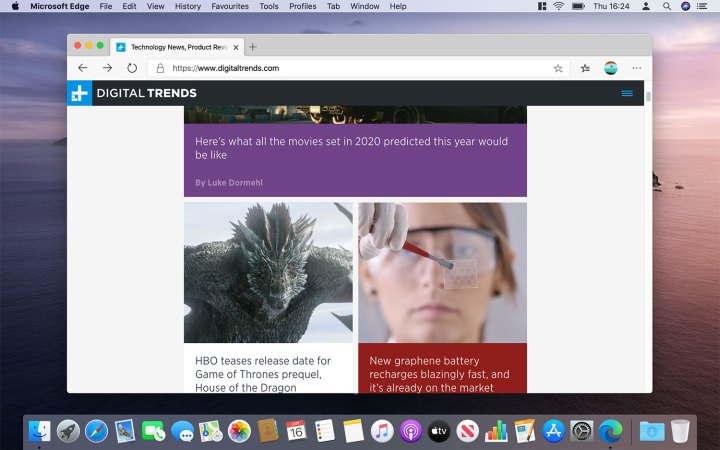
সমস্যা: অনেকগুলি পপ-আপ উইন্ডো!
সম্ভাব্য সমাধান:
- এটি ম্যালওয়্যারের সাথে সম্পর্কিত হতে পারে। আপনার ইনস্টল করা অ্যান্টিভাইরাস সমাধান ব্যবহার করে আপনার সিস্টেমের একটি স্ক্যান চালান বা মাইক্রোসফ্টের বিল্ট-ইন উইন্ডোজ সিকিউরিটি ক্লায়েন্ট ব্যবহার করুন। উভয় ক্ষেত্রেই, স্ক্যান চালানোর আগে নিশ্চিত করুন যে সংজ্ঞাগুলি আপ-টু-ডেট আছে।
- একটি অ্যাড-ব্লকার এক্সটেনশন ইনস্টল করুন। আপনি যদি পাগল পপ-আপগুলিকে ম্যালওয়্যার-সম্পর্কিত না মনে করেন, তাহলে আপনি হয়ত আপত্তিকর পপ-আপ সহ সাইটগুলি অ্যাক্সেস করছেন৷
- ক্যাশে সাফ সাহায্য করতে পারে. “ … ” বোতামে ক্লিক করুন, সেটিংস নির্বাচন করুন এবং তারপরে গোপনীয়তা, অনুসন্ধান এবং পরিষেবাগুলি নির্বাচন করুন। নির্বাচন করুন কি পরিষ্কার করতে বোতামটি নির্বাচন করুন।
সমস্যা: হোম পেজ পরিবর্তন হতে থাকে
সম্ভাব্য সমাধান:
- পপ-আপ সমস্যার মতো, এটি ম্যালওয়্যারের সাথে আবদ্ধ হতে পারে। আপনার ইনস্টল করা অ্যান্টিভাইরাস সমাধান ব্যবহার করে আপনার সিস্টেমের একটি স্ক্যান চালান বা মাইক্রোসফ্টের বিল্ট-ইন উইন্ডোজ সিকিউরিটি ক্লায়েন্ট ব্যবহার করুন। উভয় ক্ষেত্রেই, স্ক্যান চালানোর আগে নিশ্চিত করুন যে সংজ্ঞাগুলি আপ-টু-ডেট আছে।
- এই সমস্যাটি ইনস্টল করা এক্সটেনশনগুলির সাথেও সম্পর্কিত হতে পারে। এক্সটেনশন মেনু অ্যাক্সেস করতে “ … ” বোতামে ক্লিক করুন এবং একবারে একটি সন্দেহভাজন ব্যক্তিকে অক্ষম করুন যে তাদের মধ্যে একটি আপনার হোম পৃষ্ঠা অদলবদল করছে কিনা।
সমস্যা: আমার অ্যাডব্লকার এজ এ কাজ করা বন্ধ করে দিয়েছে
সম্ভাব্য সমাধান:
- আপনার অ্যাডব্লকারকে ম্যানুয়ালি আপডেট করা বা আনইনস্টল করা এবং এজ-এ পুনরায় ইনস্টল করা দরকার কিনা তা দেখুন। মাইক্রোসফ্ট এজ-এর ক্রোমিয়াম সংস্করণে ম্যানিফেস্ট V3 আপডেট নিশ্চিত করেছে, যার মানে ওয়েবরিকোয়েস্ট এপিআই কিছু গুরুতর পরিবর্তনের মধ্য দিয়ে যাচ্ছে। কিন্তু যেহেতু অনেক জনপ্রিয় অ্যাডব্লকার তাদের কাজ করার জন্য webRequest API-এর উপর নির্ভর করে, কিছু কিছু ফলস্বরূপ বাগ বা ভাঙা টুলগুলি ঠিক করতে সক্ষম নাও হতে পারে। আপনি অ্যাডব্লকার আপডেট হওয়ার জন্য অপেক্ষা করার সময় আপনার কম্পিউটারকে এক্সপোজারের জন্য খোলা রেখে নিরাপদ বোধ না করলে, আপনি Chromium Edge-এর নতুন আপগ্রেডগুলির সাথে সামঞ্জস্যপূর্ণ একটি সন্ধান করতে পারেন৷
সমস্যা: গুরুত্বপূর্ণ ট্যাবগুলো ঘুমিয়ে পড়ে
সম্ভাব্য সমাধান:
- মেমরি সংরক্ষণ এবং গতি উন্নত করতে এজ স্লিপিং ট্যাবে আপডেট করা হয়েছে, তাই অব্যবহৃত ট্যাবগুলি অবশেষে এক ধরণের হাইবারনেশন মোডে প্রবেশ করবে। তত্ত্বের দিক থেকে এটি একটি ভাল ধারণা, কিন্তু বাস্তবে, এমন ট্যাব রয়েছে যেগুলি আপনি পটভূমিতে সক্রিয় থাকতে চান, যেমন একটি SharePoint সেশন বা Microsoft Teams ট্যাব৷ ট্যাবগুলি কীভাবে ঘুমায় তা পরিবর্তন করা হচ্ছে: সেটিংসে যান, তারপর সিস্টেম এবং পারফরম্যান্সে যান এবং অপ্টিমাইজ পারফরম্যান্স বিভাগটি দেখুন৷ এখানে, আপনি স্লিপিং ট্যাবগুলি সম্পূর্ণরূপে বন্ধ করতে পারেন, তবে সেরা পারফরম্যান্সের জন্য, এই সাইটগুলিকে কখনও ঘুমাতে দেবেন না এ গিয়ে এবং যোগ নির্বাচন করে একটি সাদা তালিকা তৈরি করা একটি ভাল ধারণা। সক্রিয় থাকার জন্য আপনার প্রয়োজনীয় URLগুলি ইনপুট করুন৷
সমস্যা: এজ ডিভাইস জুড়ে সিঙ্ক হচ্ছে না
সম্ভাব্য সমাধান:
- কখনও কখনও এজ আপনি একটি প্রোফাইল তৈরি করার পরে ডিভাইস জুড়ে তথ্য সিঙ্ক করতে অস্বীকার করবে, যা মূলত প্রোফাইলের উদ্দেশ্যকেই হারায়। প্রথমে বেসিক দিয়ে শুরু করুন। এজ-এ আপডেটের জন্য চেক করুন এবং ব্রাউজারটি রিসেট করে দেখুন এটি আপনার সমস্যার সমাধান করে কিনা।
- যদি সমস্যাটি সমাধান না করা হয় বা আরও খারাপ হতে থাকে, তাহলে আপনার প্রোফাইলটি নষ্ট হয়ে যাওয়ার একটি ভাল সম্ভাবনা রয়েছে, যার মানে আপনাকে এটি প্রতিস্থাপন করতে হবে৷ সেটিংসে যান এবং প্রোফাইল নির্বাচন করুন। আপনার প্রোফাইল খুঁজুন, তিন-বিন্দু আইকন নির্বাচন করুন, তারপর এটি সরান নির্বাচন করুন। এটি আপনার সমস্যার সমাধান করে কিনা তা দেখতে একটি নতুন প্রোফাইল তৈরি করুন৷
সমস্যা: আমি সবকিছু চেষ্টা করেছি এবং কিছুই কাজ করে না
সম্ভাব্য সমাধান:
- নিশ্চিত করুন যে Windows 10 বা Windows 11 সম্পূর্ণরূপে আপডেট করা হয়েছে। উপলব্ধ আপডেটগুলিতে প্রায়শই শেষ আপডেটের পর থেকে বিকাশকারীরা আবিষ্কার করা বাগগুলির জন্য প্যাচগুলি অন্তর্ভুক্ত করে৷
- আপনি যদি ইতিমধ্যেই চেক করে থাকেন এবং নিশ্চিত হয়ে থাকেন যে আপনি সম্পূর্ণ আপডেট হয়েছেন, তাহলে আপনাকে হয়তো ধৈর্য ধরতে হবে এবং পরবর্তী Microsoft আপডেটের জন্য অপেক্ষা করতে হবে। যখনই বিকাশকারীরা এজ আপডেট করে, তারা সাধারণত যে কোনও সমস্যা দেখা দেয় তা ঠিক করে যাতে আপনি কোনও সমস্যা ছাড়াই ব্রাউজ করতে সক্ষম হবেন।
সচরাচর জিজ্ঞাস্য
বিং এবং মাইক্রোসফ্ট এজ কি একই জিনিস?
না। মাইক্রোসফ্ট এজ হল একটি ওয়েব ব্রাউজার, এটি এমন একটি অ্যাপ যা আপনাকে ওয়েবসাইটগুলি দেখতে এবং অ্যাক্সেস করতে দেয়৷ Bing হল একটি সার্চ ইঞ্জিন, যা এমন সফ্টওয়্যার যা আপনাকে ইন্টারনেটে যে তথ্য খুঁজছেন তা অনুসন্ধান ও সনাক্ত করতে সাহায্য করে। আপনি সাধারণত একটি সার্চ ইঞ্জিন (যেমন Bing) অ্যাক্সেস করার জন্য একটি ওয়েব ব্রাউজার (যেমন এজ) ব্যবহার করবেন এবং একটি সার্চ ইঞ্জিন আপনার ইনপুট করা কীওয়ার্ড/সার্চ শব্দগুলির উপর ভিত্তি করে অনুসন্ধান ফলাফল প্রদান করবে।
আমার কাছে মাইক্রোসফ্ট এজ এর সর্বশেষ সংস্করণ আছে কিনা তা আমি কীভাবে জানব?
আপনি Microsoft Edge এর সেটিংসের মাধ্যমে আপ টু ডেট কিনা তা পরীক্ষা করতে পারেন: তিনটি বিন্দু আইকন > সেটিংস নির্বাচন করুন। তারপরে বাম পাশের মেনু থেকে মাইক্রোসফ্ট এজ সম্পর্কে নির্বাচন করুন। এজ স্বয়ংক্রিয়ভাবে আপডেটের জন্য পরীক্ষা করবে এবং এটি আপ টু ডেট কিনা তা আপনাকে জানাবে।
উইন্ডোজ 11 কি মাইক্রোসফ্ট এজ এর মতো?
নং Windows 11 হল Windows PC-এর জন্য সর্বশেষ অপারেটিং সিস্টেম। মাইক্রোসফ্ট এজ শুধুমাত্র একটি ওয়েব ব্রাউজার অ্যাপ্লিকেশন যা উইন্ডোজ পিসিগুলির সাথে অন্তর্ভুক্ত।