
আপনি কি মনে করতে পারেন শেষবার আপনি আপনার ডেথ টু স্মুচি ডিভিডিতে পপ করেছিলেন? আমরাও পারি না, এবং এর কারণ হল আমরা আজকাল আমাদের বেশিরভাগ সময় অ্যামাজন প্রাইম ভিডিওতে সিনেমা এবং টিভি শো স্ট্রিমিং করি। এটি শুধুমাত্র নতুন এবং পুরানো শিরোনামগুলির জন্য শীর্ষস্থানীয় স্ট্রিমিং প্ল্যাটফর্মগুলির মধ্যে একটি নয়, আপনি 4K, HDR এবং এমনকি Dolby Atmos- এ এই চলচ্চিত্র এবং শোগুলির একটি বিস্তৃত নির্বাচন উপভোগ করতে সক্ষম হবেন৷
যদিও প্রাইম ভিডিও নিখুঁত নয়। প্রায়ই, আপনি নেটওয়ার্কিং, ছবি এবং শব্দ সমস্যা অনুভব করতে পারেন, অথবা আপনি ত্রুটি কোডগুলির একটি দীর্ঘ তালিকার মধ্যে একটিতে যেতে পারেন (যেমন 1007, 7031, 8020, 9074, ইত্যাদি) যা সাধারণত সফ্টওয়্যার, হার্ডওয়্যারের সাথে সম্পর্কিত। , বা অন্যান্য সমস্যা। চিন্তা করতে হবে না, যদিও. সর্বাধিক সাধারণ প্রাইম ভিডিও সমস্যা সম্পর্কে আমরা যা জানি তা আপনাকে শেখানোর জন্য আমরা এখানে আছি। সমস্যা সমাধান এবং মেরামতের টিপস অনুসরণ করুন!

অ্যামাজন প্রাইম ভিডিও নেটওয়ার্কিং সমস্যা
ওহ, ইন্টারনেট। এটা ছাড়া আমরা কোথায় থাকব? একটি নেটওয়ার্ক সংযোগ হল আপনার প্রাইম ভিডিও প্লেব্যাকের স্পন্দিত হৃদয়, এবং অ্যাপটি সঠিকভাবে কাজ করা বন্ধ করে দিলে এটি সবচেয়ে সম্ভাব্য অপরাধীদের মধ্যে একটি।
আপনার টিভি বা স্ট্রিমিং ডিভাইসের ওএস সহ আপনার প্রাইম ভিডিও অ্যাপটিকে আপ টু ডেট রাখা, যে কোনো এবং সমস্ত রোগের জন্য আপনি করতে পারেন এমন সেরা জিনিসগুলির মধ্যে একটি; বিশেষ করে যদি আপনি যে সমস্যার সম্মুখীন হন তা হল একটি গ্লোবালাইজড বাগ যা অ্যামাজন ভালভাবে জানে৷ কিন্তু এমনকি যদি আপনি একটি স্থানীয় সমস্যার সম্মুখীন হন যা আপনার সেটআপের জন্য অনন্য, তবে একটি ভাল সুযোগ আছে যে কেউ অন্য সময়ে সমস্যাটি অনুভব করেছে।
বলা হচ্ছে, এখানে প্রাইম ভিডিও ব্যবহারকারীদের সবচেয়ে সাধারণ নেটওয়ার্কিং সমস্যাগুলির মধ্যে দুটি রয়েছে:
- ইন্টারনেট সংযোগ নেই
- দীর্ঘ লোড সময় এবং ধ্রুবক বাফারিং
ধাপ 1: এমন একটি সুযোগ রয়েছে যে আপনি আসলে একটি সম্পূর্ণ নেটওয়ার্ক বিভ্রাটের সম্মুখীন হতে পারেন। আপনার স্মার্টফোনটি ধরুন বা একটি পিসিতে হপ করুন, তারপর একটি ওয়েব ব্রাউজার খোলার চেষ্টা করুন৷ কোন পাশা? এলাকা নেটওয়ার্কিং পুনরুদ্ধার করার জন্য আপনাকে সম্ভবত আপনার ISP এর জন্য অপেক্ষা করতে হবে।
ধাপ 2: আপনার ইন্টারনেট সংযোগ আছে এমন ক্ষেত্রে অ্যামাজন প্রাইম ভিডিওর সার্ভারগুলি ডাউন হতে পারে। আপনি এটি বের করতে Downdetector.com ব্যবহার করতে পারেন। যদি এটি সত্যিই হয়, তবে জিনিসগুলি পুনরুদ্ধার করতে অ্যামাজনকে কিছু সময় দিন।
ধাপ 3: বেদনাদায়কভাবে ধীর লোডের সময় এবং বাফারিং সমস্যাগুলি আপনার Wi-Fi রাউটারের অবস্থানের সাথে কিছু সম্পর্কযুক্ত হতে পারে, বিশেষ করে যদি আপনার প্রাইম ভিডিও সেটআপ আপনার বাড়ির এক তলায় এবং রাউটার অন্য তলায় থাকে। আপনার যদি রাউটারটিকে আপনার প্রাইম ভিডিও গিয়ারের কাছাকাছি স্থানান্তর করার ক্ষমতা থাকে তবে আমরা তা করার পরামর্শ দিই।
ধাপ 4: সিনেমা এবং টিভি শো স্ট্রিমিং একটি প্রধান ব্যান্ডউইথ হগ হতে পারে, বিশেষ করে যদি আপনি 4K এবং HDR সামগ্রী দেখার চেষ্টা করছেন। এর মানে আপনার স্মার্ট টিভি বা স্ট্রিমিং ডিভাইসে আঘাত করার জন্য আপনার মেগাবাইট-প্রতি-সেকেন্ড (Mbps) এর একটি কঠিন স্ট্রিম প্রয়োজন হবে।
1080p পর্যন্ত প্লেব্যাকের জন্য, আপনি কমপক্ষে 5Mbps চাইবেন। 4K সামগ্রীর জন্য, আপনি এটিকে 25Mbps পর্যন্ত বাম্প করতে পারেন।
ধাপ 5: অন্য সব ব্যর্থ হলে, আপনার টিভি, স্ট্রিমিং ডিভাইস, রাউটার, এবং/অথবা মডেমের হার্ড রিসেট করুন। পাওয়ার ডাউন করুন, পাওয়ার থেকে আনপ্লাগ করুন এবং প্রায় 15 সেকেন্ড অপেক্ষা করুন। তারপর সবকিছু পুনরায় সংযোগ করুন।
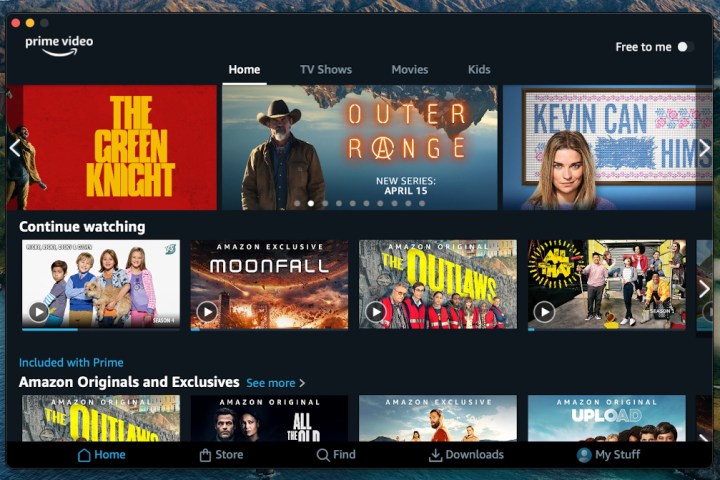
অ্যামাজন প্রাইম ভিডিও ছবির সমস্যা
আপনি প্রাইম ভিডিওতে একটি মুভি দেখছেন যখন, হঠাৎ করেই ছবিটি কালো হয়ে যায়। আপনি এখনও শব্দ শুনতে, কিন্তু ছবি আউট. ছবির সমস্যা অনেক প্রাইম ভিডিও গ্রাহকদের দ্বারা অভিজ্ঞ হয়েছে। এখানে ভিজ্যুয়াল বাগ এবং গ্লিচগুলি রয়েছে যা সবচেয়ে বেশি ঘটতে থাকে:
- মোটেও ছবি নেই
- ছবি নেই, শুধু শব্দ
- পিক্সেলেটেড ছবি
- কম রেজোলিউশনে 4K কন্টেন্ট চলছে
ধাপ 1: প্রথম এবং সর্বাগ্রে, আপনি নিশ্চিত করতে চাইবেন যে আপনার স্মার্ট টিভি, স্ট্রিমিং ডিভাইস এবং প্রাইম ভিডিও অ্যাপ তাদের সফ্টওয়্যারের সর্বশেষ সংস্করণগুলি চালাচ্ছে।
ধাপ 2: এটি সুস্পষ্ট শোনাতে পারে, তবে নিশ্চিত করুন যে আপনার টিভি, AV রিসিভার বা AV-সুইচিং সাউন্ডবার সঠিক ইনপুটে সেট করা আছে।
ধাপ 3: নিশ্চিত করুন যে আপনার সমস্ত তারগুলি সঠিকভাবে এবং ভাল আকারে সংযুক্ত রয়েছে৷ আপনি যদি একটি স্মার্ট টিভির মাধ্যমে প্রাইম ভিডিও স্ট্রিমিং করেন, তাহলে চিন্তার কোনো শারীরিক ভিডিও সংযোগ নেই। স্ট্রিমিং ডিভাইস, গেম কনসোল এবং ওয়েব-সংযুক্ত ব্লু-রে এবং ডিভিডি প্লেয়ারের জন্য, আপনি যা খুঁজছেন তা হল HDMI।
ধাপ 4: আপনি 4K এবং/অথবা HDR-এ একটি সিনেমা বা শো দেখার চেষ্টা করছেন এবং বলতে পারেন যে আপনার টিভি কম রেজোলিউশন (বা একটি নন-HDR ছবি) প্রদর্শন করছে। বিরক্তিকর, হ্যাঁ, তবে আসুন সুস্পষ্ট দিয়ে শুরু করি: আপনার টিভি কি আসলে একটি 4K টিভি? এবং এটি কি HDR ফর্ম্যাটকে সমর্থন করে যা আপনার প্রাইম ভিডিও মুভি বা শোতে কোড করা হয়েছে?
বেশিরভাগ নতুন টিভি আজকাল রেজোলিউশন- এবং বিন্যাস-বান্ধব, তবে পুরানো সেটগুলি 4K বা HDR সমর্থন নাও করতে পারে। স্ট্রিমিং ডিভাইস, AV রিসিভার, AV-সুইচিং সাউন্ডবার এবং আপনি যে সমস্ত কিছু সংযোগ করতে ব্যবহার করছেন সেই HDMI কেবলগুলির ক্ষেত্রেও একই কথা।
ধাপ 5: আপনার AV চেইনের সবকিছু 4K-সামঞ্জস্যপূর্ণ এবং HDR-রেডি হলে, রেজোলিউশন কম সেটিংয়ে (যেমন 720p বা 1080p) ক্যাপ করা হয়নি তা নিশ্চিত করতে প্রতিটি কম্পোনেন্টের ভিডিও সেটিংসের মাধ্যমে যান। আপনি যদি HDR সমস্যার সম্মুখীন হন তবে নিশ্চিত করুন যে HDR সেটিং অক্ষম করা নেই।
ধাপ 6: অন্য সব ব্যর্থ হলে, আপনার টিভি বা স্ট্রিমিং ডিভাইসের একটি হার্ড রিসেট করুন। পাওয়ার ডাউন করুন, পাওয়ার থেকে আনপ্লাগ করুন এবং প্রায় 15 সেকেন্ড অপেক্ষা করুন। তারপর সবকিছু পুনরায় সংযোগ করুন।

অ্যামাজন প্রাইম ভিডিও অডিও সমস্যা
প্রাইম ভিডিও অডিও সমস্যার ছোট তালিকা ছাড়া নয়। যেমন আমরা কয়েকবার উল্লেখ করেছি, আপনার প্রাইম ভিডিও অ্যাপ আপ টু ডেট রাখা, আপনার টিভি এবং স্ট্রিমিং ডিভাইসের OS সহ, গুরুত্বপূর্ণ।
প্রাইম ভিডিও ব্যবহারকারীরা যেসব সমস্যার মুখোমুখি হয়েছেন তার একটি ছোট তালিকা এখানে দেওয়া হল:
- বিরতিহীন ভলিউম ক্ষতি
- কোনো শব্দ নেই
- শব্দ নেই, ছবি নেই
- ছবি নেই, শুধু শব্দ
- ভলিউম যা খুব জোরে বা খুব নরম
ধাপ 1: নিশ্চিত করুন যে আপনার প্রাইম ভিডিও ডিভাইসটি আসলে নিঃশব্দে সেট করা নেই। একটি দুর্ঘটনাবশত বোতাম টিপ আমাদের সেরা হয়. এখনও কোন ডেসিবেল? পরবর্তী ধাপে যান!
ধাপ 2: নিশ্চিত করুন যে আপনার সমস্ত তারের সংযোগগুলি যেমন হওয়া উচিত। একটি ব্যর্থ HDMI বা একটি সংযোগ বিচ্ছিন্ন ডিজিটাল অপটিক্যাল আপনার প্রাইম ভিডিও সাউন্ড কাজ না করার একমাত্র কারণ হতে পারে।
ধাপ 3: আপনি যদি সাউন্ডবার বা AV রিসিভারের মাধ্যমে অডিও চালান, তাহলে নিশ্চিত করুন যে এই ডিভাইসগুলি সঠিক ইনপুটগুলিতে সেট করা আছে (এবং চালিত!)
ধাপ 4: কোন সুস্পষ্ট কারণ নেই? তাহলে আপনার সেরা বাজি হল আপনার প্রাইম ভিডিও ডিভাইসের হার্ড রিসেট। আমরা প্রায় 15 সেকেন্ডের জন্য স্মার্ট টিভি এবং স্ট্রিমিং ডিভাইসগুলিকে আনপ্লাগ করার পরামর্শ দিই, তারপরে আবার সংযোগ করুন৷ আপনার স্মার্টফোন এবং ট্যাবলেটগুলিকে পাওয়ার ডাউন করার সময় একই সময়কাল ব্যবহার করুন। যদি এটি সমস্যার সমাধান না করে, তাহলে আপনি "ট্রিকল-ডাউন সমস্যা" এর সম্মুখীন হতে পারেন।
কি হেক যে, আপনি জিজ্ঞাসা করা হতে পারে? আমরা পরবর্তী ধাপে যে কভার.
ধাপ 5: প্রাইম ভিডিও অ্যাপটি মোনো, স্টেরিও এবং চারপাশের সাউন্ড ফর্ম্যাটগুলিকে সমর্থন করে, যার মধ্যে রয়েছে ডলবি অ্যাটমোস (এক মিনিটে অ্যাটমোসে আরও বেশি)। এখন ধরা যাক আপনি 5.1 চারপাশে একটি সিনেমা বা শো দেখার চেষ্টা করছেন। সাউন্ডবার বা স্পিকার সিস্টেম থেকে সঠিকভাবে শব্দ শোনার জন্য আপনার AV চেইনের প্রতিটি উপাদানকে সেই 5.1 সংকেত সমর্থন করতে হবে।
কল্পনা করুন পয়েন্ট A (আপনার স্মার্ট টিভি বা স্ট্রিমিং ডিভাইস) থেকে পয়েন্ট B পর্যন্ত (আপনার হোস্ট ডিভাইসটিকে আপনার অডিও পেরিফেরালের সাথে সংযুক্ত করতে ব্যবহৃত তার) এবং পয়েন্ট C (আপনার অডিও পেরিফেরাল) এ শেষ হচ্ছে। আপনি প্রাইম ভিডিওতে যে বিষয়বস্তু দেখছেন তার থেকে যদি এই ডিভাইসগুলির মধ্যে একটি মাত্র 5.1 সংকেত বুঝতে না পারে, তাহলে চারপাশের শব্দ কাজ করবে না।
মনে রাখবেন যে আপনি যদি প্রাইম ভিডিও অ্যাপের মাধ্যমে ডলবি অ্যাটমসের অভিজ্ঞতা নিতে চান, তবে কয়েক মাস আগে অ্যামাজন একটি ছোট সতর্কতা চালু করেছিল। Dolby Atmos (এবং Dolby Vision HDR) শুধুমাত্র প্রাইম ভিডিও গ্রাহকদের জন্য $3-প্রতি-মাসে বিজ্ঞাপন-মুক্ত প্ল্যানের সাথে উপলব্ধ।

মোবাইল ডিভাইসে অ্যামাজন প্রাইম ভিডিওর সমস্যা
আপনার স্মার্ট টিভি বা স্ট্রিমিং ডিভাইসের মতোই অ্যামাজন প্রাইম ভিডিওর মতো পরিষেবাগুলি অ্যাক্সেস করার জন্য মোবাইল ডিভাইস এবং স্মার্টফোনগুলির মালিকানাধীন অ্যাপ এবং অপারেটিং সিস্টেম রয়েছে৷ একটি হার্ড রিসেট সম্পাদন করা প্রায়শই আপনার সমস্যাগুলি পরিষ্কার করে দেয়, তবে এটি সাহায্য না করলে সেগুলি কীভাবে ঠিক করবেন তা এখানে রয়েছে:
ধাপ 1: অ্যান্ড্রয়েডে অ্যামাজন প্রাইম ভিডিও
অ্যাপ ডেটা সাফ করা প্রায়শই অ্যান্ড্রয়েডে সংযোগ সমস্যা সমাধান করতে পারে।
সেটিংস > অ্যাপস/অ্যাপ্লিকেশন ম্যানেজার > অ্যামাজন ভিডিও নির্বাচন করুন। তারপরে ডেটা সাফ করুন, তারপরে ঠিক আছে নির্বাচন করুন। মনে রাখবেন যে আপনাকে অ্যাপ থেকে সাইন আউট করে আবার সাইন ইন করতে হতে পারে।
আপনি কয়েক সেকেন্ডের জন্য আপনার ডিভাইসটিকে বিমান মোডে রেখে আপনার মোবাইল ইন্টারনেট সংযোগ পুনরায় সেট করার চেষ্টা করতে পারেন। এছাড়াও, নিশ্চিত করুন যে আপনি অ্যাপটির সর্বশেষ সংস্করণটি চালাচ্ছেন। অন্য সব ব্যর্থ হলে, প্রাইম ভিডিও অ্যাপটি মুছুন এবং এটি পুনরায় ইনস্টল করুন।
ধাপ 2: আইওএস-এ অ্যামাজন প্রাইম ভিডিও
আইপ্যাড এবং আইফোন ব্যবহারকারীদের জন্য, অ্যাপটি পুনরায় চালু করা, অ্যামাজন প্রাইম ভিডিও সামগ্রী পুনরায় ডাউনলোড করা, অ্যাপটি মুছে ফেলা এবং পুনরায় ইনস্টল করা একমাত্র বিকল্প। আপনি কয়েক সেকেন্ডের জন্য আপনার ডিভাইসটিকে বিমান মোডে রেখে আপনার মোবাইল ইন্টারনেট সংযোগ পুনরায় সেট করার চেষ্টা করতে পারেন। এছাড়াও, নিশ্চিত করুন যে আপনি প্রাইম ভিডিও অ্যাপের সর্বশেষ সংস্করণটি চালাচ্ছেন।