
প্রথমবারের জন্য একটি পিসি তৈরি করা, এমনকি দ্বিতীয় বা তৃতীয়বার, একটু ভীতিজনক বোধ করতে পারে। কিন্তু একটি কম্পিউটার তৈরির সেরা অংশগুলির মধ্যে একটি হল, বেশিরভাগ অংশের জন্য, অংশগুলি যেখানে তাদের উচিত সেখানে ফিট করে এবং যেখানে তাদের উচিত নয় সেখানে ফিট করে না। একটি গ্রাফিক্স কার্ড গ্রাফিক্স কার্ড স্লটে ফিট হবে, এবং CPU ভুল সকেটে রাখা সৌভাগ্য।
একটু যত্ন, সময়, এবং এই সহজ নির্দেশিকা দিয়ে, আপনি ঝামেলা ছাড়াই একটি পিসি তৈরি করতে পারেন। আমরা এটির মধ্য দিয়ে আপনাকে হাঁটতে এখানে এসেছি।
অবশ্যই, একটি পিসি তৈরি করা একটি দ্রুত কাজ নয় যা আপনি কয়েক মিনিটের মধ্যে ছিটকে যেতে পারেন। বেশীরভাগ লোকই তাদের রিগ একত্রিত করতে কয়েক ঘন্টা ব্যয় করবে – সেরা উপাদান এবং সর্বোত্তম দামের সন্ধানে তারা যে সময় ব্যয় করে তা অন্তর্ভুক্ত নয়।
আপনি যদি স্ক্র্যাচ থেকে একটি পিসি তৈরি করার কথা ভাবছেন, তাহলে আপনার যা জানা দরকার তা এখানে রয়েছে। এর মধ্যে সমস্ত প্রয়োজনীয় উপাদান, গুরুত্বপূর্ণ নিরাপত্তা গিয়ার এবং হার্ডওয়্যারের প্রতিটি টুকরো কীভাবে ইনস্টল করতে হয় তার একটি নজর রয়েছে৷
আরও নির্দেশনার জন্য, সেরা গ্রাফিক্স কার্ড , সেরা প্রসেসর এবং সেরা মাদারবোর্ডের জন্য আমাদের রাউন্ডআপগুলি দেখতে ভুলবেন না৷
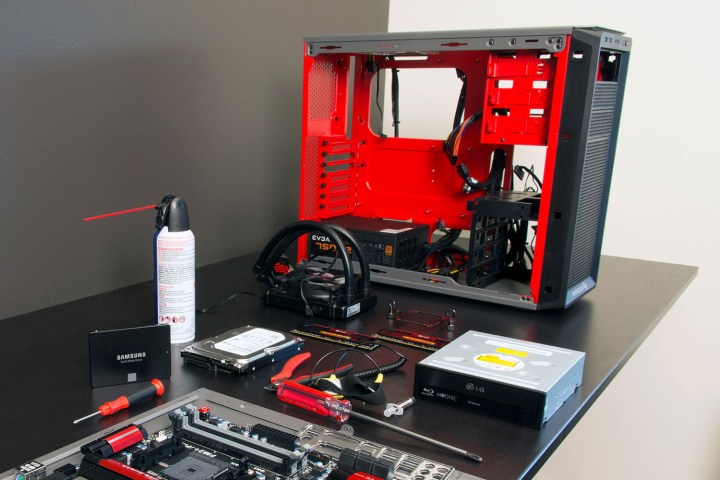
একটি পিসি বানাতে যা লাগবে
এটি একটি কম্পিউটার কীভাবে তৈরি করতে হয় তার একটি নির্দেশিকা, কিন্তু কম্পিউটারের প্রয়োজনীয় সমস্ত অংশ না পাওয়া পর্যন্ত আপনি এটি করতে পারবেন না। আপনি যদি সমস্ত প্রয়োজনীয় হার্ডওয়্যার নির্বাচন এবং ক্রয় না করে থাকেন তবে নিশ্চিত করুন যে আপনি প্রথমে এটি করেছেন। এছাড়াও, নিশ্চিত করুন যে এটি সব সামঞ্জস্যপূর্ণ এবং আপনি যে ক্ষেত্রেই এটি তৈরি করতে চান তাতে এটি ফিট হবে।
এখানে একটি পিসি তৈরির মূল উপাদান রয়েছে:
- মামলা
- সিপিইউ
- সিপিইউ কুলার
- মাদারবোর্ড
- র্যাম
- সলিড স্টেট ড্রাইভ (SSD) এবং/অথবা একটি হার্ড ড্রাইভ।
- পাওয়ার সাপ্লাই
- গ্রাফিক্স কার্ড
একাধিক পিসি উপাদান একে অপরের সাথে সামঞ্জস্যপূর্ণ হতে হবে, যা নতুনদের জন্য কিছু মাথাব্যথা তৈরি করতে পারে। আপনাকে সাহায্য করার জন্য, আমরা কীভাবে একটি প্রসেসর কিনব এবং কীভাবে একটি গ্রাফিক্স কার্ড কিনব সে সম্পর্কে নির্দেশিকাগুলি একত্রে রেখেছি৷ মাদারবোর্ড কেনার সময় কী কী সন্ধান করতে হবে সে সম্পর্কে আমাদের কিছু টিপস রয়েছে।
আপনি খনন করার আগে, নিশ্চিত করুন যে বাক্সগুলি খোলার এবং অংশগুলি একসাথে রাখার জন্য প্রচুর জায়গা সহ একটি পরিষ্কার কর্মক্ষেত্র রয়েছে, কাজ করার জন্য একটি আরামদায়ক উচ্চতায় একটি ডেস্ক পছন্দ করুন।

নিরাপত্তাই প্রথম
একটি কম্পিউটার তৈরি করার সময় একটি অদৃশ্য ঝুঁকি রয়েছে যা আপনাকে খুব কমই একটি অ্যাসেম্বলড পিসি নিয়ে চিন্তা করতে হবে: স্ট্যাটিক ইলেক্ট্রিসিটি। একই শক্তি যা আপনাকে আপনার বন্ধুদের চমকে দিতে দেয় যখন আপনি উলের মোজা পরেন তখন হার্টবিটে উপাদানগুলি ভাজতে পারে। সৌভাগ্যবশত, স্ট্যাটিক সকলের কাছে সহজ কিন্তু কয়েকটি সহজ পদক্ষেপের মাধ্যমে নির্মূল করুন।
একটি সমাধান হল একটি antistatic wristband ক্রয় করা। একটি প্রান্ত আপনার কব্জির চারপাশে মোড়ানো, এবং অন্য ক্লিপগুলি কম্পিউটার কেসের কোথাও কোথাও, পরিধানকারীকে ক্রমাগত ভিত্তি করে রাখে। PSU প্লাগ ইন এবং পাওয়ার অফ দিয়ে ঘন ঘন কেস স্পর্শ করা একই প্রভাব অর্জন করে।
নিশ্চিত করুন যে আপনি একটি খালি মেঝে সহ একটি ঘরে আপনার পিসি তৈরি করছেন যদি আপনি পারেন — কার্পেটগুলি প্রচুর স্থির তৈরি করে — এবং মোজার পরিবর্তে রাবার-সোলে জুতা পরেন। অনেক উপাদান অ্যান্টিস্ট্যাটিক ব্যাগে পাঠানো হয়, তাই ইনস্টলেশনের ঠিক আগে পর্যন্ত সেগুলি ব্যাগে রেখে দিন।
মামলা ওপেনিং
আপনি প্রথমে এটি না খুলে একটি ক্ষেত্রে একটি পিসি তৈরি করতে পারবেন না। আপনি যে নির্দিষ্ট কেসটি কিনেছেন তার জন্য নির্দেশাবলী আপনাকে এর মৌলিক লেআউটের সাথে পরিচয় করিয়ে দেবে, পাশাপাশি উপাদান ইনস্টলেশন সম্পর্কিত বিশেষ নির্দেশাবলী তালিকাভুক্ত করবে।
আপনার কাজের এলাকায় কেসটি রাখুন এবং পাশের প্যানেলটি সরান। বেশিরভাগ PC ক্ষেত্রে, এর অর্থ হল বাম-পাশের প্যানেল যখন সামনে থেকে দেখা হয়। এই প্যানেল কেস অভ্যন্তর অ্যাক্সেস প্রদান করে.
এছাড়াও, কেসের ভিতরে ঝুলছে এমন কিছু সরিয়ে ফেলুন। যদি এটি সংযুক্ত থাকে তবে এটিকে একপাশে ঠেলে দিন। অনেক ক্ষেত্রে স্থায়ী অভ্যন্তরীণ ওয়্যারিং থাকে যা পরবর্তীতে সমস্যাযুক্ত হয়।
কিভাবে পাওয়ার সাপ্লাই ইন্সটল করবেন
মামলায় প্রবেশ করার জন্য প্রথম উপাদানটি পাওয়ার সাপ্লাই (পিএসইউ) হওয়া উচিত। এটি সাধারণত কেসের পিছনে অবস্থিত, সাধারণত নীচে, তবে পুরানো চ্যাসিগুলিতে এটি শীর্ষে থাকতে পারে। আপনার সঠিক অবস্থান খুঁজে পেতে সমস্যা হলে আপনার কেসের ম্যানুয়ালটি দেখুন৷
ধাপ 1: বেশিরভাগ ক্ষেত্রেই PSU এর জন্য ডিজাইন করা হয়েছে যাতে ফ্যানটি নিচের দিকে রেখে ইনস্টল করা হয়, যাতে এটি কেসের বাইরে থেকে ঠান্ডা বাতাস টানতে দেয়, তবে আপনি যদি নিশ্চিত না হন তবে আপনার ম্যানুয়ালটি পরীক্ষা করুন। আপনার কেসের উপর নির্ভর করে আপনাকে একটি PSU মাউন্টিং প্লেট অপসারণ করতে হতে পারে, তবে বেশিরভাগ ক্ষেত্রে আপনাকে PSU কে ভিতরে থেকে কেসের পিছনের দিকে ঠেলে দিতে হবে।

ধাপ 2: উপযুক্ত স্ক্রু বা থাম্ব স্ক্রু ব্যবহার করে আপনার ক্ষেত্রে এটি সংযুক্ত করুন।
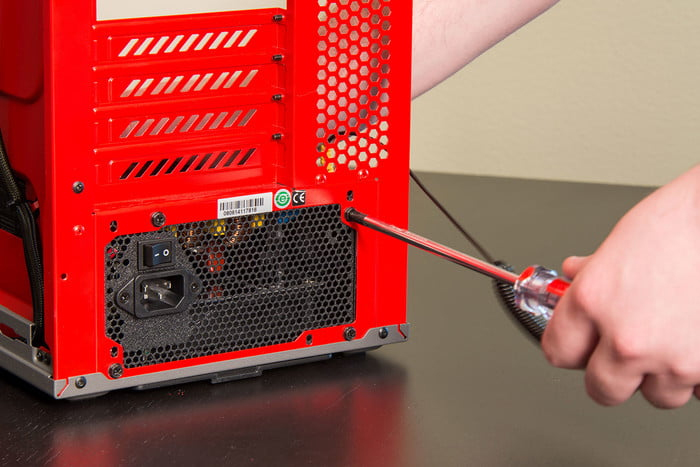
ধাপ 3: যদি আপনার পাওয়ার সাপ্লাই একটি মডুলার PSU হয়, তাহলে আপনার বিভিন্ন কম্পোনেন্টের জন্য আপনার প্রয়োজনীয় পাওয়ার তারগুলি প্লাগ করুন। আপনি যদি নিশ্চিত না হন তবে, চিন্তা করবেন না, আপনি প্রয়োজনে পরে এগুলি প্লাগ করতে পারেন৷ আপনার PSU মডুলার না হলে, আপনার কাছে ইতিমধ্যেই সমস্ত তারগুলি ইনস্টল করা থাকবে।


কিভাবে প্রসেসর ইন্সটল করবেন
যদিও আপনাকে এটি করতে হবে না, তবে মাদারবোর্ডটি রাখার আগে প্রসেসরটি ইনস্টল করা একটি ভাল ধারণা, কারণ অ্যাক্সেস অনেক সহজ।
ধাপ 1: মাদারবোর্ডটিকে এর অ্যান্টিস্ট্যাটিক ব্যাগ থেকে সাবধানে সরিয়ে ফেলুন এবং এটিকে একটি শক্ত, সমতল, ননমেটাল পৃষ্ঠ যেমন একটি কাঠের ডেস্ক বা মাদারবোর্ডের বাক্সের উপরে সেট করুন।
প্রক্রিয়াটি কঠিন হওয়ার জন্য ডিজাইন করা হয়নি, এবং যতক্ষণ না আপনি নির্দেশাবলীগুলি পরিষ্কারভাবে অনুসরণ করেন এবং চিপটিকে জায়গাটিতে আটকানোর আগে এটি সম্পূর্ণভাবে বসে আছে তা নিশ্চিত করার জন্য নজর রাখুন, আপনি ঠিক থাকবেন। যাইহোক, আপনার সিপিইউ কে তৈরি করেছে তার উপর নির্ভর করে প্রক্রিয়াটিতে কিছু সূক্ষ্ম পার্থক্য রয়েছে এবং প্রসেসরগুলি সূক্ষ্ম, তাই সতর্ক থাকুন।
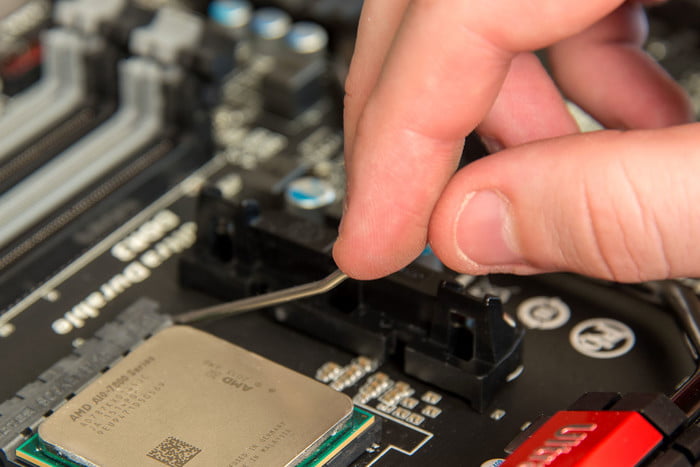
ধাপ 2: বর্গাকার CPU সকেট সনাক্ত করুন। যদি মাদারবোর্ডটি নতুন হয় তবে এটিতে একটি প্লাস্টিকের কভার থাকবে। মেটাল রিটেনশন লিভার খুলে ফেলুন এবং প্লাস্টিকের কভার মুক্ত করতে এটিকে উপরে তুলুন এবং এটি সরান।
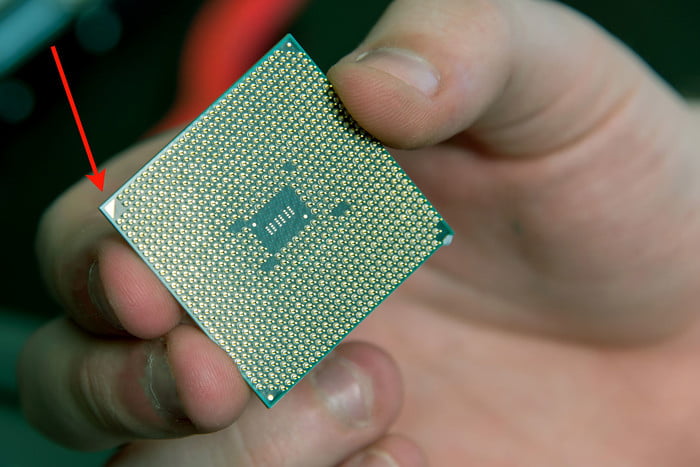
ধাপ 3: CPU ইনস্টল করার জন্য, আপনাকে এটি সঠিকভাবে লাইন আপ করতে হবে। বেশিরভাগ ইন্টেল সিপিইউতে, আপনার পাশে খাঁজ থাকবে যা আপনাকে শুধুমাত্র একটি অভিযোজনে CPU স্থাপন করতে দেয়। সর্বশেষ ইন্টেল সিপিইউতে, আপনি এটিকে সঠিকভাবে সারিবদ্ধ করতে সাহায্য করার জন্য এক কোণে একটি ছোট সোনালী ত্রিভুজ পাবেন। সমস্ত আধুনিক AMD প্রসেসরের ক্ষেত্রেও একই কথা প্রযোজ্য।
প্রসেসরটিকে তার পাশ দিয়ে বাছাই করুন, নীচের অংশে স্পর্শ না করার যত্ন নিন এবং আপনাকে যা কিছু দেওয়া হয়েছে তা ব্যবহার করে সঠিকভাবে সারিবদ্ধ করুন। তারপর আস্তে আস্তে CPU সকেটে রাখুন। সিপিইউকে এদিক-ওদিক একটু নাজ দিয়ে এটি সঠিক জায়গায় আছে কিনা তা দুবার চেক করুন। জায়গায় থাকলে, এটি একটি ক্ষুদ্র পরিমাণ সরানো হবে। এটি সঠিক অভিযোজনে না থাকলে, এটি স্থানের বাইরে চলে যাবে। সেক্ষেত্রে, CPU সরান এবং পুনরায় ইনস্টল করার আগে প্রান্তিককরণ পরীক্ষা করুন।

ধাপ 4: একবার আপনি খুশি হন যে CPU সঠিকভাবে ইনস্টল করা হয়েছে, CPU জায়গায় লক না হওয়া পর্যন্ত ধরে রাখা হাতটি শক্তভাবে কিন্তু আস্তে আস্তে চাপুন। এটি বেশ কিছুটা চাপ নিতে পারে, তবে এটি কঠিন হওয়া উচিত নয়। সন্দেহ হলে, CPU লক করার আগে এটি সঠিকভাবে বসে আছে কিনা তা আবার পরীক্ষা করুন।
কিভাবে RAM ইন্সটল করবেন
সিস্টেম মেমরি, বা র্যাম, এর জন্য কোন সতর্ক গুও প্লেসমেন্ট বা তারের প্রয়োজন হয় না এবং এটি ইনস্টল করার জন্য সবচেয়ে সহজ উপাদানগুলির মধ্যে একটি। এর একমাত্র সতর্কতা হল সঠিক স্লট বাছাই করা, কারণ বেশিরভাগ মাদারবোর্ডই চারটি দিয়ে আসে এবং ব্যবহার করার জন্য সেরাগুলি মাদারবোর্ড থেকে মাদারবোর্ডে আলাদা, তাই আপনার নতুন RAM কোন স্লটে ইনস্টল করবেন সে সম্পর্কে আপনার ম্যানুয়ালটি পরীক্ষা করে দেখুন।
শুরু করার আগে, নিশ্চিত করুন যে আপনার মাদারবোর্ডটি তার পুরো পৃষ্ঠ জুড়ে ভালভাবে সমর্থিত, কারণ আপনি খুব জোরে চাপ দিলে RAM ইনস্টল করার সময় মাদারবোর্ডে খুব বেশি চাপ দেওয়া সম্ভব। এটি অসম্ভাব্য, তবে এই নির্দেশিকায় যে কোনও পদক্ষেপের মতো, যত্ন নিন এবং সন্দেহ হলে, এগিয়ে যাওয়ার আগে সবকিছু দুবার চেক করুন।
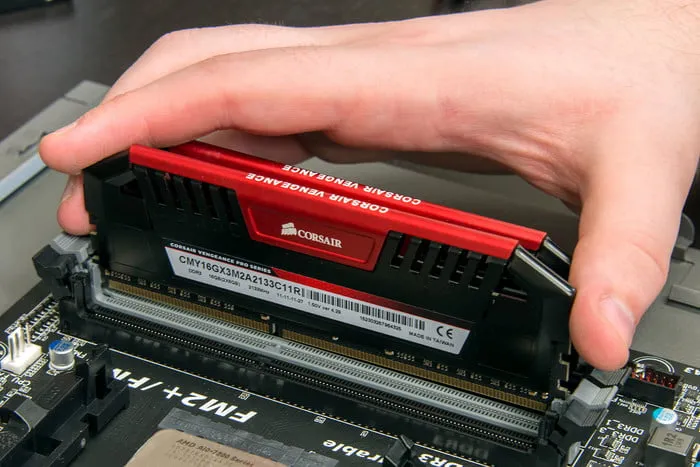
ধাপ 1: যখন আপনি জানেন যে কোন স্লটে আপনার RAM ইনস্টল করতে হবে, তখন স্লটের উভয় প্রান্তে প্লাস্টিকের ডানাগুলিকে নীচে এবং বাইরের দিকে ঠেলে দিন (কিছু মাদারবোর্ডে শুধুমাত্র একটি থাকে)। তারপর, আপনার স্টিকটি সঠিকভাবে ঘুরিয়েছেন তা নিশ্চিত করতে, RAM স্টিকের ধাতব সংযোগকারীগুলির ফাঁকটি স্লটের খাঁজের সাথে লাইন আপ করে কিনা তা নিশ্চিত করুন৷
স্লটে লাঠিটি সোজা করে রাখুন। যতক্ষণ না RAM স্লটে ক্লিক করে এবং প্লাস্টিকের ডানাগুলি ফিরে ক্লিক না করে এবং লাঠির প্রান্তগুলিকে আটকে না যায় ততক্ষণ দৃঢ়ভাবে নিচের দিকে ধাক্কা দিন।
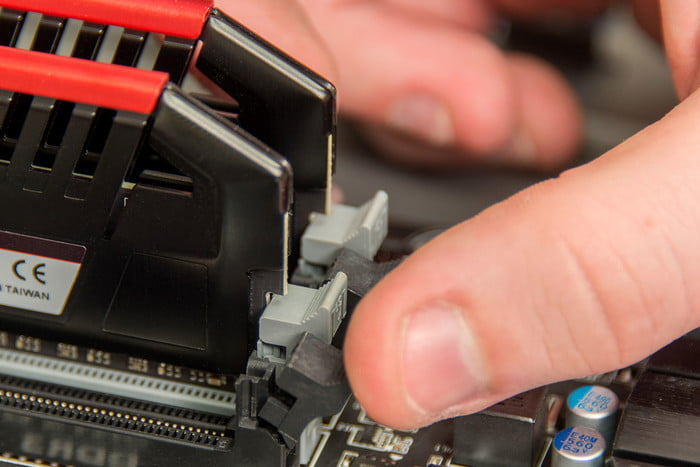
ধাপ 2: আপনার সমস্ত RAM ইনস্টল না হওয়া পর্যন্ত আপনার কাছে থাকা প্রতিটি স্টিকের জন্য একই প্রক্রিয়া পুনরাবৃত্তি করুন।
আপনার যদি অতিরিক্ত তথ্যের প্রয়োজন হয় তবে কীভাবে RAM ইনস্টল করবেন তার জন্য আমরা আরও বিশদ নির্দেশিকা একসাথে রেখেছি।

কিভাবে মাদারবোর্ড ইন্সটল করবেন
মাদারবোর্ড আপনার সিস্টেমের সবচেয়ে অপ্রীতিকর উপাদান, কিন্তু যেহেতু এটি আপনার ক্ষেত্রে অন্য সবকিছুর ভিত্তি হিসাবে কাজ করে, তাই এটি সঠিকভাবে ইনস্টল করা অত্যন্ত গুরুত্বপূর্ণ।
ধাপ 1: যদি আপনার মাদারবোর্ডে একটি সমন্বিত পিছনের প্যানেল না থাকে, তবে এটিকে বক্স থেকে নিন — এটি সমস্ত বিভিন্ন মাদারবোর্ড পোর্টের একটি ছোট কাটআউটের মতো দেখাচ্ছে — এবং এটিকে সঠিকভাবে নির্দেশ করে এবং এটিকে পুশ করে আপনার কেসের পিছনে ইনস্টল করুন। in. আপনি যদি নিশ্চিত না হন যে এটি কোন পথে যাচ্ছে তা প্লাগ ইন করার আগে এটি আপনার মাদারবোর্ডের আউটপুটগুলির সাথে সারিবদ্ধ কিনা তা দুবার পরীক্ষা করুন৷
ধাপ 2: মাদারবোর্ড ইনস্টল করার জন্য, আপনাকে এটিকে ইনসুলেটিং স্ট্যান্ডঅফগুলিতে স্ক্রু করতে হবে যা আপনার উপাদানগুলিকে ছোট হতে বাধা দেয়। কিছু ক্ষেত্রে এইগুলি আগে থেকে ইনস্টল করা হয়, যখন অন্যদের প্রয়োজন হয় আপনি নিজেই সেগুলি ইনস্টল করুন৷ এগুলিকে শনাক্ত করা সহজ কারণ এগুলি দেখতে অস্বাভাবিক — এগুলি মূলত এমন স্ক্রু যার উপরে সাধারণ স্ক্রু ড্রাইভারের খাঁজের পরিবর্তে অন্য একটি স্ক্রু গর্ত রয়েছে৷ তারা সাধারণত স্বর্ণ বা কালো হয়.
প্রয়োজনে, আপনার মাদারবোর্ডের আকার এবং বিন্যাসের উপর নির্ভর করে আপনার মাদারবোর্ডের স্ট্যান্ডঅফগুলিকে সঠিক গর্তে স্ক্রু করুন। আপনি এটি খুঁজে বের করতে আপনার মাদারবোর্ড দেখতে পারেন বা আপনার ম্যানুয়াল যেখানে পরামর্শ দেয় সেখানে সেগুলি ইনস্টল করতে পারেন।
ধাপ 3: আপনার মাদারবোর্ডটি আপনার কেসের মধ্যে রাখুন, এবং এটিকে এমন জায়গায় ঠেলে দিন যাতে এটি আপনার I/O প্যানেলে স্লট করে এবং এর সমস্ত স্ক্রু ছিদ্র নীচে মাদারবোর্ডের স্ট্যান্ডঅফগুলির সাথে সারিবদ্ধ থাকে।
কেসের সাথে আপনার মাদারবোর্ড সংযুক্ত করতে, এটিকে স্ক্রু করুন। প্রথমে, স্ক্রুগুলি বসান এবং সেগুলিকে কয়েকটি পূর্ববর্তী বাঁক দিন। তারপরে, একটি তারকা প্যাটার্নে এগিয়ে যান, প্রতিটি স্ক্রুকে একবারে একটু শক্ত করে। শক্ত করার সময় বন্য হয়ে যাবেন না, কারণ আপনি বোর্ডের ক্ষতি করতে পারেন। বোর্ডটিকে নাড়াচাড়া না করেই ঠিক জায়গায় রাখার জন্য আপনার কেবল পর্যাপ্ত টর্কের প্রয়োজন।
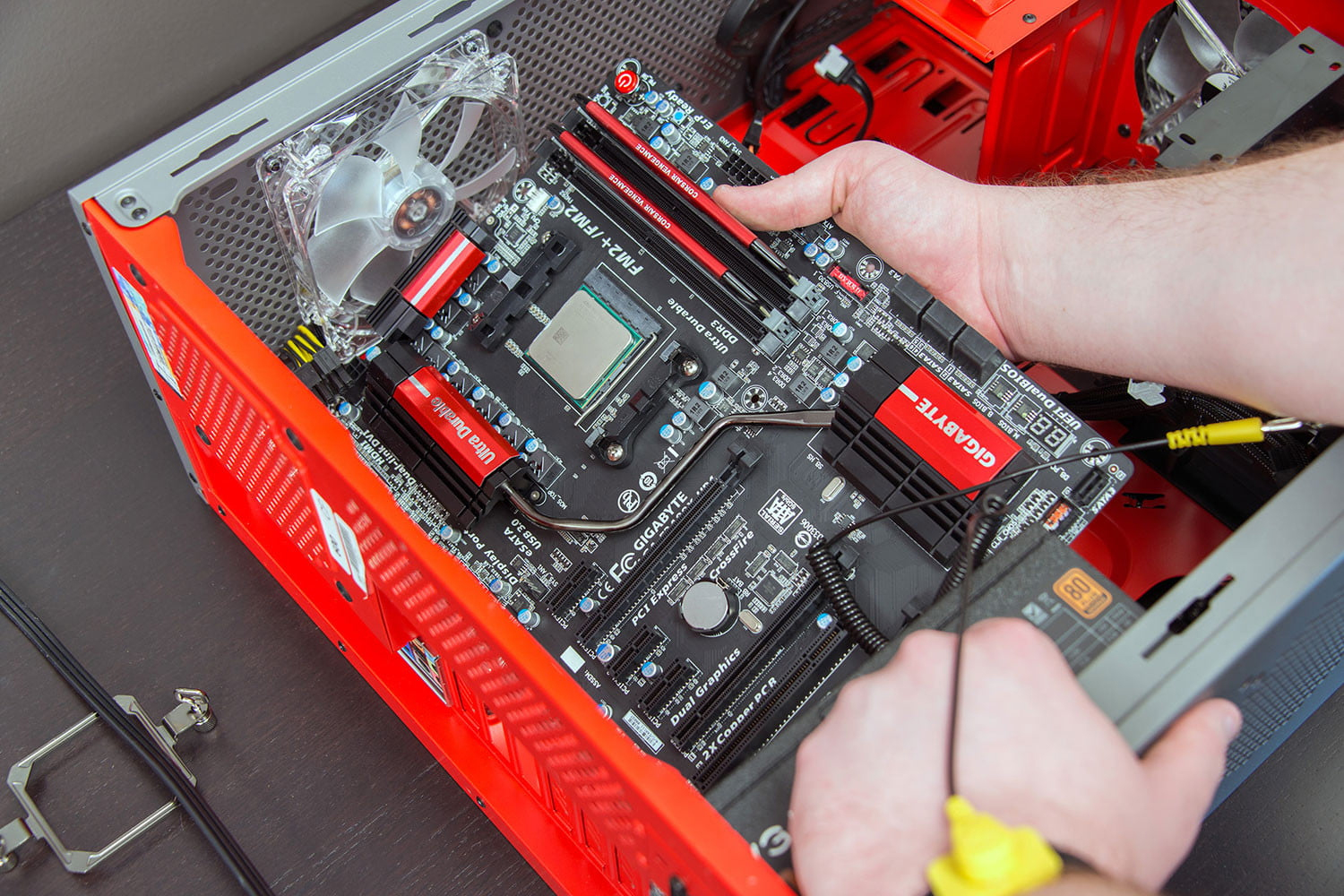

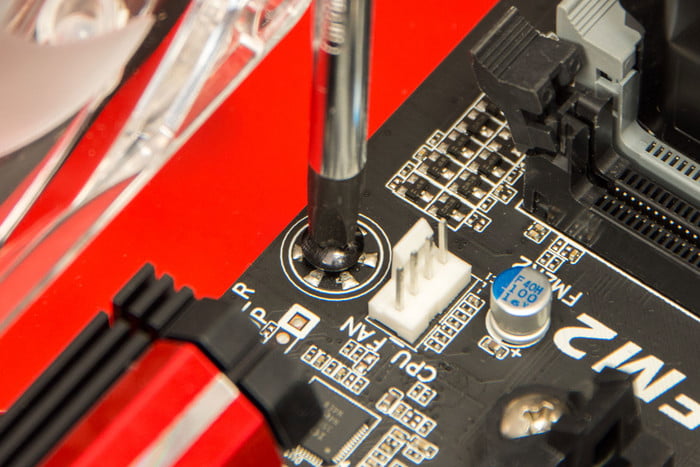
ধাপ 4: একবার মাদারবোর্ডের ক্ষেত্রে আরামদায়কভাবে বসলে, কয়েকটি প্রয়োজনীয় সংযোগ রয়েছে।
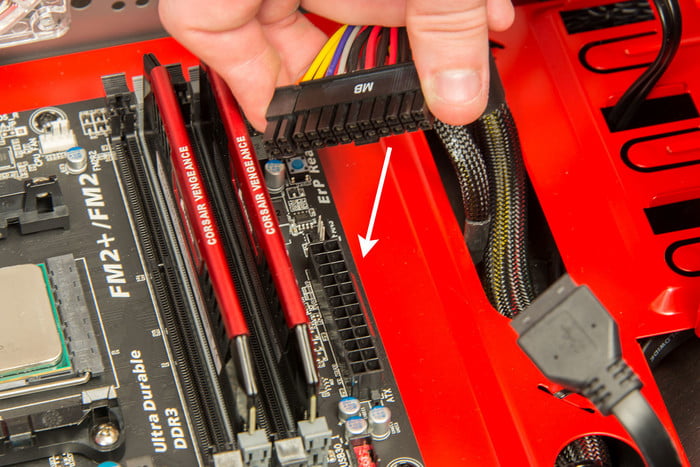
মাদারবোর্ডের প্রধান পাওয়ার কানেকশন হল একটি চওড়া, দুই-সারি ক্যাবল যা বোর্ডেরই একই রকমের জায়গার সাথে ভালোভাবে ফিট করে। এই 20- থেকে 28-পিন সংযোগকারী মাদারবোর্ড এবং CPU উভয়কেই শক্তি দেয়। যাইহোক, কিছু বোর্ডে প্রসেসরের জন্য আরও এক বা দুটি চার-পিন বা আট-পিন সংযোগকারী থাকে, যা সাধারণত উপরের কোণায় আপনার CPU-এর কাছে থাকে। আপনার যদি সেগুলি থাকে তবে আপনাকে সেগুলিও প্লাগ ইন করতে হবে৷
কেস প্লাগ এবং বোতামগুলিকে মাদারবোর্ডের সাথে সংযুক্ত করুন। পিনের একটি দ্বিগুণ-প্রশস্ত সারি — যেটির অবস্থান আপনার ম্যানুয়ালটিতে উল্লেখ করা হবে — রিসেট এবং পাওয়ারের জন্য বোতামগুলি এবং পাওয়ার এবং স্টোরেজের জন্য অ্যাক্টিভিটি এলইডিগুলি পরিচালনা করে৷ এগুলি বিশেষত স্থিরভাবে হতে পারে, তবে আপনার পিসি চালু করার জন্য আপনাকে কমপক্ষে পাওয়ার বোতামটি সংযুক্ত করতে হবে।
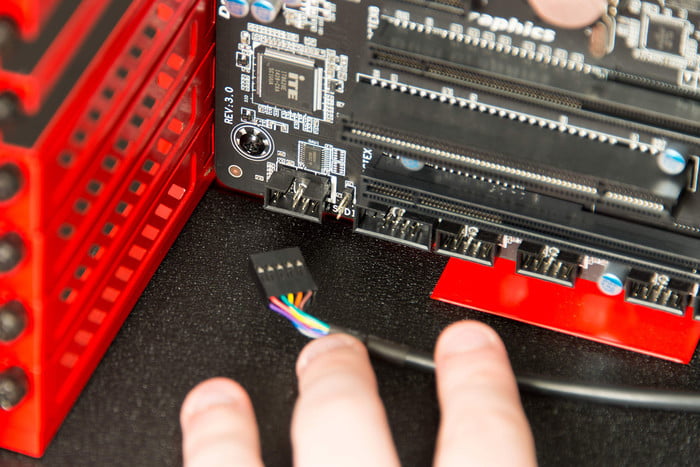
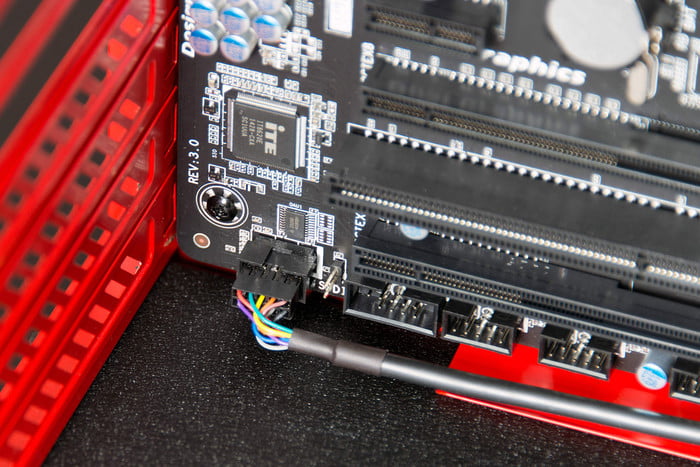
ইউএসবি হেডার এবং ফ্রন্ট-প্যানেল অডিও সংযোগকারীগুলি তাদের নিজস্ব হবে৷ এই সংযোগগুলি প্রায় আট বাই দুই পিনের, এবং এগুলি একটি বড় প্লাস্টিকের আবাসনে আবদ্ধ। এই শিরোনামটির একপাশে একটি খাঁজ রয়েছে যা স্পষ্টভাবে নির্দেশ করবে যে এটি কোন দিকে প্লাগ ইন করে।
কিভাবে CPU কুলার ইনস্টল করবেন
আপনি যে কুলারটি ব্যবহার করছেন তার উপর নির্ভর করে একটি CPU কুলার ইনস্টল করা ভিন্ন হয়, তাই নির্দিষ্ট নির্দেশাবলীর জন্য, অনুগ্রহ করে প্রস্তুতকারকের ম্যানুয়াল বা সমর্থন সাইট দেখুন। এখানে কিছু সহজ নির্দেশনা রয়েছে যা প্রায় প্রতিটি কুলারের ক্ষেত্রে প্রযোজ্য।
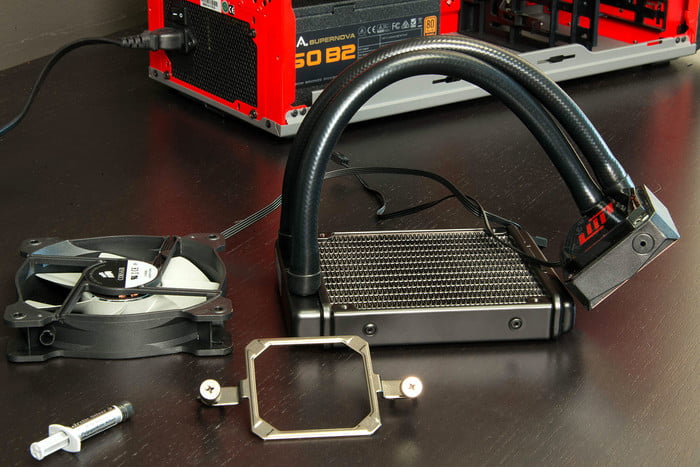
দ্রষ্টব্য: নীচের চিত্রগুলিতে, আমরা একটি অল-ইন-ওয়ান (AIO) ওয়াটার কুলার ইনস্টল করছি, তবে টিপসগুলি বেশিরভাগ এয়ার কুলারের ক্ষেত্রেও প্রযোজ্য।
ধাপ 1: প্রতিটি কুলারের তাপীয় পেস্ট প্রয়োজন। আপনাকে সর্বোত্তম থার্মাল পেস্ট ব্যবহার করতে হবে না, তবে নিশ্চিত করুন যে আপনি কিছু ব্যবহার করেছেন। এটি সাধারণত একটি রূপালী পেস্টের মতো দেখায় এবং হয় শীতল বা একটি ছোট সিরিঞ্জ টিউবে আগে থেকে প্রয়োগ করা হয়।
আপনি যদি তাপ পেস্ট পুনরায় প্রয়োগ করছেন, তাহলে একটি লিন্ট-মুক্ত কাপড় এবং সামান্য আইসোপ্রোপাইল অ্যালকোহল দিয়ে আসল তাপ পেস্টটি সরিয়ে ফেলতে ভুলবেন না।
আপনার CPU প্রস্তুত হলে, কেন্দ্রে আপনার CPU-তে মটর-আকারের পরিমাণ প্রয়োগ করুন।

ধাপ 2: আপনার CPU কুলারের প্রয়োজন হলে, আপনার কেসের অন্য সাইড প্যানেলটি সরান এবং কাস্টম ব্যাকপ্লেট ডিজাইন সংযুক্ত করুন। আপনাকে প্রথমে মাদারবোর্ড থেকে স্টক ব্যাকপ্লেটটি সরাতে হতে পারে।
ধাপ 3: প্রসেসরের উপরে CPU কুলার রাখুন, এবং আলতো করে নিচে চাপুন। মাদারবোর্ডে সিপিইউ কুলার মাউন্টিং হোলগুলির সাথে যেকোন ধরে রাখার বন্ধনী বা বোল্টগুলি সারিবদ্ধ করুন।
কুলারের জায়গায় সুরক্ষিত রাখতে ধরে রাখার স্ক্রু/বন্ধনী ইনস্টল করুন। আপনাকে যদি বেশ কয়েকটি স্ক্রু শক্ত করতে হয়, সেগুলিকে ক্রস প্যাটার্নে একবারে কয়েকবার বাঁক নিতে ভুলবেন না যাতে আপনি CPU-র একটি অংশে খুব বেশি চাপ না দেন। নিশ্চিত করুন যে সেগুলি যথেষ্ট টাইট যাতে সিপিইউ চারপাশে ঘুরতে না পারে তবে অতিরিক্ত টাইট করবেন না।
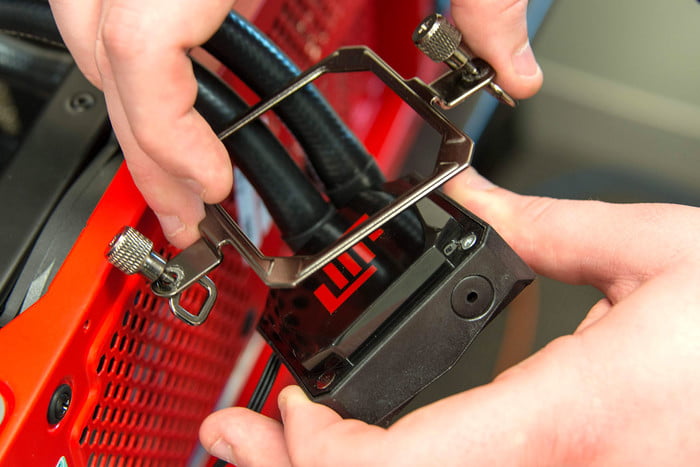
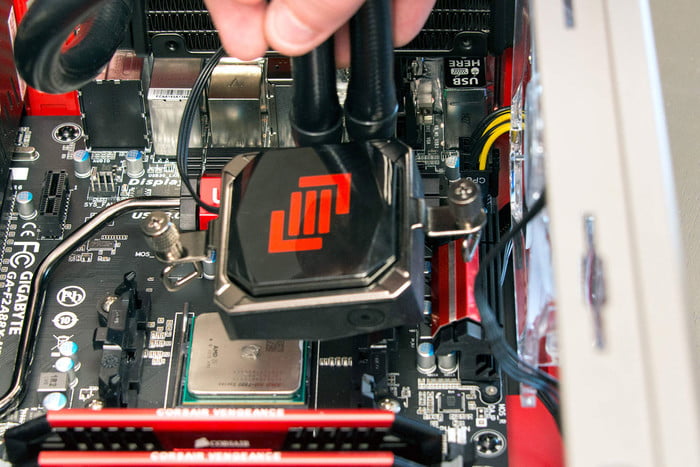
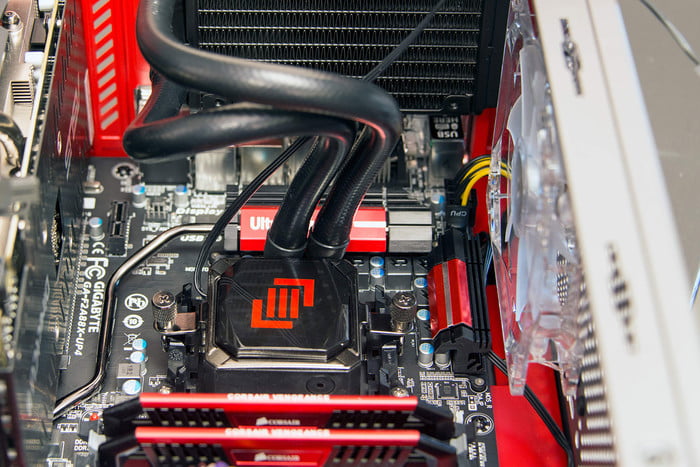
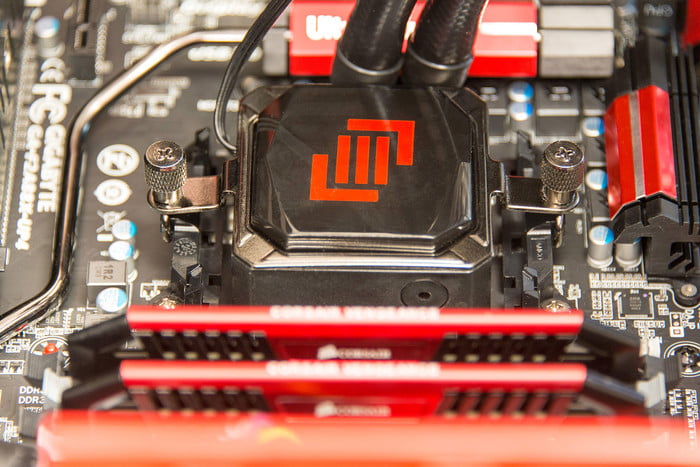
ধাপ 4: যদি আপনার কুলারের একটি আলাদা ফ্যান থাকে, তাহলে এখনই এটি সংযুক্ত করুন এবং মাদারবোর্ডের CPU কুলার পোর্টে এর তিন-পিন বা চার-পিন সংযোগকারী প্লাগ করুন। এটি CPU কুলারের কাছাকাছি অবস্থিত হওয়া উচিত। যদি এটির একাধিক ফ্যান থাকে, হয় অতিরিক্তগুলিকে অতিরিক্ত মাদারবোর্ড হেডারে প্লাগ করুন বা CPU ফ্যান পোর্ট থেকে পাওয়ার জন্য একটি ফ্যান স্প্লিটার ব্যবহার করুন৷
আপনি যদি একটি AIO ওয়াটারকুলার ইন্সটল করে থাকেন, তাহলে ক্ষেত্রের একটি উপযুক্ত পয়েন্টে রেডিয়েটর মাউন্ট করুন (সামনে বা পিছনের এয়ার ইনটেক/এক্সস্ট সাধারণ) এবং ফ্যানের হেডারটিকে সঠিক পোর্টে সংযুক্ত করুন। আপনাকে পাম্প হেডারও সংযুক্ত করতে হতে পারে, যার জন্য কিছু মাদারবোর্ডের নির্দিষ্ট পোর্ট রয়েছে।
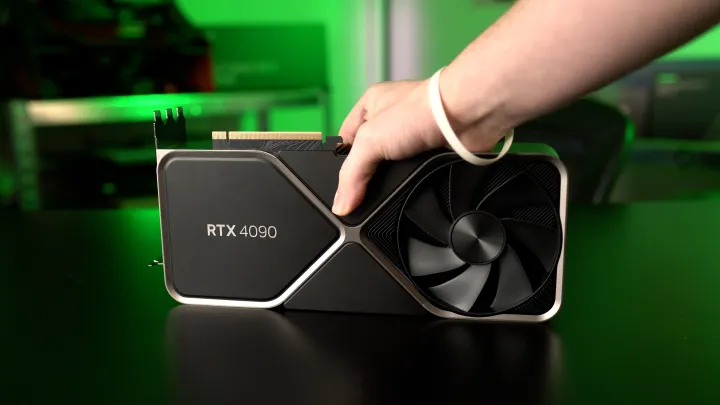
কিভাবে গ্রাফিক্স কার্ড ইন্সটল করবেন
প্রতিটি সিস্টেমের জন্য একটি ডেডিকেটেড গ্রাফিক্স কার্ড (বিচ্ছিন্ন GPU) প্রয়োজন হয় না, তবে আপনি যদি একটি গেমিং পিসি তৈরি করেন তবে এটি একটি প্রয়োজনীয়তা।
ইন্টেল প্রসেসরগুলি বেশিরভাগই সমন্বিত গ্রাফিক্সের সাথে আসে, তাই আপনি যদি গেমিং না করেন তবে আপনার আলাদা গ্রাফিক্স কার্ডের প্রয়োজন নেই। শেষে একটি "F" সহ প্রসেসরের জন্য সন্ধান করুন, যদিও – তারা সমন্বিত গ্রাফিক্স অন্তর্ভুক্ত করে না।
ধাপ 1: আধুনিক গ্রাফিক্স কার্ডগুলি একটি PCI-এক্সপ্রেস (PCIe) x16 স্লট ব্যবহার করে। এটি একটি দীর্ঘ, পাতলা সংযোগকারী যা মাদারবোর্ডের পিছনে, প্রসেসরের নীচে অবস্থিত। বেশিরভাগ মাদারবোর্ডের জন্য, আপনি শীর্ষ PCIe x16 স্লট ব্যবহার করতে চাইবেন।
সেই স্লটে কার্ডটি বসানোর জন্য, আপনাকে আপনার কেস থেকে একটি, দুটি বা, কিছু ক্ষেত্রে, তিনটি আয়তক্ষেত্রাকার ব্যাকপ্লেট সরাতে হবে। এটি সিল আপ রাখার জন্য কেসের পিছনে রেখাযুক্ত অনেকগুলি পাতলা ধাতব বন্ধনীর মধ্যে একটি। চ্যাসিসে ব্যাকপ্লেট (গুলি) সুরক্ষিত করে এমন স্ক্রু(গুলি) সরিয়ে এটি করুন৷ একবার সরানো হলে, প্লেটটি অবাধে স্লাইড করা উচিত (বা পড়ে)।
স্ক্রু রাখুন, যেমন আপনার এক মুহূর্তের প্রয়োজন হবে।
ধাপ 2: আপনার গ্রাফিক্স কার্ডটি ধরুন এবং নিশ্চিত করুন যে পোর্টগুলি কেসের পিছনে সারিবদ্ধ করা হয়েছে এবং PCIExpress সংযোগকারী নীচের দিকে রয়েছে, সাবধানে এটিকে মাদারবোর্ডে স্লট করুন। যখন মাদারবোর্ড এটিকে লক করে দেয় তখন আপনার একটি ক্লিক শোনা উচিত, তবে এটি প্রতিটি মাদারবোর্ডে সবসময় হয় না।
আপনার অত্যধিক শক্তির প্রয়োজন নেই, তাই আপনি যদি অনেক বেশি প্রতিরোধের সম্মুখীন হন, তাহলে ব্যাকপ্লেট এবং PCIe স্লট দুটোই পরিষ্কার এবং মাদারবোর্ড সঠিকভাবে সারিবদ্ধ আছে কিনা তা নিশ্চিত করতে আরেকবার দেখুন। আপনার মেমরি স্লটের মতো কার্ডটিকে লক করার জন্য কোনও পুশপিন আছে কিনা তাও নোট করুন, কারণ কিছু মাদারবোর্ড এটিকে সুরক্ষা ব্যবস্থা হিসাবে ব্যবহার করে।
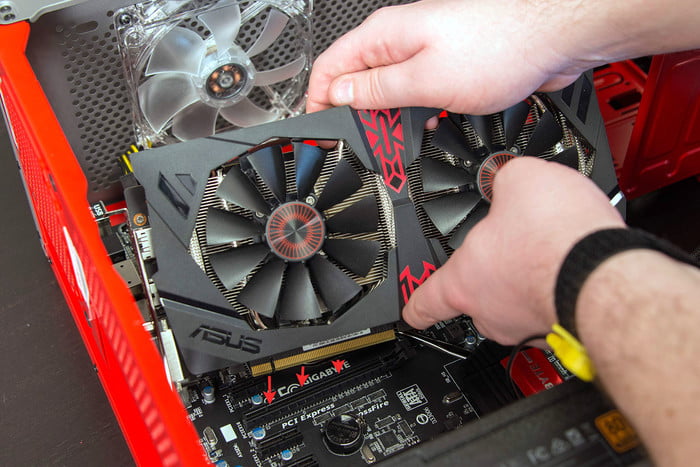
ধাপ 3: ধাতু বন্ধনী থেকে টানা স্ক্রু ব্যবহার করে কার্ডের পিছনের অংশটিকে একই জায়গায় বেঁধে দিন। আবার, তাদের খুব আঁটসাঁট হওয়ার দরকার নেই – কার্ডটিকে শক্তভাবে ধরে রাখার জন্য যথেষ্ট।
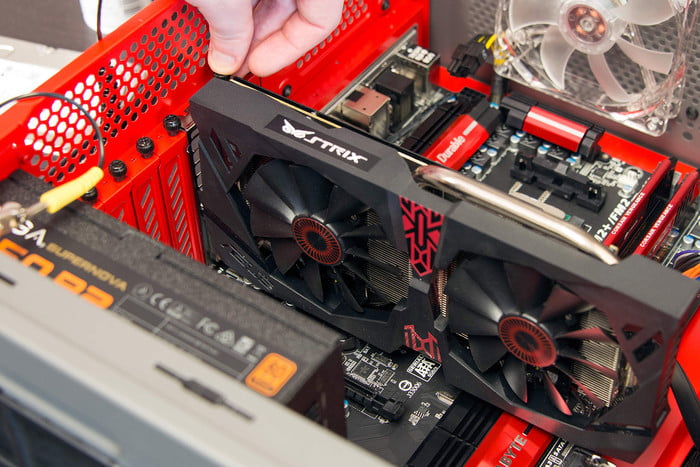
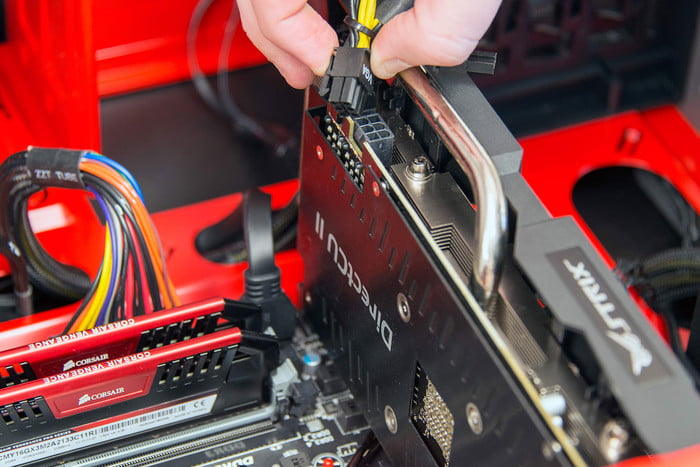
ধাপ 4: বেশিরভাগ গ্রাফিক্স কার্ডের PCIe স্লট প্রদানের চেয়ে বেশি শক্তি প্রয়োজন। আপনার কার্ডের অতিরিক্ত রসের প্রয়োজন হলে, আপনি কার্ডের পাশে একটি, দুটি বা এমনকি তিনটি PCIe পাওয়ার সংযোগকারী দেখতে পাবেন যা মাদারবোর্ড থেকে দূরে বা, কিছু ক্ষেত্রে, কার্ডের উপরে। এটি একটি ঐতিহ্যগত ছয়- বা আট-পিন PCIe পাওয়ার সংযোগকারী বা নতুন এনভিডিয়া জিপিইউগুলির জন্য একটি নতুন মিনি 12- বা 16-পিন ডিজাইন হতে পারে।
আপনার পাওয়ার সাপ্লাইতে উপযুক্ত সংযোগকারী খুঁজুন, কখনও কখনও VGA লেবেলযুক্ত, এবং এটিকে স্লট করুন৷ সংযোগকারীর নকশা অনুপযুক্ত ইনস্টলেশন প্রতিরোধ করে, তাই যদি সংযোগটি সহজ না হয় তবে এটি সঠিক কিনা তা নিশ্চিত করতে আপনার সারিবদ্ধকরণটি দুবার পরীক্ষা করুন৷ আপনার PSU-তে প্রয়োজনীয় নেটিভ সংযোগকারী না থাকলে, আপনাকে একটি অ্যাডাপ্টার ব্যবহার করতে হতে পারে, যা আপনার গ্রাফিক্স কার্ডের সাথে আসা উচিত ছিল।
আপনার যদি অতিরিক্ত সাহায্যের প্রয়োজন হয়, তাহলে আমাদের কাছে একটি গ্রাফিক্স কার্ড কিভাবে ইনস্টল করতে হয় তার বিস্তারিত নির্দেশিকা আছে যা অতিরিক্ত তথ্য প্রদান করে।
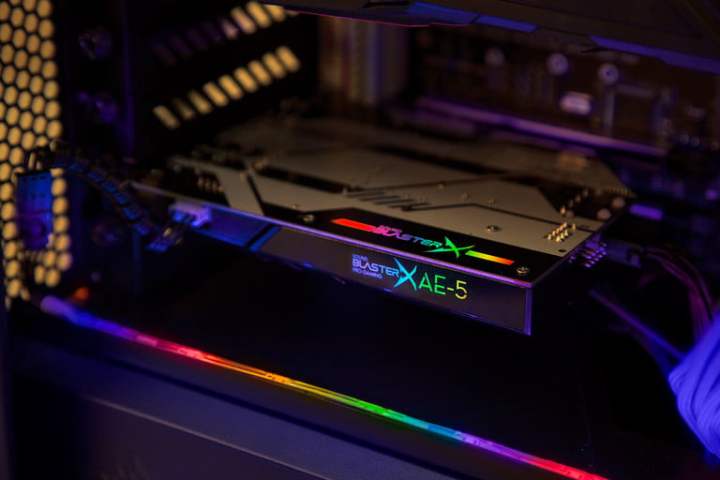
কিভাবে সম্প্রসারণ কার্ড ইনস্টল করতে হয়
গ্রাফিক্স কার্ডই একমাত্র উপাদান নয় যা PCIe স্লট ব্যবহার করে। অন্যান্য অ্যাড-ইন কার্ডগুলির মধ্যে রয়েছে বেতার নেটওয়ার্কিং, শব্দ, ভিডিও ক্যাপচার এবং এমনকি স্টোরেজ। তাদের ইনস্টলেশন একটি পৃথক GPU যোগ করার চেয়ে আলাদা নয়।
কয়েকটি ভিন্ন ধরনের PCIe স্লট রয়েছে। অনেক সম্প্রসারণ কার্ড "PCIe 4x" স্লট ব্যবহার করে, যা ভিডিও কার্ড দ্বারা ব্যবহৃত সম্পূর্ণ PCIe স্লটের চেয়ে অনেক ছোট। আপনার মাদারবোর্ডের কানেক্টিভিটি এবং আপনার কার্ডে সংযোগকারীর আকারের একটি দ্রুত চেক, কোন স্লটটি উপযুক্ত তা স্পষ্ট করে দেবে। সন্দেহ হলে, সম্প্রসারণ কার্ডের ম্যানুয়াল পড়ুন।
ধাপ 1: আপনার অ্যাড-ইন কার্ডে PCIe বা অন্য এক্সপেনশন স্লট প্লেয়িং হোস্টের সাথে সামঞ্জস্যপূর্ণ কেসের পিছনের ধাতব বন্ধনীটি সরান। বন্ধনীর স্ক্রুটি হাতে রাখুন যাতে আপনি এটিকে আপনার নতুন কার্ড সুরক্ষিত করতে ব্যবহার করতে পারেন।
ধাপ 2: কার্ডে পরিচিতিগুলির সারিটি স্লটের সাথে সারিবদ্ধ করুন এবং দৃঢ়ভাবে নীচে ঠেলে দিন। যদি কার্ডের জন্য SATA বা ফোর-পিন মোলেক্স সংযোগকারী থেকে কোনো অতিরিক্ত শক্তির প্রয়োজন হয়, তাহলে সঠিক তারগুলি খুঁজুন এবং সেগুলিকে কার্ডে প্লাগ করুন৷
ধাপ 3: কার্ডটিকে কেসের পিছনে স্ক্রু করে জায়গায় সুরক্ষিত করুন।

হার্ড ড্রাইভ এবং এসএসডি কীভাবে ইনস্টল করবেন
তিনটি আলাদা স্টোরেজ ড্রাইভের আকার রয়েছে যা আপনি সম্মুখীন হতে পারেন, এবং সেগুলি সবই আলাদাভাবে মাউন্ট এবং সংযোগ করে৷ সাধারণত, হার্ড ডিস্ক ড্রাইভগুলি (HDD) বড় 3.5-ইঞ্চি আকারের হয়, যখন নতুন সলিড-স্টেট ড্রাইভগুলি (SSD) 2.5-ইঞ্চি আকারের ছোট হয়। এছাড়াও আরও ছোট M.2 ফরম্যাট এবং PCI-এক্সপ্রেস ড্রাইভ ফরম্যাট রয়েছে, যা প্রায় কয়েক ইঞ্চি লম্বা বেয়ার চিপ সহ পাতলা লাঠি হতে থাকে।
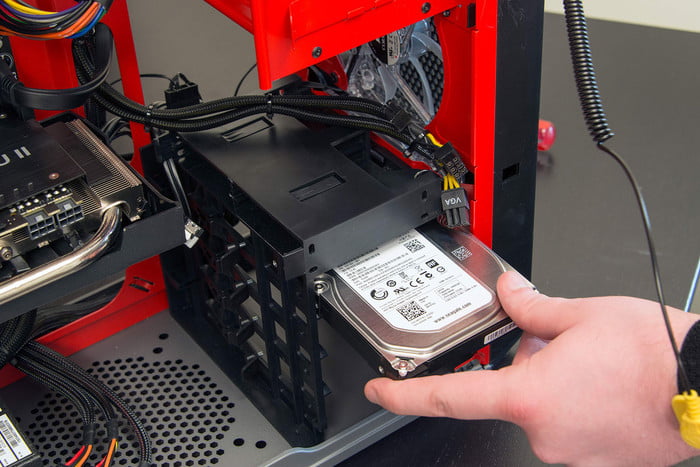
ধাপ 1: একটি হার্ড ড্রাইভ ইনস্টল করতে, আপনার ক্ষেত্রে 3.5-ইঞ্চি ড্রাইভ মাউন্টিং পয়েন্ট খুঁজুন। এগুলি একাধিক মাউন্টিং পয়েন্ট সহ পূর্ণ হার্ড ড্রাইভের খাঁচা হতে পারে, অথবা এটি ঠিক ক্ষেত্রে স্ক্রু ছিদ্র সহ একটি একক ড্রাইভের জন্য স্থান হতে পারে। সন্দেহ হলে, আপনার ম্যানুয়াল পড়ুন.
আপনার ড্রাইভটিকে উপযুক্ত জায়গায় স্লট করুন এবং এটিকে স্ক্রু করুন বা আপনার কেসের মাউন্টিং সিস্টেম ব্যবহার করে জায়গায় লক করুন। জায়গায় থাকাকালীন, ড্রাইভ এবং মাদারবোর্ডে SATA ডেটা কেবল সংযুক্ত করুন এবং ড্রাইভে SATA পাওয়ার সংযোগকারী সংযুক্ত করুন।
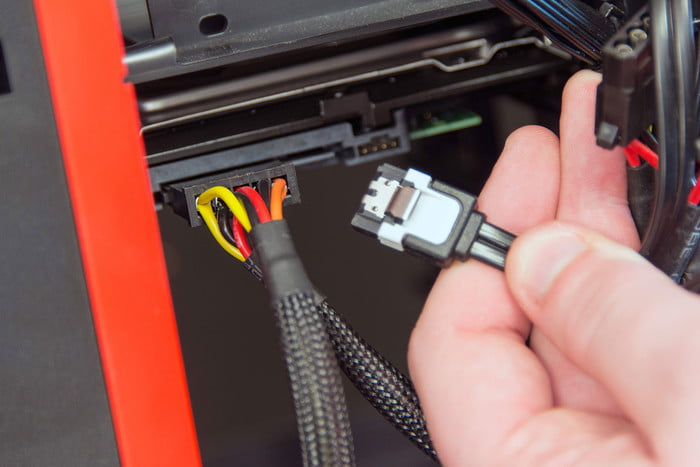
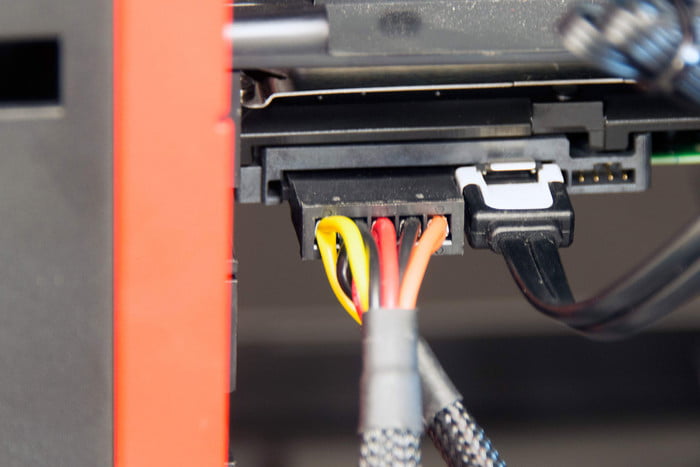
ধাপ 2: একটি SATA SSD ইনস্টল করতে, বৃহত্তর হার্ড ড্রাইভের মতো একই ধাপগুলি পুনরাবৃত্তি করুন, শুধুমাত্র মাউন্টিং পয়েন্টটিকে একটি উপযুক্ত 2.5-ইঞ্চি খাঁচা বা স্লটে পরিবর্তন করুন — কখনও কখনও এইগুলি মাদারবোর্ড ট্রের পিছনে পাওয়া যায়। নিশ্চিত করুন যে এটি জায়গায় সুরক্ষিত আছে, এবং SATA পাওয়ার এবং ডেটা তার উভয়ই সংযুক্ত করুন।
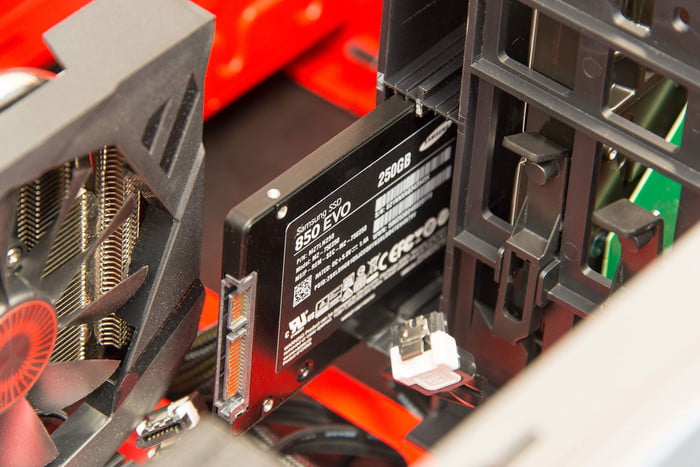
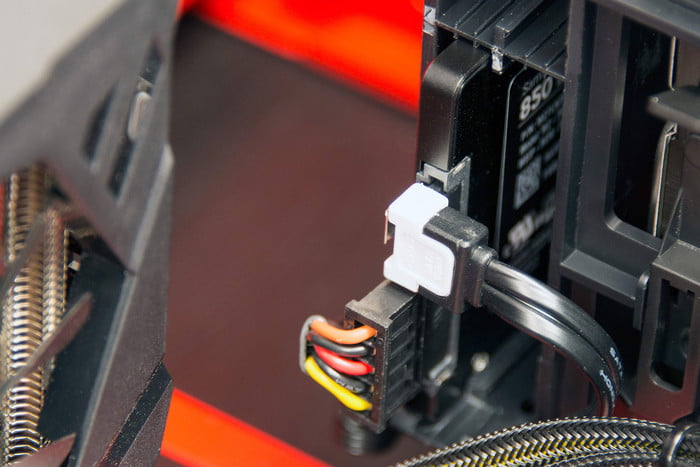
ধাপ 3: একটি M.2 NVMe SSD ইনস্টল করতে, আপনার মাদারবোর্ডে উপযুক্ত স্লটটি সন্ধান করুন। এটি লেবেল করা হবে, কিন্তু এটি বেশ ছোট, তাই আপনি অনিশ্চিত হলে আপনার ম্যানুয়াল পরীক্ষা করুন।
একটি 45-ডিগ্রি কোণে ড্রাইভে ধরে রাখা স্ক্রু এবং স্লট সরান। ধীরে ধীরে কিন্তু দৃঢ়ভাবে ড্রাইভের উপর চাপ দিন যতক্ষণ না এটি জায়গায় ক্লিক করে, তারপর ধরে রাখা স্ক্রুটি প্রতিস্থাপন করুন।
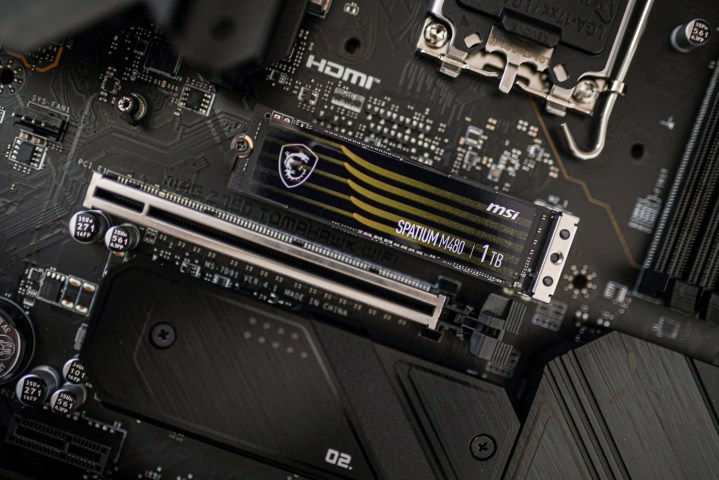
ধাপ 4: একটি PCIe SSD ইনস্টল করতে, আপনার মাদারবোর্ডে একটি উপযুক্ত PCIe স্লট বেছে নিন। 16x স্লটগুলি সর্বাধিক ব্যান্ডউইথ অফার করবে, তবে এটি আপনার নির্দিষ্ট ড্রাইভের ব্যান্ডউইথের জন্য প্রয়োজনীয় নাও হতে পারে। আপনার নির্দিষ্ট মাদারবোর্ডের জন্য কোনটি সর্বোত্তম তা নিশ্চিত করার জন্য ড্রাইভের ম্যানুয়ালটি দেখুন।
ড্রাইভটিকে সোনার পরিচিতিগুলিকে নিচের দিকে কোণ করুন, তারপরে আস্তে আস্তে এটিকে PCIe স্লটে ঠেলে দিন৷ যখন এটি লক করা থাকে তখন এটির জায়গায় ক্লিক করা উচিত৷ এটিতে খুব বেশি জোর নেওয়া উচিত নয়, তাই যদি এটি আটকে যায় তবে প্রান্তিককরণটি পরীক্ষা করুন৷
যেকোনো প্রয়োজনীয় অতিরিক্ত পাওয়ার তার সংযুক্ত করুন।
পিসি চালু করুন
ধাপ 1: পাওয়ার সাপ্লাই চালু করুন এবং সামনের পাওয়ার বোতাম টিপুন। সবকিছু ঠিক থাকলে, এটি মনিটরে পোস্ট স্ক্রীন বা প্রস্তুতকারকের লোগো প্রদর্শন করবে এবং তারপরে উইন্ডোজ ইনস্টলেশন বা লগইন স্ক্রিনে চলে যাবে। যদি তা না হয়, তবে, দুশ্চিন্তা করবেন না। পিসিগুলির জন্য তাদের প্রথম স্টার্টআপে কয়েকবার রিবুট করার প্রয়োজন হওয়া অস্বাভাবিক নয় এবং কেউ কেউ মেমরি এবং অন্যান্য উপাদানগুলি কনফিগার করার সময় প্রথমবার বুট হতে কয়েক মিনিট সময় নিতে পারে।
আপনি যদি কোনো ত্রুটির বার্তা বা বীপের সম্মুখীন হন, তাহলে বার্তাটি ডিকোড করতে আপনার মাদারবোর্ডের ম্যানুয়ালটি পড়ুন এবং আপনাকে কী ঠিক করতে হবে তা খুঁজে বের করুন৷
আপনি যদি কোনও শক্তি না পান তবে পাওয়ার সাপ্লাই বন্ধ করুন এবং আপনার সমস্ত সংযোগ দুবার চেক করুন। নিশ্চিত করুন যে প্রাচীর সকেটও চালু আছে। আরও সাহায্যের জন্য, আমাদের PC সমস্যা সমাধানের নির্দেশিকা দেখুন।
ধাপ 2: সিস্টেম বুট আপ হয়ে গেলে, আপনাকে উইন্ডোজ ইনস্টল করতে হবে। আপনি যদি নিশ্চিত না হন যে কীভাবে, এখানে উইন্ডোজ ডাউনলোড এবং ইনস্টল করার একটি দ্রুত নির্দেশিকা রয়েছে৷
ধাপ 3: একবার আপনি উইন্ডোজে পৌঁছালে, আপনাকে ড্রাইভার ইনস্টল করতে হবে। Windows 10 এবং 11 ইতিমধ্যেই আধুনিক চিপসেট সমর্থন করে এবং বেশিরভাগ ক্ষেত্রে স্বয়ংক্রিয়ভাবে অবশিষ্ট ড্রাইভারগুলি ডাউনলোড এবং ইনস্টল করে। এই প্রক্রিয়া সম্পর্কিত আরও তথ্যের জন্য সেটিংস ফলকে আপডেট এবং নিরাপত্তা মেনু চেক করুন।
যদি এটি কাজ না করে, আপনার মাদারবোর্ডের চিপসেট ড্রাইভার বেশিরভাগ সংযোগ এবং অনবোর্ড বৈশিষ্ট্যগুলি পরিচালনা করবে, যদিও এটি মাদারবোর্ড এবং উপাদান নির্মাতাদের উপর ভিত্তি করে ব্যাপকভাবে পরিবর্তিত হয়। আপনি আপনার মাদারবোর্ড প্রস্তুতকারকের ওয়েবসাইট থেকে সর্বশেষ সংস্করণ(গুলি) ডাউনলোড করতে পারেন।
আপনার যদি একটি পৃথক গ্রাফিক্স কার্ড থাকে, তাহলে আপনাকে Radeon ড্রাইভারের জন্য AMD পৃষ্ঠা বা GeForce ড্রাইভারের Nvidia পৃষ্ঠা থেকে আপনার গ্রাফিক্স ড্রাইভার ডাউনলোড করতে হবে।

পেরিফেরিয়াল ভুলবেন না
একটি গেমিং পিসি তৈরির রোমাঞ্চে জড়িয়ে পড়া সহজ এবং ভুলে যান যে এটি কার্যকর করার জন্য আপনার পেরিফেরিয়ালগুলির প্রয়োজন৷ আপনার সেটআপ সম্পূর্ণ করার জন্য আপনার যদি এখনও একটি কীবোর্ড, মনিটর এবং মাউসের প্রয়োজন হয়, আমরা আপনাকে সঠিক দিক নির্দেশ করতে পারি:
কিছু ভাগ্য এবং বিস্তারিত মনোযোগ অনেক সঙ্গে, আপনি একটি সম্পূর্ণরূপে কর্মক্ষম সিস্টেম থাকা উচিত. সমস্ত কুলার সঠিকভাবে কাজ করছে তা নিশ্চিত করতে কয়েক দিনের জন্য আপনার সিস্টেমের তাপমাত্রার উপর নজর রাখুন এবং যদি একটি ত্রুটি বার্তা পপ আপ হয় তবে সেই অনুযায়ী যত্ন নিন। কয়েক সপ্তাহ পরে, আপনি আপনার মেশিনটি হ্যাং করতে পারবেন এবং আপনি এটিকে কী করতে পারেন সে সম্পর্কে আরও আত্মবিশ্বাসী হবেন। যদি কিছু ভেঙ্গে যায় বা আপগ্রেডের প্রয়োজন হয়, আপনি এটি মোকাবেলা করার জন্য সম্পূর্ণরূপে সজ্জিত।