
আপনার স্টিম ডেক হল আপনার দৈনন্দিন গেমপ্লের স্পন্দিত হৃদয়। এটি দ্রুত, শক্তিশালী, এবং বৈশিষ্ট্য এবং কাস্টমাইজেশনে পরিপূর্ণ। পরেরটি সম্পর্কে, আপনি কি জানেন যে আপনি আসলে আপনার স্টিম ডেকের নিয়ন্ত্রণগুলি কাস্টমাইজ করতে সক্ষম? এটি করা অত্যধিক কঠিন নয়, তবে সামান্য জানা-কীভাবে অনেক দূর যায়।
সেই লক্ষ্যে, আমরা আপনার স্টিম ডেক নিয়ন্ত্রণগুলিকে যত দ্রুত এবং সহজে সম্ভব পুনঃম্যাপ এবং পুনরায় টুলস করতে শেখাতে এই নির্দেশিকাটি একত্রিত করেছি।
স্টিম ডেকের নিয়ন্ত্রণগুলি কীভাবে কাস্টমাইজ করবেন
স্টিম ডেকের কন্ট্রোলার সেটিংস, যাকে আনুষ্ঠানিকভাবে স্টিম ইনপুট বলা হয়, যে কোনো সময় ইন-গেম অ্যাক্সেস করা যেতে পারে। যেহেতু ভালভ এখনও স্টিম ইনপুট বৈশিষ্ট্য সহ নতুন বৈশিষ্ট্যগুলি যোগ করার জন্য আপডেটগুলিকে চাপ দিচ্ছে, তাই আপনার স্টিম ডেককে আপনার নেটওয়ার্কের সাথে সংযুক্ত করা এবং শুরু করার আগে এটিতে প্রয়োগ করার জন্য কোনও আপডেট আছে কিনা তা দেখুন।
ধাপ 1: একটি গেমে, স্টিম বোতাম টিপুন, যা স্টিম ডেকের বাম দিকে অবস্থিত, ডানদিকে দ্রুত অ্যাক্সেস মেনু বোতামের বিপরীতে। জয়স্টিক বা ডি-প্যাড ব্যবহার করে ডানদিকে যান এবং স্ক্রীনটি গেমের জন্য নিয়ন্ত্রণের একটি লেআউটে স্যুইচ করা উচিত। নীচে, আপনি কন্ট্রোলার সেটিংস বলে একটি বোতাম দেখতে পাবেন। এটি নির্বাচন করুন।

ধাপ 2: আপনি দেখতে পাবেন যে আপনার এখানে অনেকগুলি বিকল্প রয়েছে। প্রথমে দ্রুত সেটিংস দিয়ে শুরু করা যাক। এখানে, আপনি নিয়ন্ত্রণগুলি কীভাবে কাজ করে তার মূল পরিবর্তনগুলি করার জন্য মৌলিক বিকল্পগুলি পাবেন৷ আপনি আপনার পছন্দ মতো ব্যাক গ্রিপ বোতামগুলি সক্ষম বা অক্ষম করতে পারেন, আপনার প্লেস্টাইলের সাথে মেলে বিভিন্ন অক্ষ উল্টাতে পারেন, গাইরো সেন্সর চালু বা বন্ধ করতে পারেন এবং আরও অনেক কিছু। এইগুলি গুরুত্বপূর্ণ নিয়ামক সেটিংস যা আপনি অনেক গেমগুলিতে খুঁজে পেতে পারেন এবং তারা আপনাকে স্পষ্ট সমস্যাগুলি সমাধান করার অনুমতি দেবে৷
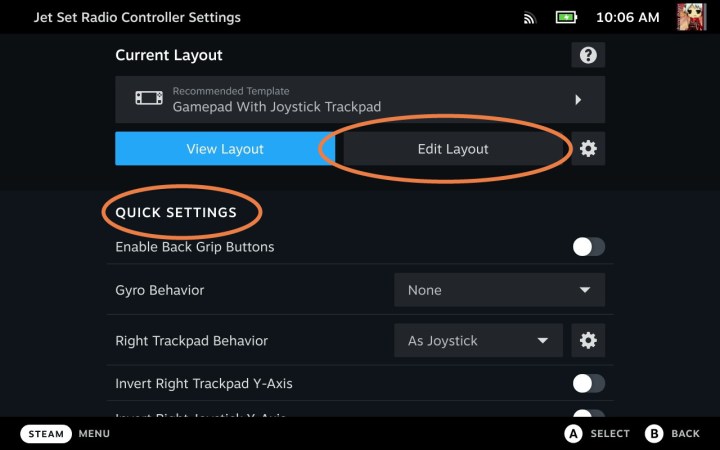
ধাপ 3: আপনার মনে আরও গভীরভাবে কাস্টমাইজেশন থাকলে, বর্তমান লেআউট নামক বিভাগটি দেখুন। এখানে, আপনি বর্তমান লেআউটের নাম দেখতে পাবেন এবং আপনি এটিকে আরও ঘনিষ্ঠভাবে পরীক্ষা করতে ভিউ লেআউট বেছে নিতে পারেন। এটি পরিবর্তন করতে, লেআউট সম্পাদনা নির্বাচন করুন।
ধাপ 4: আপনি নিয়ন্ত্রণের কোন অংশটি কাস্টমাইজ করছেন তা দেখতে বাম দিকের মেনুতে দেখুন। চলুন বোতাম ম্যাপিংয়ের দিকে নজর দেওয়া যাক, যা নিয়ন্ত্রণ কাস্টমাইজেশনের সবচেয়ে সাধারণ ফর্মগুলির মধ্যে একটি। বাম-পাশের মেনুতে নির্বাচিত বোতামগুলির সাথে, আপনি বোতাম এবং বাম্পার সহ ডানদিকে বোতাম বিভাগগুলি দেখতে পাবেন। আপনি পরিবর্তন করতে চান যে নির্দিষ্ট বোতাম চয়ন করুন.
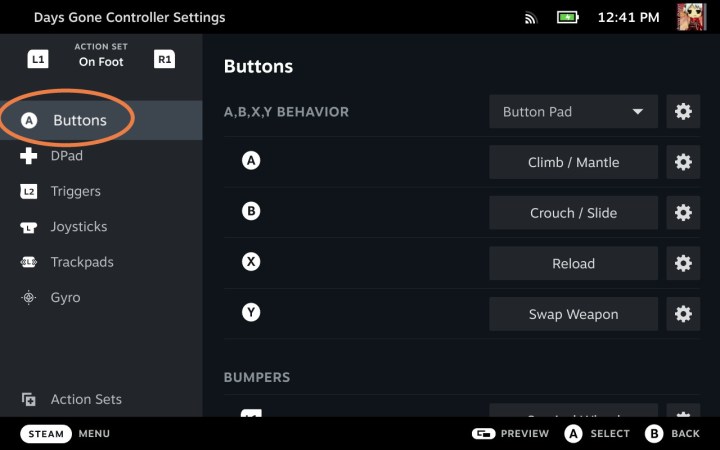
ধাপ 5: এখন স্টিম ডেক আপনাকে বোতাম কমান্ডের একটি তালিকা দেখাবে যা আপনি আপনার বেছে নেওয়া নির্দিষ্ট বোতামে ম্যাপ করতে পারেন।
প্রথমত, উপরের দিকে তাকান। এখানে, আপনি যে নিয়ন্ত্রণগুলি ব্যবহার করছেন তার উপর নির্ভর করে আপনি বিভিন্ন ফর্ম্যাট দেখতে পাবেন৷ আপনি যদি স্টিম ডেকে বা একটি বাহ্যিক নিয়ামক থাকেন তবে গেমপ্যাডে আটকে থাকা ভাল। কিন্তু আপনি যদি কখনও মাউস বা কীবোর্ড দিয়ে একটি গেম খেলতে চান, তাহলে আপনি আপনার কাস্টমাইজেশনের সময় সেই ফর্ম্যাটে স্যুইচ করতে পারেন।
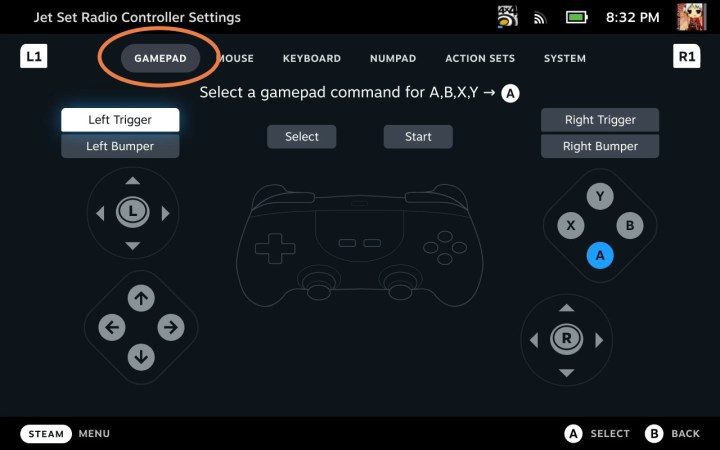
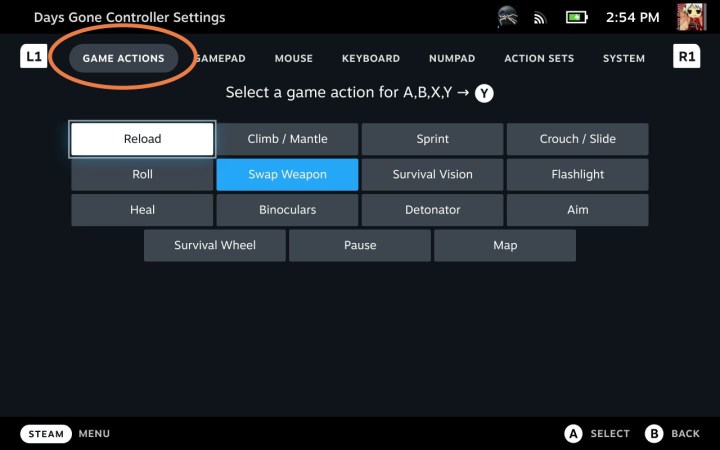
ধাপ 6: আপনার নির্বাচন বোতামের জন্য আপনি যে কমান্ডটি চান তা চয়ন করুন। আপনি ট্রিগার এবং বাম্পার বোতাম এবং এমনকি একটি দিকনির্দেশক বোতাম সহ স্টিম ডেকের অন্য যেকোন বোতামে এটিকে রিম্যাপ করতে পারেন। কিছু গেমের অতিরিক্ত ফর্ম্যাট থাকবে যেমন গেম অ্যাকশন যা আপনি একটি বোতামে একটি নির্দিষ্ট অ্যাকশন (রোলিং, স্প্রিন্টিং, ক্রাউচিং, অস্ত্র অদলবদল ইত্যাদি) ম্যাপ করতে বেছে নিতে পারেন। যদি আপনি এইভাবে কাস্টমাইজ করতে পছন্দ করেন, তাহলে নিশ্চিত করুন যে আপনি উপরের মেনুতে গেম অ্যাকশন নির্বাচন করেছেন।
ধাপ 7: মনে রাখবেন আপনি ডি-প্যাড, ট্রিগার, জয়স্টিক, ট্র্যাকপ্যাড এবং আরও অনেক কিছু কাস্টমাইজ করতে পারেন। এটি আপনাকে এই নিয়ন্ত্রণগুলির অনেকগুলির জন্য সংবেদনশীলতা সামঞ্জস্য করতে বা তারা কোন মেনুগুলি অ্যাক্সেস করে, একটি একক প্রেসের বিপরীতে একটি ডাবল প্রেস কী করে এবং আরও অনেক কিছু পরিবর্তন করতে দেয়৷ এখানে আগাছায় প্রবেশ করা সহজ, কিন্তু আপনি যদি পরীক্ষা-নিরীক্ষা করতে চান, আপনি আপনার সাথে পুরোপুরি ফিট করে এমন খেলার স্টাইল না পাওয়া পর্যন্ত জিনিসগুলি কীভাবে কাজ করে তা টুইক করতে আপনি অনেক সময় ব্যয় করতে পারেন।
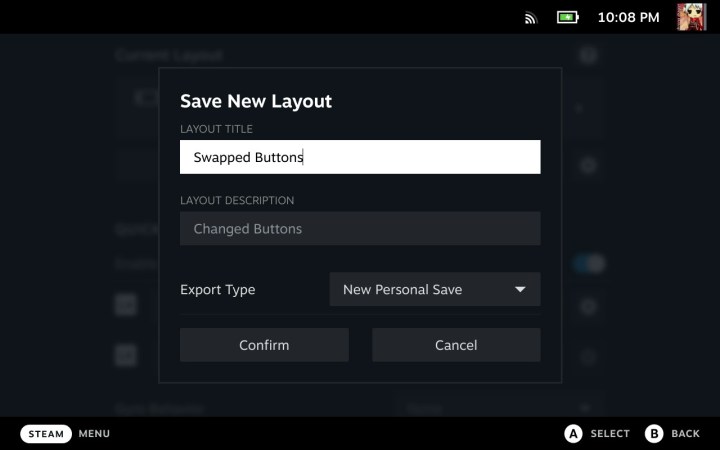
ধাপ 8: আপনার কাজ শেষ হলে আপনার নতুন লেআউট লোড করুন এবং আপনার কন্ট্রোলার সেটিংসে ডানদিকে Cog আইকনটি নির্বাচন করুন। এটি আপনাকে নতুন লেআউট সংরক্ষণ করার বিকল্প দেবে, যেখানে আপনি লেআউটটির নাম দিতে পারেন এবং এটি বর্ণনা করতে পারেন যাতে আপনি ঠিক কী তৈরি করেছেন তা আপনি জানেন৷
এক্সপোর্ট টাইপ বিভাগে মনোযোগ দিন: আপনি যদি চান যে এই লেআউটটি আপনি যে কোনো গেম খেলেন তার জন্য উপলব্ধ হতে, টাইপটিকে টেমপ্লেটে স্যুইচ করুন। অন্যথায়, আপনি এটি ব্যক্তিগত সংরক্ষণে রেখে দিতে পারেন, যা শুধুমাত্র এই গেমটিকে প্রভাবিত করবে৷
আপনার কাজ শেষ হলে নিশ্চিত করুন নির্বাচন করুন। এখন আপনি এই লেআউটটি বেছে নিতে পারেন বা এই গেমটিতে যখনই চান এটিতে ফিরে যেতে পারেন।
এখন আপনি যে কোনো গেমের জন্য নিয়ন্ত্রণ কাস্টমাইজ করতে প্রস্তুত। আপনি বাষ্প ডেকে কীভাবে এমুলেটর চালাতে হয় তা শিখতে আগ্রহী হতে পারেন, এবং ডেস্কটপ মোডে কীভাবে অ্যাক্সেস করতে হয় তা শিখতেও এটি একটি ভাল ধারণা!