
মেসেজিং অ্যাপের কোনো অভাব নেই। গত দশকে আমরা এত বেশি বিকল্প পেয়েছি যে কী করব তা বুঝে উঠতে পারছি না, এর প্রধান কারণ হলো স্মার্টফোনগুলো সাধারণ এসএমএস-এর চেয়ে উন্নত কিছুর চাহিদা তৈরি করেছিল।
অ্যাপ স্টোর এবং প্লে স্টোর উভয়ই এমন সব অ্যাপে পরিপূর্ণ, যেগুলো আমাদের যোগাযোগের পদ্ধতিতে বৈপ্লবিক পরিবর্তন আনার প্রতিশ্রুতি দেয়। সেগুলোর বেশিরভাগই সফল হতে পারেনি। সত্যিটা হলো, একটি মেসেজিং অ্যাপের কার্যকারিতা নির্ভর করে কতজন মানুষ এটি ব্যবহার করছে তার ওপর, এবং বেশিরভাগ অ্যাপই সেই সীমা অতিক্রম করতে পারে না।
হোয়াটসঅ্যাপ এমন অল্প কয়েকটি চ্যাট অ্যাপের মধ্যে একটি যা প্রচলিত ধারাকে অতিক্রম করতে পেরেছে। ২০০৯ সালের শুরুর দিকে এসএমএস-এর বিকল্প হিসেবে ইয়াহুর দুজন প্রাক্তন ইঞ্জিনিয়ারের একটি ছোট প্রকল্প হিসেবে যা শুরু হয়েছিল, তা ব্যাপক সাড়া ফেলে। প্রথম বছরেই এটি আড়াই লক্ষ ব্যবহারকারী অর্জন করে এবং ২০১৩ সালের শেষ নাগাদ এর ব্যবহারকারীর সংখ্যা ৪০ কোটিতে পৌঁছায়।
২০১৪ সালে ফেসবুক (বর্তমানে মেটা) কর্তৃক অধিগ্রহণের পর থেকে, হোয়াটসঅ্যাপ এমন একটি পর্যায়ে পৌঁছেছে যেখানে এটি এখন বিশ্বব্যাপী ক্রস-প্ল্যাটফর্ম মেসেজিংয়ের কার্যত মানদণ্ড হয়ে উঠেছে, যার গুগল প্লে স্টোর থেকে ৫ বিলিয়নেরও বেশি ইনস্টল এবং ৩ বিলিয়ন সক্রিয় মাসিক ব্যবহারকারী রয়েছে।
হোয়াটসঅ্যাপ কী?

একেবারে প্রাথমিক স্তরে, হোয়াটসঅ্যাপ হলো বন্ধুদের সাথে বার্তা আদান-প্রদানের একটি চ্যাট অ্যাপ, যা প্রায় প্রতিটি ফোনে থাকা এসএমএস মেসেজিংয়ের মতোই। কিন্তু এটি এসএমএস-কে প্রতিস্থাপন করার জন্যই তৈরি করা হয়েছিল, এবং তার যথেষ্ট কারণও ছিল।
এসএমএস এখনও আদিম যুগে আটকে আছে, যেখানে ১৬০ অক্ষরের সীমাবদ্ধতা রয়েছে এবং সাধারণ টেক্সট ছাড়া অন্য কিছুর জন্য কোনো সমর্থন নেই। এর নতুন সংস্করণ, এমএমএস, কম রেজোলিউশনের ছবির মতো ছোট মিডিয়া আদান-প্রদানের সুযোগ দিলেও, ভিডিওর জন্য এটি কার্যত অকেজো এবং এতে এখনও রিড রিসিপ্ট ও স্ট্যাটাস ইন্ডিকেটরের অভাব রয়েছে।
এই সমস্যাটির সমাধান করার জন্য হোয়াটসঅ্যাপই একমাত্র অ্যাপ ছিল না। অ্যাপল ২০১১ সালে আইমেসেজের মাধ্যমে একই ধরনের কিছু করেছিল এবং গুগলও বেশ কয়েকবার চেষ্টা করার পর অবশেষে আরসিএস মেসেজিং স্ট্যান্ডার্ড গ্রহণ করে, যা এখন অ্যান্ড্রয়েড ডিভাইসজুড়ে রিচ মিডিয়া, রিড রিসিপ্ট এবং আরও অনেক কিছু সমর্থন করে।
কিন্তু অ্যাপলের সমাধানটি তাদের নিজস্ব ইকোসিস্টেমের মধ্যেই সীমাবদ্ধ ছিল এবং গুগলের প্রচেষ্টাগুলোও তেমন গতি পাচ্ছিল না। সাম্প্রতিক সময়ে, অ্যাপল আরসিএস মেসেজিংয়ের জন্য সমর্থন যোগ করেছে, কিন্তু এটি এখনও প্রাথমিক পর্যায়ে রয়েছে এবং ক্রস-প্ল্যাটফর্ম মেসেজিং এখনও একটি অগোছালো বিষয়।

অন্যদিকে, হোয়াটসঅ্যাপ এমন একটি প্ল্যাটফর্ম-নিরপেক্ষ সমাধান তৈরি করেছে যা সত্যিই কার্যকর। এটি আইফোন এবং অ্যান্ড্রয়েডে সমানভাবে ভালো চলে, এর জন্য রয়েছে ম্যাক ও উইন্ডোজের ডেডিকেটেড অ্যাপ, এমনকি একটি ওয়েব ক্লায়েন্টও যা যেকোনো আধুনিক ব্রাউজারে কাজ করে।
হোয়াটসঅ্যাপের আকর্ষণের একটি বড় অংশই এর সরলতার মধ্যে নিহিত। আইমেসেজের মতো, এতে কোনো অ্যাকাউন্ট তৈরি করার প্রয়োজন হয় না। সবকিছু আপনার ফোন নম্বরের সাথে সংযুক্ত থাকে, তাই আপনাকে ইউজারনেম বা হ্যান্ডেল মনে রাখতে হয় না। আপনার সম্পূর্ণ প্রোফাইলটি কেবল একটি নাম, একটি ছবি এবং ১৪০ অক্ষরের একটি ‘অ্যাবাউট’ স্ট্যাটাস নিয়ে গঠিত।
আর এটি সাধারণ চ্যাটের চেয়েও অনেক বেশি কিছু। আপনি সম্পূর্ণ রেজোলিউশনের ছবি, ভিডিও, ডকুমেন্ট, অডিও রেকর্ডিং, স্টিকার এবং জিআইএফ শেয়ার করতে পারেন। আপনি ১,০২৪ জন পর্যন্ত সদস্য নিয়ে গ্রুপ চ্যাট তৈরি করতে পারেন এবং বিশ্বজুড়ে যেকোনো হোয়াটসঅ্যাপ ব্যবহারকারীকে অডিও বা ভিডিও কল করতে পারেন। এই সরলতা এবং বহুমুখীতার সমন্বয়ের কারণেই কোটি কোটি মানুষ প্রতিদিন এটি ব্যবহার করে।
কীভাবে হোয়াটসঅ্যাপ ডাউনলোড করবেন
অ্যান্ড্রয়েড এবং আইফোন উভয়ের জন্যই হোয়াটসঅ্যাপের মোবাইল সংস্করণ পাওয়া যায়; আপনি এটি গুগল প্লে স্টোর বা অ্যাপল অ্যাপ স্টোরে খুঁজে পেতে পারেন। উল্লেখ্য যে, হোয়াটসঅ্যাপ অ্যান্ড্রয়েড ট্যাবলেট বা আইপ্যাডের জন্য অপ্টিমাইজ করা কোনো অ্যাপ সংস্করণ সরবরাহ করে না। হোয়াটসঅ্যাপের জন্য অ্যান্ড্রয়েড ৪.১ বা তার নতুন সংস্করণ অথবা আইওএস ১২ বা তার নতুন সংস্করণ প্রয়োজন, তাই সামঞ্জস্যতা নিয়ে কোনো সমস্যা হওয়ার কথা নয়।
উইন্ডোজ এবং ম্যাকওএস উভয়ের জন্যই হোয়াটসঅ্যাপ ডেস্কটপ অ্যাপও রয়েছে। এগুলো মাইক্রোসফট স্টোর এবং ম্যাক অ্যাপ স্টোরের মাধ্যমে পাওয়া যায় এবং এগুলোর সিস্টেম রিকোয়ারমেন্টের ক্ষেত্রেও তুলনামূলকভাবে কম শর্ত রয়েছে: উইন্ডোজ পিসির জন্য উইন্ডোজ ১০.১ বা তার নতুন সংস্করণ অথবা ম্যাকের জন্য ম্যাকওএস ১২.১ বা তার নতুন সংস্করণ।
হোয়াটসঅ্যাপ দিয়ে কীভাবে শুরু করবেন
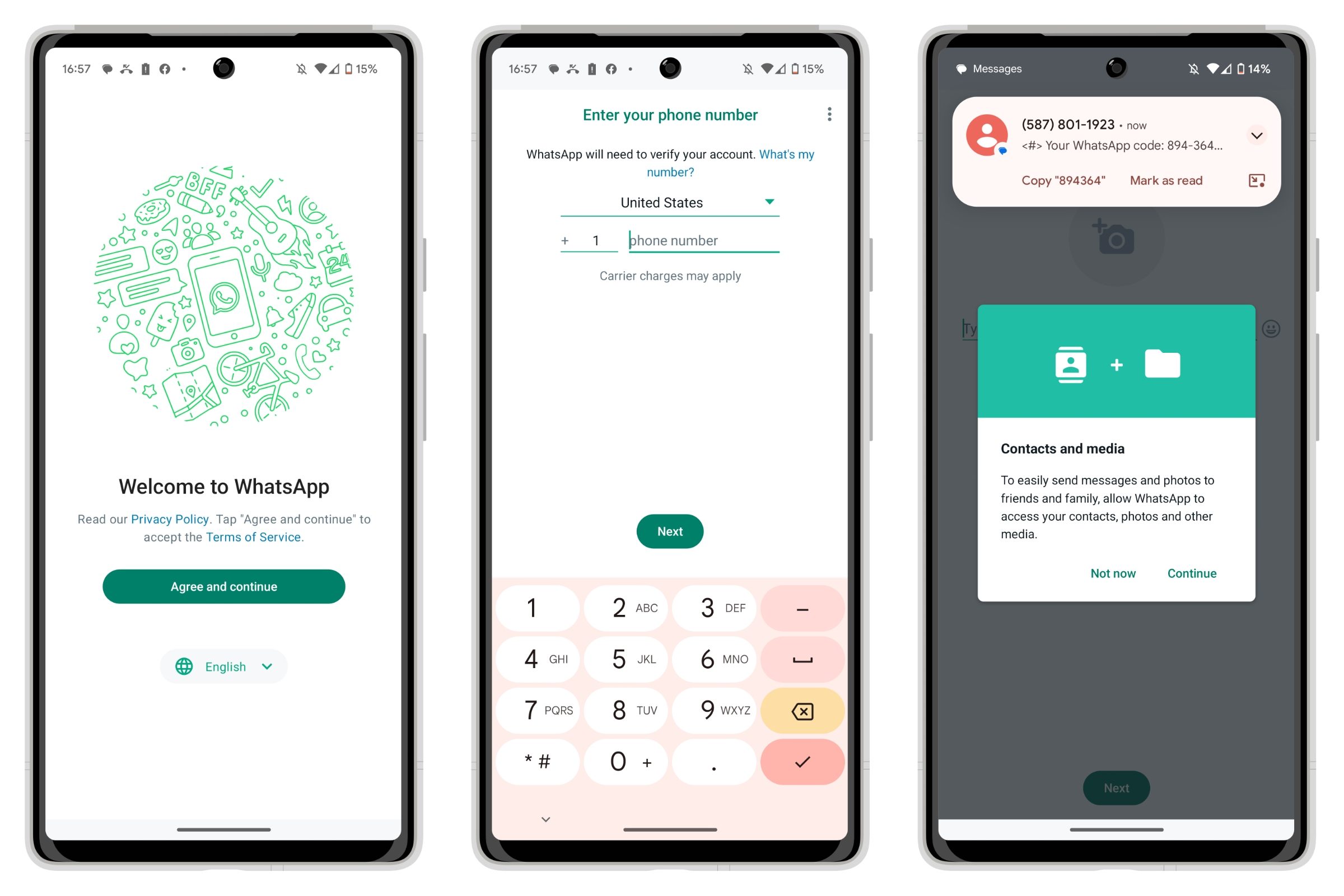
যদিও হোয়াটসঅ্যাপ আইফোন, অ্যান্ড্রয়েড, ম্যাকওএস এবং উইন্ডোজের জন্য উপলব্ধ, আপনাকে আপনার স্মার্টফোন দিয়েই শুরু করতে হবে। মনে রাখবেন যে, হোয়াটসঅ্যাপে প্রচলিত অর্থে কোনো ইউজার অ্যাকাউন্ট নেই; আপনি আপনার মোবাইল ফোন নম্বর ব্যবহার করে সাইন আপ করেন, যা আপনার ফোনে একটি এসএমএস পাঠানোর মাধ্যমে যাচাই করা হয়। এর মানে হলো, আপনার একটি সক্রিয় সেলুলার প্ল্যান থাকতে হবে; শুধুমাত্র ওয়াই-ফাই চালিত মোবাইল ডিভাইসে হোয়াটসঅ্যাপ সেট আপ করা যায় না।
ফলস্বরূপ, হোয়াটসঅ্যাপ সেট আপ করা বেশ সহজ। আপনাকে শুধু অ্যাপটি খুলতে হবে এবং ধাপগুলো অনুসরণ করতে হবে, যেখানে বলা হবে সেখানে আপনার মোবাইল ফোন নম্বরটি প্রবেশ করাতে হবে। এটিই আপনার হোয়াটসঅ্যাপ “অ্যাড্রেস” এবং আপনার অ্যাকাউন্ট আইডি হয়ে যাবে। নম্বরটি যে আসলেই আপনার, তা নিশ্চিত করার জন্য আপনার ফোনে একটি এসএমএস পাঠানো হবে।
আপনি যদি একটি অ্যান্ড্রয়েড ফোন ব্যবহার করেন, তাহলে বেশিরভাগ ক্ষেত্রে হোয়াটসঅ্যাপ স্বয়ংক্রিয়ভাবে এই এসএমএস বার্তাটি গ্রহণ করবে এবং নিবন্ধন প্রক্রিয়াটি চালিয়ে যাবে। আইফোনে হোয়াটসঅ্যাপ নিবন্ধন করার জন্য আপনাকে ছয়-সংখ্যার কোডটি ম্যানুয়ালি টাইপ করতে হবে, অথবা অন্তত আপনার কীবোর্ডের উপরের অটোফিল কোডটিতে ট্যাপ করতে হবে, ঠিক যেমন অন্যান্য অ্যাপে এসএমএস টু-ফ্যাক্টর অথেনটিকেশন কাজ করে।
আপনার ফোন নম্বরটি রেজিস্টার হয়ে গেলে, WhatsApp আপনার কন্ট্যাক্ট এবং ফটোর মতো জিনিস অ্যাক্সেস করার অনুমতি চাইতে আরও কয়েকটি ধাপ অনুসরণ করবে, যার পরে আপনি এটি ব্যবহার করার জন্য প্রস্তুত হয়ে যাবেন। আপনি যদি WhatsApp-কে আপনার কন্ট্যাক্ট লিস্ট অ্যাক্সেস করার অনুমতি দেন — যা একটি সম্পূর্ণ ঐচ্ছিক ধাপ — তাহলে অ্যাপটি আপনাকে আপনার পরিচিত এমন ব্যক্তিদের একটি তালিকা দেখাবে, যারা WhatsApp ব্যবহার করার জন্য তাদের ফোন নম্বর রেজিস্টার করেছেন।
আপনার কম্পিউটারে কীভাবে হোয়াটসঅ্যাপ পাবেন

যেমনটি আমরা আগেই উল্লেখ করেছি, আপনি আপনার ম্যাক বা উইন্ডোজ পিসিতে হোয়াটসঅ্যাপ পেতে পারেন, কিন্তু এটি মনে রাখা গুরুত্বপূর্ণ যে এটি কোনো স্বতন্ত্র অ্যাপ নয়। বরং, এটি আপনার আইফোন বা অ্যান্ড্রয়েড ফোনের হোয়াটসঅ্যাপের একটি সহায়ক অ্যাপ।
Mac বা Windows PC-তে WhatsApp ব্যবহার করতে হলে, আপনার ফোন ব্যবহার করে কম্পিউটারটিকে WhatsApp-এর সাথে লিঙ্ক করতে হবে। আপনি যখন প্রথমবার WhatsApp Desktop খুলবেন, তখন এটি কীভাবে করতে হবে তার নির্দেশাবলী আপনাকে দেখানো হবে, যার মধ্যে একটি QR কোডও থাকবে যা আপনি আপনার ফোনের WhatsApp থেকে স্ক্যান করতে পারবেন।
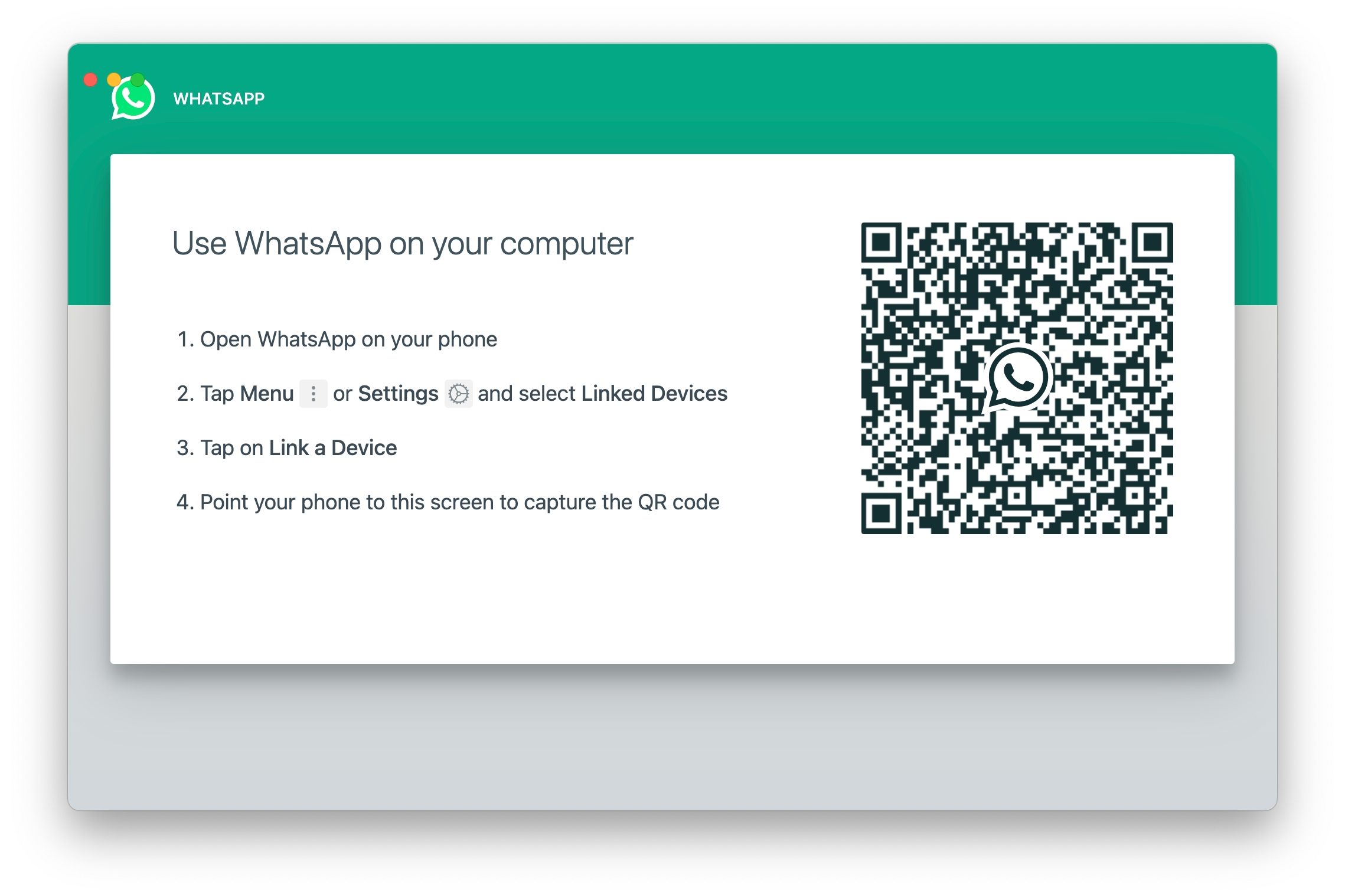
এর মূল সংস্করণে, হোয়াটসঅ্যাপ ডেস্কটপ মোবাইল সংস্করণের সাথে সিঙ্ক করার উপর নির্ভরশীল ছিল, যার মানে হলো আপনার আইফোন বা অ্যান্ড্রয়েড ফোন অনলাইনে না থাকলে আপনি মেসেজ পাঠাতে বা গ্রহণ করতে পারতেন না। সৌভাগ্যবশত, গত বছর কোম্পানিটি উইন্ডোজ এবং ম্যাকওএস-এর জন্য হোয়াটসঅ্যাপ-এর একটি গুরুত্বপূর্ণ আপডেট প্রকাশ করেছে, যা ডেস্কটপ অ্যাপটিকে আপনার স্মার্টফোন থেকে স্বাধীনভাবে সরাসরি হোয়াটসঅ্যাপ পরিষেবার সাথে যোগাযোগ করার সুযোগ করে দিয়েছে। ডেস্কটপ অ্যাপগুলো সক্রিয় রাখতে আপনাকে এখনও প্রতি ১৪ দিনে একবার আপনার ফোনে হোয়াটসঅ্যাপ ব্যবহার করতে হবে।
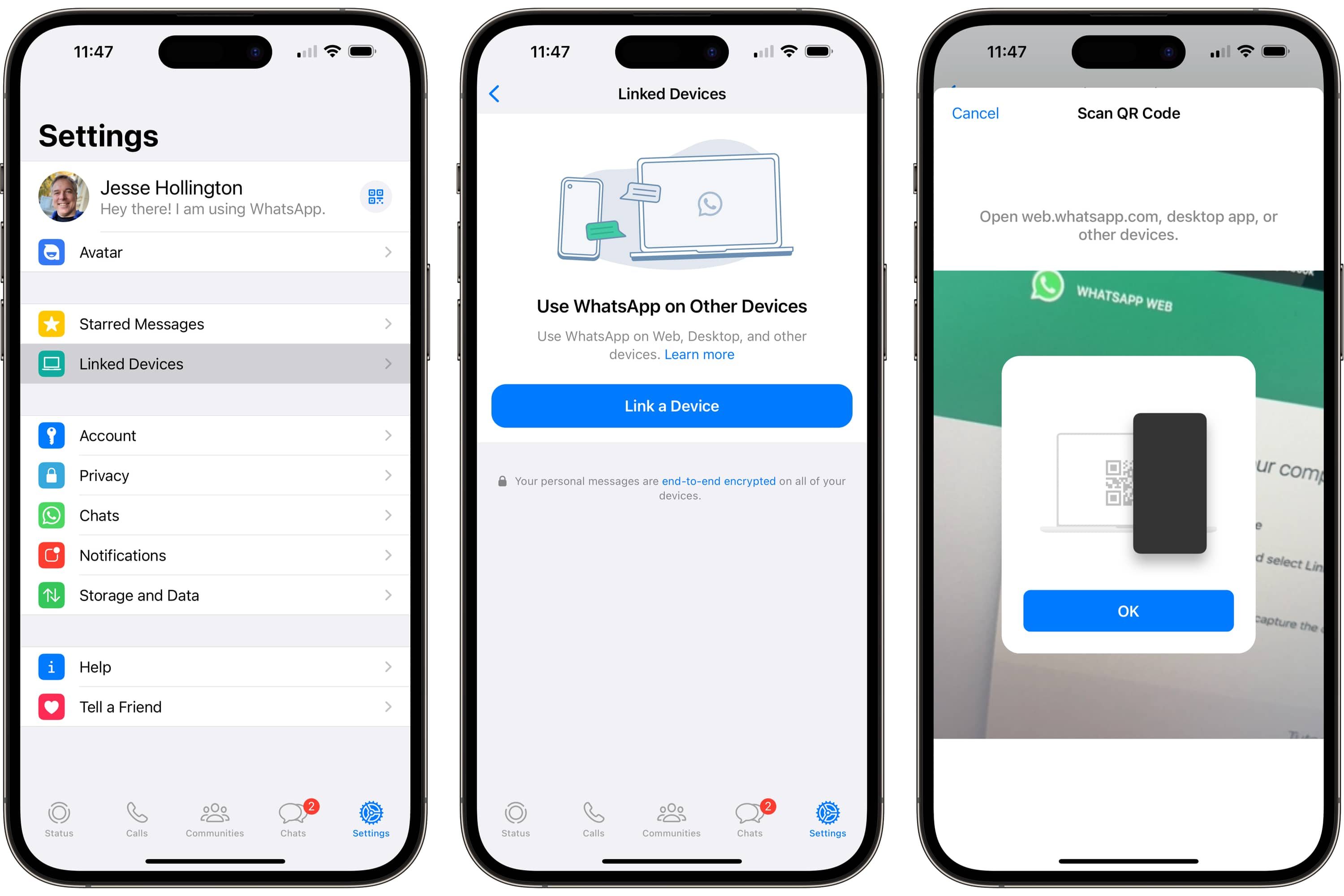
এই নতুন ও পূর্ণাঙ্গ সংস্করণগুলো ব্যবহার করার সময়ও WhatsApp Desktop সেট আপ করার জন্য আপনার স্মার্টফোনটির প্রয়োজন হবে, কিন্তু একবার তা হয়ে গেলে, আপনি আপনার Mac বা Windows PC থেকে অন্যান্য WhatsApp ব্যবহারকারীদের সাথে বার্তা আদান-প্রদান করতে পারবেন, এমনকি যখন আপনার ফোনের ব্যাটারি শেষ হয়ে যাবে বা আপনি নেটওয়ার্কের বাইরে থাকবেন তখনও।
ব্রাউজার-ভিত্তিক হোয়াটসঅ্যাপ ওয়েবও এখনও উপলব্ধ রয়েছে, যা আপনাকে যেকোনো আধুনিক ওয়েব ব্রাউজার থেকে হোয়াটসঅ্যাপে সংযোগ করার সুযোগ দেয়। এটি নতুন উইন্ডোজ ডেস্কটপ অ্যাপটির মতো ততটা পূর্ণাঙ্গ বৈশিষ্ট্যসম্পন্ন নয়, কিন্তু কর্মক্ষেত্র বা শিক্ষাপ্রতিষ্ঠানের কোনো পিসি থেকে হোয়াটসঅ্যাপে সংযোগ করার জন্য এটি একটি চমৎকার বিকল্প, যেখানে স্বতন্ত্র অ্যাপটি ইনস্টল করা বাস্তবিক অর্থে সম্ভব নয়।
হোয়াটসঅ্যাপ কি এনক্রিপ্টেড?

হোয়াটসঅ্যাপ তার পুরো পরিষেবা জুড়ে এন্ড-টু-এন্ড এনক্রিপশন ব্যবহার করে। আপনি টেক্সটের মাধ্যমে সাধারণ চ্যাটিং করুন, ছবি ও ভিডিও পাঠান, বা ভয়েস বা ভিডিও কল করুন, সবকিছুই কেবল আপনার এবং প্রাপক(দের) মধ্যে সীমাবদ্ধ থাকবে। এন্ড-টু-এন্ড এনক্রিপশনের এই বৈশিষ্ট্যের কারণে অন্য কারো পক্ষে—এমনকি হোয়াটসঅ্যাপের পক্ষেও—আপনার চ্যাট এবং কথোপকথনে আড়ি পাতা অসম্ভব।
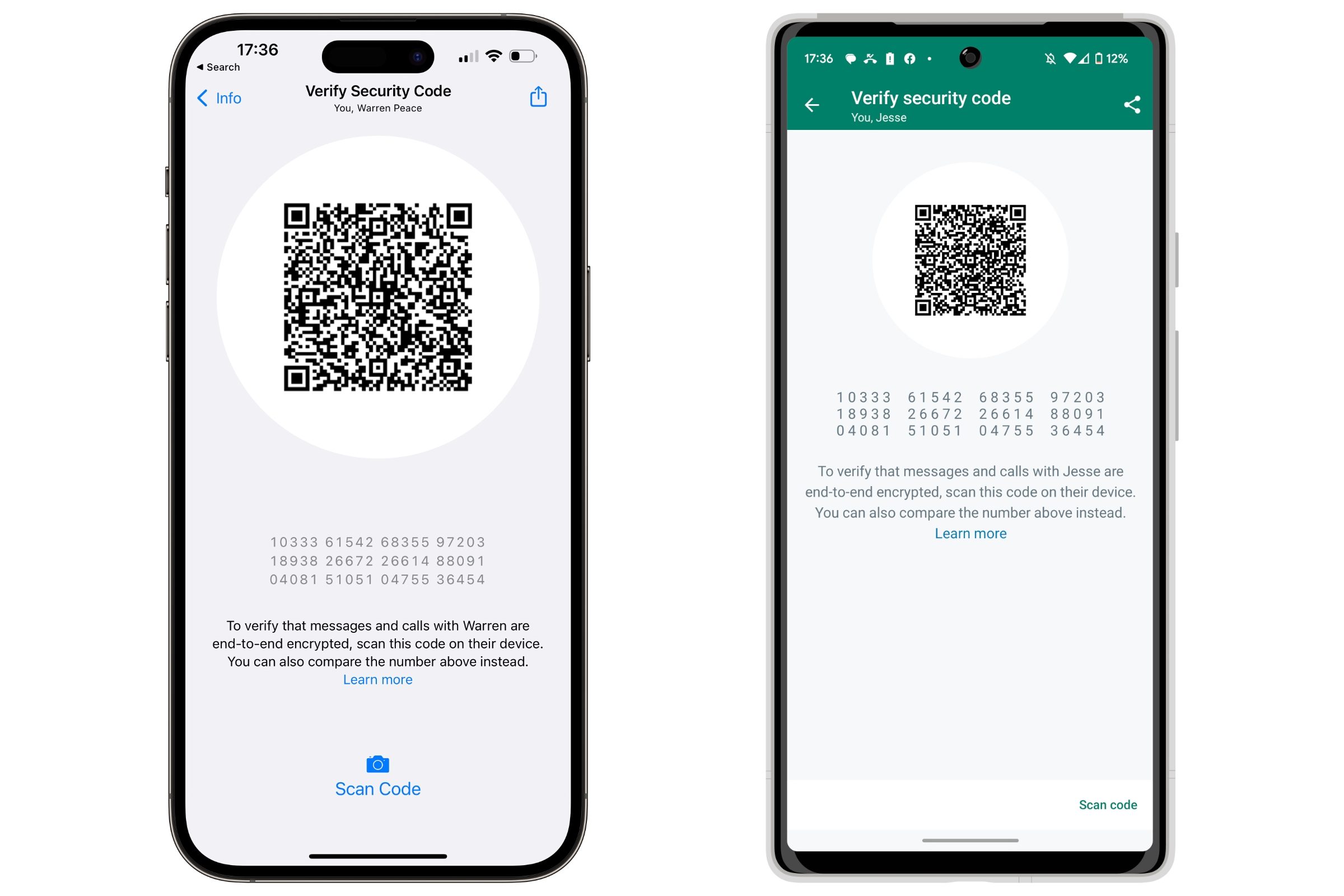
কোনো নির্দিষ্ট কথোপকথনে এন্ড-টু-এন্ড এনক্রিপশন সঠিকভাবে কাজ করছে কিনা তা নিশ্চিত করতে, চ্যাটের শীর্ষে থাকা কন্ট্যাক্টের নামটি নির্বাচন করে ‘এনক্রিপশন’ বেছে নিন। আপনাকে একটি কিউআর কোড এবং আপনার কথোপকথনের জন্য একটি অনন্য ৬০-সংখ্যার নম্বর দেখানো হবে। অন্য ব্যক্তি যখন তার প্রান্তে একই স্ক্রিনটি খুলবেন, তখন তিনি যা দেখবেন, তার সাথে এটি মিলে যাওয়া উচিত।
আপনি আপনার WhatsApp প্রোফাইল এবং ব্যবহারকারীর তথ্যের ব্যাকআপের জন্য এন্ড-টু-এন্ড এনক্রিপশনও চালু করতে পারেন, যা নিশ্চিত করে যে আপনার ডিভাইসের ব্যাকআপ iCloud বা Google Drive-এ সংরক্ষণ করার সময়েও আপনার ডেটা সুরক্ষিত ও গোপন থাকে।
হোয়াটসঅ্যাপ কি নিরাপদ?
এন্ড-টু-এন্ড এনক্রিপশন এবং যাচাইকৃত ফোন নম্বর ব্যবহারের মাধ্যমে হোয়াটসঅ্যাপ একটি নিরাপদ মেসেজিং প্ল্যাটফর্ম — অন্তত আপনার পরিচিত মানুষদের জন্য।
অন্যান্য মেসেজিং প্ল্যাটফর্মের মতোই, হোয়াটসঅ্যাপও দুষ্কৃতকারীদের থেকে মুক্ত নয়। হোয়াটসঅ্যাপের জনপ্রিয়তার কারণে এখানে প্রচুর স্প্যামার এবং স্ক্যামারদের ওত পেতে থাকতে দেখা যায়, তাই কার সাথে কথোপকথন শুরু করছেন সে বিষয়ে আপনার সর্বদা সতর্ক থাকা উচিত — এবং আপনি যার সাথে কথা বলছেন তাকে পুরোপুরি না চিনলে কখনোই নিজের ব্যক্তিগত তথ্য দেবেন না।
সৌভাগ্যবশত, আপনার গোপনীয়তা রক্ষা করতে এবং অবাঞ্ছিত বার্তা মোকাবেলা করতে হোয়াটসঅ্যাপে বিভিন্ন ধরনের টুল রয়েছে। আপনি আপনার প্রোফাইলের তথ্য, যেমন আপনার ছবি, অনলাইন স্ট্যাটাস এবং আরও অনেক কিছুর দৃশ্যমানতা সীমিত করতে পারেন; চাইলে তা শুধু আপনার পরিচিতদের জন্য সীমাবদ্ধ রাখতে পারেন, অথবা একেবারেই কারও জন্য নয়।
আপনি শুধু অবাঞ্ছিত পরিচিতি ব্লকই করতে পারবেন না, বরং তারা আপনাকে হয়রানি করলে তাদের বিরুদ্ধে রিপোর্টও করতে পারবেন। যেহেতু হোয়াটসঅ্যাপের সবকিছু এন্ড-টু-এন্ড এনক্রিপ্টেড, তাই কোনো ব্যবহারকারীকে রিপোর্ট করলে সেই ব্যক্তির পাঠানো শেষ পাঁচটি বার্তা হোয়াটসঅ্যাপ কর্মীদের কাছে চলে যায়, যাতে তারা বিষয়টি দেখতে পারে।
হোয়াটসঅ্যাপ কি বিনামূল্যে?

একসময় হোয়াটসঅ্যাপ সাবস্ক্রিপশন মডেলে চলত, যেখানে পরিষেবাটি ব্যবহারের জন্য বছরে একটি নামমাত্র পরিমাণ অর্থ চার্জ করা হতো — যা সাধারণত ব্যবহারকারী যে দেশেই বসবাস করতেন, সেখানকার বার্ষিক প্রায় ১ ডলারের সমতুল্য ছিল। তবে, ২০১৬ সালে হোয়াটসঅ্যাপ গর্বের সাথে ঘোষণা করে যে এটি সকলের জন্য বিনামূল্যে হবে , এবং তখন থেকেই এটি সেভাবেই রয়েছে।
হোয়াটসঅ্যাপ বিনামূল্যে ব্যবহার করা যায় এবং আপাতত এটি এন্ড-টু-এন্ড এনক্রিপশনের মাধ্যমে আপনার চ্যাটগুলোকে ব্যক্তিগত রাখে। কিন্তু মেটা ধীরে ধীরে এই প্ল্যাটফর্ম থেকে অর্থ উপার্জনের উপায় খুঁজে বের করছে। হোয়াটসঅ্যাপ বিজনেস কোম্পানিগুলোকে গ্রাহকদের সাথে যোগাযোগের জন্য অর্থ প্রদানের সুযোগ দেয়, যেখানে কথোপকথনের পরিমাণের ওপর ভিত্তি করে ফি নির্ধারণ করা হয়।
মেটা ‘চ্যানেলস’ নামে একটি ব্রডকাস্ট ফিচারও চালু করেছে, যা ব্যবহার করে ব্যবসা প্রতিষ্ঠান ও ক্রিয়েটররা বিশাল সংখ্যক দর্শকের কাছে পৌঁছাতে পারবেন। আর যদি আপনি হোয়াটসঅ্যাপ স্ট্যাটাস অংশে বিজ্ঞাপন আসতে দেখে থাকেন, তবে তা কোনো কাকতালীয় ঘটনা নয়। হোয়াটসঅ্যাপকে একটি রাজস্ব-উৎপাদনকারী প্ল্যাটফর্মে পরিণত করার জন্য মেটার বৃহত্তর পরিকল্পনারই এটি একটি অংশ, যা ধীরে ধীরে একটি করে ফিচার যুক্ত করার মাধ্যমে করা হচ্ছে।
হোয়াটসঅ্যাপ অ্যাপ থেকে আরও বেশি সুবিধা পাওয়ার কিছু টিপস ও ট্রিকস
হোয়াটসঅ্যাপ একটি বহুমুখী মেসেজিং অ্যাপ, যাতে রয়েছে প্রচুর লুকানো ফিচার, যেগুলো সম্পর্কে অনেকেই জানেন না। এই অংশে, আমি আমার পছন্দের কিছু হোয়াটসঅ্যাপ টিপস ও ট্রিকস শেয়ার করব, যা আপনাকে এই মেসেজিং অ্যাপটির সর্বোচ্চ ব্যবহার করতে সাহায্য করবে।
আপনার প্রধান চ্যাট ভিউ থেকে ব্যবসায়িক বার্তাগুলি সরান
হোয়াটসঅ্যাপের একটা জিনিস আমার একদমই ভালো লাগে না, তা হলো কোম্পানিগুলো এখন তাদের পরিষেবার প্রচার, আপডেট শেয়ার এবং পণ্য বিক্রির জন্য এটি ব্যবহার করে। এই চ্যাটগুলো খুব সহজেই আপনার চ্যাট ভিউকে অপ্রয়োজনীয় মেসেজে ভরিয়ে ফেলতে পারে।
আপনি সেগুলো ডিলিট করলেও পরবর্তী মেসেজটি আপনার চ্যাট লিস্টে দেখা যাবে। এই সমস্যা সমাধানের একটি সহজ উপায় হলো বিজনেস চ্যাটগুলো ডিলিট না করে আর্কাইভ করে রাখা। এভাবে, ব্যবসার নতুন চ্যাটগুলো সরাসরি আর্কাইভড চ্যাট ভিউতে চলে যাবে এবং আপনার মূল চ্যাট ভিউতে শুধু ব্যক্তিগত চ্যাটগুলোই থাকবে।

কোনো চ্যাট আর্কাইভ করতে, চ্যাটটির উপর ডান থেকে বামে সোয়াইপ করুন এবং আর্কাইভ বোতামে ট্যাপ করুন।
পরে তাদের মনে রাখার জন্য তারার বার্তা।
হোয়াটসঅ্যাপে মেসেজের হিসাব রাখা কঠিন, বিশেষ করে গ্রুপ চ্যাটে। যদি আপনি কিছু মনে রাখতে চান, তবে তা কোথাও কপি-পেস্ট করার পরিবর্তে, চ্যাটটির উপর লং-প্রেস করে সহজেই সেটি শুরু করতে পারেন।

এরপর আপনি আপনার প্রোফাইলে গিয়ে স্টার করা মেসেজগুলো দ্রুত খুঁজে পেতে 'স্টারড' সেকশনে ট্যাপ করতে পারেন। সেগুলো খুঁজে বের করার জন্য আপনাকে আর চ্যাটের মধ্যে খোঁজাখুঁজি করতে হবে না।
এইচডি কোয়ালিটিতে ছবি ও ভিডিও পাঠান
ডেটা ও জায়গা বাঁচাতে হোয়াটসঅ্যাপ ডিফল্টভাবে আপনার পাঠানো মিডিয়া ফাইল কম্প্রেস করে। তবে, এর ফলে আপনার পাঠানো ছবি ও ভিডিওর মান কমে যায়।
আপনি দুটি উপায়ে এটি ঘটতে বাধা দিতে পারেন। প্রথম পদ্ধতিতে, আপনি প্রতিবার পাঠানোর সময় মিডিয়ার গুণমান নির্ধারণ করতে পারেন। ছবি বা ভিডিও পাঠানোর সময়, কেবল উপরের ডান কোণায় থাকা HD বোতামটিতে ট্যাপ করুন।
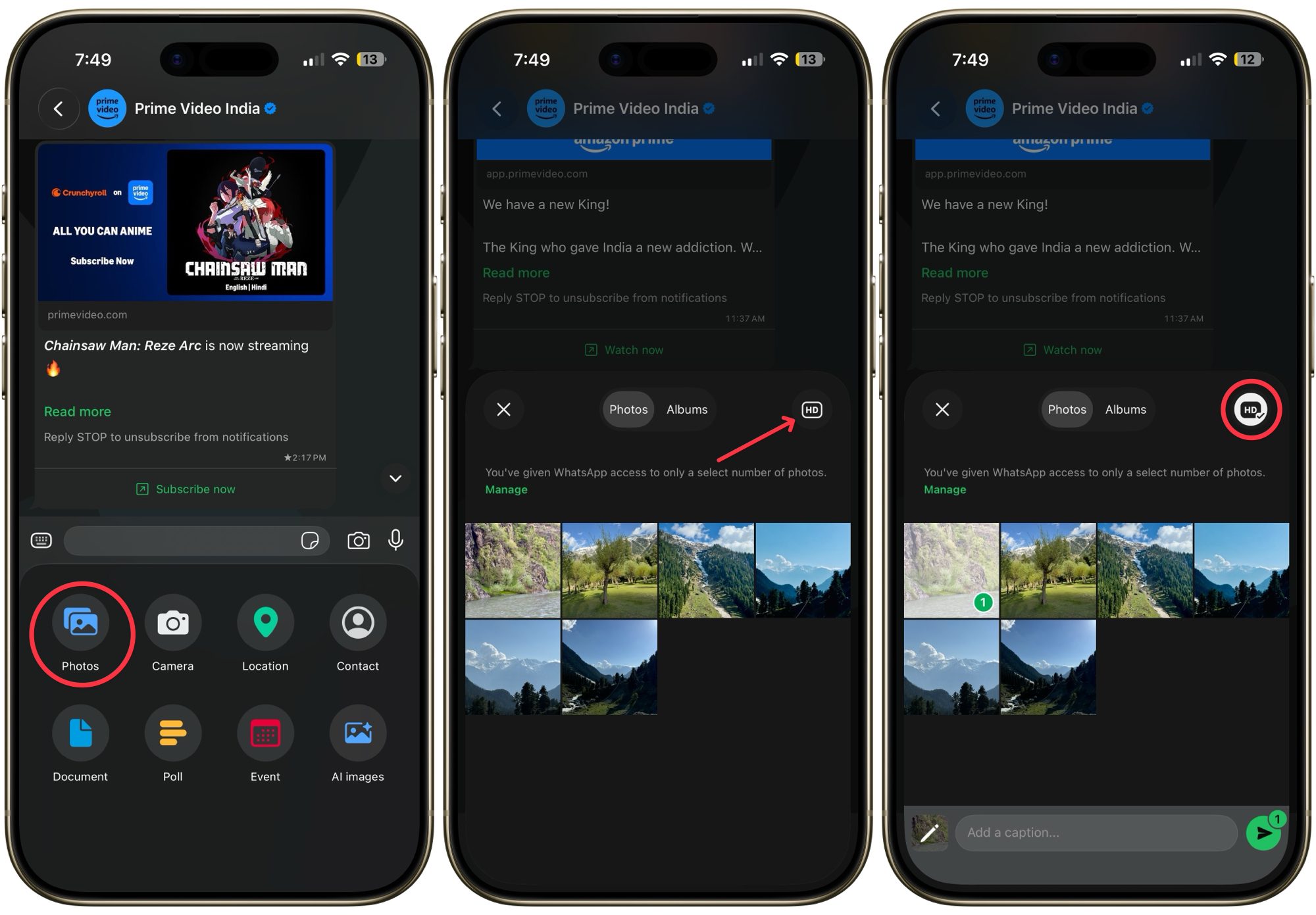
প্রতিবার ছবি শেয়ার করার সময় যদি এই ঝামেলা পোহাতে না চান, তাহলে আপনি আপলোড মিডিয়া সেটিংস পরিবর্তন করতে পারেন। এটি করার জন্য, আপনার প্রোফাইল → স্টোরেজ ও ডেটা → আপলোড কোয়ালিটি-তে যান এবং এটিকে এইচডি (HD) কোয়ালিটিতে সেট করুন।

প্রতিটি পরিচিতির জন্য নিজস্ব সতর্কতা সেট করুন
আমি যে কাজটা করতে পছন্দ করি তা হলো, আমার প্রিয় কন্ট্যাক্টগুলোর জন্য একটি কাস্টম অ্যালার্ট সেট করে রাখি, যাতে আমি জানতে পারি কখন সাথে সাথে ফোনটা ধরতে হবে এবং কখন পরে উত্তর দিতে পারব।
এটি করার জন্য, যে চ্যাটটির জন্য আপনি কাস্টম নোটিফিকেশন তৈরি করতে চান সেটি খুলুন এবং উপরে থাকা নামটি ট্যাপ করুন। এবার, নোটিফিকেশন → অ্যালার্ট টোন-এ যান এবং একটি কাস্টম নোটিফিকেশন সাউন্ড বেছে নিন।

আপনার সব প্রিয় বা ভিআইপি কন্ট্যাক্টদের জন্য এটি করুন, এবং আপনি শুধু নোটিফিকেশন সাউন্ডের মাধ্যমেই সহজেই আপনার মেসেজগুলো বাছাই করতে পারবেন।
অপ্রয়োজনীয় ঝামেলা এড়াতে চ্যাট মিউট করুন।
আমরা সবাই এমন একটি চ্যাট গ্রুপের অংশ, যা আমরা ছেড়ে যেতে চাই, কিন্তু পারি না। এই ধরনের চ্যাট গ্রুপ থেকে বের হওয়ার একটি সহজ উপায় হলো এটিকে মিউট করে দেওয়া। এর ফলে, আপনি অহেতুক বিরক্ত হবেন না এবং নিজের সুবিধামতো সময়ে মেসেজগুলো দেখতে পারবেন।
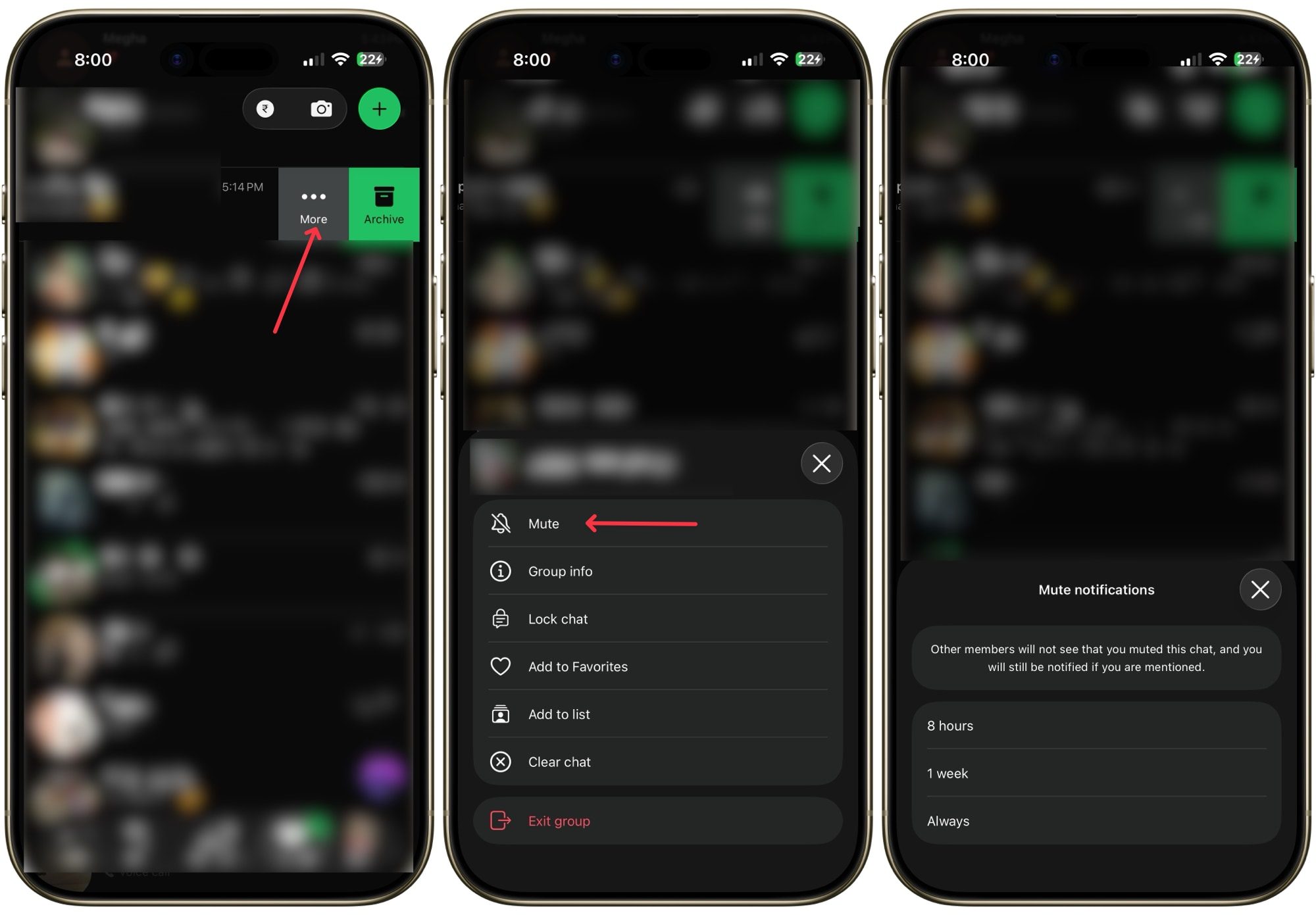
এটি করতে, কোনো চ্যাট বা গ্রুপ চ্যাটের উপর ডান থেকে বামে সোয়াইপ করুন এবং তিন-ডট মেনুতে ট্যাপ করুন। এবার মিউট-এ ট্যাপ করুন এবং সময়কাল নির্বাচন করুন। ব্যাস। এখন থেকে সক্রিয় গ্রুপ চ্যাটগুলো আপনার ঘুমের ব্যাঘাত ঘটাবে না।
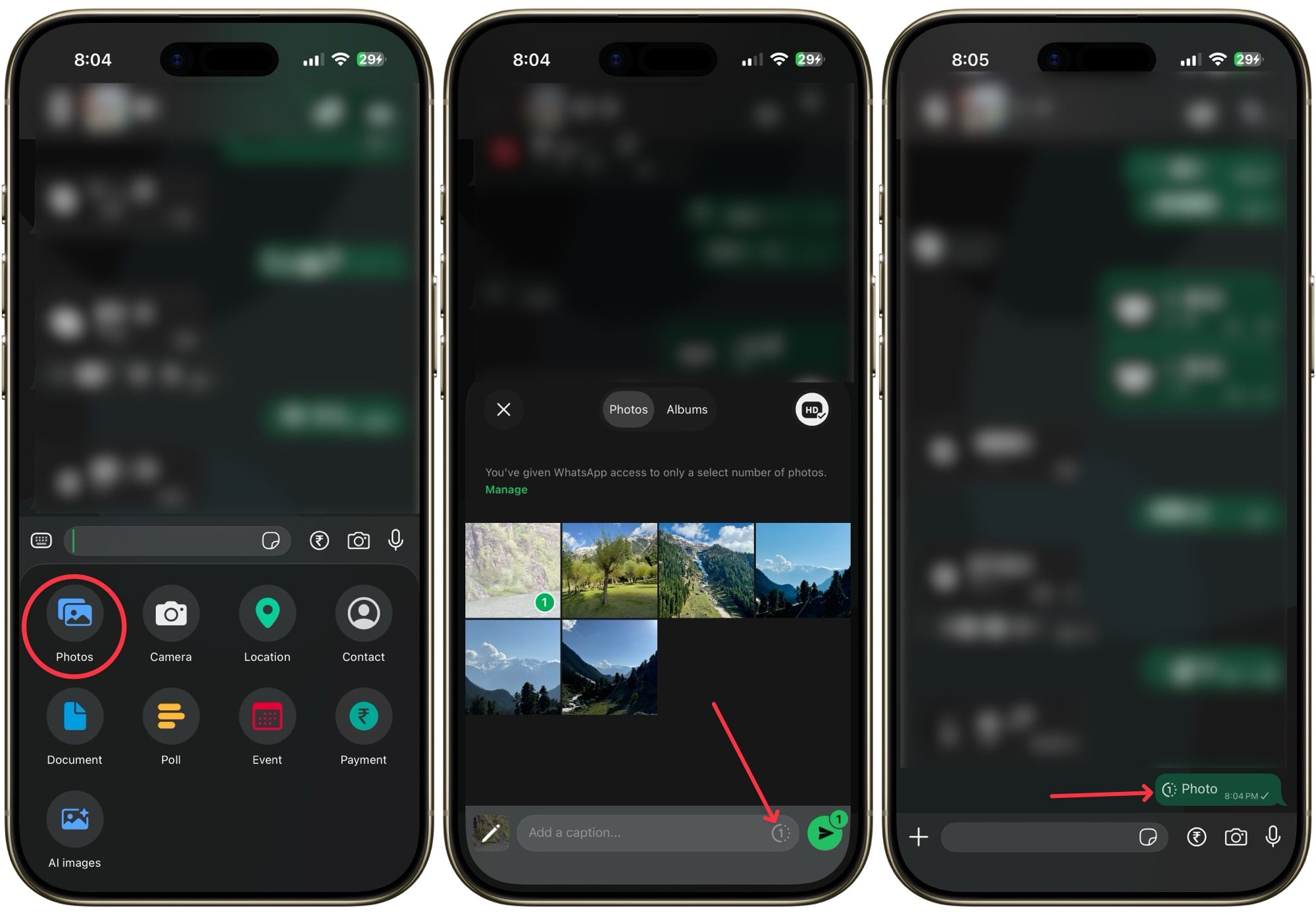
এক নজরে ছবি পাঠান
কখনও কখনও আপনি একটি গোপনীয় ছবি শেয়ার করতে চান এবং চান না যে অন্য পক্ষ ছবিটি দেখার পর সেটির অ্যাক্সেস পাক। আপনি ওয়ান-ভিউ মোডে ছবিটি পাঠিয়ে এটি করতে পারেন, যা অন্য পক্ষের দেখার পর ছবিটি স্বয়ংক্রিয়ভাবে মুছে দেয়। এটি করার জন্য, ছবিটি শেয়ার করার আগে ওয়ান-ভিউ বোতামটিতে ট্যাপ করুন।
লাস্ট সিন ও অনলাইন বন্ধ করুন
আমি আমার লাস্ট সিন এবং অনলাইন স্ট্যাটাস বন্ধ রাখতে পছন্দ করি। এতে মেসেজ পড়ার সাথে সাথেই উত্তর দেওয়ার অপ্রয়োজনীয় চাপটা থাকে না। এর জন্য আপনাকে যা করতে হবে তা হলো, আপনি অন্যদের অনলাইন থাকাও দেখতে পারবেন না, কিন্তু এতে আমার কোনো সমস্যা নেই।
আপনিও যদি একই কাজ করতে চান, তাহলে আপনার প্রোফাইল খুলুন এবং Privacy → Last seen & online-এ গিয়ে এটিকে Nobody-তে সেট করুন। Privacy সেটিংসে থাকাকালীন, আপনি “Read receipts”-ও বন্ধ করে দিতে পারেন, যাতে কেউ জানতে না পারে যে আপনি কখন তাদের মেসেজ পড়েছেন।

এগুলো হলো হোয়াটসঅ্যাপের এমন কিছু টিপস ও ট্রিকস যা আমি আমার চ্যাটগুলো নিয়ন্ত্রণে রাখতে ব্যবহার করি। আমি আশা করি এই টিপসগুলো আপনাকে আপনার চ্যাটগুলো গুছিয়ে রাখতে এবং এই চমৎকার মেসেজিং অ্যাপটিকে আপনার নিয়ন্ত্রণে রাখতে সাহায্য করবে, উল্টোটা নয়।