
একসাথে একাধিক মনিটর ব্যবহার করা আপনার ওয়ার্কফ্লো খোলার একটি চমৎকার উপায়। সর্বোপরি, আরও স্ক্রিন-ভিত্তিক রিয়েল এস্টেট মানে ফাইল, উইন্ডো, ট্যাব এবং ওয়ার্কফ্লো টুলস সংরক্ষণ করার জন্য আরও জায়গা। ডুয়াল এবং ট্রিপল-স্ক্রিন অ্যাকশনও হেভি-ডিউটি গেমিংয়ের জন্য পছন্দ করা হয়। একাধিক স্ক্রিন সেট আপ করাও বেশ সহজ, কিন্তু কখনও কখনও আপনার সেটআপ হ্যান্ডশেক সমস্যা এবং অন্যান্য সমস্যাগুলির সম্মুখীন হতে পারে৷
যদিও চিন্তার কিছু নেই: ডিজিটাল ট্রেন্ডস-এ আপনার বন্ধুদের আমাদের বেল্টের নীচে কম্পিউটার এবং A/V অভিজ্ঞতা রয়েছে এবং আমরা মাল্টি-স্ক্রিন স্টেশনগুলি সেট আপ করার সময় প্রায় প্রতিটি সমস্যায় পড়েছি। সমস্যা সমাধান এবং মেরামত সহায়তার জন্য, আমরা কিছু সাধারণ মাল্টি-মনিটর ত্রুটি হাইলাইট করার জন্য এই নির্দেশিকাটি একসাথে রেখেছি।
দ্বিতীয় মনিটর প্রদর্শিত হচ্ছে না
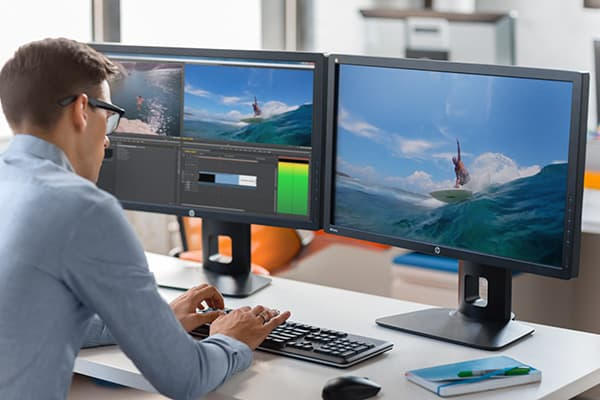
যদিও আপনার নতুন মনিটরে কোনও সংকেত না পাওয়া উদ্বেগের কারণ হতে পারে, এটি যুক্তিযুক্তভাবে সমাধান করা সবচেয়ে সহজ সমস্যা। এর সহজ মানে হল যে ডিসপ্লেতে শক্তি আছে, কিন্তু এটি ভিজ্যুয়াল ডেটা পাচ্ছে না। এটি হওয়ার জন্য বেশ কয়েকটি কারণ রয়েছে এবং আপনি এটি বাছাই করার চেষ্টা করতে পারেন এমন অনেকগুলি সমাধান রয়েছে৷
আপনার মনিটর সনাক্ত করতে উইন্ডোজকে বাধ্য করুন: সম্ভবত উইন্ডোজ আপনার দ্বিতীয় ডিসপ্লের সংযোগ চিনতে পারেনি। এটিকে আবার চেক করতে বাধ্য করতে, ডেস্কটপে ডান-ক্লিক করুন এবং ফলস্বরূপ পপ-আপ মেনু থেকে প্রদর্শন সেটিংস নির্বাচন করুন। নিম্নলিখিত উইন্ডোতে, ডিসপ্লে ডায়াগ্রামের নিচে অবস্থিত ডিটেক্ট বোতামে ক্লিক করুন। Windows 11-এ, আপনি একাধিক ডিসপ্লে বিভাগের অধীনে এটি খুঁজে পেতে পারেন।
স্ক্রিনটি বন্ধ এবং চালু করুন: কিছু সংযোগের ধরন হট অদলবদল পছন্দ করে না যখন একটি ভিন্ন মনিটর চালিত থাকে। প্রদর্শন বন্ধ করুন এবং তারপর আবার চালু করুন। ভিডিও ফিড চিনতে এবং সঠিকভাবে প্রদর্শন করা শুরু করার জন্য এটিই হতে পারে।
তারের সংযোগ যাচাই করুন: একটি আলগা তারের কারণে অন্য যেকোনো সমস্যার চেয়ে "কোনও সংকেত নেই" ত্রুটি হতে পারে। যদি সেগুলি ভালভাবে সুরক্ষিত বলে মনে হয়, তবে নিশ্চিত হওয়ার জন্য সেগুলিকে আনপ্লাগ করুন এবং আবার প্লাগ ইন করুন৷
অন্যান্য পেরিফেরাল ডিভাইসগুলি সরান : যেকোনো সংযুক্ত ক্যামেরা বা অন্যান্য অপ্রয়োজনীয় যন্ত্রাংশের সংযোগ বিচ্ছিন্ন করুন। আপনার ডিসপ্লে পরে কাজ শুরু করলে, এই সংযোগগুলি সম্ভবত আপনার সেটআপে হস্তক্ষেপ করছে। আপনার মনিটরের পরিবর্তে আপনার পিসিতে নতুন, সামঞ্জস্যপূর্ণ আনুষাঙ্গিক বা সংযোগ ব্যবহার করতে হতে পারে।
সঠিক ইনপুট যাচাই করুন: একাধিক ইনপুট বিকল্প সহ মনিটরগুলির জন্য আপনাকে ম্যানুয়ালি নির্বাচন করতে হবে আপনি কোন কেবল এবং পোর্ট ব্যবহার করছেন, যেমন HDMI 1, HDMI 2, DisplayPort 1.4, USB-C, ইত্যাদি৷ আপনার মনিটরের বোতামগুলি ব্যবহার করে চ্যানেলগুলি চক্রাকারে ঘুরুন এবং আপনার পিসি থেকে সঠিক ইনপুট নির্বাচন করুন। আপনি যদি এক ধরণের ইনপুট থেকে অন্যটিতে স্যুইচ করার জন্য অ্যাডাপ্টার ব্যবহার করেন তবে এটি অন্য মনিটরের সাথে সমস্যা সৃষ্টি করতে পারে। সম্ভব হলে অ্যাডাপ্টারটি সরানোর চেষ্টা করুন, বা এটি সমস্যাটি সমাধান করে কিনা তা দেখতে অন্য অ্যাডাপ্টার দিয়ে এটি প্রতিস্থাপন করুন।
ডেটা কেবল পরিবর্তন করুন: আপনি যদি VGA বা DVI-D এর মতো একটি পুরানো তারের মান ব্যবহার করেন তবে আপনি HDMI বা ডিসপ্লেপোর্টের মতো একটি নতুন বিকল্প চেষ্টা করতে চাইতে পারেন। আপনি একটি নতুন কেবল ব্যবহার করার চেষ্টা করতে পারেন যদি পুরানোটির সমস্যা থাকে (বাঁকানো পিন, একটি ছোট, উন্মুক্ত তার, ইত্যাদি)।
গ্রাফিক্স পোর্ট পরিবর্তন করুন: আপনি যদি একাধিক আউটপুট পোর্ট সহ একটি ডেডিকেটেড গ্রাফিক্স কার্ড ব্যবহার করেন তবে অন্য পোর্টে স্যুইচ করার চেষ্টা করুন। কখনও কখনও পোর্টগুলি নিজেই খারাপ হতে পারে বা কোনওভাবে ক্ষতিগ্রস্ত হতে পারে। অন্যটিতে স্যুইচ করা সমস্যাটি সংশোধন করার জন্য আপনাকে যা করতে হবে তা হতে পারে।
আপনার ড্রাইভার আপডেট করুন: উইন্ডোজ ডিফল্টরূপে একাধিক মনিটর সমর্থন করে, কিন্তু আপনার বর্তমান সেটআপ সঠিকভাবে কনফিগার নাও হতে পারে। আপনি আপনার সিস্টেমের জন্য সর্বশেষ গ্রাফিক্স ড্রাইভারগুলি চালাচ্ছেন তা নিশ্চিত করা কখনও কখনও কোনও সংকেত ত্রুটি ছাড়াই সমস্যার সমাধান করতে পারে৷
আপনি যদি এখনও আপনার বর্ধিত ডেস্কটপ মনিটর নিয়ে সমস্যায় পড়ে থাকেন, তাহলে প্রাথমিক স্ক্রীনটি আনপ্লাগ করে এবং উপরের ধাপগুলি আবার দুবার চেক করে এটি কাজ করে কিনা তা যাচাই করুন। যদি এটি হয়ে থাকে, আপনি মূল সমস্যাটি নির্ধারণ না করা পর্যন্ত এটিকে প্রাথমিক প্রদর্শন হিসাবে চালানোর কথা বিবেচনা করুন। যদি তা না হয়, রিটার্ন বা প্রতিস্থাপন নিয়ে আলোচনা করতে আপনার খুচরা বিক্রেতা বা প্রস্তুতকারকের সাথে যোগাযোগ করুন।
ভুল বা ভিন্ন রেজোলিউশন
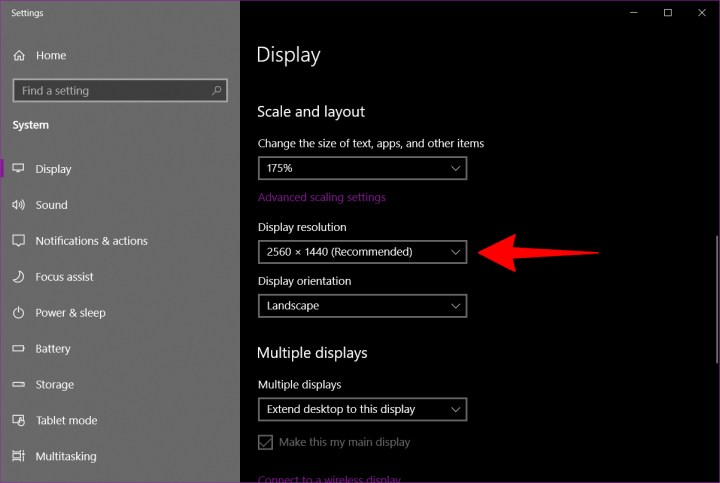
আপনি যদি আপনার সিস্টেমে একটি নতুন, উচ্চ-রেজোলিউশন মনিটর যোগ করেন এবং দেখেন যে এটি সঠিকভাবে প্রদর্শিত হচ্ছে না, তবে এটি একটি পুরানো ডিসপ্লে থেকে সেটিংস ধার করা হতে পারে, বা কেবল আপনার প্রাথমিক মনিটরের সাথে মেলানোর চেষ্টা করতে পারে।
ধাপ 1: আপনার ডেস্কটপে ডান-ক্লিক করুন এবং ফলাফলের পপ-আপ মেনুতে প্রদর্শন সেটিংস বিকল্পটি নির্বাচন করুন।
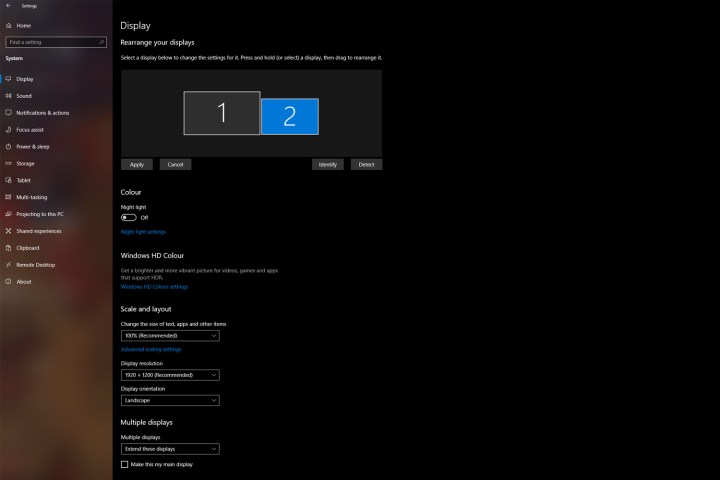
ধাপ 2: সেটিংস অ্যাপটি ডিফল্টরূপে লোড করা ডিসপ্লে প্যানেলের সাথে খোলে। ডায়াগ্রামে দেখানো সেকেন্ডারি ডিসপ্লেতে ক্লিক করুন।
ধাপ 3: আপনার সেকেন্ডারি স্ক্রীন হাইলাইট করে, স্কেল এবং লেআউটে স্ক্রোল করুন এবং ডিসপ্লে রেজোলিউশনের অধীনে অবস্থিত ড্রপ-ডাউন মেনুতে ক্লিক করুন।
ধাপ 4: আপনার জন্য সবচেয়ে ভালো কাজ করে এমন একটি স্ক্রিন রেজোলিউশন নির্বাচন করুন। উইন্ডোজ ডিসপ্লের হার্ডওয়্যারের উপর ভিত্তি করে এই রেজোলিউশনগুলির একটিকে "প্রস্তাবিত" হিসাবে মনোনীত করে।
যদি এটি কাজ না করে তবে নিশ্চিত করুন যে আপনার মনিটর এবং গ্রাফিক্স কার্ড আপনার নির্বাচিত রেজোলিউশনে চলতে পারে। আপনি যদি এখনও সমস্যায় পড়ে থাকেন তবে আপনার গ্রাফিক্স ড্রাইভার আপডেট করার চেষ্টা করুন।
দ্রষ্টব্য: যতক্ষণ পর্যন্ত তাদের প্রয়োজনীয় সংযোগ থাকে ততক্ষণ আপনি বিভিন্ন আকারের দুটি মনিটর, রিফ্রেশ রেট এবং রেজোলিউশন ব্যবহার করতে পারেন। যাইহোক, তারা এখনও তাদের স্বতন্ত্র বৈশিষ্ট্য দ্বারা সীমাবদ্ধ থাকবে। যদি একটি মনিটরের অন্যটির তুলনায় উল্লেখযোগ্যভাবে কম রেজোলিউশন থাকে তবে এটি পরিবর্তন হবে না এবং কিছু জিনিস স্বাভাবিকভাবেই ভিন্ন দেখাতে পারে। আমরা ডুয়াল-মনিটর সেটআপে থাকাকালীন রিফ্রেশ রেট এর মতো ওভারক্লকিং না করার পরামর্শ দিই। জিপিইউগুলি ইতিমধ্যে দুটি মনিটরকে জাগল করতে লড়াই করতে পারে, আপনি তাদের জন্য জিনিসগুলিকে আরও কঠিন করতে চান না।
ভুল রিফ্রেশ হার
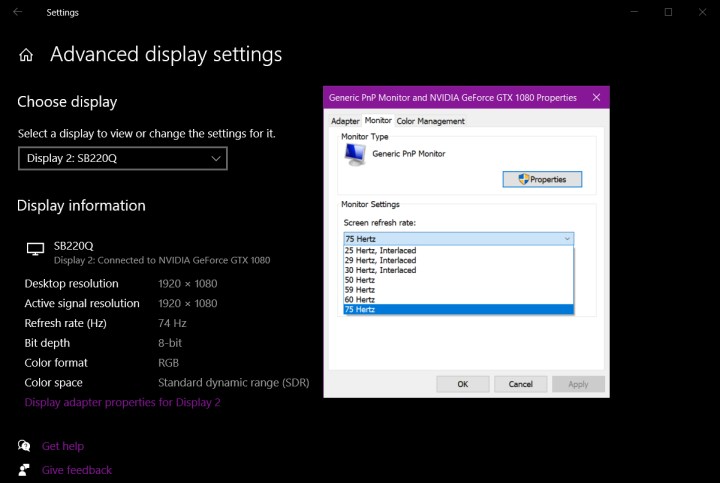
যদি আপনার মনিটরটি একটি ভুল রিফ্রেশ হারে সেট করা থাকে তবে এটি একটি "কোন সংকেত নেই" ত্রুটি প্রদর্শন করবে। তার মানে পিসি এমন একটি সিগন্যাল আউটপুট করছে যা ডিসপ্লেটি সহজভাবে পরিচালনা করতে পারে না, আপনাকে উইন্ডোজে আউটপুট ম্যানুয়ালি সামঞ্জস্য করতে হবে।
ধাপ 1: আপনার ডেস্কটপে ডান-ক্লিক করুন এবং ফলাফলের পপ-আপ মেনুতে প্রদর্শন সেটিংস বিকল্পটি নির্বাচন করুন।
ধাপ 2: সেটিংস অ্যাপটি ডিফল্টরূপে লোড করা ডিসপ্লে প্যানেলের সাথে খোলে। নিচে স্ক্রোল করুন এবং একাধিক ডিসপ্লের অধীনে অবস্থিত অ্যাডভান্সড ডিসপ্লে সেটিংস লিঙ্কে ক্লিক করুন।
ধাপ 3: নিম্নলিখিত স্ক্রিনে, ডিসপ্লে নির্বাচন করুন এর অধীনে অবস্থিত ড্রপ-ডাউন মেনুতে ক্লিক করুন এবং সমস্যাযুক্ত মনিটর নির্বাচন করুন।
ধাপ 4: ডিসপ্লে ইনফরমেশনের অধীনে, ডিসপ্লে # লিঙ্কের জন্য ডিসপ্লে অ্যাডাপ্টারের বৈশিষ্ট্যে ক্লিক করুন।
ধাপ 5: নিম্নলিখিত পপ-আপ উইন্ডোতে, মনিটর ট্যাবে ক্লিক করুন।
ধাপ 6: মনিটর সেটিংসের অধীনে, অন্য রিফ্রেশ হার নির্বাচন করতে ড্রপ-ডাউন মেনু ব্যবহার করুন।
টেস্টুফো টুল দিয়ে আপনার মনিটর কোন রিফ্রেশ রেট এ চলছে তা আপনি দুবার চেক করতে পারেন।
অন্যান্য মনিটরের ভুল অনুপাত আছে
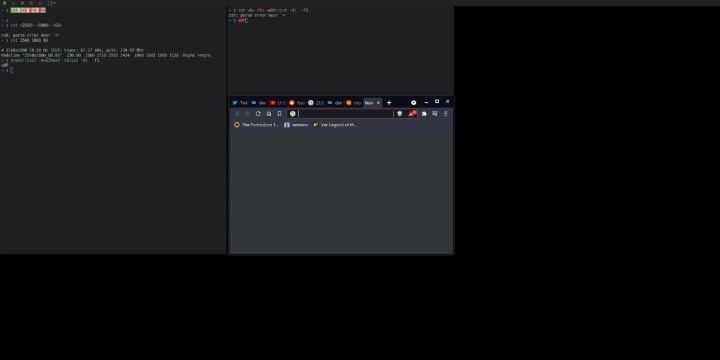
যখন এটি ঘটবে, অন্যান্য মনিটরগুলির একটি বিস্ময়কর আকৃতির অনুপাত থাকবে, প্রায়শই শুধুমাত্র স্ক্রিনের একটি ক্ষুদ্র অংশ ব্যবহার করে যেন আপনার পিসি মনে করে যে অন্য মনিটরের একটি অতিরিক্ত-বড় 21:9 অনুপাত রয়েছে — বা সম্ভবত খুব বেশি জুম করা হয়েছে৷ সাধারণত, এটি একটি রেজোলিউশন বা সেটিংস সমস্যার কারণে হয় যা সমাধান করা যেতে পারে।
আপনার রেজোলিউশন সেটিংস পর্যালোচনা করুন : উপরে আমাদের রেজোলিউশন বিভাগে যান, এবং নিশ্চিত করুন যে আপনার রেজোলিউশন সেটিংস আপনার ব্যবহার করা প্রতিটি মনিটরের সাথে মেলে। যেখানে সম্ভব প্রস্তাবিত বা স্ক্রিন-ফিটিং বিকল্পগুলি ব্যবহার করুন।
কেবলগুলি স্যুইচ করুন : আপনার যদি বিকল্প থাকে তবে একটি ভিন্ন তারের স্ট্যান্ডার্ড চেষ্টা করুন, যেমন ডিসপ্লেপোর্ট থেকে HDMI বা বিপরীতে স্যুইচ করা। এটি করার সময়, নিশ্চিত করুন যে আপনি যে কেবলগুলি ব্যবহার করছেন তা আপনার বর্তমান রেজোলিউশন সমর্থন করে — পুরানো তারগুলি UHD/4K রেজোলিউশন সমর্থন নাও করতে পারে, যা এই আকৃতির অনুপাতের সমস্যা সৃষ্টি করতে পারে।
আপনি একটি দ্বিতীয় মনিটর হিসাবে একটি টিভি ব্যবহার করছেন? : যদি তাই হয়, আপনার টিভি সেটিংসে যান এবং ওভারস্ক্যান বা আন্ডারস্ক্যান সেটিংস বন্ধ করার বিকল্পগুলি সন্ধান করুন৷ এটিকে রিলাক্স মোডও বলা যেতে পারে। আপনি হয়ত নিশ্চিত করতে চাইতে পারেন যে দুর্ঘটনাক্রমে কোনো অ্যাস্পেক্ট রেশিও মোড চালু করা নেই। আরও তথ্যের জন্য আপনার টিভি ম্যানুয়াল দেখুন।
আপনার ডিসপ্লে ওরিয়েন্টেশন চেক করুন : এটি তেমন সাধারণ নয়, তবে সমস্যাটি মনিটরের অভিযোজন হতে পারে। উইন্ডোজে, ডিসপ্লে বিভাগে যান এবং ডিসপ্লে ওরিয়েন্টেশন খুঁজুন। পোর্ট্রেট এর মতো কিছুতে ওরিয়েন্টেশন স্যুইচ করার চেষ্টা করুন, তারপরে এটিকে ল্যান্ডস্কেপে ফিরিয়ে দিন এবং দেখুন এটি সাহায্য করে কিনা।
ভুল মনিটরে খেলা প্রদর্শন করা হচ্ছে
আপনার প্রথমের পরিবর্তে আপনার দ্বিতীয় মনিটরে গেমগুলি প্রদর্শন করা অস্বাভাবিক নয়, যা আপনার কাছে গেমিংয়ের জন্য প্রাথমিক এবং অন্য সবকিছুর জন্য একটি গৌণ থাকলে আদর্শ নয়। সৌভাগ্যবশত, এটি ঠিক করার কিছু দ্রুত এবং সহজ উপায় আছে।
- ইন-গেম সেটিংস ব্যবহার করুন: সবচেয়ে সহজ উপায় হল প্রায়ই আপনার প্রাথমিক মনিটরে গেমটিকে প্রদর্শন করতে বলা। কিছু গেমের সেটিংস মেনুতে একটি প্রদর্শন নির্বাচন করার বিকল্প রয়েছে, তাই অন্য কিছু সামঞ্জস্য করার আগে প্রথমে সেখানে পরীক্ষা করুন।
- আপনার ডিসপ্লে আউটপুটগুলি পরীক্ষা করুন: আপনি যদি দেখেন যে ভুল মনিটরে কোনও গেম বা অ্যাপ্লিকেশন প্রদর্শিত এই প্রথম নয়, আপনি আপনার ইনপুটগুলি পরীক্ষা করতে চাইতে পারেন৷ আপনার সেকেন্ডারি ডিসপ্লে কি আপনার গ্রাফিক্স কার্ডে প্রাথমিক ডিসপ্লে আউটপুটে প্লাগ করা আছে? এটি জিনিসগুলি ঠিক করে কিনা তা দেখতে তাদের চারপাশে অদলবদল করার চেষ্টা করুন৷
- এটিকে আপনার প্রাথমিক প্রদর্শন করুন: সেটিংস মেনু খুলতে Windows Key + I টিপুন, তারপর সিস্টেম > প্রদর্শনে নেভিগেট করুন। আপনি যে মনিটরটিতে আপনার গেমগুলি দেখতে চান তা নির্বাচন করুন এবং এটিকে আমার প্রাথমিক প্রদর্শন করুন এর পাশের বাক্সটি নির্বাচন করুন৷
- শুধুমাত্র একটি মনিটর ব্যবহার করুন: যদি উপরেরটি কাজ না করে, তাহলে ডিসপ্লে সেটিংসে, আপনি যে ডিসপ্লেতে খেলা করতে চান সেটি নির্বাচন করুন। মনিটর সেটিংস (উইন্ডোজ 11) বা একাধিক ডিসপ্লে (উইন্ডোজ 10) ড্রপ-ডাউন থেকে, উপযুক্ত হিসাবে শুধুমাত্র 1-এ দেখান বা শুধুমাত্র 2-এ দেখান নির্বাচন করুন। একবার আপনি গেমিং শেষ করার পরে আপনাকে এটি বন্ধ করতে হবে, তবে আপনার গেমটি সঠিক ডিসপ্লেতে কাজ করার জন্য এটি একটি নিশ্চিত উপায়।
ডুপ্লিকেট বা বর্ধিত ছবি
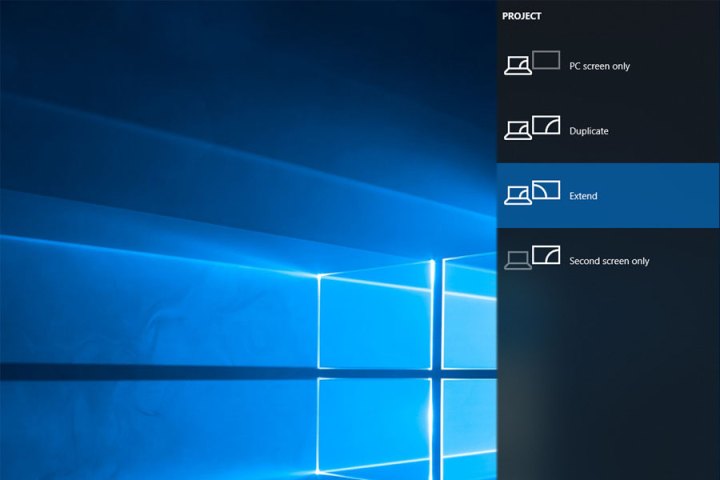
দুটি স্ক্রিনে বিষয়বস্তু প্রদর্শনের কয়েকটি ভিন্ন উপায় আছে, কিন্তু ডুপ্লিকেট প্রায়ই ডিফল্ট হয়। যদি আপনার দ্বিতীয় ডিসপ্লে শুধুমাত্র ডেস্কটপকে প্রসারিত করার পরিবর্তে অনুলিপি করে, তাহলে সেই দৃশ্যটি কীভাবে পরিবর্তন করবেন তা এখানে।
ধাপ 1: প্রজেক্ট মেনু লোড করতে Windows + P কী টিপুন।
ধাপ 2: প্রসারিত বিকল্পটি নির্বাচন করুন। আপনি আপনার মাউস ব্যবহার করে, তীর কীগুলির সাহায্যে উপরে বা নীচে গিয়ে এন্টার টিপে বা বিকল্পগুলির মাধ্যমে চক্র করতে Windows + P কী টিপে এটি করতে পারেন।
বিকল্পভাবে, আপনি দীর্ঘ রুট নিতে পারেন:
ধাপ 1: আপনার ডেস্কটপে ডান-ক্লিক করুন এবং ফলাফলের পপ-আপ মেনুতে প্রদর্শন সেটিংস বিকল্পটি নির্বাচন করুন।
ধাপ 2: সেটিংস অ্যাপটি ডিফল্টরূপে লোড করা ডিসপ্লে প্যানেলের সাথে খোলে। ডায়াগ্রামে দেখানো আপনার সেকেন্ডারি মনিটর নির্বাচন করুন।
ধাপ 3: আপনার দ্বিতীয় স্ক্রীন হাইলাইট করার সাথে সাথে, একাধিক ডিসপ্লেতে স্ক্রোল করুন এবং ড্রপ-ডাউন মেনুতে এই ডিসপ্লেতে ডেস্কটপ প্রসারিত করুন নির্বাচন করুন।
ধাপ 4: ডায়াগ্রামে ফিরে যান এবং আপনার প্রাথমিক স্ক্রিনের বাম বা ডানে আপনার দ্বিতীয় মনিটরটি টেনে আনতে আপনার মাউস ব্যবহার করুন।
আপনি যদি এইভাবে পছন্দ করেন তবে এই একই প্রক্রিয়াগুলি নকল পরিবর্তন করতে ব্যবহার করা যেতে পারে।
একটি মনিটর বন্ধ এবং চলতে থাকে

যদি আপনার মনিটরগুলির মধ্যে একটি চালু এবং বন্ধ থাকে বা সংযোগ অব্যাহত রাখে এবং তারপর আবার সংযোগ বিচ্ছিন্ন হয়, সম্ভবত এটির সংযোগে একটি সমস্যা আছে।
আপনার পাওয়ার তারটি পরীক্ষা করুন: পাওয়ার তারটি সঠিকভাবে প্লাগ ইন করা আছে কিনা তা নিশ্চিত করতে পরীক্ষা করে দেখুন। উভয় প্রান্তও পরীক্ষা করুন। ঠিক কারণ এটি মনিটরে সঠিকভাবে প্লাগ করা হয়েছে, এর অর্থ এই নয় যে এটি প্রাচীরের সকেট থেকে আলগা হয়নি৷
ডেটা কেবলটি পরীক্ষা করুন: এটি HDMI, ডিসপ্লেপোর্ট, USB-C, বা একটি পুরানো লিগ্যাসি সংযোগকারী হোক না কেন, নিশ্চিত করুন যে এটি নিরাপদে প্লাগ ইন করা আছে৷ যদি সন্দেহ হয়, এটিকে আনপ্লাগ করুন এবং আবার প্লাগ ইন করুন। আপনার কম্পিউটারে প্লাগ করা শেষটিও পরীক্ষা করুন।
তারের অদলবদল করুন: আপনার যদি বিকল্প কেবল থাকে তবে আপনি চেষ্টা করতে পারেন, সেগুলিকে অদলবদল করে দেখতে পারেন যে এটি সমস্যার সমাধান করে কিনা। এছাড়াও অন্য একটির জন্য পাওয়ার স্ট্রিপ অদলবদল করার কথা বিবেচনা করুন, অথবা যদি আপনি পারেন তাহলে সরাসরি দেয়ালে প্লাগ লাগিয়ে দিন।
পোর্ট পরিবর্তন করুন: মনিটর এবং আপনার কম্পিউটারে একটি ভিন্ন পোর্ট ব্যবহার করে দেখুন। যদি পোর্টটি ত্রুটিপূর্ণ হয় তবে এটি এই ধরণের সংযোগ সমস্যা তৈরি করতে পারে।
একটি মনিটরের রঙ অন্যদের তুলনায় ভুল
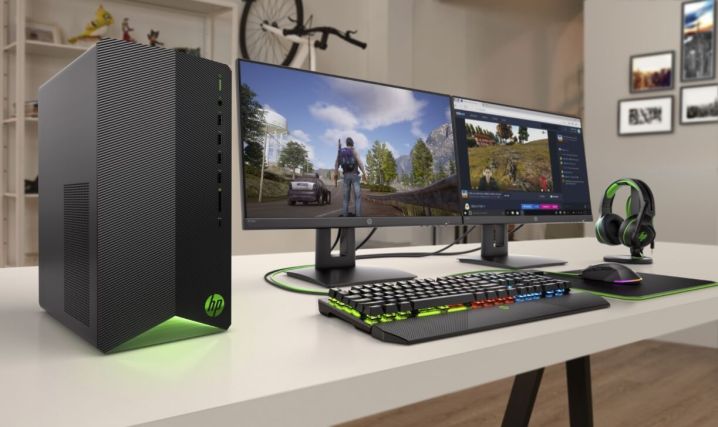
এটি ডিজাইনার এবং শিল্পীদের জন্য একটি সমস্যা হতে পারে যারা দেখতে পান যে তাদের সেটআপের মনিটরগুলির একটিতে রঙের স্যাচুরেশন বা সাধারণভাবে খারাপ রঙের নির্ভুলতা রয়েছে।
ধাপ 1 : দুর্ভাগ্যবশত, সবসময় একটি সহজ সমাধান নেই। যদি রঙের নির্ভুলতা এবং অনুরূপ বিষয়গুলি আপনার কাছে গুরুত্বপূর্ণ হয়, তবে তাদের গ্যারান্টি দেওয়ার সর্বোত্তম উপায় হল একই মনিটরের দুটি মডেল পাওয়া। আপনার দুর্বল-পারফরম্যান্স মনিটরটিকে আপনার প্রাথমিক মনিটরের একটি অনুলিপি দিয়ে শক্তিশালী রঙের নির্ভুলতার সাথে প্রতিস্থাপন করতে হতে পারে।
ধাপ 2 : যদি প্রতিস্থাপন একটি বিকল্প না হয়, আপনি রঙের সমস্যাগুলি সমাধান করতে এবং এটি সঠিকভাবে কাজ করতে খারাপ-পারফর্মিং মনিটরটি ক্যালিব্রেট করতে কাজ করতে পারেন। উভয় মনিটরে একই চিত্র আনুন, এবং সেগুলি মেলে না হওয়া পর্যন্ত সেটিংস সামঞ্জস্য করুন। আপনার যদি গুরুতর রঙের নির্ভুলতার প্রয়োজন হয়, আমরা আপনার মনিটরকে ক্যালিব্রেট করার এবং কালারমিটার বিভাগটি ঘনিষ্ঠভাবে দেখার জন্য আমাদের গাইডের সাথে পরামর্শ করার পরামর্শ দিই।
দুটি মনিটর সংযোগ করতে পারে, কিন্তু তৃতীয় নয়

আপনি যদি একটি তিন-মনিটর সেটআপ নিয়ে কাজ করেন তবে আপনি দেখতে পাবেন যে প্রথম দুটি মনিটর সংযোগ করা সহজ, তবে তৃতীয় মনিটরটি প্রতিক্রিয়াশীল নয় বা অন্যদের মতো আচরণ করছে না।
মনিটর আনপ্লাগ করুন এবং প্রতিটি মনিটরকে একবারে একটিতে প্লাগ করুন: কখনও কখনও, এটি আপনার কম্পিউটারকে তিনটি মনিটরকে চিনতে এবং সেগুলিকে সঠিকভাবে ব্যবহার করতে সহায়তা করে, অন্য কোনও পদক্ষেপের প্রয়োজন নেই৷
নিশ্চিত করুন যে আপনার সেটিংস এই প্রদর্শনগুলি প্রসারিত করুন: উইন্ডোজে প্রদর্শনগুলির একাধিক প্রদর্শন বিভাগে, এই প্রদর্শনগুলি প্রসারিত করুন বিকল্পটি বেছে নেওয়া হয়েছে তা নিশ্চিত করুন৷ একাধিক মনিটরের জন্য সেট আপ করা হয়েছে তা নিশ্চিত করতে আপনার সমস্ত ডিসপ্লে সেটিংস চেক করা একটি ভাল ধারণা: কখনও কখনও একটি উইন্ডোজ আপডেট সেগুলি পুনরায় সেট করতে পারে।
সমস্ত গ্রাফিক্স ড্রাইভার আপডেট করা হয়েছে তা নিশ্চিত করতে চেক করুন: আপনার গ্রাফিক্স ড্রাইভার আপডেট করার জন্য এই নির্দেশিকা অনুসরণ করুন এবং প্রয়োজনে পুনরায় চালু করুন।
গেম মিনিমাইজ করতে থাকুন
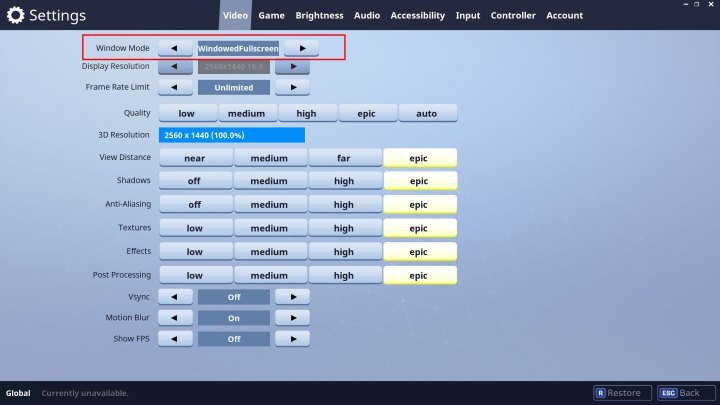
আপনি যদি দেখেন যে আপনার গেমগুলি একটি একক মনিটরে খেলার সময় ছোট করে চলেছে, আপনি ভুলবশত আপনার দ্বিতীয় প্রদর্শনের ফলকে ক্লিক করছেন। কিছু গেম তাদের পূর্ণস্ক্রীন উইন্ডোর সীমানা লক করে না, যার মানে হল আপনি যখন স্ক্রিনের প্রান্তে যান, আপনার পয়েন্টারটি দ্বিতীয় উইন্ডোতে স্থানান্তর করতে পারে।
ক্লিক করলে সেই দ্বিতীয় মনিটর বা যা কিছু আছে তা নির্বাচন করে, গেমটিকে ছোট করে। এটি বিশেষ করে মাউস পয়েন্টার ছাড়া গেমে সমস্যাযুক্ত, যেমন ফার্স্ট-পারসন শ্যুটার। মিনিমাইজেশন সমস্যা সমাধানের জন্য এখানে কয়েকটি পদ্ধতি রয়েছে:
গেমের মধ্যেই আপনার প্রদর্শনের বিকল্পগুলি পরীক্ষা করুন: আপনি যদি "উইন্ডোওয়াড" মোডে খেলছেন, তবে পরিবর্তে "ফুল স্ক্রীন" এ স্যুইচ করার চেষ্টা করুন, কারণ এটি আপনার মাউস ক্যাপচার করে। যদি এটি কাজ না করে, "সীমান্তহীন উইন্ডো" মোডে স্যুইচ করার চেষ্টা করুন। এটি আপনার মাউসকে অন্য স্ক্রিনে যাওয়া থেকে আটকাবে না, তবে এটি ঘটলে এটি গেমটিকে ছোট করা থেকে থামাতে পারে। আপনাকে শুধু গেম উইন্ডোতে ফিরে ক্লিক করতে হবে।
একটি তৃতীয় পক্ষের অ্যাপ ব্যবহার করুন: ডুয়াল মনিটর টুলের মতো অ্যাপ্লিকেশন আপনাকে একটি নির্দিষ্ট মনিটরে একটি মাউস পয়েন্টার লক করতে দেয়। আপনার কাজ শেষ হলে শুধু মাউস আনলক করতে মনে রাখবেন।
এখন আপনার একাধিক মনিটর সঠিকভাবে কাজ করছে, নিশ্চিত করুন যে আপনি তাদের জন্য একটি ভাল ডুয়াল-স্ক্রিন ওয়ালপেপার পেয়েছেন।
অ্যাপস এবং ট্যাবগুলো এলোমেলো হয়ে যাচ্ছে
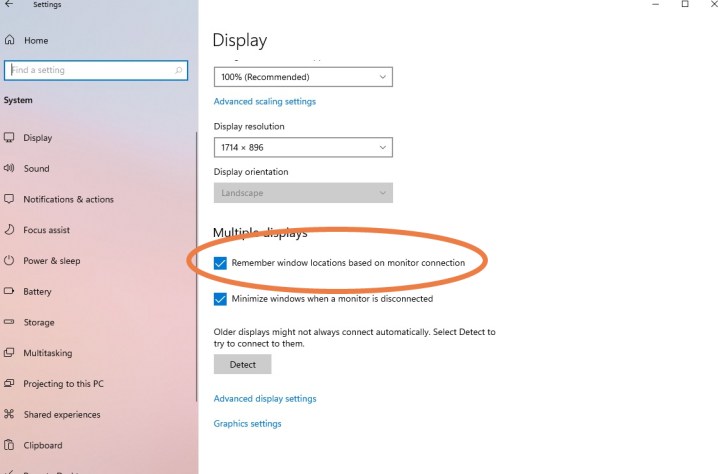
এটি ঘটতে পারে যদি আপনি স্লিপ মোডে যান বা আপনার মনিটর স্ক্রিনসেভারে চলে যান, তারপর আপনি ব্যাক আপ খুলবেন। হঠাৎ করে, আপনি দেখতে পাচ্ছেন যে আপনার সমস্ত অ্যাপ উইন্ডো বা ট্যাব স্থান পরিবর্তন করেছে, প্রায়শই সবগুলি প্রথম মনিটর ডিসপ্লেতে চলে যায়, আপনার সেটআপ নষ্ট করে এবং সেগুলিকে পিছনে নিয়ে যেতে প্রচুর সময় নষ্ট করে। এটি Windows 10-এ একটি পরিচিত সমস্যা, সম্ভবত "র্যাপিড হট প্লাগ ডিটেক্ট" সমস্যার কারণে, কিন্তু সমস্যাটি সমাধান করার জন্য আপনি কিছু করতে পারেন।
উইন্ডোজ 11-এ আপডেট করুন : এই সমস্যাটি মোকাবেলা করার জন্য উইন্ডোজ 11-এ বিশেষভাবে একটি নতুন বৈশিষ্ট্য রয়েছে, তাই আপনি যদি আপডেট করেন তবে আপনি এটি ঠিক করতে পারেন। Windows 11-এ, ডিসপ্লে সেটিং-এ যান এবং একাধিক ডিসপ্লে বিভাগে দেখুন। এখানে আপনি মনিটর সংযোগের উপর ভিত্তি করে উইন্ডো অবস্থানগুলি মনে রাখার একটি বিকল্প পাবেন। এটি সক্রিয় করা হয়েছে তা নিশ্চিত করুন এবং এটি আপনার সমস্যার সমাধান করবে।
ডিসপ্লেপোর্ট বন্ধ করুন : আপনি ডিসপ্লেপোর্ট থেকে HDMI এও যেতে পারেন। এই সমস্যাটি ডিসপ্লেপোর্ট সংযোগগুলির জন্য অনন্য বলে মনে হচ্ছে, এবং আপনি অন্য সংযোগ বিকল্প ব্যবহার করে এটিকে প্রতিরোধ করতে সক্ষম হতে পারেন৷
বিকৃতি এবং শিল্পকর্ম
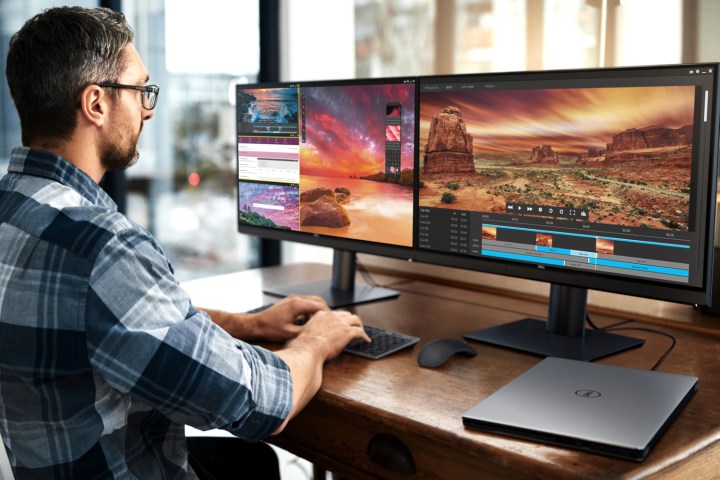
কখনও কখনও আপনার সেকেন্ডারি কম্পিউটার মনিটর কাজ করবে, কিন্তু এটি বিকৃতি এবং শিল্পকর্মের সম্মুখীন হবে যা ব্যবহার করা কঠিন বা গেম খেলা অসম্ভব করে তোলে। যদি আপনার প্রথম মনিটরে এই ডিসপ্লে সমস্যা না থাকে, তাহলে সমস্যাটি সম্ভবত আপনার হার্ডওয়্যারের সাথে সম্পর্কিত। আপনি সাধারণত এই পদক্ষেপগুলি চেষ্টা করে এটি ঠিক করতে পারেন:
মনিটর পোর্টগুলি পরীক্ষা করুন: নিশ্চিত করুন যে আপনার কম্পিউটারের সমস্ত পোর্ট পরিষ্কার এবং ধুলো-মুক্ত। যদি এটি কিছুক্ষণ হয়ে থাকে, তবে কয়েকটি কম্প্রেসড এয়ার দিয়ে খুব সাবধানে সেগুলি পরিষ্কার করুন এবং নিশ্চিত করুন যে বন্দর বা তারের কোনও ক্ষতি বা ধ্বংসাবশেষ নেই৷
সেকেন্ডারি মনিটরের জন্য একটি নতুন মনিটর তার কিনুন: এটি হতে পারে যে আপনার তারটি পুরানো এবং ব্যর্থ হয়েছে। এটি বিশেষত সত্য যদি এটি রক্ষা না হয় এবং Wi-Fi, ব্লুটুথ এবং কাছাকাছি বৈদ্যুতিক শব্দের হস্তক্ষেপের সম্মুখীন হয়৷ একটি নতুন তারের সন্ধান করুন যাতে দুর্দান্ত সুরক্ষা রয়েছে।
তারের দৈর্ঘ্য সংক্ষিপ্ত করুন: যদি সম্ভব হয়, একটি নতুন তার বেছে নিন যা পুরানোটির চেয়ে ছোট। তারের মধ্য দিয়ে যত দীর্ঘ ডেটা ভ্রমণ করতে হয়, হস্তক্ষেপের সম্ভাবনা তত বেশি, তাই একটি ছোট তারের আর্টিফ্যাক্টিং এবং অনুরূপ সমস্যাগুলি হ্রাস করতে পারে।
আপনি যদি সুইচ কনভার্টার বা অ্যাডাপ্টার ব্যবহার করেন, সেগুলি ছাড়াই সংযোগ করার চেষ্টা করুন: তারগুলি সন্ধান করুন যেগুলি নিয়ন্ত্রণ করতে আলাদা অ্যাডাপ্টার বা সুইচের প্রয়োজন নেই৷
প্রদর্শন হাবের সীমাবদ্ধতা

আপনার ডুয়াল- বা ট্রিপল-মনিটর ওয়ার্কস্টেশনটি কিছু ধরণের মাল্টি-পোর্ট ডিসপ্লে হাবের মাধ্যমে রাউট করা হওয়ার সম্ভাবনা রয়েছে। Satechi, Targus, এবং Ugreen-এর মত ব্র্যান্ডগুলি এই পেরিফেরিয়ালগুলি তৈরি করে এমন কয়েকটি কোম্পানি।
অনেকগুলি সেরা ডিসপ্লে হাব HDMI, ডিসপ্লেপোর্ট এবং USB-C এর মতো সংযোগগুলি ব্যবহার করে উচ্চ রিফ্রেশ রেট সহ 8K সিগন্যাল পর্যন্ত আউটপুট করতে পারে, যখন এই ডিভাইসগুলির বেশিরভাগই কমপক্ষে 4K সরবরাহ করবে।
আপনার যদি দ্বিতীয় বা তৃতীয় মনিটরে ভিডিও পেতে সমস্যা হয় তবে আপনার ডিসপ্লে হাবের স্পেস পরীক্ষা করা একটি ভাল ধারণা। আপনার কম্পিউটারের ওএস, এবং আপনার মনিটরের রেজোলিউশন এবং রিফ্রেশ রেট ক্যাপগুলি এমন কারণ যা আপনার ডিসপ্লে হাবকে কীভাবে তারের ইনস এবং আউটগুলিকে প্রভাবিত করবে।
ডিসপ্লে হাবের নিজেদেরও ডিসপ্লে সীমাবদ্ধতা থাকবে। উদাহরণস্বরূপ, 4K/120Hz-এ ডুয়াল-স্ক্রিন আউটপুট মোটামুটি মানসম্পন্ন হতে পারে, কিন্তু কিছু হাব 60Hz এবং 30Hz-এ রিফ্রেশ রেট ক্যাপ করতে শুরু করবে যদি আপনি দুটির বেশি স্ক্রিনে একটি 4K সংকেত আউটপুট করার চেষ্টা করেন, বা একটি 8K সংকেত একাধিক ডিসপ্লে।
অতিরিক্ত মনিটর হঠাৎ কাজ বন্ধ

এই ক্ষেত্রে, আপনি এখন কিছু সময়ের জন্য একটি মাল্টি-মনিটর সেটআপ ব্যবহার করছেন এবং সবকিছু ঠিকঠাক কাজ করছে – কিন্তু হঠাৎ আপনার অন্যান্য মনিটরগুলি পুরোপুরি কাজ করা বন্ধ করে দিয়েছে। ভাগ্যক্রমে, এটি সাধারণত স্থির করা যেতে পারে।
আপনার সংযোগগুলি পরীক্ষা করুন : বেসিকগুলি কভার করুন এবং নিশ্চিত করুন যে আপনার অন্যান্য মনিটর এখনও সঠিকভাবে সংযুক্ত রয়েছে এবং আপনি শেষবার বুট করার পর থেকে তারগুলি আলগা হয়নি৷
উইন্ডোজকে একটি অনুস্মারক দিন : কখনও কখনও উইন্ডোজ একটু হোঁচট খায় এবং আপনার অতিরিক্ত মনিটরের ট্র্যাক হারিয়ে ফেলে। উইন্ডোজ লোগো + Ctrl + Shift + B কী টিপে এটিকে একটি রিফ্রেশ দিন। সেগুলিকে এক সেকেন্ডের জন্য ধরে রাখুন এবং ছেড়ে দিন। এটি আপনার অন্য মনিটরকে জীবিত করতে সাহায্য করে কিনা তা দেখুন।
সবকিছু পুনরায় চালু করুন g: উইন্ডোজ এবং আপনার সমস্ত মনিটর বন্ধ করুন। তারপরে, সবকিছু চালু করুন এবং আবার বুট আপ করুন। এটি প্রায়শই আপনার সমস্যার সমাধান করতে পারে।
যদি প্রয়োজন হয়, ড্রাইভার আপডেটগুলি রোল ব্যাক করুন : যদি আপনার ডিসপ্লে ড্রাইভার সম্প্রতি আপডেট করা হয় তবে এটি সমস্যার কারণ হতে পারে। ডিভাইস ম্যানেজারে যান, ডিসপ্লে অ্যাডাপ্টার নির্বাচন করুন এবং আরও দেখতে আপনার ডিসপ্লে অ্যাডাপ্টার নির্বাচন করুন। বৈশিষ্ট্যগুলিতে যান, ড্রাইভার ট্যাবটি দেখুন এবং রোল ব্যাক ড্রাইভার নির্বাচন করুন।
চিত্রগুলি বিভিন্ন আকারের মনিটরে সারিবদ্ধ হয় না
যদি আপনার কাছে বিভিন্ন আকারের মনিটর থাকে, বিশেষ করে বিভিন্ন রেজোলিউশনের সাথে, তাদের মধ্যে ছবিগুলি ভাগ করা খুব কঠিন হতে পারে যেন সেগুলি একটি আল্ট্রাওয়াইড – পিক্সেলগুলি ঠিকভাবে মেলে না। আপনি কিছু কাজ করতে ইচ্ছুক হলে, আপনি এই সমস্যাটি ঠিক করতে সক্ষম হতে পারেন৷
এটি মোকাবেলা করার সবচেয়ে সরাসরি উপায় হল একটি মনিটরের রেজোলিউশন স্কেলিং সামঞ্জস্য করা। আপনি সবকিছুকে স্কেলে আনতে একটি মনিটর সামঞ্জস্য করতে পারেন বা উভয় মনিটরের জন্য একটি স্তরে একই স্কেল সেট করতে পারেন যা তাদের একসাথে কাজ করতে সহায়তা করবে।
মনিটর সেট করার জন্য সঠিক স্কেল খুঁজে পেতে উভয় মনিটরের প্রতি তির্যক ইঞ্চিতে উল্লম্ব পিক্সেলগুলিকে ভাগ করুন — Reddit এখানে কিছু সহায়ক নির্দেশিকা রয়েছে ৷ আপনার মনিটর সেটিংস পর্যালোচনা করুন এবং আপনি এইভাবে রেজোলিউশন বা DPI স্কেল সেট করতে পারেন কিনা তা দেখুন। আপনার GPU সেটিংসও সাহায্য করতে সক্ষম হতে পারে।