
কপি এবং পেস্ট হল সবচেয়ে সাধারণ — এবং উপেক্ষিত — কমান্ডগুলি যে কোনও অপারেটিং সিস্টেমে পাওয়া যায়, তা Windows বা macOSই হোক না কেন৷ তারা দৈনন্দিন কম্পিউটিং একটি অপরিহার্য অংশ. তবুও, সবাই জানে না কিভাবে এই বৈশিষ্ট্যগুলি ব্যবহার করতে হয়। সৌভাগ্যক্রমে, আপনার মাউস, ট্র্যাকপ্যাড বা অন্যান্য পেরিফেরিয়াল ব্যবহার করে এটি করার জন্য বেশ কয়েকটি সহজ পদ্ধতি রয়েছে।
এখানে কপি এবং পেস্ট এর রানডাউন আছে.
দ্রষ্টব্য: নিম্নলিখিত Windows নির্দেশাবলী Windows 11 এবং Windows 10 উভয় ক্ষেত্রেই প্রযোজ্য হওয়া উচিত।
কিভাবে Windows 11 এ মাউস ব্যবহার করে কপি এবং পেস্ট করবেন
যদিও উইন্ডোজ পিসিতে কপি এবং পেস্ট কার্যকারিতার জন্য একটি ঐক্যবদ্ধ থিম রয়েছে, তবে এটি করার কয়েকটি ভিন্ন উপায় রয়েছে। সফ্টওয়্যারের উপর নির্ভর করে, আপনি কাজটি সম্পন্ন করতে মাউস, কীবোর্ড , মেনু বার — বা তিনটির সংমিশ্রণ ব্যবহার করতে পারেন।
যদিও আপনি যুক্তি দিতে পারেন যে কিছু পদ্ধতি অন্যদের তুলনায় দ্রুততর, আপনি যেটি বেছে নেবেন তা বেশিরভাগই ব্যক্তিগত পছন্দের উপর চলে আসবে, তাই আমরা একে একে ভেঙ্গে ফেলব, এবং তারপরে আপনি বেছে নিতে পারেন কোনটি আপনার জন্য সঠিক।
দ্রুত টিপস
- একটি নির্বাচিত আইটেমে ডান-ক্লিক করলে সাধারণত কপি করার বিকল্প সহ একটি মেনু আসবে।
- একটি স্পেসে ডান-ক্লিক করলে সাধারণত পেস্ট করার বিকল্প সহ একটি মেনু আসবে।
- অনুলিপির জন্য কীবোর্ড কমান্ড হল Ctrl + C , এবং পেস্টের জন্য কীবোর্ড কমান্ড হল Ctrl + V।
ধাপ 1: কপি এবং পেস্ট করার সময় আপনি যে বিষয়বস্তু পুনরুত্পাদন করতে চান তা সঠিকভাবে নির্বাচন করা হল প্রথম ধাপ। আপনি যদি একটি চিত্র অনুলিপি করতে চান তবে এটিতে ডান ক্লিক করুন এবং ক্লিপবোর্ডে একটি সদৃশ সংরক্ষণ করতে ছবি অনুলিপি করুন নির্বাচন করুন৷ তারপরে, ধাপ 3 এ যান।
- পাঠ্যের জন্য, বাম-ক্লিক করুন এবং আপনার মাউস কার্সারটিকে ডকুমেন্ট বা ব্রাউজার উইন্ডোর অংশে টেনে আনুন যা আপনি হাইলাইট করতে চান।
- ফোল্ডার এবং অন্যান্য আইটেমগুলির জন্য, আইটেমটিতে একবার ডান-ক্লিক করুন বা বাম-ক্লিক করুন এবং একাধিক ফাইলের চারপাশে একটি নির্বাচন বাক্স টেনে আনুন।
- আপনি যদি কীবোর্ডটি আনতে চান, আপনি Ctrl ধরে রাখতে পারেন, একাধিক ফাইলে ক্লিক করতে পারেন বা Shift ধরে রাখার সময় একটি তালিকার প্রথম আইটেমটিতে ক্লিক করতে পারেন এবং তারপরে আপনি যে চূড়ান্ত আইটেমটি অনুলিপি করতে চান সেটিতে ক্লিক করুন৷
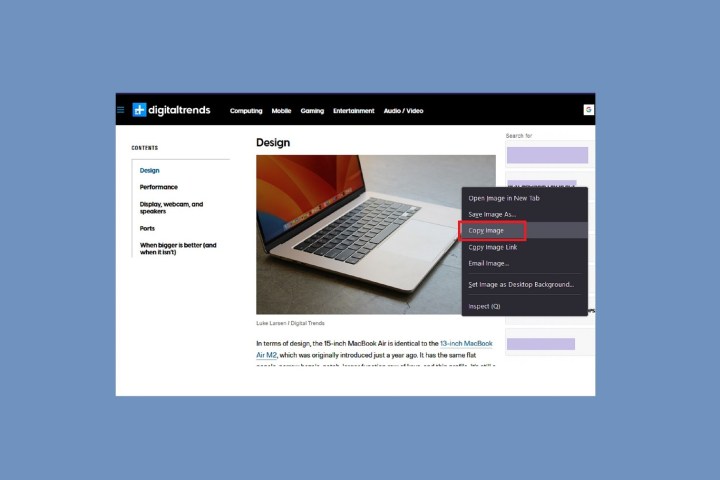
ধাপ 2: একবার আপনি যে কন্টেন্টটি কপি করতে চান সেটি হাইলাইট হয়ে গেলে, নির্বাচিত বিষয়বস্তুর যেকোনো অংশে হোভার করার সময় ডান-ক্লিক করুন এবং পপ আপ হওয়া মেনু থেকে কপি নির্বাচন করুন।
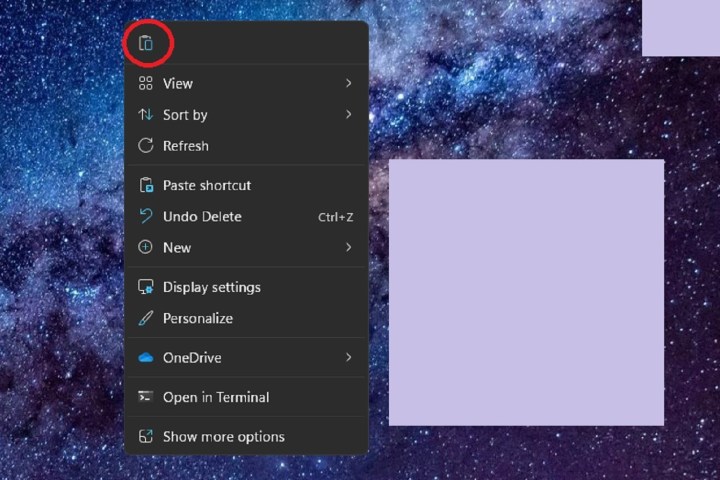
ধাপ 3: একবার আপনি আপনার নির্বাচিত ছবি, টেক্সট, বা ফাইল অনুলিপি করার পরে, আপনার কার্সারটি যেখানে আপনি এটি কপি করতে চান সেখানে রাখুন। তারপরে ডান-ক্লিক করুন এবং প্রদর্শিত মেনু থেকে পেস্ট নির্বাচন করুন।
কীবোর্ড ব্যবহার করে উইন্ডোজ 11 এ কীভাবে কপি এবং পেস্ট করবেন
উইন্ডোজের দ্বিতীয় পদ্ধতিতে কীবোর্ড কমান্ড ব্যবহার করা হয়। এখানে ধাপে ধাপে প্রক্রিয়া।
ধাপ 1: একটি কীবোর্ডের সাহায্যে পাঠ্য হাইলাইট করতে, আপনি যে বাক্য বা অনুচ্ছেদটি অনুলিপি করতে চান তাতে আপনার জ্বলজ্বলে কার্সারটি নেভিগেট করতে তীর কীগুলি ব্যবহার করুন এবং Shift কী টিপুন। আপনি যে টেক্সট ডুপ্লিকেট করতে চান তার উপর কার্সার সরানো চালিয়ে যান, এবং একটি নির্বাচন বাক্স – সাধারণত নীল – এটির চারপাশে প্রদর্শিত হবে। আপনি যখন আপনি চান সব হাইলাইট করা বন্ধ করুন.
- ফাইল এবং ফোল্ডারগুলির জন্য, আপনি বর্তমানে যে ফোল্ডারে আছেন তার বিভাগগুলির মধ্যে সরানোর জন্য আপনি ট্যাব কী ব্যবহার করতে পারেন৷ যখন একটি ফোল্ডার হাইলাইট করা হয়, তখন Shift কীটি ধরে রাখুন এবং আপনি যেগুলি কপি করতে চান সেগুলিকে কভার করতে তীর কীগুলি ব্যবহার করুন৷
- চিত্রগুলি একটু বেশি কঠিন কিন্তু উপরের মত একই নীতি ব্যবহার করুন। ট্যাব এবং তীর কীগুলির সংমিশ্রণ ব্যবহার করে, আপনি যে ছবিটি নির্বাচন করতে চান সেখানে নেভিগেট করুন। Shift কী টিপুন এবং ধরে রাখুন, এবং এটিকে হাইলাইট করতে আপনার নির্বাচনটি এটির উপর নিয়ে যান।
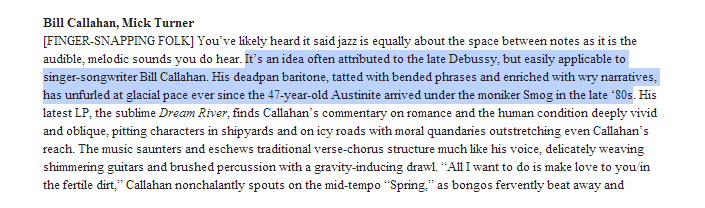
ধাপ 2: একবার আপনার ফাইল, পাঠ্য বা চিত্র হাইলাইট হয়ে গেলে, Ctrl কী চেপে ধরে রাখুন এবং এটি অনুলিপি করতে C কী টিপুন।
যদিও অনুলিপি করার জন্য কীবোর্ড কমান্ড তুলনামূলকভাবে সর্বজনীন, কিছু সফ্টওয়্যার-নির্দিষ্ট ম্যাক্রো কমান্ড বা শর্টকাট Windows নেটিভ কীবোর্ড কমান্ডগুলিতে হস্তক্ষেপ করতে পারে। সঠিক কী সংমিশ্রণ সম্পর্কে সন্দেহ থাকলে, সরাসরি অ্যাপ্লিকেশনের সহায়তা মেনুতে বা ওয়েব অনুসন্ধানের মাধ্যমে কমান্ড ফাংশনগুলি দেখুন।
ধাপ 3: একবার আপনার পছন্দসই বিষয়বস্তু অনুলিপি হয়ে গেলে, আপনি যেখানে এটি রাখতে চান সেখানে নেভিগেট করুন এবং Ctrl কীটি আবার ধরে রাখুন। এইবার, যদিও, V কী টিপুন। আপনার ইমেজ, টেক্সট বা ফোল্ডার এখন যেখানে আপনি চান ঠিক সেখানে পেস্ট করা উচিত।
মেনু বার ব্যবহার করে উইন্ডোজ 11 এ কীভাবে কপি এবং পেস্ট করবেন
তৃতীয় বিকল্পটি হল মেনু বার ব্যবহার করা।
ধাপ 1: অনুলিপি এবং আটকানো সক্ষম করার জন্য অনেক অ্যাপ্লিকেশনের নিজস্ব মেনু সিস্টেম রয়েছে, কিন্তু আপনি যা অনুলিপি করতে চান তা হাইলাইট করার জন্য আপনাকে মাউস বা কীবোর্ড ব্যবহার করতে হবে। আপনি যা অনুলিপি করতে চান তা হাইলাইট করার জন্য উপরে বর্ণিত পদ্ধতিগুলি ব্যবহার করুন৷
ধাপ 2: একবার আপনি আপনার নির্বাচিত বিষয়বস্তু হাইলাইট করলে, আপনার অ্যাপ্লিকেশন বা ফোল্ডারের শীর্ষ মেনু বারে দেখুন এবং সম্পাদনা বা হোম বোতাম মেনু নির্বাচন করুন।
ধাপ 3: ফলস্বরূপ ড্রপ-ডাউন মেনু থেকে অনুলিপি নির্বাচন করুন।
ধাপ 4: আপনি যদি সেই নির্দিষ্ট কমান্ডটি খুঁজে না পান তবে অনুলিপি ফাংশন বোঝাতে অনেক অ্যাপ্লিকেশনগুলিতে ব্যবহৃত ক্লাসিক ওভারলেড কাগজের প্রতীকটি সন্ধান করুন।

ধাপ 5: আপনি যা নকল করতে চান তা কপি করার পরে, একই ড্রপ-ডাউন মেনুতে যান এবং পেস্ট নির্বাচন করুন।
কিভাবে মাউস ব্যবহার করে macOS এ কপি এবং পেস্ট করবেন
যদিও Windows এবং macOS ভিন্ন অপারেটিং সিস্টেম, তারা একইভাবে অনুলিপি এবং পেস্ট করে। এর মানে আপনি মাউস, কীবোর্ড বা ইন-অ্যাপ মেনু ব্যবহার করছেন কিনা তা ঠিক ততটাই সহজ।
দ্রুত টিপস
- Command + C একটি হাইলাইট করা আইটেম কপি করবে।
- Command + V একটি কপি করা আইটেম পেস্ট করবে।
ধাপ 1: আপনি যদি আপনার অ্যাপল মাউস দিয়ে টেক্সট কপি করতে চান — ম্যাজিক বা না — ক্লিক করুন এবং কার্সারটিকে ডকুমেন্ট বা ওয়েবপৃষ্ঠার অংশে টেনে আনুন যেটি আপনি হাইলাইট করতে চান।
- ফাইল এবং ফোল্ডারের জন্য, একবার আইটেম নির্বাচন করুন. বিকল্পভাবে, একাধিক ফাইলের চারপাশে একটি নির্বাচন বাক্স ক্লিক করুন এবং টেনে আনুন।
- একটি ছবি সহজে হাইলাইট করতে, আপনাকে কীবোর্ডটিও খেলতে হবে। কন্ট্রোল কীটি ধরে রাখুন, ছবিটি নির্বাচন করুন এবং অনুলিপি করতে এবং আপনার ক্লিপবোর্ডে সংরক্ষণ করতে ছবি অনুলিপি করুন নির্বাচন করুন। তারপরে, ধাপ 3 এ যান।
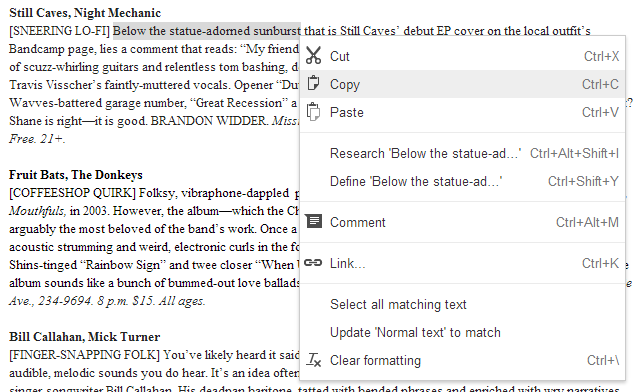
ধাপ 2: আপনি যা কপি করতে চান তা হাইলাইট করার পরে, নির্বাচিত বিষয়বস্তুর যেকোনো অংশে ঘোরার সময় ডান-ক্লিক করুন এবং ড্রপ-ডাউন মেনু থেকে অনুলিপি নির্বাচন করুন।

ধাপ 3: একবার আপনি যা চান তা অনুলিপি করা হয়ে গেলে, আপনার কার্সারটি যে স্থানে আপনি সামগ্রী পেস্ট করতে চান সেখানে রাখুন, নিয়ন্ত্রণ ধরে রাখুন এবং ক্লিক করুন, তারপরে ড্রপ-ডাউন মেনু থেকে পেস্ট নির্বাচন করুন।
কীবোর্ড ব্যবহার করে macOS-এ কীভাবে কপি এবং পেস্ট করবেন
মাউস নেই? কোন চিন্তা করো না. আপনি একটি কীবোর্ডও ব্যবহার করতে পারেন।
ধাপ 1: যদিও এটি উইন্ডোজের তুলনায় macOS-এ একটু বেশি সীমাবদ্ধ, আপনি কীবোর্ড নির্বাচনের জন্য টেক্সট বক্সগুলির মধ্যে লাফ দিতে ট্যাব কী ব্যবহার করতে পারেন। আপনি যে বিভাগে হাইলাইট করতে চান সেখানে পৌঁছে গেলে, Shift কী ধরে রাখুন এবং আপনি যে পাঠ্যটি অনুলিপি করতে চান তা হাইলাইট করতে তীর কীগুলি ব্যবহার করুন৷ বিকল্পভাবে, আপনি যেখানে চান সেখানে পয়েন্টার রাখতে মাউস ব্যবহার করুন এবং তারপর উপরের পদ্ধতিটি ব্যবহার করুন।
- ফাইল এবং ফোল্ডারগুলি একইভাবে নির্বাচন করা যেতে পারে।
- ছবিগুলির জন্য, হাইলাইট করার জন্য মাউস ব্যবহার করা আপনার সেরা বাজি হতে চলেছে।
ধাপ 2: একবার সবকিছু নির্বাচন করা হলে, কমান্ড কী ধরে রাখুন এবং অনুলিপি করতে C টিপুন।
যদিও সেই নির্দিষ্ট শর্টকাটটি মোটামুটি সর্বজনীন, কিছু প্রোগ্রাম-নির্দিষ্ট ম্যাক্রো কমান্ড বা শর্টকাট macOS নেটিভ কীবোর্ড কমান্ডের সাথে হস্তক্ষেপ করতে পারে। সঠিক কী সংমিশ্রণ সম্পর্কে সন্দেহ থাকলে, সরাসরি অ্যাপ্লিকেশনের সহায়তা মেনুতে বা ওয়েব অনুসন্ধানের মাধ্যমে কমান্ড ফাংশনগুলি দেখুন।
ধাপ 3: একবার আপনি যা চান তা অনুলিপি করা হয়ে গেলে, আপনার কার্সারটি যেখানে আপনি বিষয়বস্তু পেস্ট করতে চান সেখানে রাখুন, কমান্ড কীটি ধরে রাখুন এবং এটি পেস্ট করতে V কী টিপুন।
মেনু বার ব্যবহার করে কিভাবে macOS এ কপি এবং পেস্ট করবেন
অবশেষে, আপনি ম্যাকওএস-এ কপি এবং পেস্ট করতে মেনু বার ব্যবহার করতে পারেন। এখানে কিভাবে.
ধাপ 1: হাইলাইট করা এমন কিছু নয় যা বেশিরভাগ অ্যাপ্লিকেশন নিজেরাই করে, তাই আপনার সেরা বাজি হল উপরে উল্লিখিত পদ্ধতিগুলির একটি ব্যবহার করে পাঠ্য, চিত্র, ফাইল বা ফোল্ডারগুলিকে হাইলাইট করা।
ধাপ 2: আপনি যে ডেটাটি কপি করতে চান তা হাইলাইট করার পরে, এটি একটি চিত্র, পাঠ্য বা উভয়ই হোক না কেন, গিয়ার আইকন বা সম্পাদনা মেনুতে নেভিগেট করুন৷
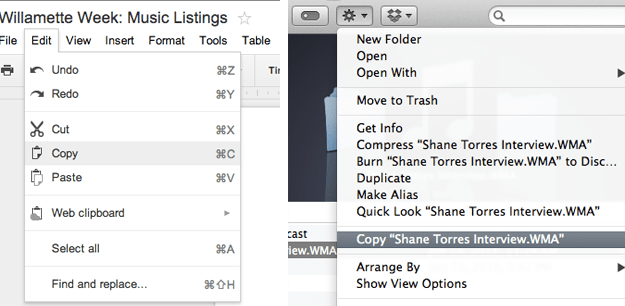
ধাপ 3: ফলস্বরূপ ড্রপ-ডাউন মেনু থেকে অনুলিপি নির্বাচন করুন। আপনি এই প্রক্রিয়াটি অ্যাপ্লিকেশন থেকে অ্যাপ্লিকেশনে কিছুটা পরিবর্তিত হতে পারেন, তবে বেশিরভাগ ক্ষেত্রে এটি একই রকম হবে।
ধাপ 4: ক্লিপবোর্ডে আপনার নির্বাচিত ডেটা অনুলিপি করুন এবং তারপরে, ফাইল বা অবস্থানে ক্লিক করুন যেখানে আপনি আপনার অনুলিপি করা তথ্য পেস্ট করবেন।
ধাপ 5: আপনি যদি ম্যাকওএস ব্যবহার করেন তবে গিয়ার আইকন বা আপনি যদি উইন্ডোজ ব্যবহার করেন তবে সম্পাদনা মেনু নির্বাচন করুন।
ধাপ 6: তারপরে আপনি বিকল্পগুলির একটি ড্রপ-ডাউন তালিকা দেখতে পাবেন যেখান থেকে আপনি আপনার ফাইলে যা কপি করেছেন তা যোগ করতে পেস্ট নির্বাচন করবেন।
সচরাচর জিজ্ঞাস্য
কপি এবং পেস্ট করার সবচেয়ে সহজ উপায় কি?
অনেকের জন্য কপি এবং পেস্ট করার সবচেয়ে সহজ উপায় হল কীবোর্ড শর্টকাট ব্যবহার করা। এই পদ্ধতির সাহায্যে, আপনি যে আইটেমটি কপি করতে চান তা হাইলাইট বা নির্বাচন করুন এবং তারপরে এটি অনুলিপি করতে আপনার কীবোর্ডে Ctrl + C টিপুন। তারপরে আপনি যেখানে আইটেমটি পেস্ট করতে চান সেখানে নেভিগেট করবেন এবং তারপরে এটি পেস্ট করতে Ctrl + V টিপুন।
macOS ব্যবহারকারীদের জন্য, আপনি যে কীবোর্ড শর্টকাটগুলি ব্যবহার করবেন তা কিছুটা আলাদা, কিন্তু এখনও ব্যবহার করা সহজ:
- অনুলিপি করতে: কমান্ড + সি টিপুন
- পেস্ট করতে: Command + V টিপুন
আপনি পেস্ট করতে কি বোতাম টিপুন?
ঠিক আছে, প্রথমত, একটি কীবোর্ড শর্টকাটের মাধ্যমে কিছু সঠিকভাবে পেস্ট করতে আপনাকে সম্ভবত আপনার কীবোর্ডের দুটি বোতাম টিপতে হবে। এবং দ্বিতীয়ত, কিছু পেস্ট করার জন্য আপনার যে বোতাম টিপতে হবে তা আপনার অপারেটিং সিস্টেমের উপর নির্ভর করে সামান্য পরিবর্তিত হবে:
- উইন্ডোজে: পেস্ট করতে আপনার কীবোর্ডে Ctrl + V টিপুন।
- macOS-এ: পেস্ট করতে আপনার কীবোর্ডে Command + V টিপুন।
আপনি কিভাবে একটি Chromebook এ কপি এবং পেস্ট করবেন?
সাধারণভাবে বলতে গেলে, আপনি এখনও একটি Chromebook-এ জিনিসগুলি অনুলিপি এবং আটকানোর জন্য কীবোর্ড শর্টকাট হিসাবে Ctrl + C এবং Ctrl + V ব্যবহার করতে সক্ষম হবেন৷ কিন্তু আপনি যদি আপনার অন্যান্য সমস্ত অনুলিপি এবং পেস্ট বিকল্পগুলি জানতে চান, তাহলে Chromebook-এ কীভাবে অনুলিপি এবং পেস্ট করবেন সে সম্পর্কে আমাদের বিস্তারিত নির্দেশিকা দেখুন।