
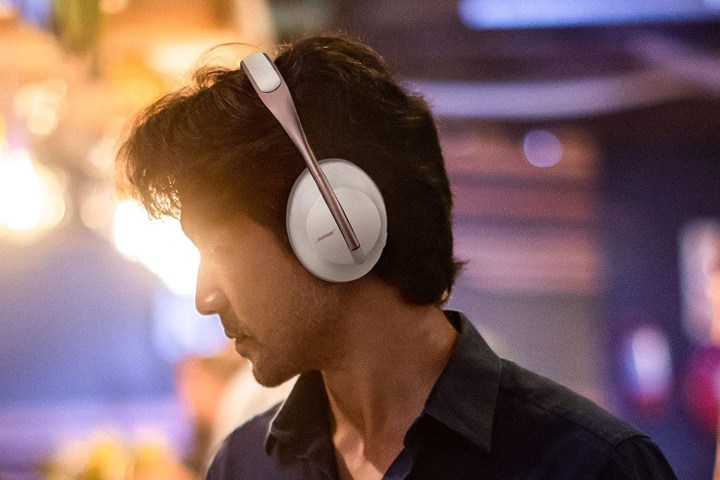
Bose হল বিশ্বের শীর্ষস্থানীয় অডিও ব্র্যান্ডগুলির মধ্যে একটি এবং গ্রহের সেরা কিছু হেডফোনের নির্মাতা, যার মধ্যে রয়েছে তার চেষ্টা করা এবং পরীক্ষিত QuietComfort লাইনআপ যা চমৎকার শোনায় এবং অন্যান্য জিনিসগুলির মধ্যে কোম্পানির অগ্রগামী শব্দ-বাতিল প্রযুক্তির বৈশিষ্ট্য রয়েছে৷
আপনি যদি ইদানীং একজোড়া বোস হেডফোন বা ইয়ারবাড নিয়ে থাকেন (আমরা সম্প্রতি তাদের সাম্প্রতিক সংযোজন, QuietComfort Ultra earbuds ) পর্যালোচনা করেছি ), বা সেগুলির সাথে উঠতে এবং চালানোর জন্য একধরনের নতুন, আপনার এখানে আসার একটি ভাল সুযোগ রয়েছে একটি আইফোনের সাথে কীভাবে তাদের সংযুক্ত করা যায় তার একটি ধাপে ধাপে রূপরেখা খুঁজছেন৷ এই কারণেই আমরা এই সহায়ক নির্দেশিকাটি একসাথে রেখেছি যাতে আপনি আপনার বোস হেডফোন জোড়া লাগানোর কয়েকটি ভিন্ন উপায় শেখান, আপনি বেতার বা তারযুক্ত বোস ক্যান বা ইয়ারবাড দোলাচ্ছেন। চল শুরু করি.
আইফোন ব্লুটুথ সেটিংস ব্যবহার করে
আপনি যদি আপনার আইফোনের সাথে আপনার বোস হেডসেট সংযুক্ত করার জন্য কোনও অতিরিক্ত সরঞ্জাম ডাউনলোড করার জন্য প্রস্তুত না হন (আমরা এই পদ্ধতিটি কিছুক্ষণের মধ্যে সম্বোধন করব), আপনি সহজেই আপনার বোস ডিভাইসটিকে আপনার আইফোন বা অন্যান্য আইওএস ডিভাইসের সাথে যুক্ত করতে পারেন iOS এর তৈরি ব্যবহার করে -ব্লুটুথ সেটিংসে।
আপনি শুরু করার আগে, আপনাকে আপনার বোস হেডফোনগুলি পেয়ারিং মোডে রাখতে হবে৷ প্রতিটি ধরণের বোস হেডফোনের জন্য এটি কীভাবে করবেন তা এখানে: * ওভার-দ্য-ইয়ার মডেল : আপনাকে হয় ডান ইয়ারকাপের সুইচটি লাল থেকে সবুজ করতে হবে, অথবা পাওয়ার বোতাম টিপুন এবং ধরে রাখতে হবে যতক্ষণ না আপনি “ জোড় করার জন্য প্রস্তুত" ঘোষণা। * বোস ইয়ারবাড : আপনি যখন প্রথমবার চার্জিং কেস খুলবেন তখন কুঁড়িগুলি স্বয়ংক্রিয়ভাবে জোড়া মোডে প্রবেশ করবে। আপনি যদি ম্যানুয়ালি পেয়ারিং মোড অ্যাক্সেস করতে চান, তাহলে আপনার মালিকানাধীন মডেলের ইয়ারবাডের উপর ভিত্তি করে প্রক্রিয়াটি ভিন্ন হবে (নীচে এই বিষয়ে আরও)। * Bose QuietComfort এবং স্পোর্টস পণ্য : চার্জিং কেসের সামনের বোতাম টিপুন এবং ধরে রাখুন যতক্ষণ না সামনের ব্লুটুথ সূচকটি জ্বলতে শুরু করে। স্পোর্টস ওপেন এবং সাউন্ডস্পোর্ট মডেলগুলির জন্য, ডান ইয়ারবাডের বোতামটি টিপুন এবং ধরে রাখুন যতক্ষণ না A) আপনি "কানেক্ট করার জন্য প্রস্তুত" ঘোষণা শুনতে পাচ্ছেন বা B) ডান ইয়ারবাডের হালকা বীম ঘন নীল।
আপনি একবার পেয়ারিং মোডে গেলে, আপনি শুরু করতে প্রস্তুত:
ধাপ 1: আপনার আইফোনে সেটিংস অ্যাপ চালু করুন এবং বিকল্পগুলির তালিকা থেকে ব্লুটুথ নির্বাচন করুন।
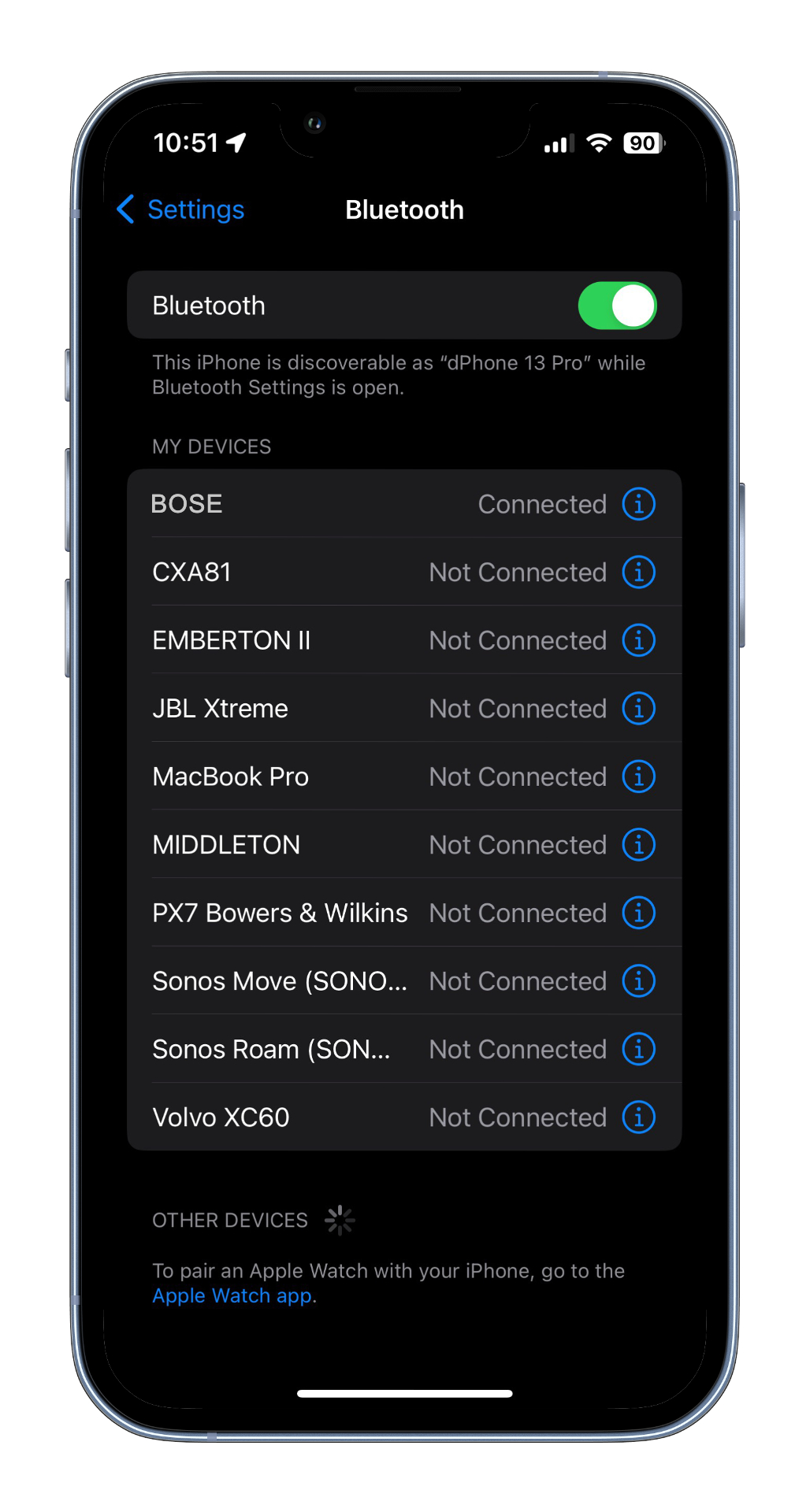
ধাপ 2: আপনার বোস পণ্য অন্যান্য ডিভাইসের অধীনে তালিকাভুক্ত করা উচিত। আপনি যে মডেলটি সংযোগ করতে চান সেটি আলতো চাপুন এবং এটি আপনার আমার ডিভাইস প্যানেলে যোগ করা হবে।
ধাপ 3: আপনি যদি আপনার বোস ডিভাইসের নামের পাশে Connected শব্দটি দেখতে পান, তাহলে জোড়া লাগানোর প্রক্রিয়াটি সফল হয়েছে।
বোস মিউজিক অ্যাপ ব্যবহার করে
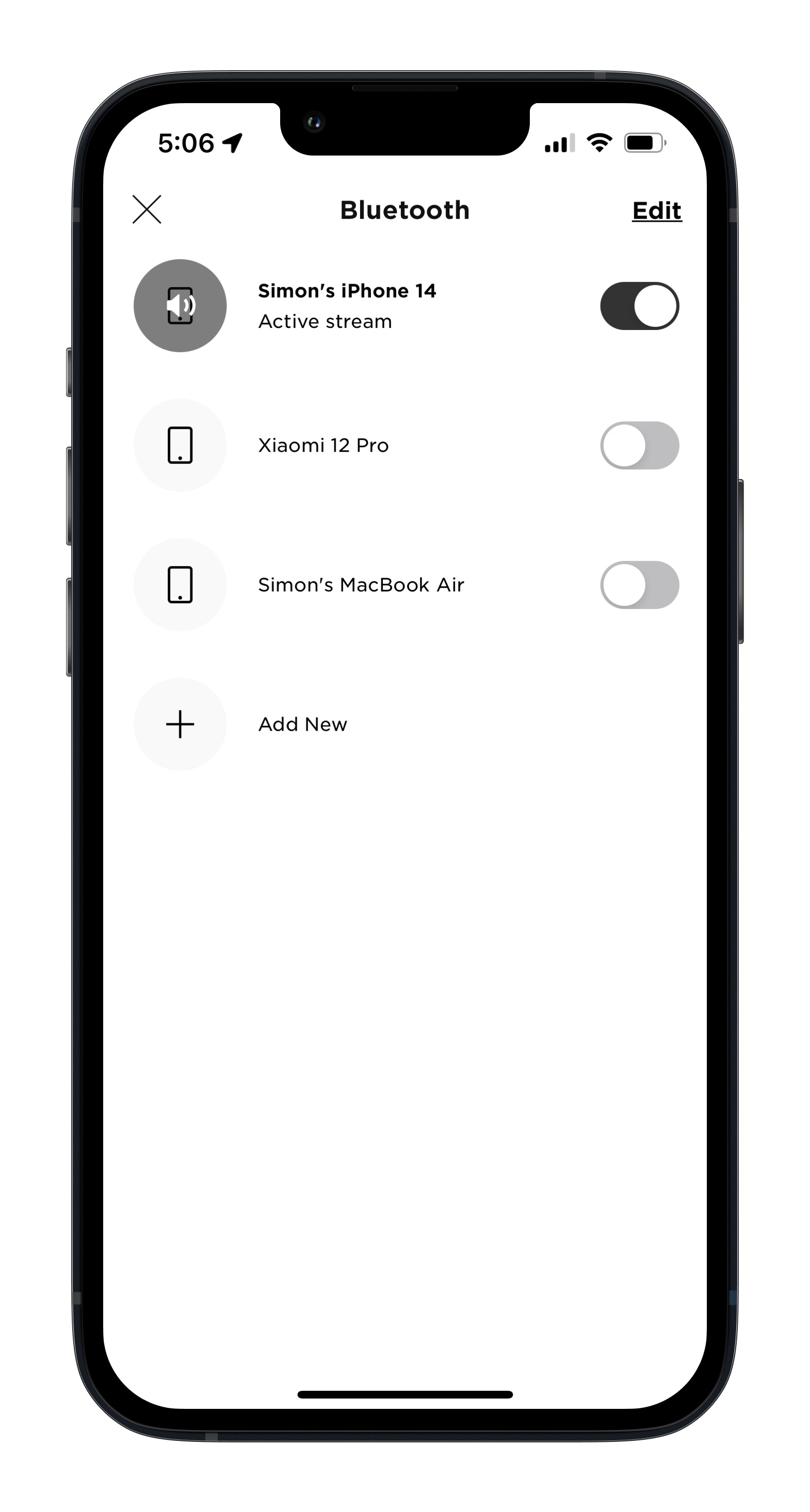
বোস মিউজিক অ্যাপ হল কোম্পানির সর্বশেষ iOS এবং অ্যান্ড্রয়েড অ্যাপ যা আপনাকে বোস হেডফোন, ইয়ারবাড এবং স্পিকার সংযোগ, নিয়ন্ত্রণ এবং কাস্টমাইজ করতে দেয়। এটি আপনার আইফোনের সাথে আপনার বোস হেডসেট যুক্ত করার সেরা উপায়গুলির মধ্যে একটি, এবং এমনকি আপনার বোস পণ্যটি বাগ-মুক্ত কিনা তা নিশ্চিত করতে আপনাকে ফার্মওয়্যার আপডেটগুলি ডাউনলোড করার অনুমতি দেয়।
মনে রাখবেন যে বোস বর্তমানে দুটি ভিন্ন অ্যাপ অফার করে: বোস মিউজিক এবং বোস কানেক্ট। আপনি যদি একটি পুরানো বোস অডিও পণ্য ব্যবহার করেন তবে আপনাকে পরিবর্তে বোস কানেক্ট অ্যাপটি ডাউনলোড করতে হতে পারে (যা আমরা নীচে কভার করছি)। বর্তমানে, বোস মিউজিক অ্যাপটি নিম্নলিখিত বোস হেডসেটগুলিকে সমর্থন করে:
- নয়েজ ক্যানসেলিং হেডফোন 700 এবং 700 UC
- QuietComfort 45 হেডফোন
- শান্ত কমফোর্ট ইয়ারবাডস
- QuietComfort ইয়ারবাড II
- QuietComfort আল্ট্রা ইয়ারবাডস
- QuietComfort আল্ট্রা হেডফোন
- স্পোর্ট ইয়ারবাডস
- স্পোর্ট ওপেন ইয়ারবাড
আপনার বোস ডিভাইসটিকে আপনার আইফোনের সাথে যুক্ত করতে বোস মিউজিক অ্যাপটি কীভাবে ব্যবহার করবেন তা এখানে।
ধাপ 1: আপনার বোস হেডসেট (বা ইয়ারবাড) চালু করুন এবং নিশ্চিত করুন যে এটি পেয়ারিং মোডে আছে।
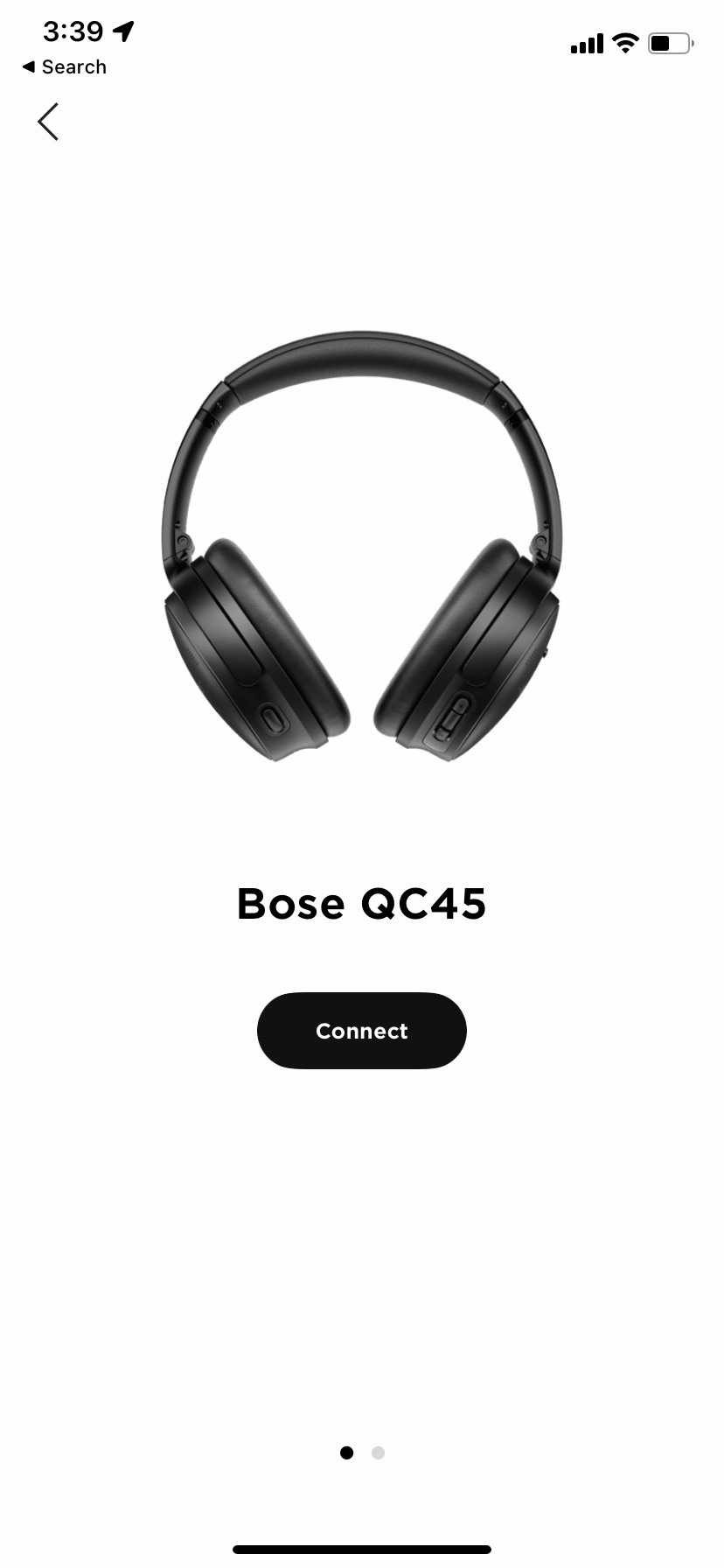
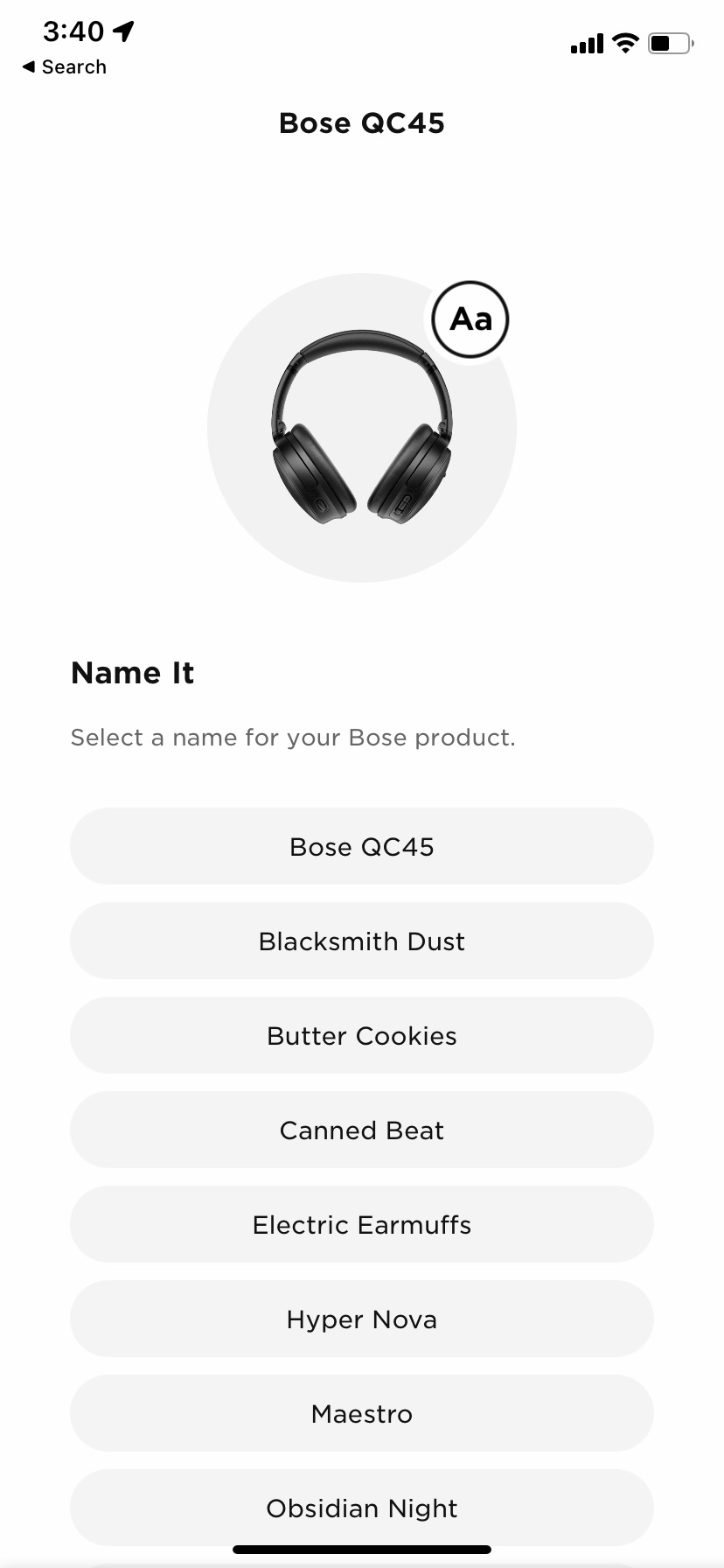
ধাপ 2: বোস মিউজিক অ্যাপ চালু করুন এবং প্রথম স্ক্রিনের নীচে নতুন পণ্য সেট আপ করুন নির্বাচন করুন।
ধাপ 3: হেডফোন এবং ফ্রেম নির্বাচন করুন।
ধাপ 4: অ্যাপটি তারপর আপনার বোস হেডসেট অনুসন্ধান করবে। একবার এটি ডিভাইসটি সনাক্ত করলে, এটি নির্বাচন করুন এবং এটি জোড়া লাগানো শুরু করবে। সেটআপ উইজার্ডের বাকি অংশের মধ্য দিয়ে হাঁটার পরে, জুটিটি সফল হয়েছে তা নিশ্চিত করতে এগিয়ে যান এবং কিছু সঙ্গীত বাজান৷

বোস কানেক্ট অ্যাপ ব্যবহার করে
Bose Connect অ্যাপটি আপনার বোস ব্লুটুথ হেডফোন বা ইয়ারবাডগুলির জন্য একটি স্বজ্ঞাত (যদিও কিছুটা পুরানো) সহচর অ্যাপ যা আপনাকে আপনার বোস ডিভাইসের বিভিন্ন দিক নিয়ন্ত্রণ এবং কাস্টমাইজ করতে দেয়। এটি আপনার বোস পণ্যটিকে আপনার আইফোনের সাথে সংযুক্ত করার একটি সহজ এবং সুবিধাজনক উপায়। বর্তমানে, Bose Connect অ্যাপ নিম্নলিখিত বোস হেডসেটগুলিকে সমর্থন করে:
- শান্ত স্বাচ্ছন্দ্য 35
- শান্ত স্বাচ্ছন্দ্য 35 II
- QuietComfort 35 II গেমিং হেডসেট
- শান্ত নিয়ন্ত্রণ 30
- কানের চারপাশে সাউন্ডলিঙ্ক II
- সাউন্ডস্পোর্ট ফ্রি
- সাউন্ডস্পোর্ট পালস
- সাউন্ডস্পোর্ট
আপনার আইফোনের সাথে আপনার বোস হেডসেট যুক্ত করতে বোস কানেক্ট অ্যাপটি কীভাবে ব্যবহার করবেন তা এখানে।
ধাপ 1: আপনার বোস হেডসেট চালু করুন এবং এটি পেয়ারিং মোডে আছে তা নিশ্চিত করুন।
ধাপ 2: নিশ্চিত করুন যে আপনার আইফোনে ব্লুটুথ সক্ষম আছে।
ধাপ 3: বোস কানেক্ট অ্যাপ ডাউনলোড করুন এবং লঞ্চ করুন।
ধাপ 4: Bose Connect অ্যাপটি স্বয়ংক্রিয়ভাবে সামঞ্জস্যপূর্ণ বোস হার্ডওয়্যারের জন্য পরিবেশ স্ক্যান করবে। অ্যাপটি আপনার হেডফোনগুলি আবিষ্কার করার পরে, আপনি হেডসেট চিত্রের নীচে নীচের দিকে নির্দেশিত তিনটি তীরের একটি আইকন দেখতে পাবেন ( যাকে টেনে আনুন কানেক্ট বলা হয়)।
ধাপ 5: জোড়া লাগানোর জন্য তীরগুলি নীচের দিকে টেনে আনুন৷
ধাপ 6: একবার পেয়ারিং সম্পূর্ণ হলে, আপনি স্ক্রিনের নীচে একটি রেডি টু প্লে বোতাম দেখতে পাবেন। আপনি এই বিকল্পটি নির্বাচন করার পরে, আপনার বোস পণ্য এবং আইফোন জোড়া হবে। আপনার অডিও পরীক্ষা করতে এগিয়ে যান এবং কিছু সঙ্গীত বা একটি পডকাস্ট চালান৷
আপনার নিজের হেডফোন জ্যাক তৈরি করুন
আপনি যদি আপনার বোস তারযুক্ত হেডফোনগুলিকে একটি আইফোনের সাথে সংযুক্ত করার পরিকল্পনা করছেন তবে আপনি কোন iOS ডিভাইসটি ব্যবহার করবেন সে সম্পর্কে সতর্ক থাকুন। এটি এখন পুরানো খবর হতে পারে, তবে অ্যাপল আইফোন 7 এর পর থেকে 3.5 মিমি হেডফোন জ্যাক ছিল না, যখন এটি লাইটনিং সংযোগের পক্ষে এটি বাদ দিয়েছিল। তারপর থেকে আপনি যদি একটি আইফোন হয়ে থাকেন, তাহলে আপনি শুধুমাত্র লাইটনিং-এর জন্য আইফোনের সাথে সংযুক্ত হেডফোন বা ইয়ারবাডের যেকোনো তারযুক্ত জোড়া পেতে এই সহজ লাইটনিং-থেকে-3.5 মিমি অ্যাডাপ্টারের একটি পেতে পারেন।
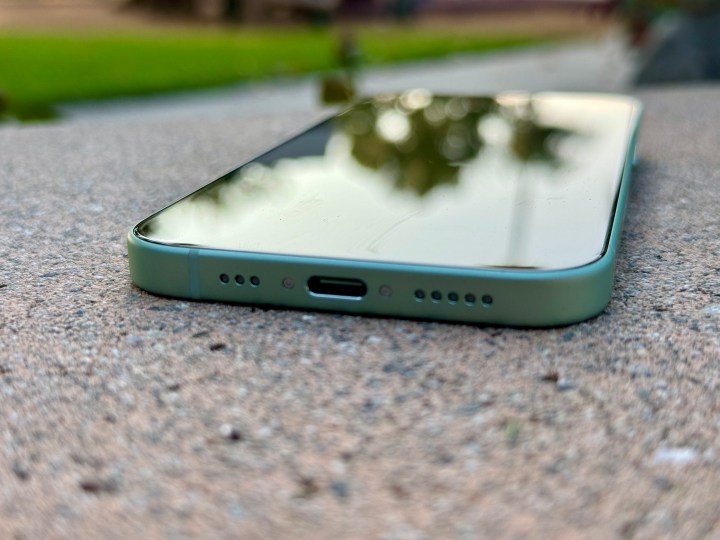
কিন্তু অপেক্ষা করুন, একটি নতুন মোড় আছে. এই বছরের সর্বশেষ এবং সর্বশ্রেষ্ঠ আইফোন 15 হিসাবে, অ্যাপল অবশেষে অনেক বেশি সার্বজনীন USB-C সংযোগকারীর জন্য লাইটনিং সংযোগকারীটি দখল করেছে। সৌভাগ্যক্রমে, এটির জন্য একটি USB-C-to-3.5mm অ্যাডাপ্টারও রয়েছে।