
আপনার আইফোন একটি নিফটি বৈশিষ্ট্য সহ আসে যা অপরিচিত ব্যক্তিরা যদি অনেকবার ভুল পাসওয়ার্ড ইনপুট করে তবে তা লক করে দেয়। এটি একটি দুর্দান্ত সুরক্ষা সরঞ্জাম যা আপনার যন্ত্রটিকে ভ্রান্ত চোখ থেকে দূরে রাখতে এবং একাধিক সাইন ইন প্রচেষ্টার মাধ্যমে কেউ এলোমেলোভাবে আপনার পাসওয়ার্ড অনুমান করে না তা নিশ্চিত করতে৷
যাইহোক, এটি একটি উপদ্রব হতে পারে. আপনি যদি তাড়াহুড়ো করে থাকেন বা সকালে ঘুম থেকে উঠেন, একাধিকবার ভুল পাসওয়ার্ড প্রবেশ করালে আপনি একই "আইফোন অনুপলব্ধ" বার্তা পাবেন৷
বার্তাটি পপ আপ হওয়ার অন্যান্য কারণও থাকতে পারে, তবে আপনার আইফোন ঠিক করার এবং অনেক ডাউনটাইম ছাড়াই টুইটার বা রেডডিটের মাধ্যমে স্ক্রোলিংয়ে ফিরে যাওয়ার একটি সহজ উপায় রয়েছে।
"iPhone অনুপলব্ধ" (বা "iPhone is disabled" বা iOS 14 বা তার পুরোনো ফোন) বার্তাটি আপনার পাসকোড প্রবেশ করার অন্তত পাঁচটি ব্যর্থ প্রচেষ্টার পরেই প্রদর্শিত হবে৷ যদিও এটি দুর্ঘটনাক্রমে ঘটতে পারে, এটি তুলনামূলকভাবে অস্বাভাবিক কারণ আইফোনের ক্যাপাসিটিভ টাচস্ক্রিন শুধুমাত্র ত্বকের যোগাযোগে সাড়া দেয়, তাই আপনার ব্যাগ বা পকেটে কিছু খুঁজতে গিয়ে আপনাকে ভুলবশত আপনার আইফোনের স্ক্রীনটি সঠিক জায়গায় বেশ কয়েকবার ট্যাপ করতে হবে। . সুতরাং, আপনি যদি আপনার আইফোনটি তুলে নেন এবং এটিকে এই অবস্থায় খুঁজে পান, তবে অন্য কেউ এটিতে প্রবেশ করার চেষ্টা করছে এমন একটি ভাল সুযোগ রয়েছে।
আপনার আইফোন কতটা সময় অনুপলব্ধ থাকবে তা নির্ভর করে কতগুলি পাসকোড প্রচেষ্টা করা হয়েছে তার উপর। এটি আপনাকে পাঁচটি প্রচেষ্টার পরে এক মিনিটের জন্য লক করে দেয়। একটি ষষ্ঠ প্রচেষ্টা এটি 5 মিনিটে বৃদ্ধি পায়, তারপরে সপ্তমটির পরে 15 মিনিট এবং অবশেষে প্রতিটি পরবর্তী প্রচেষ্টার জন্য এক ঘন্টা।
দশটি ভুল পাসকোড প্রবেশ করার পরে, আপনার iPhone সম্পূর্ণরূপে লক ডাউন হয়ে যাবে, আর কোনো পাসকোড প্রচেষ্টা প্রত্যাখ্যান করবে। আপনি হয় "সিকিউরিটি লকআউট" (iOS 15.2 বা নতুন) বা iTunes সতর্কতার সাথে একটি সংযোগ (iOS 14 বা তার বেশি) দেখতে পাবেন, অথবা আপনি সেটিংস > ফেস আইডি এবং পাসকোড ( টাচ আইডি এবং পাসকোড) এ ডেটা মুছে ফেলা বিকল্পটি সক্ষম করে থাকলে একটি iPhone SE বা অন্যান্য হোম-বোতাম সজ্জিত ডিভাইসের জন্য), আপনার আইফোন স্বয়ংক্রিয়ভাবে নিজেকে মুছে ফেলবে এবং এর বাইরের-অফ-দ্য-বক্স ফ্যাক্টরি সেটিংস দিয়ে পুনরায় চালু করবে।
সঠিক পাসকোড না জেনে আপনার আইফোন আনলক করার কোন উপায় নেই। এমনকি অ্যাপল আপনার জন্য এটি করতে পারে না, তাই আপনি যদি নিশ্চিত হন যে আপনি আপনার পাসকোড ভুলে গেছেন, তবে অ্যাক্সেস পুনরুদ্ধার করার একমাত্র উপায় হল আপনার আইফোনের সবকিছু মুছে ফেলা এবং ফ্যাক্টরি সেটিংসে ফিরিয়ে দেওয়া।
এটি নিশ্চিত করে যে আপনার সমস্ত সংবেদনশীল ডেটা যাই হোক না কেন সুরক্ষিত থাকে, তবে সুসংবাদ হল যে আপনার যদি সাম্প্রতিক ব্যাকআপ থাকে — হয় iCloud বা আপনার Mac বা PC-তে — আপনি কয়েক ঘণ্টার মধ্যে আবার চালু হতে পারেন৷ যদিও আপনার ডিভাইসের ব্যাকআপে আপনার সমস্ত গুরুত্বপূর্ণ ডেটা থাকে, এটি আপনার ডিভাইসের পাসকোড অন্তর্ভুক্ত করে না, তাই আপনি এটি পুনরুদ্ধার করার পরে একটি নতুন সেট করতে পারেন৷
মনে রাখবেন যে আপনি একটি eSIM ব্যবহার করলে, এটিও মুছে যাবে। আপনার iPhone ফ্যাক্টরি সেটিংসে পুনরুদ্ধার করার পরে এটি আবার সেট আপ করার জন্য আপনাকে আপনার মোবাইল সরবরাহকারীর সাথে যোগাযোগ করতে হবে৷
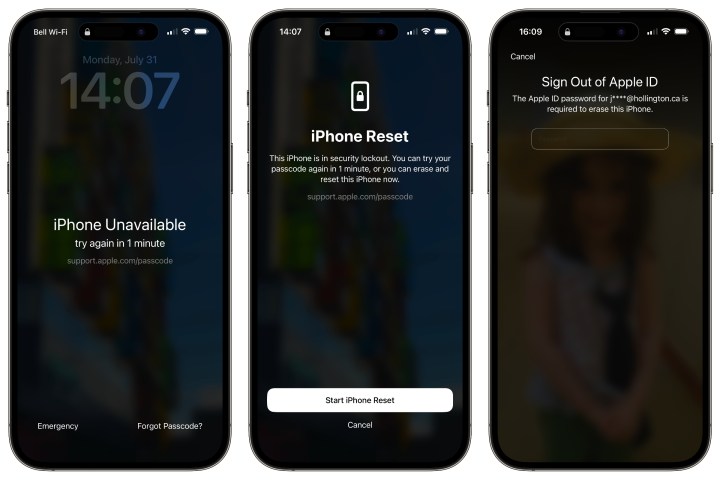
কীভাবে 'আইফোন অনুপলব্ধ ত্রুটি' ঠিক করবেন (iOS 15.2 বা নতুন)
আপনি যদি iOS 15.2 বা তার থেকে নতুন ব্যবহার করেন — যেমন আপনি একটি iPhone 14 বা iPhone 14 Pro- তে পাবেন — আপনি আপনার iPhone মুছে ফেলতে পারেন এবং "iPhone অনুপলব্ধ" স্ক্রীনটি প্রথমে প্রয়োজনীয়তাকে বাইপাস করার জন্য প্রদর্শিত হওয়ার পরে যে কোনো সময়ে নতুন করে শুরু করতে পারেন। কম্পিউটার বা ওয়েব ব্রাউজার এর মত অন্য কোন টুল। আপনি যদি নিশ্চিত হন যে আপনি আপনার পাসকোড ভুলে গেছেন, তাহলে দুই বা তিন ঘণ্টার পাসওয়ার্ড চেষ্টা না করেই আবার উঠার এবং দৌড়ানোর সবচেয়ে সহজ উপায়।
এই পদক্ষেপগুলি সম্পূর্ণ করতে আপনার iPhone এর একটি সক্রিয় সেলুলার ডেটা বা Wi-Fi সংযোগ থাকতে হবে৷ আপনার আইফোন যখন এই অবস্থায় থাকবে তখন রিস্টার্ট করবেন না কারণ এটি সফলভাবে আনলক না হওয়া পর্যন্ত এটি কোনো Wi-Fi নেটওয়ার্কে পুনরায় সংযোগ করবে না।
ধাপ 1: "আইফোন অনুপলব্ধ" স্ক্রীন থেকে, আইফোন মুছুন নির্বাচন করুন (iOS 15/16) বা পাসকোড ভুলে গেছেন? (iOS 17 বা নতুন)। আপনার iPhone এবং Apple ID সেটিংসের উপর নির্ভর করে, এই বোতামটি প্রদর্শিত নাও হতে পারে। এই ক্ষেত্রে, আইক্লাউডের মাধ্যমে বা একটি ম্যাক বা উইন্ডোজ পিসি ব্যবহার করে একটি অক্ষম আইফোন ঠিক করার জন্য বিভাগগুলিতে এগিয়ে যান৷
ধাপ 2: সিকিউরিটি লকআউট স্ক্রিনে, আইফোনের পাসকোড ভুলে গেছেন? আবার নিশ্চিত করতে।
ধাপ 3: পরবর্তী স্ক্রিনে আপনার অ্যাপল আইডি পাসওয়ার্ড লিখুন।
ধাপ 4: নিশ্চিত করতে আইফোন মুছুন নির্বাচন করুন।
আপনার আইফোন মুছে ফেলা হবে এবং ফ্যাক্টরি সেটিংসে ফিরে যাবে। আপনাকে একই প্রাথমিক সেটআপ প্রক্রিয়ার মধ্য দিয়ে যেতে হবে যখন এটি নতুন ছিল, যদিও আপনি আপনার সাম্প্রতিক আইক্লাউড ব্যাকআপটি পুনরুদ্ধার করতে বেছে নিতে পারেন যখন আপনার আইফোনটি আপনার শেষ ব্যাকআপের সময় ছিল সেই অবস্থায় ফিরিয়ে দেওয়ার জন্য অনুরোধ করা হবে৷ আপনি যদি একটি eSIM ব্যবহার করেন, তাহলে পরিষেবা প্রদানকারী স্বয়ংক্রিয় eSIM ক্যারিয়ার অ্যাক্টিভেশন সমর্থন না করা পর্যন্ত এটি আবার সেট আপ করার জন্য আপনাকে আপনার ক্যারিয়ারের সাথে যোগাযোগ করতে হতে পারে৷

কিভাবে "iPhone is disabled" ত্রুটি ঠিক করবেন (iOS 14 বা তার বেশি)
যদি আপনার iPhone iOS 14 বা তার বেশি পুরানো চলমান থাকে, তাহলে আপনি এটিকে স্বয়ংক্রিয়ভাবে মুছে না যাওয়া পর্যন্ত দশটি ব্যর্থ পাসকোড প্রচেষ্টার মধ্য দিয়ে না গিয়ে সরাসরি এটি মুছে ফেলতে সক্ষম হবেন না – "ডেটা মুছুন" বিকল্পটি সক্ষম করা হয়েছে বলে ধরে নিচ্ছে৷
আপনার যদি "ডেটা মুছুন" সেটিং সক্ষম না থাকে, তাহলে আপনার আইফোন একটি নিরাপত্তা লকআউট মোডে চলে যাবে, এবং আপনাকে যাইহোক নীচের বিভাগে বর্ণিত ম্যানুয়াল পদক্ষেপগুলি অতিক্রম করতে হবে৷ সুতরাং, আপনি এই ধাপগুলিতে ঝাঁপিয়ে পড়তে পারেন এবং যত তাড়াতাড়ি আপনি নিশ্চিত হন যে আপনি আপনার পাসকোড ভুলে গেছেন আপনার iPhone মুছে ফেলতে পারেন৷ যতক্ষণ না আপনার একটি সাম্প্রতিক ব্যাকআপ থাকে ততক্ষণ আপনি আরও দ্রুত আবার চালু হতে পারেন।
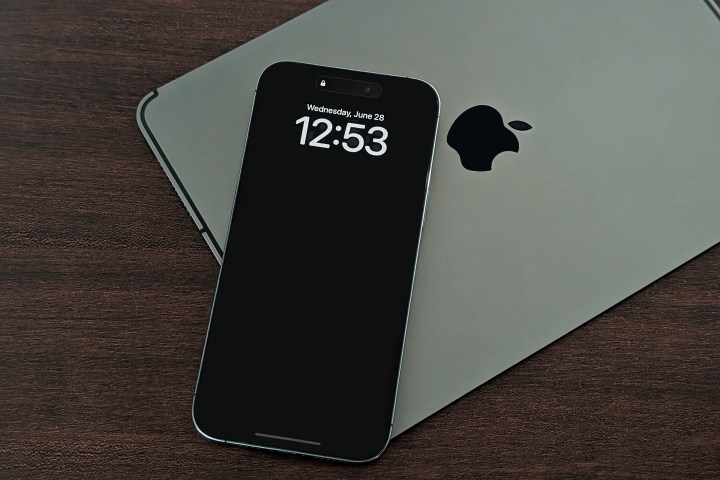
আইক্লাউডের মাধ্যমে কীভাবে একটি অক্ষম আইফোন বা আইপ্যাড ঠিক করবেন
যতক্ষণ পর্যন্ত আপনি আমার iPhone Find সক্ষম করেছেন, যেটি ডিফল্টরূপে চালু থাকা উচিত, আপনি আপনার ডিভাইসটি দূরবর্তীভাবে মুছে ফেলতে পারেন, হয় কোনো ওয়েব ব্রাউজার দিয়ে iCloud লগ ইন করে অথবা অন্য কোনো ডিভাইস যেমন iPad বা Mac এ Find My অ্যাপ ব্যবহার করে।
ধাপ 1: যেকোনো ওয়েব ব্রাউজার ব্যবহার করে, icloud.com/find এ যান এবং আপনার অ্যাপল আইডি এবং পাসওয়ার্ড দিয়ে সাইন ইন করুন। আপনার ডিভাইস অবস্থানের একটি মানচিত্র প্রদর্শিত হবে.

ধাপ 2: স্ক্রিনের শীর্ষ থেকে সমস্ত ডিভাইস নির্বাচন করুন।
ধাপ 3: প্রদর্শিত তালিকা থেকে, আপনার অক্ষম আইফোন নির্বাচন করুন। মানচিত্রটি আপনার নির্বাচিত ডিভাইসে জুম করা হবে।
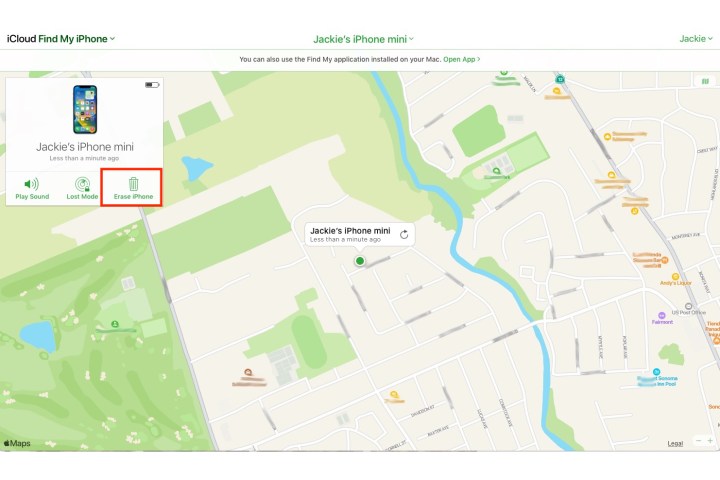
ধাপ 4: প্রদর্শিত ডিভাইস উইন্ডো থেকে আইফোন মুছুন নির্বাচন করুন।
একবার আপনার আইফোন সম্পূর্ণরূপে মুছে ফেলা হলে, এটি একটি আউট-অফ-দ্য-বক্স কনফিগারেশনে পুনরায় চালু হবে এবং আপনাকে আবার সেটআপ প্রক্রিয়ার মধ্য দিয়ে যেতে হবে। মনে রাখবেন যে এটিঅ্যাক্টিভেশন লক বৈশিষ্ট্যটিকে অক্ষম করে না, তাই আপনি যে প্রকৃত মালিক তা নিশ্চিত করতে আপনার iPhone সেট আপ করার আগে আপনাকে আপনার Apple ID এবং পাসকোড লিখতে হবে৷ একবার আপনি এটি সম্পন্ন করার পরে, আপনি সেটআপ প্রক্রিয়াটি সম্পূর্ণ করতে পারেন এবং iCloud বা আপনার কম্পিউটার থেকে একটি ব্যাকআপ পুনরুদ্ধার করতে বা আপনার আইফোনটিকে একেবারে নতুন হিসাবে সেট আপ করতে পারেন যদি আপনি এটি করতে পছন্দ করেন।
একটি ম্যাক বা উইন্ডোজ পিসি ব্যবহার করে একটি অক্ষম আইফোন কীভাবে ঠিক করবেন
আইক্লাউডের ফাইন্ড মাই পৃষ্ঠা ব্যবহার করার সময় আপনার আইফোন মুছে ফেলার সবচেয়ে সহজ উপায়, এটি শুধুমাত্র তখনই কাজ করে যদি আপনি প্রথম স্থানে আমার আইফোন খুঁজুন সক্ষম করে থাকেন। সৌভাগ্যবশত, আপনি আপনার কম্পিউটারের সাহায্যে একটি অক্ষম আইফোন পুনরুদ্ধার করতে পারেন, হয় Windows এ iTunes বা macOS Mojave বা তার আগের অথবা MacOS Catalina এবং নতুন সংস্করণে Finder অ্যাপ ব্যবহার করে।
ধাপ 1: আইটিউনস (ম্যাক/পিসি) চালু করুন বা ফাইন্ডার (ম্যাক) খুলুন, তবে আপনার ডিভাইসটি এখনও সংযুক্ত করবেন না।
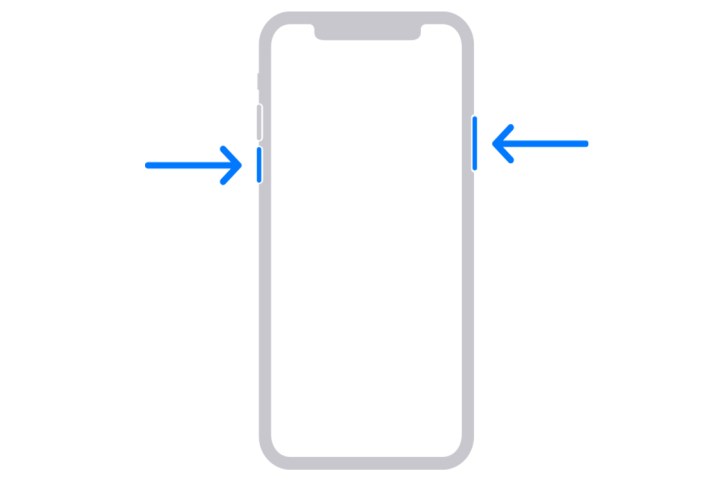
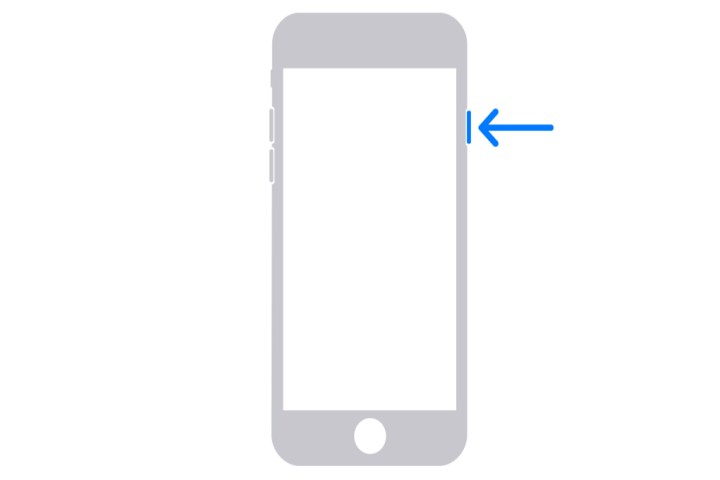
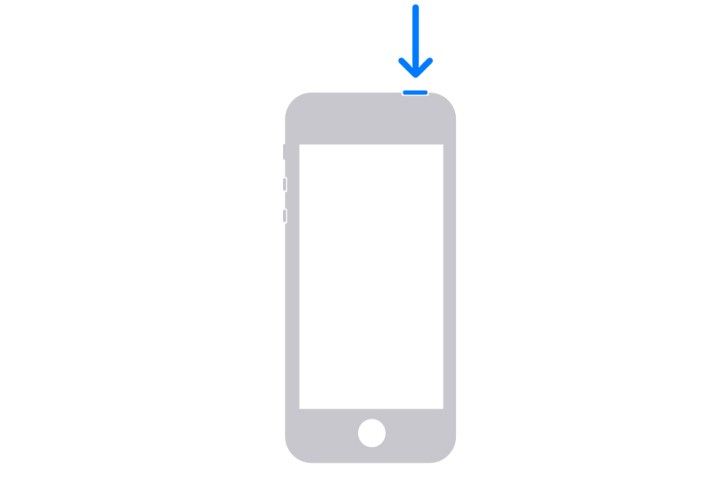
আপনার আইফোন মডেলের উপর নির্ভর করে, আপনাকে হয় সাইড বোতাম বা সাইড বোতাম এবং যেকোন একটি ভলিউম বোতাম টিপুন এবং ধরে রাখতে হবে যতক্ষণ না আপনি পাওয়ার অফ স্লাইডারটি দেখতে পাচ্ছেন। তারপর রিকভারি মোডে আপনার আইফোন রিলঞ্চ করুন।
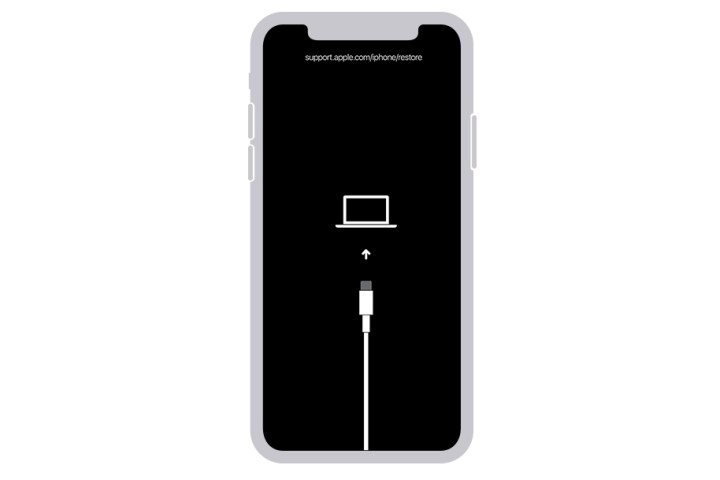
ধাপ 2: iPhone 8, iPhone 8 Plus, iPhone SE (2020/2022), বা iPhone X এবং তার পরে, বা তার পরে: আপনি পাওয়ার অফ স্লাইডার না দেখা পর্যন্ত সাইড বোতাম এবং একটি ভলিউম বোতাম টিপুন এবং ধরে রাখুন, তারপর আপনার ডিভাইস বন্ধ করুন। সাইড বোতামটি ধরে রেখে আপনার কম্পিউটারের সাথে আপনার ডিভাইসটি সংযুক্ত করুন, এবং যতক্ষণ না আপনি আপনার ফোনের পুনরুদ্ধার মোড স্ক্রীন দেখতে পাচ্ছেন ততক্ষণ ধরে রাখুন৷
ধাপ 3: আইফোন 7 এবং 7 প্লাসের জন্য: আপনি পাওয়ার অফ স্লাইডার না দেখা পর্যন্ত সাইড বোতাম টিপুন এবং ধরে রাখুন, তারপর আপনার ডিভাইসটি বন্ধ করুন। ভলিউম ডাউন বোতামটি ধরে রেখে ফোনটিকে আপনার কম্পিউটারের সাথে সংযুক্ত করুন এবং ফোনের রিকভারি মোড স্ক্রীন না দেখা পর্যন্ত ধরে রাখুন৷
ধাপ 4: iPhone 6S বা তার আগের এবং iPhone SE (2016): যতক্ষণ না আপনি পাওয়ার অফ স্লাইডার দেখতে পাচ্ছেন ততক্ষণ সাইড বোতাম বা টপ বোতাম টিপুন এবং ধরে রাখুন, তারপর আপনার ডিভাইসটি বন্ধ করুন। হোম বোতামটি চেপে ধরে রেখে আপনার ডিভাইসটিকে কম্পিউটারের সাথে সংযুক্ত করুন এবং যতক্ষণ না আপনি ফোনের রিকভারি স্ক্রিন মোড দেখতে পাচ্ছেন ততক্ষণ ধরে রাখুন৷
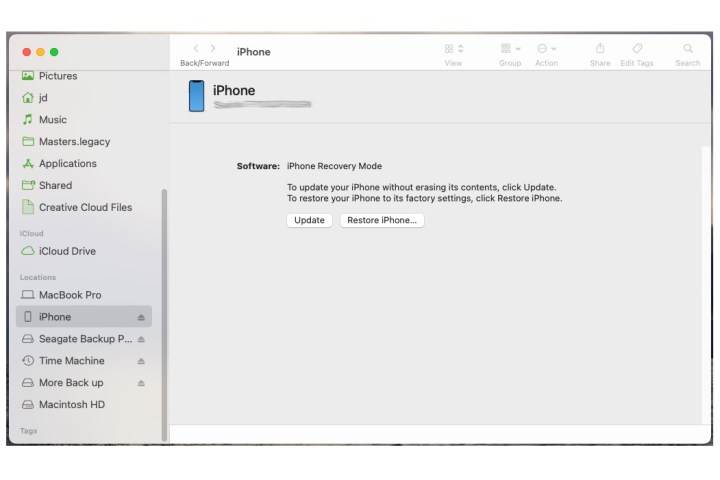
ধাপ 5: উপযুক্ত হিসাবে ফাইন্ডার বা আইটিউনসের সর্বশেষ সংস্করণ চালু করুন। এটি স্বয়ংক্রিয়ভাবে আপনার আইফোন সনাক্ত করবে, আপনাকে পাশের মেনু থেকে আপনার আইফোনের নাম নির্বাচন করার অনুমতি দেবে।
ধাপ 6: পুনরুদ্ধার বা আপডেট করার বিকল্পটি উপস্থিত হলে, পুনরুদ্ধার নির্বাচন করুন।
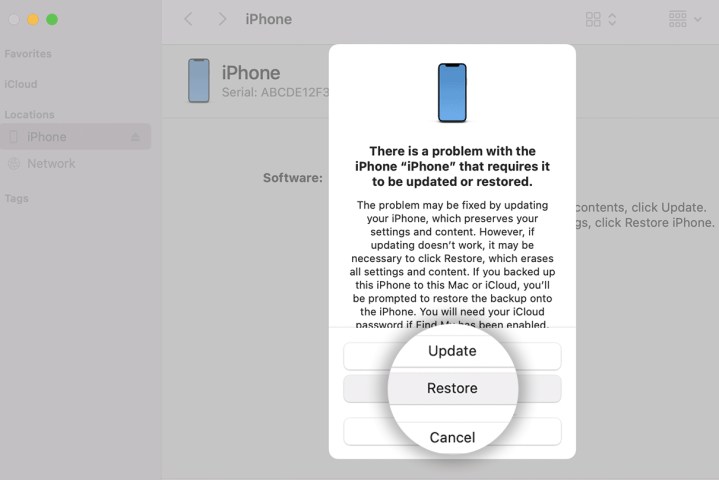
ধাপ 7: একটি নতুন সেটআপ নিয়ে এগিয়ে যান, একটি নতুন পাসকোড লিখুন এবং আপনি যেতে পারবেন। এটি আপনার আইফোনের সমস্ত ডেটা মুছে ফেলবে।
একবার প্রক্রিয়াটি সম্পূর্ণ হয়ে গেলে, আপনার আইফোনটি তার আউট-অফ-দ্য-বক্স ফ্যাক্টরি সেটিংসে ফিরে আসবে এবং আপনি এটি সেট আপ করতে এগিয়ে যেতে পারেন এবং অনুরোধ করা হলে iCloud বা আপনার কম্পিউটার থেকে একটি ব্যাকআপ পুনরুদ্ধার করতে পারেন৷
একটি অক্ষম আইফোন বার্তা এড়ানো
একটি অক্ষম আইফোন ত্রুটি সতর্কতা পরিত্রাণ পেতে সর্বোত্তম উপায় হল প্রথম স্থানে একটি পাওয়া এড়াতে হয়. দুর্ঘটনাজনিত লকআউট প্রতিরোধ করতে আপনি ব্যবহার করতে পারেন এমন অনেকগুলি কৌশল রয়েছে৷
ধাপ 1: একটি সংখ্যাসূচক পাসকোড সেট করুন যা মনে রাখা সহজ এবং অন্য কেউ জানে না বা অনুমান করতে পারে। কোন ভুল মানে কোন ত্রুটি বার্তা নেই.

ধাপ 2:টাচ আইডি (হোম বোতাম সহ iPhoneগুলির জন্য, 5S থেকে iPhone SE 2022 এর মাধ্যমে) বা ফেস আইডি (iPhone X এবং পরবর্তী এবং iPad Pro মডেলগুলির জন্য) ব্যবহার করুন।
এমনকি এই আনলক বিকল্পগুলির সাথেও, আপনার ডিভাইসে এখনও একটি পাসকোড রয়েছে — আপনাকে এটি প্রায়শই প্রবেশ করার বিষয়ে চিন্তা করতে হবে না। পরিবর্তে, শুধু আপনার ফোনের স্ক্রিনের দিকে তাকান বা আপনার আঙুলে আলতো চাপুন এবং ধরে রাখুন এবং আপনার ডিভাইস আনলক হয়ে যাবে।
মনে রাখবেন যে বায়োমেট্রিক নিরাপত্তা বিকল্পগুলি সুবিধার বিষয়ে, নিরাপত্তা নয়। যে কেউ এখনও একটি স্ট্যান্ডার্ড পাসকোড দিয়ে আপনার আইফোন আনলক করতে পারে, এবং অতিরিক্ত নিরাপত্তার জন্য এবং আপনি যাতে ভুলে না যান তা নিশ্চিত করার জন্য আপনার iPhone আপনাকে একবারে আপনার পাসকোড লিখতে অনুরোধ করবে৷ যাইহোক, যেহেতু আপনাকে এটি প্রায় ঘন ঘন প্রবেশ করতে হবে না, আপনি একটি আরও জটিল পাসকোড বা এমনকি একটি আলফানিউমেরিক পাসওয়ার্ড চয়ন করতে পারেন — শুধু নিশ্চিত হন যে এটি আপনার মনে আছে এমন কিছু, কারণ আপনাকে এখনও এটি কখনও কখনও প্রবেশ করতে হবে এবং আপনার মুখ আপনি ভুলে গেলে আইডি এবং টাচ আইডি সাহায্য করবে না।
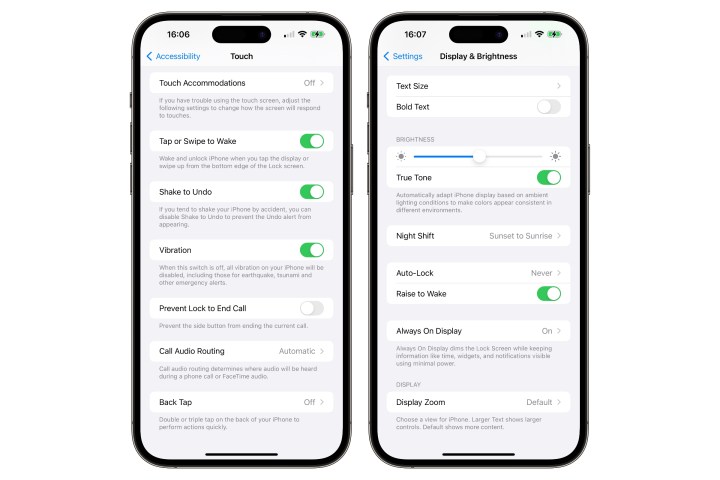
ধাপ 3: যদিও অন্যান্য জিনিসগুলি আপনার স্ক্রীনে স্পর্শ করার ফলে লকআউট হওয়ার জন্য এটি বেশ অস্বাভাবিক, আপনি "ট্যাপ টু ওয়েক" এবং "জেগে উঠতে তুলুন" সেটিংস অক্ষম করে এটি সম্পূর্ণরূপে এড়াতে পারেন যা আপনার স্ক্রীনটি স্বয়ংক্রিয়ভাবে চালু হয়৷ এই সেটিংসগুলি কীভাবে খুঁজে পাবেন তা এখানে:
- সেটিংসে যান > অ্যাক্সেসিবিলিটি > টাচ করুন এবং বন্ধ করুন ট্যাপ বা সোয়াইপ করে জেগে উঠুন ।
- সেটিংস > ডিসপ্লে এবং উজ্জ্বলতায় যান এবং জেগে উঠার জন্য সুইচ বন্ধ করুন।