
ফিলিপস হিউ স্মার্ট লাইট বাল্বগুলি বাজারের সেরা কিছু, যা নির্ভরযোগ্য কর্মক্ষমতা এবং কয়েক ডজন কাস্টমাইজেশন বিকল্প প্রদান করে। কিন্তু সমস্ত ইলেকট্রনিক্সের মতো, তারা বিভিন্ন সমস্যা এবং ত্রুটির জন্য সংবেদনশীল। সৌভাগ্যক্রমে, আপনার হিউ লাইট বাল্ব নিয়ে সমস্যায় পড়ার অর্থ এই নয় যে এটি প্রতিস্থাপন করার সময় এসেছে – আপনাকে কেবল একটি রিসেট করতে হবে।
বিকল্পভাবে, আপনি যদি আপনার হিউ লাইট বিক্রি করতে চান তবে আপনার কোনো ডেটা বা সেটিংস নতুন মালিকের কাছে বহন না করে তা নিশ্চিত করে রিসেট একটি দুর্দান্ত বিকল্প।
ফিলিপস হিউ বাল্বগুলি রিসেট করতে 10 মিনিটেরও কম সময় লাগে এবং এটি নতুনের মতো কাজ করার একটি দুর্দান্ত উপায়৷ ফিলিপস হিউ বাল্বগুলি কীভাবে রিসেট করবেন তা এখানে দেখুন, বাল্বটি নিজেই বা সেতুর মাধ্যমে পুনরায় সেট করার টিপস সহ।
এখনও সমস্যা হচ্ছে? বিকল্পগুলির জন্য আমাদের সেরা স্মার্ট বাল্বের তালিকা পরীক্ষা করে দেখুন।
ফিলিপস হিউ বাল্ব কিভাবে রিসেট করবেন
মনে রাখবেন যে Philips Hue ফিলিপস উইজ থেকে আলাদা , এবং এই নির্দেশাবলী শুধুমাত্র Hue-এর জন্য। আপনার ফিলিপস হিউ বাল্ব পুনরায় সেট করতে আপনাকে যা করতে হবে তা এখানে।
ধাপ 1: আপনার মোবাইল ডিভাইসে Philips Hue অ্যাপটি খুলুন।
ধাপ 2: স্ক্রিনের নীচে সেটিংস ট্যাবটি নির্বাচন করুন।
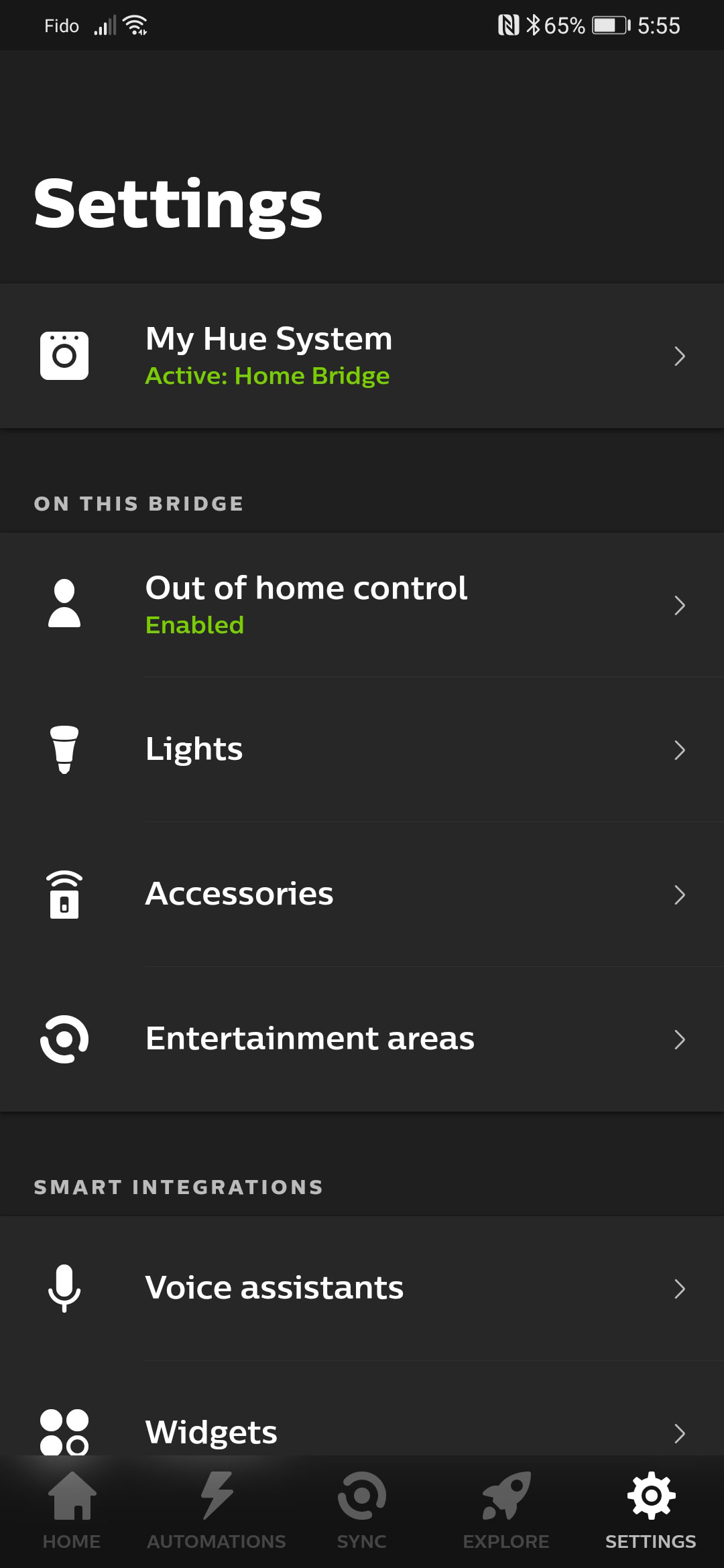
ধাপ 3: লাইট মেনু নির্বাচন করুন।
ধাপ 4: আপনি যে বাল্বটি রিসেট করতে চান সেটি নির্বাচন করুন।

ধাপ 5: পৃষ্ঠার নীচে মুছুন নির্বাচন করুন, তারপর মুছুন আলো নির্বাচন করে নিশ্চিত করুন। আলোটি এখন জোড়াবিহীন এবং এটি যেখানে প্রয়োজন সেখানে পড়তে পারে৷
ধাপ 6: উপরের ডানদিকে কোণায় "+" বোতামটি নির্বাচন করুন।
ধাপ 7: সম্প্রতি সরানো বাল্ব খুঁজে পেতে অনুসন্ধান নির্বাচন করুন। এই পদক্ষেপ একটি মুহূর্ত নিতে পারে. যদি এটি বাল্বটি খুঁজে পায় তবে আপনাকে বাল্বের পাশে ক্রমিক নম্বরটি মুদ্রিত করতে হবে এবং এটি অ্যাপে টাইপ করতে হবে।
ধাপ 8: একবার পাওয়া গেলে, একটি নাম এবং আইকন দিয়ে বাল্বটি সনাক্ত করুন। সম্পন্ন ট্যাপ করুন।
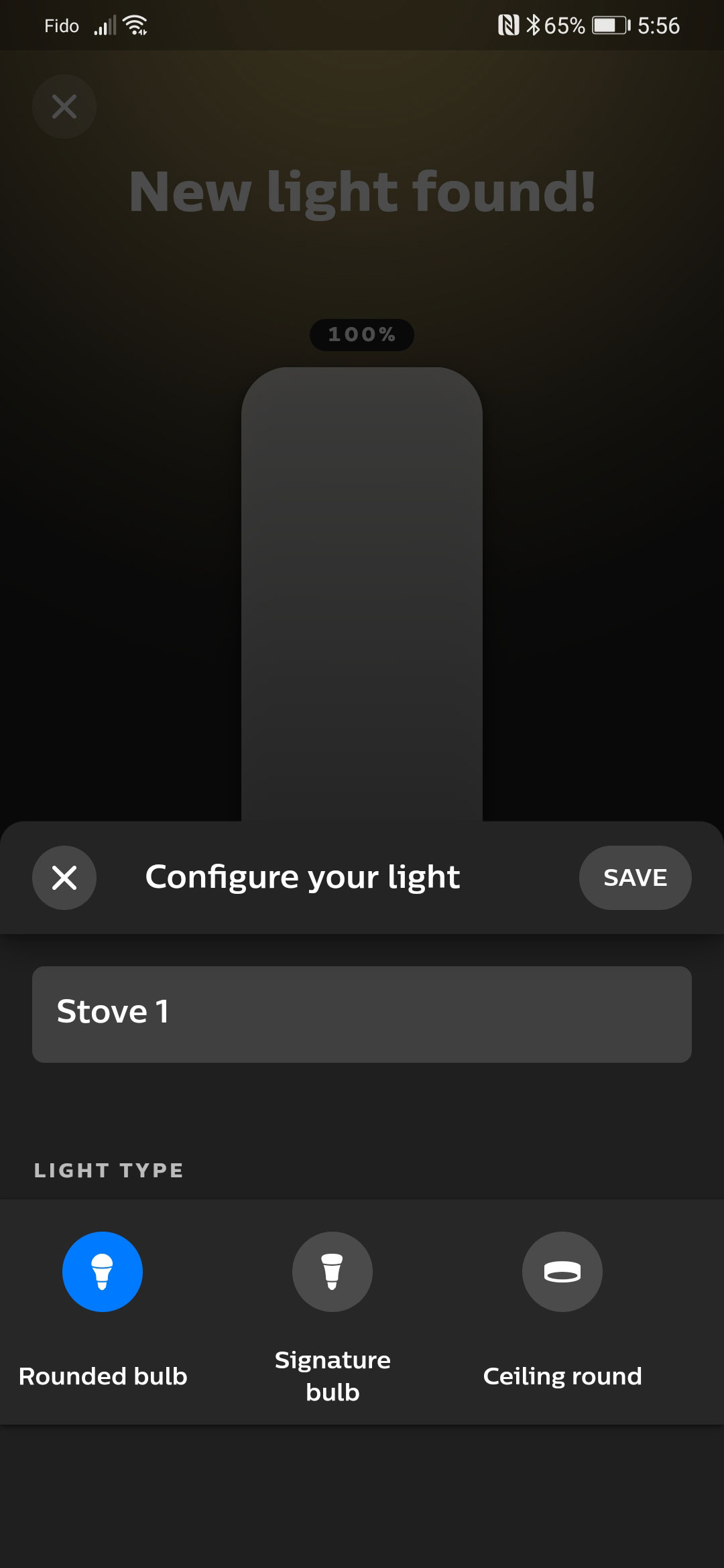
ধাপ 9: নতুন আলোর জন্য আইকনটিকে টেনে আনুন যে ঘরে আপনি এটি থাকতে চান, তারপর সম্পন্ন নির্বাচন করুন।
কিভাবে ব্রিজ ছাড়া ফিলিপস হিউ বাল্ব রিসেট করবেন
ফিলিপস হিউ বাল্ব একটি সেতু আনুষঙ্গিক মাধ্যমে যোগাযোগ. আপনার ব্রিজ যে কোনো কারণে ভেঙে গেলে বা অনুপস্থিত থাকলে, বাল্বগুলি নিজে থেকেই রিসেট করা সম্ভব। বেশিরভাগ হিউ বাল্বে অন্তর্নির্মিত ব্লুটুথ রয়েছে এবং এটি একটি মোবাইল ডিভাইসের সাথে সংযোগ করতে ব্যবহার করতে পারে। ব্রিজ ছাড়াই কীভাবে আপনার বাল্ব পুনরায় সেট করবেন তা এখানে।
ধাপ 1: বাল্বের পাওয়ার সাপ্লাই বন্ধ করুন এবং পাঁচবার চালু করুন। এই কার্যকলাপ এটি একটি জোড়া মোডে ফিরে আসা উচিত.
ধাপ 2: Hue Bluetooth অ্যাপটি ডাউনলোড করুন।
ধাপ 3: পেয়ারিং প্রক্রিয়া অনুসরণ করুন।
ধাপ 4: বাল্বের পাওয়ার কেটে দিলে এটি পেয়ারিং মোডে ফ্লিপ না হলে, আপনাকে একটি Hue Dimmer Switch কিনতে হতে পারে। এটির সাহায্যে, আপনি সুইচটিকে কাছাকাছি এনে একটি বাল্ব পুনরায় সেট করতে পারেন।
আলোর বাল্বের 10 সেন্টিমিটারের মধ্যে ডিমার সুইচটি আনুন।
ধাপ 5: 10 সেকেন্ডের জন্য একই সাথে I এবং O বোতাম টিপুন এবং ধরে রাখুন।
ধাপ 6: ডিমার সুইচে এলইডি জ্বলে উঠতে হবে, এবং বাল্বটি পুনরায় সেট করা হয়েছে তা বোঝাতেও জ্বলতে হবে। আপনি এখন উপরের ধাপ 6 থেকে শুরু করে আপনার সিস্টেমে বাল্ব যোগ করা চালিয়ে যেতে পারেন।
আপনার ফিলিপস হিউ বাল্বগুলি সেট আপ করার বিষয়ে আরও নির্দেশনার জন্য, আমাদের সম্পূর্ণ ইনস্টলেশন নির্দেশিকা এবং জিওফেন্সিংয়ের সাথে ফিলিপস হিউ লাইটগুলি কীভাবে ব্যবহার করবেন তা পরীক্ষা করে দেখুন৷