
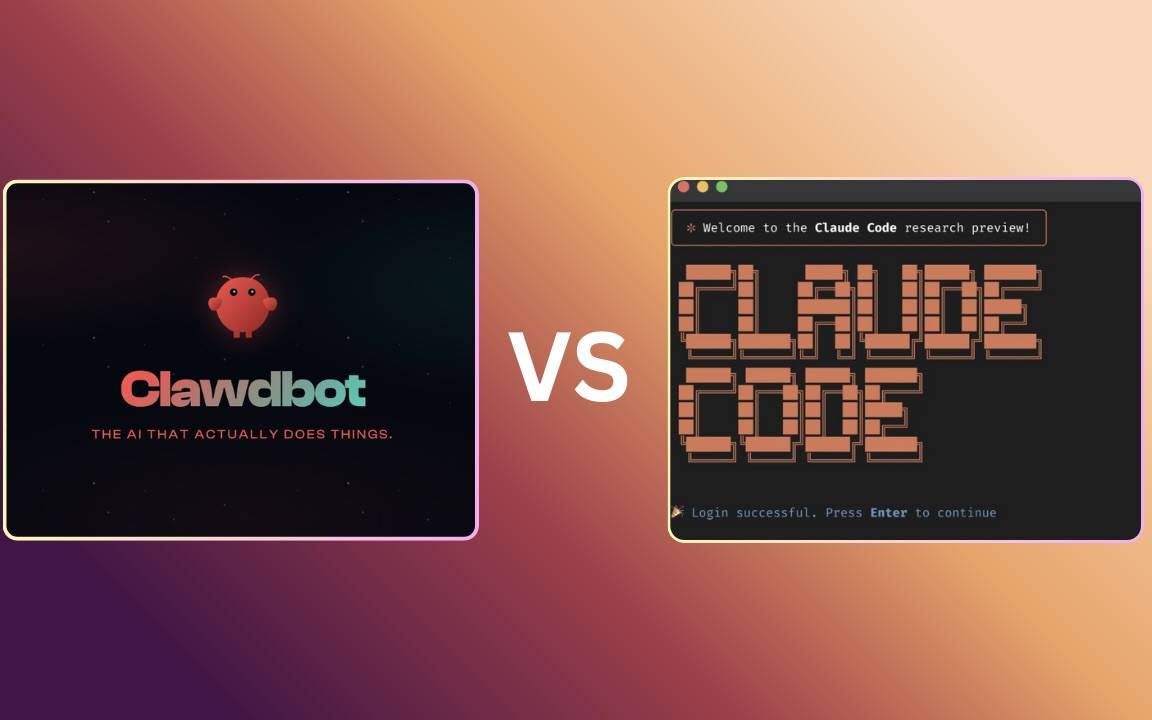
এই বছর, স্থানীয় এজেন্ট পণ্যগুলি অবিশ্বাস্যভাবে জনপ্রিয় হয়ে উঠেছে, প্রতি সপ্তাহে একটি নতুন ব্লকবাস্টার পণ্য উপস্থিত হচ্ছে – এতে কোনও অত্যুক্তি নেই।
প্রথমে, ক্লড কাউওয়ার্ক মুক্তির পর প্রায় ৫০ মিলিয়ন ভিউ অর্জন করে; তারপর ক্লডবট (বর্তমানে মোল্টবট নামকরণ করা হয়েছে) গিটহাবে তারকার সংখ্যা ২০০০ থেকে ৭০,০০০-এ উন্নীত করে।
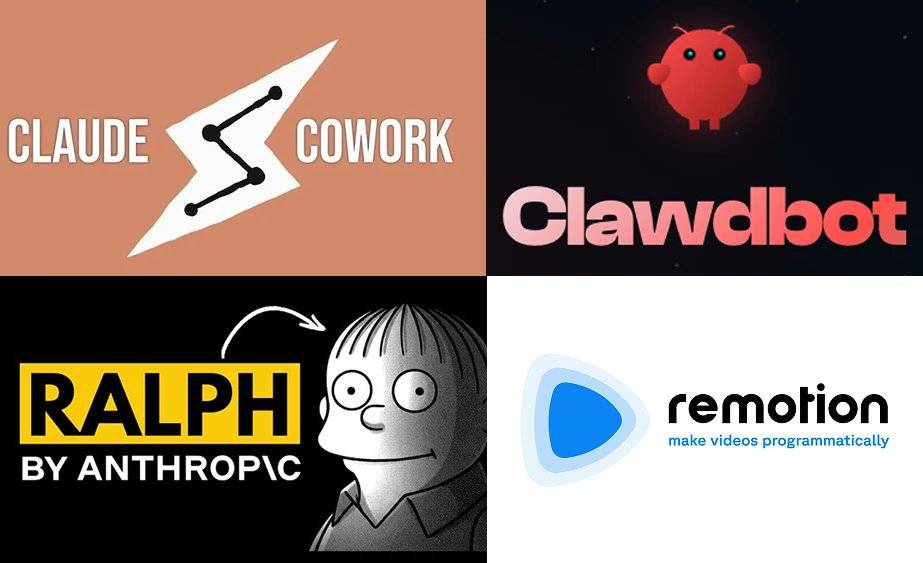
▲ এই সপ্তাহে তুমি কী মিস করেছ?
এত বেশি টুল আছে যে সবগুলো চেষ্টা করা অসম্ভব। তাছাড়া, Clawdbot-এর মতো AI, যার জন্য আপনাকে নিজস্ব সার্ভার স্থাপন করতে হবে, কম্পিউটার নবীনদের জন্য সত্যিই নিরুৎসাহিতকর। Cowork আরও খারাপ, বর্তমানে শুধুমাত্র Max গ্রাহকদের জন্য উপলব্ধ যারা প্রতি মাসে $200 প্রদান করেন।
কিন্তু Cowork হোক বা Clawdbot, আসলে একটি স্মার্ট বিকল্প আছে; তারা যা করতে পারে তা হল মূলত Claude Code-এর একটি বিবর্তন। প্রায় এক বছর ধরে চালু থাকা এই টুলটি হঠাৎ করেই এই বছর আবার জনপ্রিয় হয়ে উঠেছে।
মিনিম্যাক্স এবং জিইউয়ের মতো দেশীয় মডেল নির্মাতারা এজেন্ট ২.০ ডেস্কটপ অ্যাপ এবং এআই ডেস্কটপ কম্প্যানিয়নও চালু করেছে, যেগুলিকে " কাওওয়ার্কের চীনা সংস্করণ " হিসেবে বাজারজাত করা হয়। এই অ্যাপ্লিকেশনগুলি সবই ক্লড কোডের ধারণা থেকে উদ্ভূত, যা এজেন্টের একটি স্থানীয় সংস্করণ তৈরি করে।
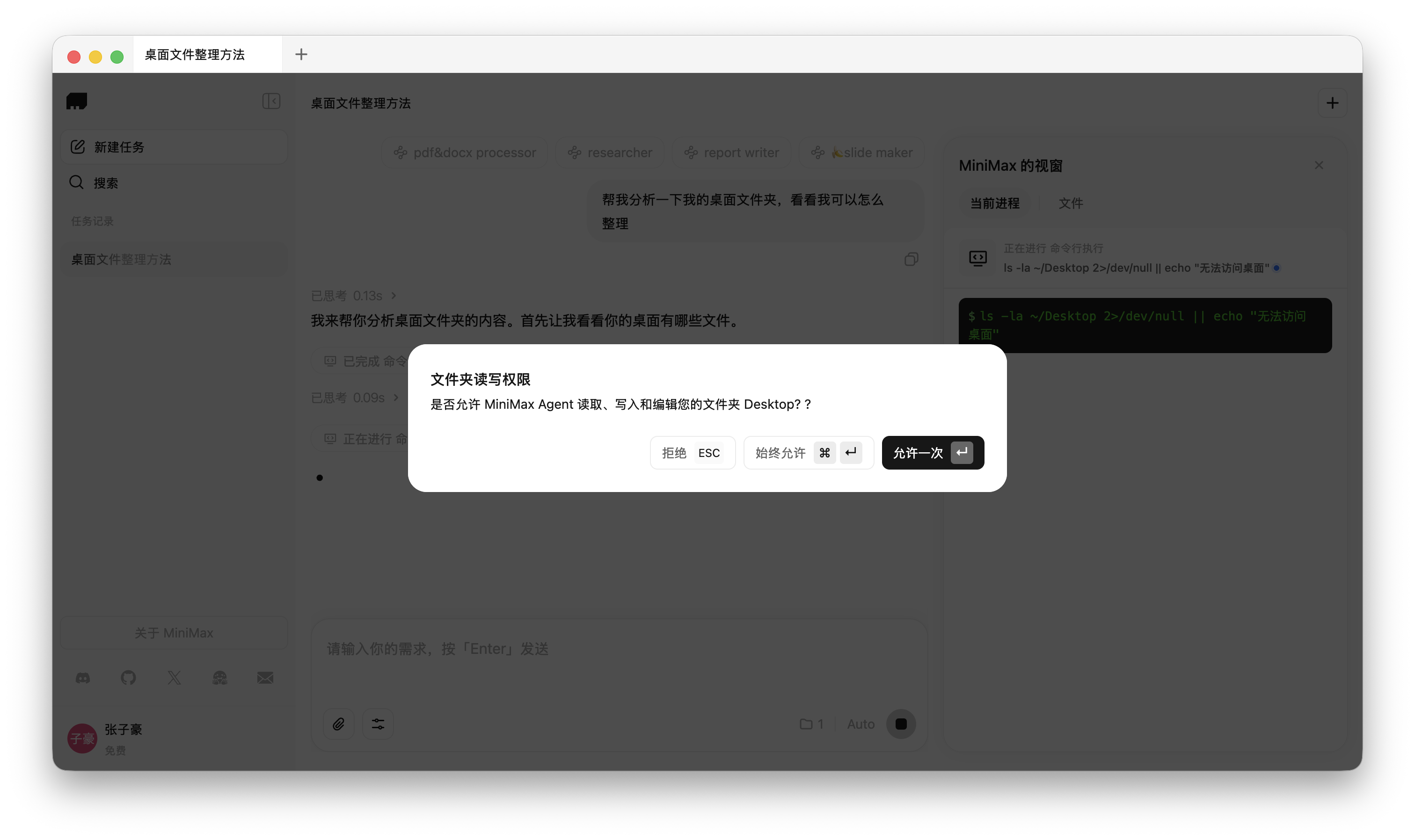
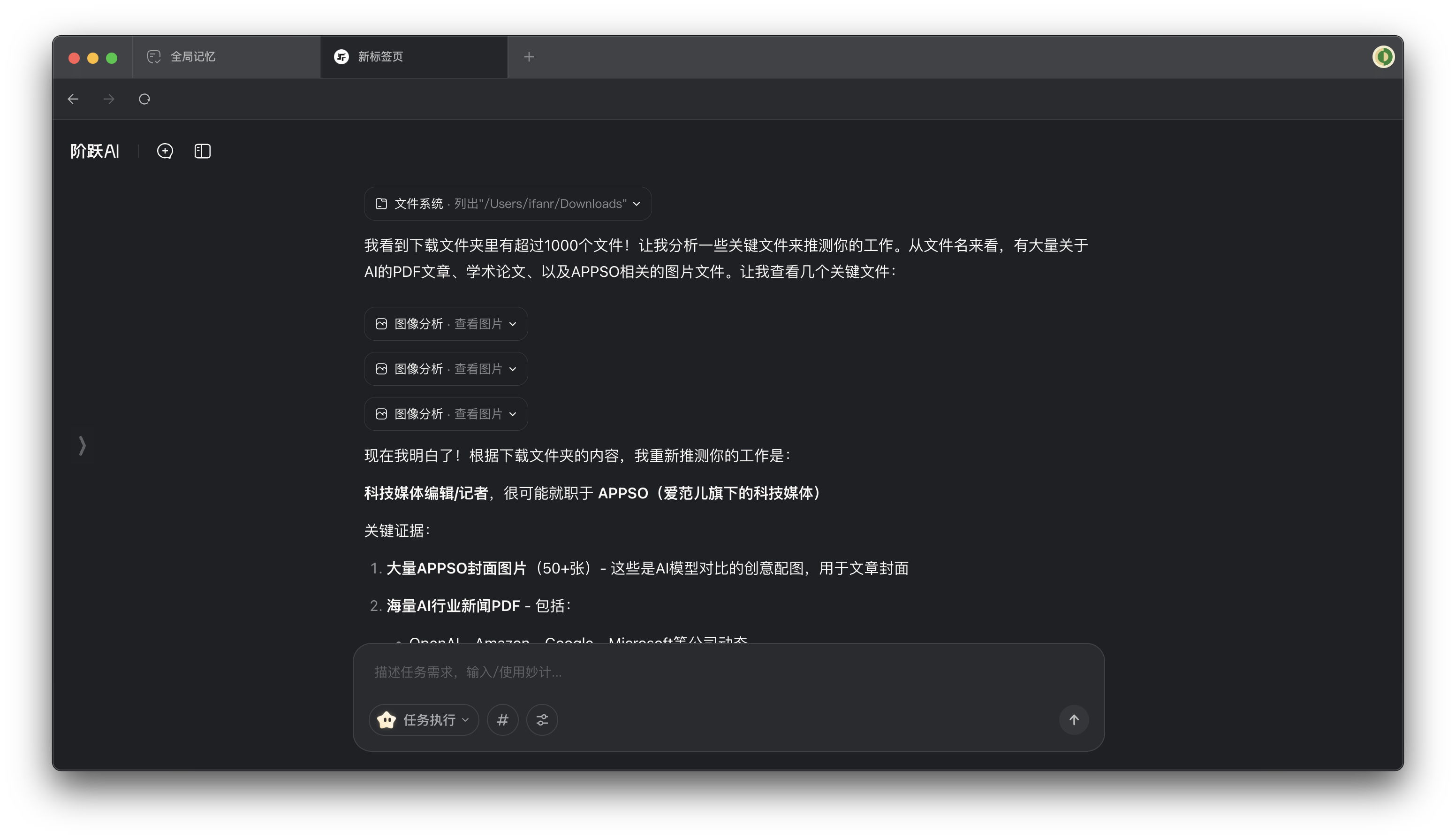
▲সম্প্রতি আপডেট করা মিনিম্যাক্স এজেন্ট এবং স্টেপ এআই ডেস্কটপ অ্যাসিস্ট্যান্ট উভয়ই কম্পিউটার ফাইলের সরাসরি প্রক্রিয়াকরণ সমর্থন করে।
কোনও সার্ভার ক্রয় বা স্থানীয় সেটআপের প্রয়োজন নেই; ক্লড কোড মূলত অফিসিয়াল টিম দ্বারা সরবরাহিত একটি হালকা ওজনের সহ-কার্যকরী, যা একটি একক কমান্ডের মাধ্যমে ইনস্টল করা যায়। স্কিলস সিস্টেমটি অ্যানথ্রপিক দ্বারা রক্ষণাবেক্ষণ করা হয়, যা একটি সমৃদ্ধ, সহজেই উপলব্ধ দক্ষতা লাইব্রেরি অফার করে।
এই প্রবন্ধে, APPSO আপনাকে ধাপে ধাপে নির্দেশ দেবে কিভাবে Claude Code + Skills + একটি দেশীয়ভাবে উন্নত মডেল ব্যবহার করে আপনার নিজস্ব স্থানীয় এজেন্ট তৈরি করবেন।
দক্ষতা কী?
২০২৬ সালে, AI জগতে সফল হিসেবে বিবেচিত হতে হলে, যদি আপনি দক্ষতা সম্পর্কে কথা বলতে না পারেন বা এখনও প্রম্পটে আটকে থাকেন তবে আপনাকে সেকেলে বলে গণ্য করা হবে। এই সরঞ্জামগুলির জনপ্রিয়তার ক্ষেত্রে দক্ষতার ধারণাটি গুরুত্বপূর্ণ ভূমিকা পালন করেছে।
গত অক্টোবরে অ্যানথ্রপিক এই বৈশিষ্ট্যটি চালু করেছিল, কিন্তু এই বছরের শুরুতেই স্কিলস টিউটোরিয়ালগুলি সত্যিই দাবানলের মতো ছড়িয়ে পড়ে। এটা বলতেই হবে যে অ্যানথ্রপিকের কিছু প্রযুক্তিগত দক্ষতা রয়েছে; তারা কেবল মার্কেটিং প্রচারের উপর নির্ভর করে না। ব্যাপকভাবে গৃহীত এমসিপি প্রোটোকলটিও অ্যানথ্রপিক দ্বারা প্রস্তাবিত হয়েছিল।
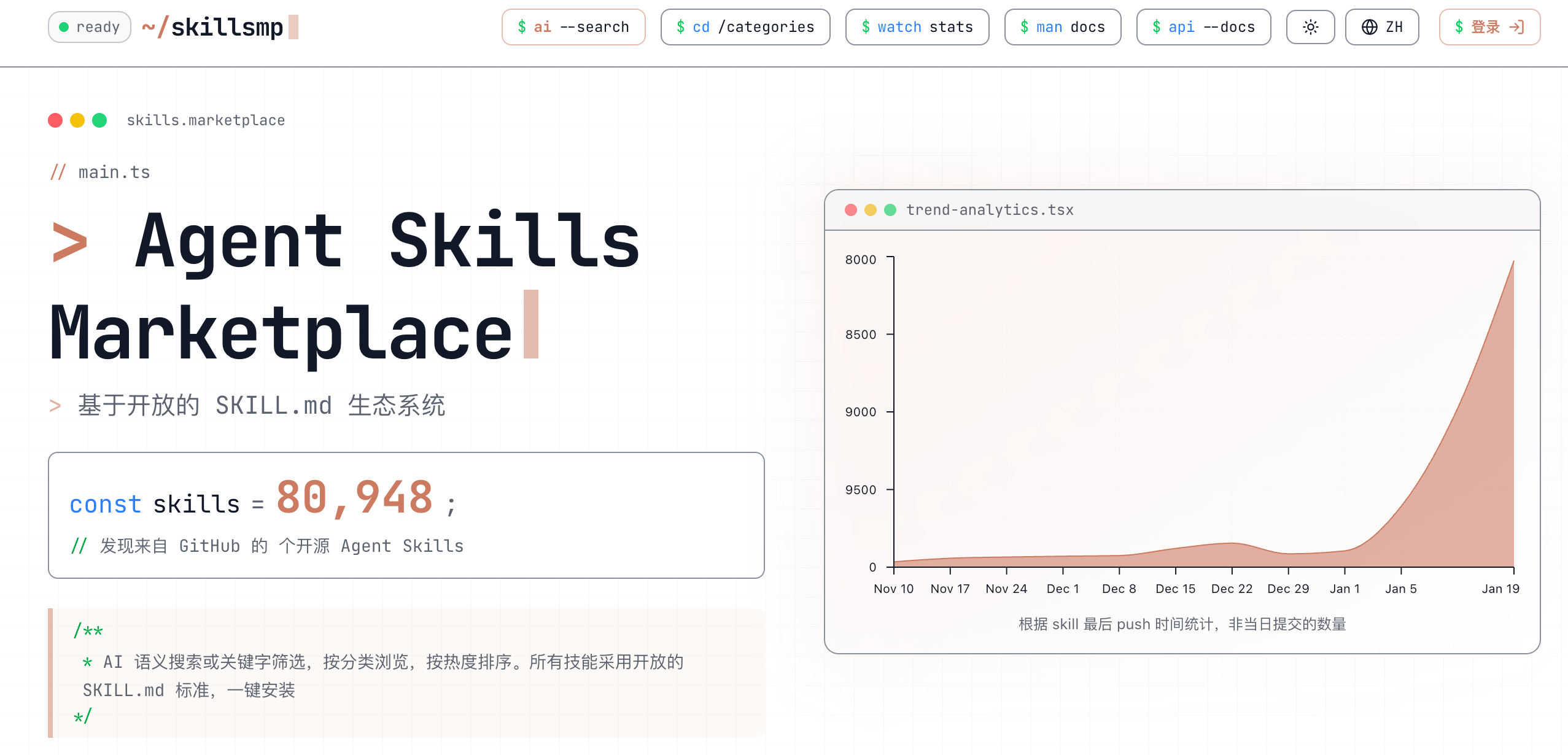
▲ কিছু দক্ষতা সমষ্টি ওয়েবসাইট দ্বারা সংকলিত দক্ষতা জমা দেওয়ার সংখ্যার একটি প্রবণতা, যা এই বছর তীব্র বৃদ্ধি দেখাচ্ছে | উৎস: https://skillsmp.com/
MPC, যা বিভিন্ন ডেটা উৎসের সাথে সংযোগ স্থাপনের জন্য একটি USB প্রোটোকল ব্যবহার করে, তার বিপরীতে, Skills অনেকটা একটি অ্যাপ্লিকেশন মার্কেটপ্লেসের মতো। চীনা অনুবাদ "技能" (Skills) এর মতো, এটি বিভিন্ন চাহিদা সম্পন্ন অ্যাপ্লিকেশনগুলিকে পৃথক দক্ষতায় সংগঠিত করে। আমরা কেবল একজন এজেন্টকে একটি গেম চরিত্র হিসেবে বুঝতে পারি যার নিজস্ব নির্দিষ্ট ভূমিকা এবং অসংখ্য দক্ষতা পয়েন্ট রয়েছে – এগুলি হল এর দক্ষতা।
পূর্বে, আমরা এই চরিত্রের জন্য কমান্ডের একটি সেট সংক্ষেপে বলতে পারতাম না, যেমন যুদ্ধ দক্ষতা সক্রিয় করার জন্য E টিপুন এবং চূড়ান্ত আক্রমণ শুরু করার জন্য R টিপুন। সবকিছু করার জন্য আমাদের বারবার এজেন্টের সাথে যোগাযোগ করতে হত। এখন, এই দক্ষতাগুলিকে একটি হটকিতে প্যাকেজ করা হয়েছে। পরের বার যখন আমরা একই দানবের মুখোমুখি হব, তখন দক্ষতাগুলি সরাসরি পূর্বের পরিকল্পিত প্রক্রিয়া অনুসারে কাজ করবে।
অ্যানথ্রপিকের অফিসিয়াল বর্ণনা অনুসারে, দক্ষতা হল ফাইলের একটি ডিরেক্টরি যা একটি জেনেরিক এজেন্টকে একটি বিশেষায়িত এজেন্টে রূপান্তর করতে পারে।
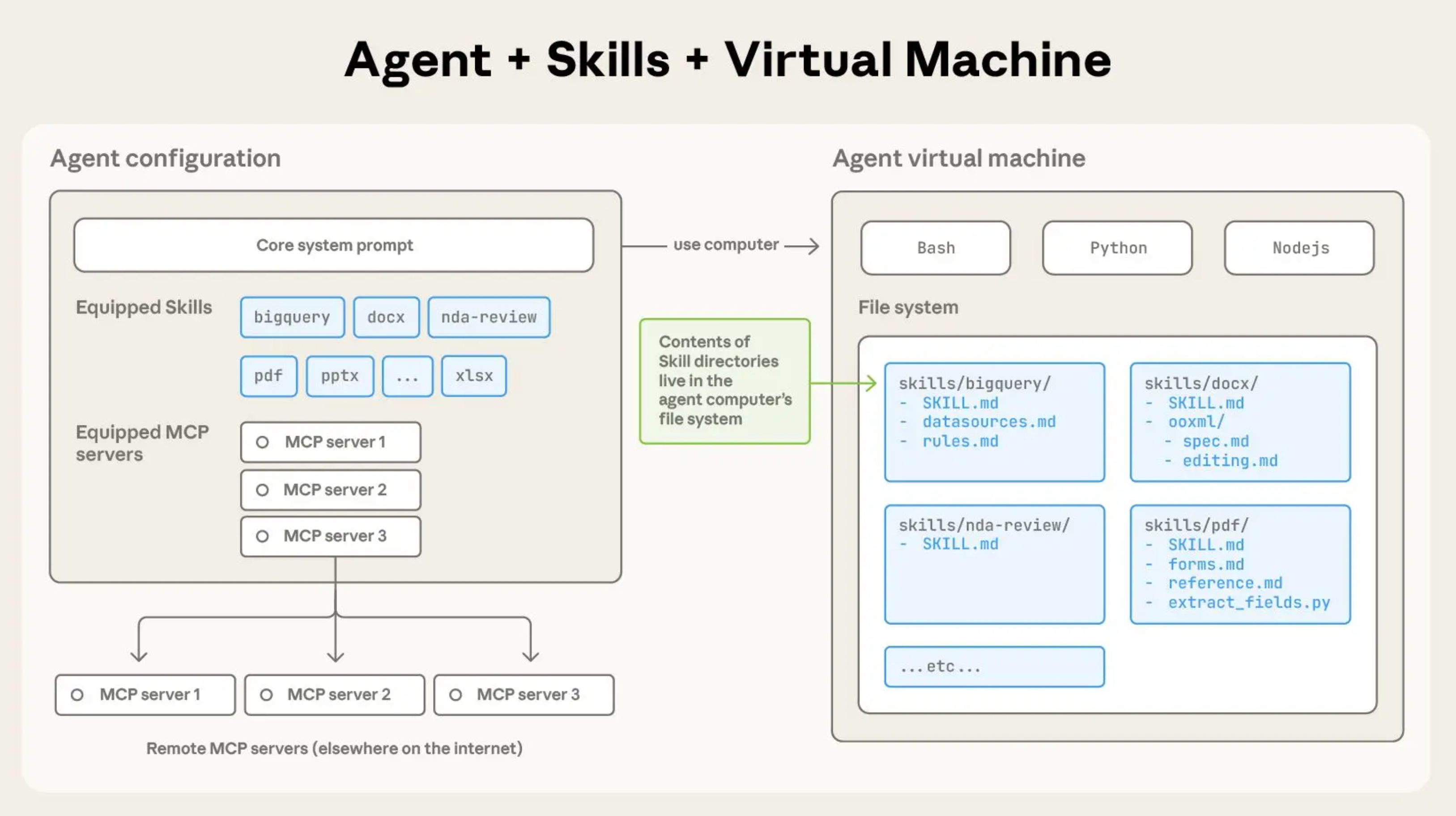
▲Skills হল একটি ডিরেক্টরি যেখানে একটি SKILL.md ফাইল থাকে, যা এজেন্টকে অতিরিক্ত কার্যকারিতা প্রদানের জন্য নির্দেশাবলী, স্ক্রিপ্ট এবং সংস্থানগুলির ফোল্ডারগুলি সংগঠিত করে।
যেহেতু এটি কেবল একটি ফাইল ডিরেক্টরি, তাই Skills পোর্টেবল এবং এটি সরাসরি Claude ওয়েবসাইট এবং অ্যাপ্লিকেশনে (শুধুমাত্র সদস্যদের জন্য), পাশাপাশি Claude Code, Cowork, API এবং তৃতীয় পক্ষের প্ল্যাটফর্মে ব্যবহার করা যেতে পারে।
এখনও একটু বিভ্রান্ত? আসুন Skills খেলার কিছু জনপ্রিয় উপায় দেখি যাতে আমরা এর ক্ষমতা সম্পর্কে আরও স্বজ্ঞাত ধারণা পেতে পারি।
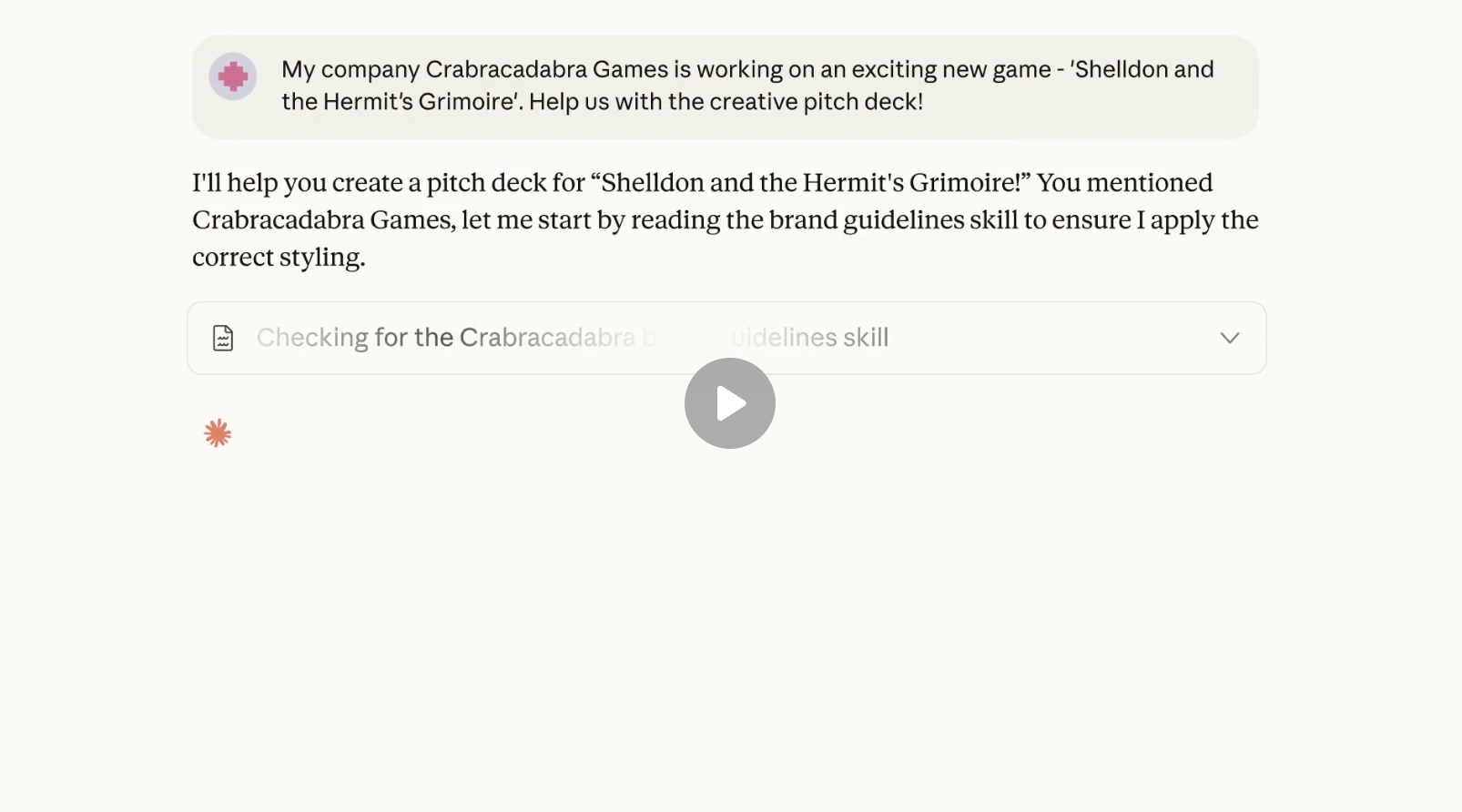
এই অফিসিয়াল ডেমো ভিডিওটিতে দেখানো হয়েছে কিভাবে ক্লাউডে কাস্টম ব্র্যান্ডিং দক্ষতার সাথে পাওয়ারপয়েন্ট দক্ষতা একত্রিত করা যায়। ভিডিওটিতে দেখানো হয়েছে কিভাবে একটি সংকুচিত ফাইলকে স্কিলস ইন্টারফেসে টেনে আনা এবং ফেলে দেওয়া হয়, এবং তারপর পোস্টার ডিজাইন দক্ষতা ব্যবহার করে কনসেপ্ট আর্ট তৈরি করা যায়।
ক্লড আমাদের চাহিদা অনুসারে নির্দেশাবলী, স্ক্রিপ্ট এবং সংস্থান সম্বলিত এই ফোল্ডারগুলি (দক্ষতা) স্বয়ংক্রিয়ভাবে লোড করবে; এই দক্ষতাগুলি কাস্টমাইজড অনবোর্ডিং প্রশিক্ষণ উপকরণের মতো কাজ করবে, যা AI কে তাৎক্ষণিকভাবে শুরু করতে এবং আমাদের চাহিদাগুলি আরও দক্ষতার সাথে অর্জন করতে দেয়।
সম্প্রতি আরেকটি জনপ্রিয় বৈশিষ্ট্য হল ক্লডকে ভিডিও তৈরি করতে সক্ষম করা। ক্লড কোডে রিমোশন-বেস্ট-প্র্যাকটিসেস দক্ষতা ব্যবহার করে, আমরা মাত্র একটি বাক্য দিয়ে একটি ভিডিও তৈরি করতে পারি।
এছাড়াও, অফিসিয়াল অ্যানথ্রপিক স্কিলস লাইব্রেরিতে ওয়েব ডিজাইন, ফ্রন্ট-এন্ড ডিজাইন, পিডিএফ ক্রপিং এবং পেজিনেশন, ফাইল কম্প্রেশন, ইমেজ ফরম্যাট কনভার্সন, ইমেজ ক্রপিং এবং স্টিচিং এবং আরও অনেক কিছুর জন্য প্রচুর সংখ্যক টুল রয়েছে। আপনি এখন যা কিছু ভাবতে পারেন তা সরাসরি স্কিলসের মাধ্যমে করা যেতে পারে।
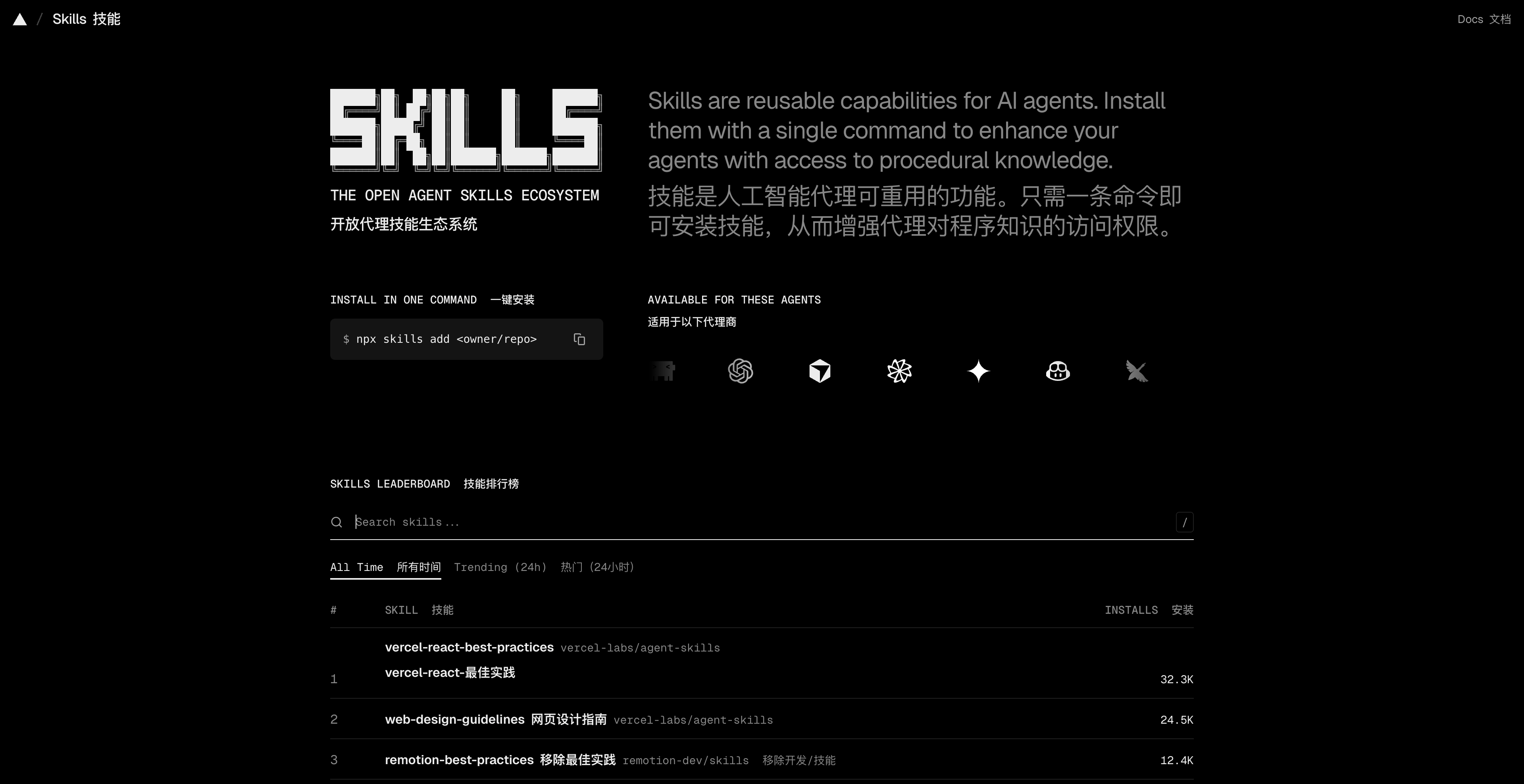
▲অফিসিয়াল স্কিল রিপোজিটরি: https://skills.sh/
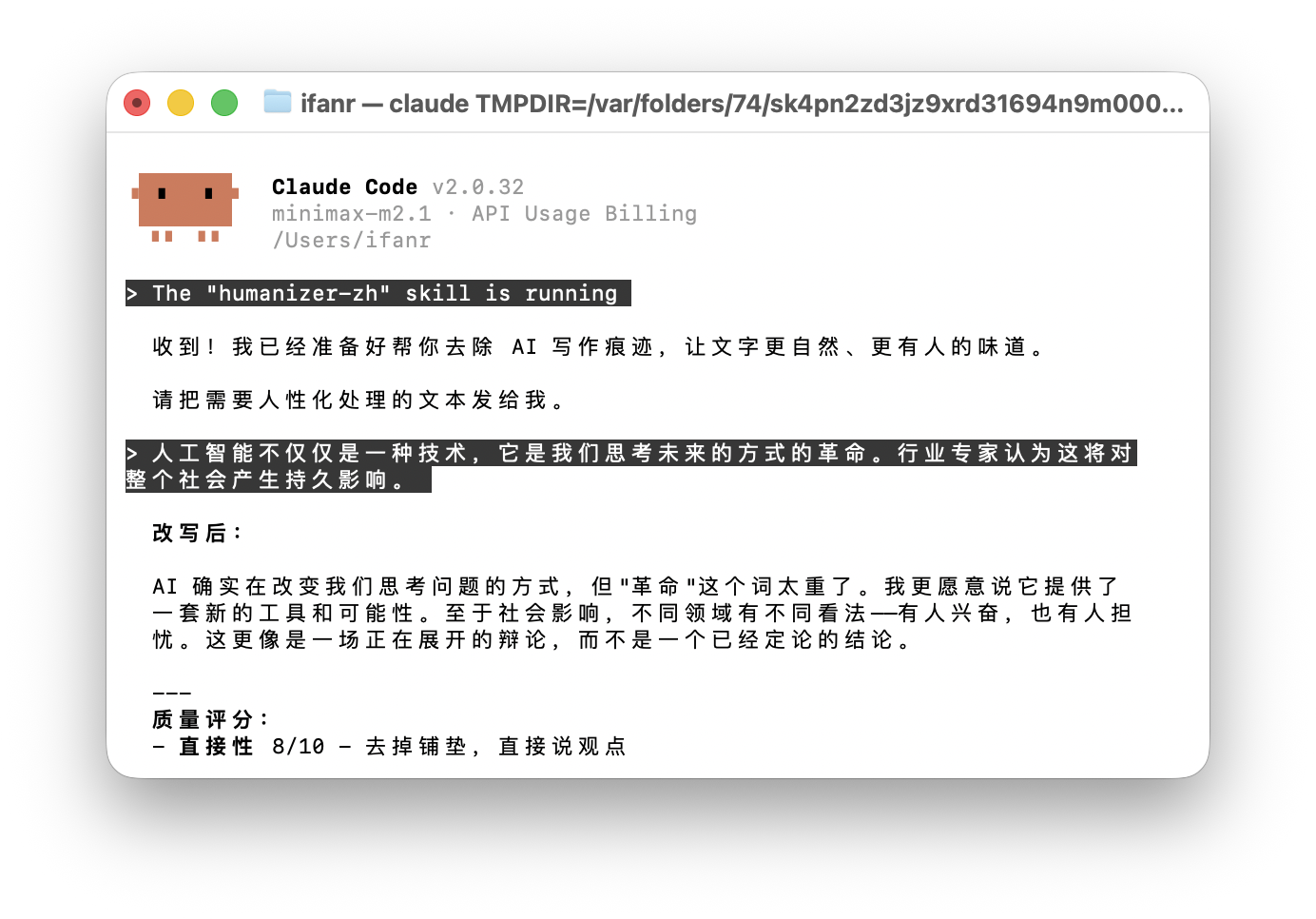
এমনকি সম্পাদকদের জন্য এমন একটি দক্ষতা রয়েছে যা AI প্রভাব অপসারণ করে, GitHub-এ এক হাজার আপভোট অর্জন করে। আমরা Claude Code-এ "/humanizer-zh" টাইপ করে সরাসরি দক্ষতাটি চালাতে পারি, তারপর পরিবর্তনের জন্য সমস্যাটি ইনপুট করতে পারি এবং দক্ষতা সরাসরি পুনর্লিখিত পাঠ্য এবং পরিবর্তনের বিবরণ তৈরি করবে।
প্রশ্ন হল, আমরা কীভাবে সেই দক্ষতাগুলি ব্যবহার করব যা আমাদের সরাসরি কাজে লাগাতে পারে?
আপনার কম্পিউটারে ক্লড কোড ইনস্টল করুন
ক্লড গ্রাহকরা ক্লড ওয়েবসাইট এবং অ্যাপের মাধ্যমে সরাসরি এটি সক্রিয় করতে পারবেন। বিনামূল্যে ব্যবহারকারীদের জন্য, বর্তমানে সবচেয়ে জনপ্রিয় পদ্ধতি হল ক্লড কোড, যা ক্লড কাউওয়ার্কের "স্ক্যাফোল্ডিং" সংস্করণও। ক্লড কোডের সাহায্যে, আপনি মূলত Cowork-এ অ্যাক্সেস পাবেন, যা শুধুমাত্র $200 সাবস্ক্রিপশনের সাথে উপলব্ধ, এবং স্কিলস, যা $20 সাবস্ক্রিপশনের সাথে উপলব্ধ।
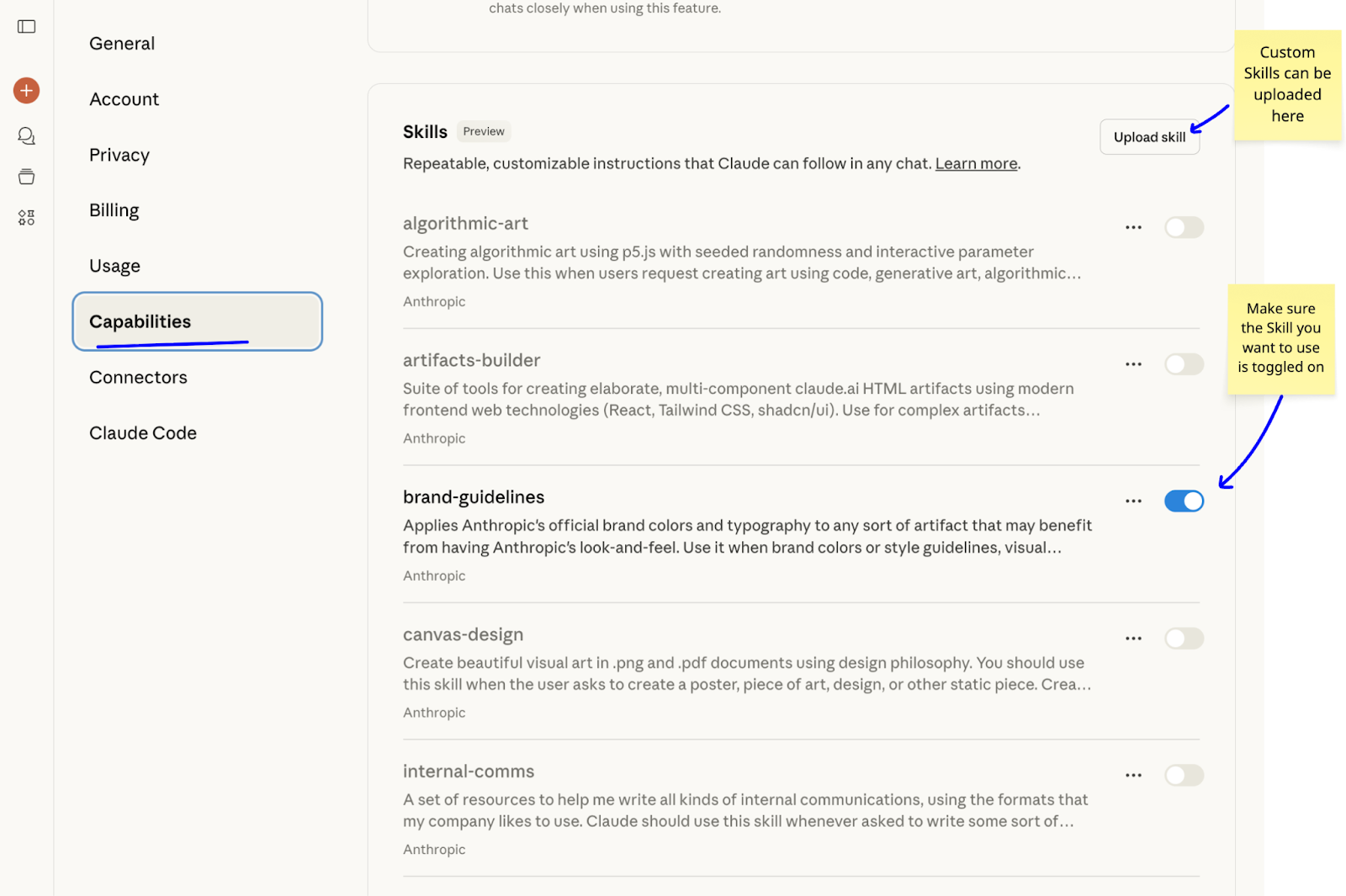
▲ Claude সেটিংস ইন্টারফেসে, "Capability" বিকল্পের অধীনে, গ্রাহকরা Skills বৈশিষ্ট্যটি দেখতে পাবেন | ছবির উৎস: https://departmentofproduct.substack.com/p/what-are-claude-skills-and-how-can
এবার, APPSO আপনাকে ধাপে ধাপে নির্দেশনা দেবে কিভাবে আপনার কম্পিউটারে Claude Code কনফিগার করবেন এবং Cowork হিসেবে ব্যবহার করবেন, যা AI কে আপনার কম্পিউটারে স্থানীয় ফাইলগুলি পরিচালনা করার সুযোগ দেবে, এবং আরও বিশেষায়িত কাজগুলি সম্পন্ন করার জন্য বিভিন্ন দক্ষতা ব্যবহার করবেন, এমনকি আপনার নিজস্ব দক্ষতা তৈরি করবেন।
বন্ধুত্বপূর্ণ অনুস্মারক: ব্যবহারকারীর নেটওয়ার্ক পরিবেশের উপর নির্ভর করে আনুমানিক সময় পরিবর্তিত হয়, প্রায় এক ঘন্টা। ৬০ মিনিট পরে, আপনার কাছে এমন একটি AI থাকবে যা সত্যিই মানুষের ৫০% কাজের সমাধান করতে পারে। এছাড়াও, অন্ধকার টার্মিনালকে ভয় পাবেন না।
সাধারণ পদক্ষেপগুলির সংক্ষেপে:
- একটি উপযুক্ত নেটওয়ার্ক ব্যবহার করে, Node.js ডাউনলোড এবং ইনস্টল করুন। উইন্ডোজ ব্যবহারকারীদের আলাদাভাবে Git অ্যাপ্লিকেশন ইনস্টল করতে হবে।
- টার্মিনালে Claude Code ইনস্টলেশন কমান্ডটি প্রবেশ করান। উইন্ডোজ ব্যবহারকারীদের অতিরিক্ত পরিবেশ ভেরিয়েবল কনফিগার করার প্রয়োজন হতে পারে।
- API ক্রয়ের মাধ্যমে, ঝিপু, কিমি, মিনিম্যাক্স এবং কিয়ানওয়েন সহ বেশ কিছু প্রধান দেশীয় AI কোম্পানি ক্লাউড কোডের সাথে সংযোগ স্থাপনে সহায়তা করে।
- বিভিন্ন মডেলের API ওপেন প্ল্যাটফর্মের টিউটোরিয়াল অনুসারে সংশ্লিষ্ট JSON ফাইলের বিষয়বস্তু প্রতিস্থাপন করে Claude Code এর settings.json ফাইলটি পরিবর্তন করুন।
- Claude Code ব্যবহার শুরু করতে, Enter টিপতে থাকুন এবং সমস্যাটি সমাধান না হওয়া পর্যন্ত অপেক্ষা করুন। একই সাথে, সংশ্লিষ্ট Skills ইনস্টল করার জন্য সরাসরি কমান্ডটি কপি করুন এবং Skills কে আমাদের অনুরোধগুলি পরিচালনা করতে দিন।
ধাপ ১: নেটওয়ার্ক পরিবেশ পরীক্ষা করুন । যেহেতু বিভিন্ন সফ্টওয়্যার ইনস্টলেশন প্যাকেজ জড়িত, তাই ChatGPT ব্যবহার করে এমন নেটওয়ার্কে স্যুইচ করা ভাল।
ধাপ ২: টার্মিনাল বোঝা।
আপনার কম্পিউটারে টার্মিনালটি খুঁজুন। একবার এটি খুললে, এর অন্ধকার ইন্টারফেস দেখে ভীত হবেন না। এটিকে কেবল একটি সাধারণ চ্যাট উইন্ডো হিসাবে বিবেচনা করুন, তবে এই কালো বাক্সের মধ্যে কথোপকথনে ব্যবহৃত ভাষাটি বিভিন্ন ধরণের অস্পষ্ট এবং বোধগম্য কমান্ড।
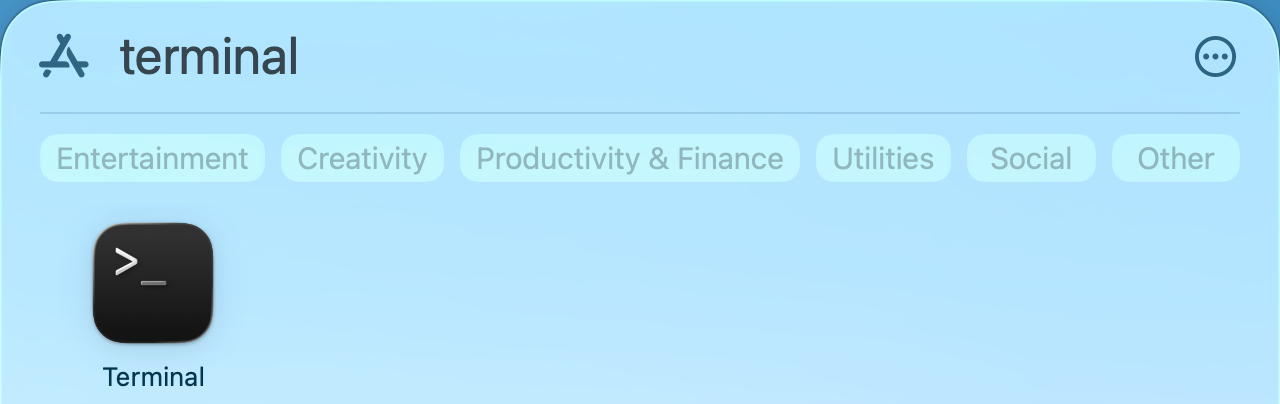
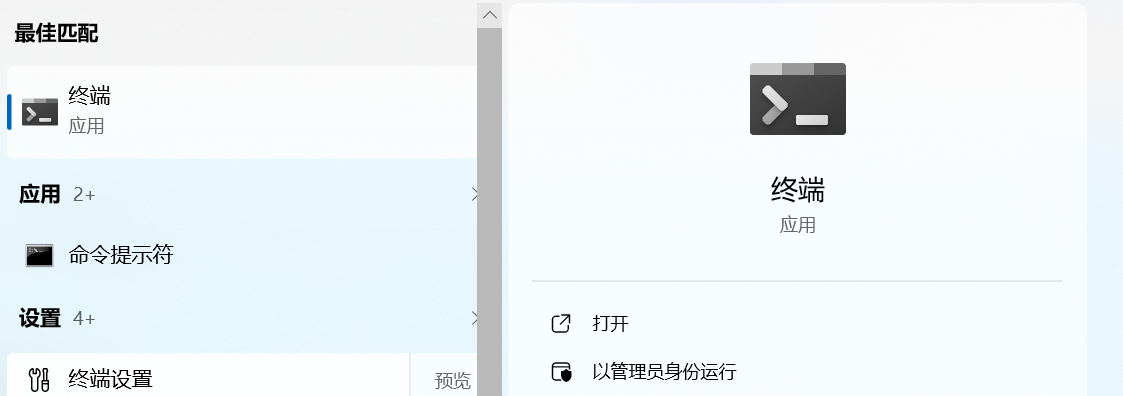
▲ম্যাকওএস এবং উইন্ডোজে টার্মিনাল অ্যাপ্লিকেশনের স্ক্রিনশট
ধাপ ৩: সফটওয়্যারটি ডাউনলোড করুন।
https://nodejs.org/en/download/ থেকে Node.js ডাউনলোড এবং ইনস্টল করুন।
ওয়েবপেজটি খোলার পর, ওয়েবসাইটটি স্বয়ংক্রিয়ভাবে ডিভাইসের তথ্য চিনতে পারবে। MacOS-এর জন্য PKG ইনস্টলার এবং Windows-এর জন্য MSI ইনস্টলার ডাউনলোড করতে কেবল নীচে স্ক্রোল করুন।


▲ Node.js ওয়েবপেজের স্ক্রিনশট। ডিফল্ট ডাউনলোড পদ্ধতি ঠিক আছে; প্রথমটি (.pkg ফাইল/.msi ফাইল) ডাউনলোড করুন।
যেকোনো সাধারণ সফটওয়্যার ইনস্টলেশনের মতো, আমরা ডিফল্ট ইনস্টলেশন সেটিংস ব্যবহার করতে পারি। অবশ্যই, যদি আপনার কম্পিউটারে ইতিমধ্যেই Node.js ইনস্টল করা থাকে, তাহলে আপনি এই ধাপটি এড়িয়ে যেতে পারেন। Node.js ইনস্টল করা আছে কিনা তা পরীক্ষা করতে, টার্মিনালে "node –version" কমান্ডটি টাইপ করুন; এটি ইনস্টলেশন সফল হয়েছে কিনা তা পরীক্ষা করার জন্যও কমান্ড।
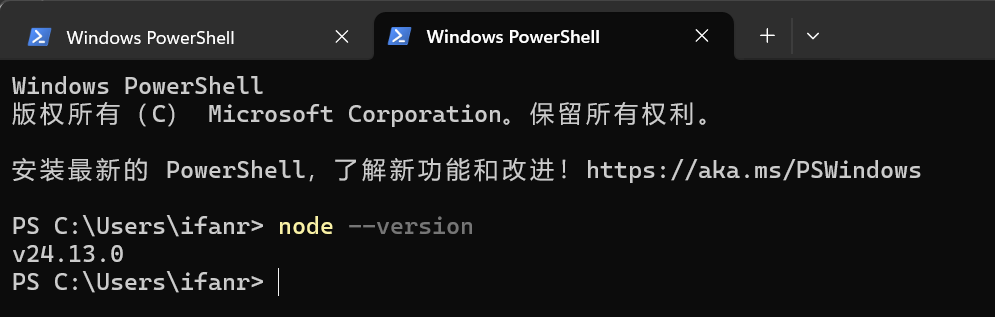
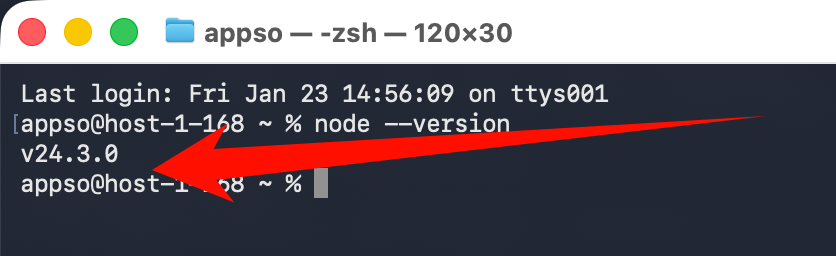
▲ইনস্টলেশন সফল হয়েছে। টার্মিনালে "v24.13.0" সংস্করণ নম্বরটি প্রদর্শিত হওয়া উচিত। নির্দিষ্ট সংস্করণটি ভিন্ন হতে পারে।
উইন্ডোজ ব্যবহারকারীদের জন্য অতিরিক্ত পদক্ষেপগুলি হল: Node.js ইনস্টল করার পাশাপাশি, উইন্ডোজ ব্যবহারকারীদের Git ইনস্টল করতে হবে, যাকে আমরা একটি সংস্করণ নিয়ন্ত্রণ সরঞ্জাম বলি।
Node.js ইনস্টল করার মতোই, প্রথমে এই URL টি কপি করুন এবং আপনার ব্রাউজারে এটি খুলুন: https://git-scm.com/install/windows। যেহেতু এখন তুলনামূলকভাবে কম ARM64 Windows কম্পিউটার আছে, তাই আমরা সাধারণত প্রথমটি, "Git for Windows/x64 Setup" ডাউনলোড করতে পারি।
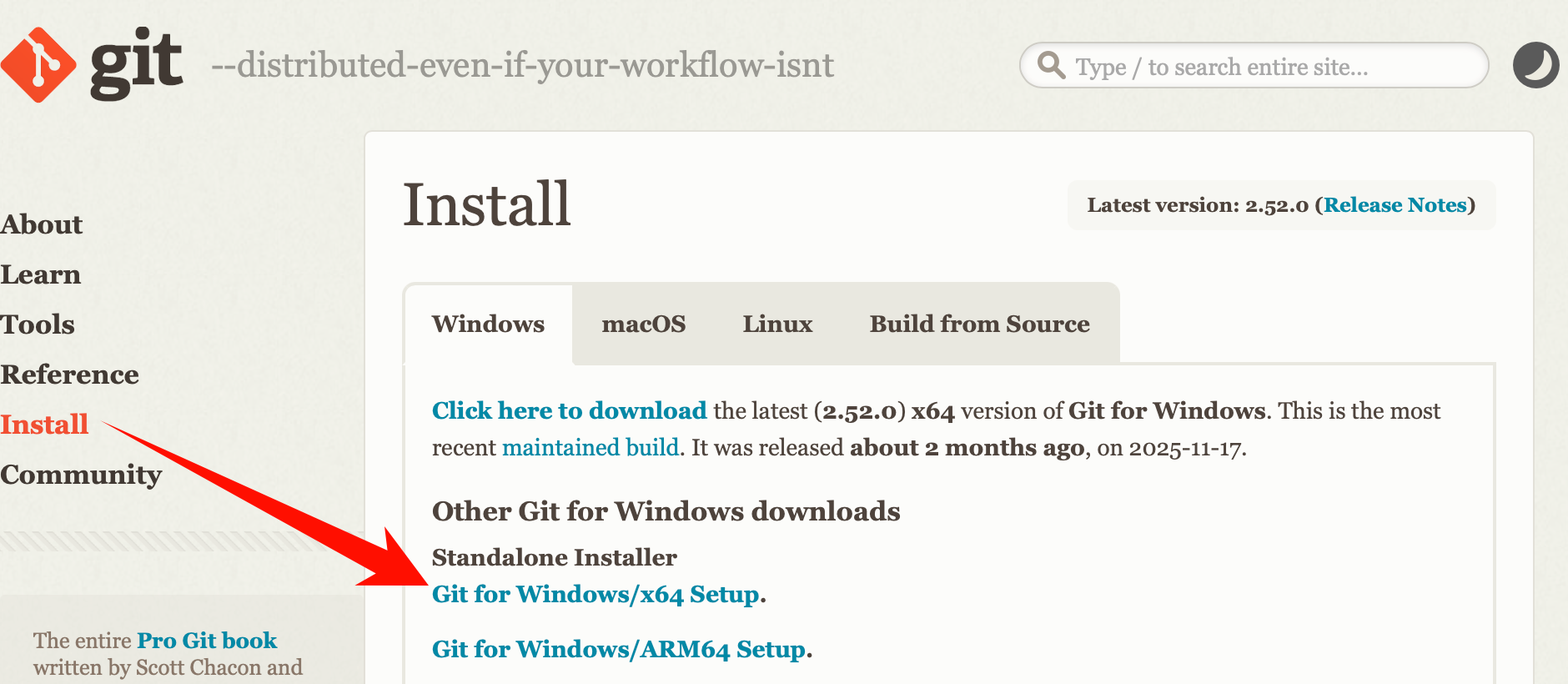
▲আপনার উইন্ডোজ পিসির আর্কিটেকচার পরীক্ষা করতে চাইলে, আপনি এটি সেটিংস – সিস্টেম – সিস্টেম তথ্য – ডিভাইস স্পেসিফিকেশনে খুঁজে পেতে পারেন। এটি সাধারণত "64-বিট অপারেটিং সিস্টেম, x64-ভিত্তিক প্রসেসর" বলবে।
Git ইনস্টলেশন প্রক্রিয়াটি সহজ; কেবল ডিফল্ট সেটিংস অনুসরণ করুন। যদি আপনি প্রক্রিয়াটি বুঝতে না পারেন, তাহলে প্রতিটি ধাপে "পরবর্তী" ক্লিক করুন। ইনস্টলেশনের পরে, আপনাকে "রিলিজ নোট দেখুন" বলতে বলা হবে। বাক্সটি আনচেক করুন এবং শেষ করুন। বাক্সটি আনচেক করতে ভুলে গেলে কোনও সমস্যা হবে না; শুধুমাত্র একটি ওয়েবপৃষ্ঠা খুলবে।
ধাপ ৪: ক্লড কোড ইনস্টল করা শুরু করুন।
যদি আপনার কম্পিউটারের অপারেটিং সিস্টেম macOS অথবা Linux হয়, তাহলে আপনি সরাসরি নিম্নলিখিত কমান্ডটি টার্মিনালে কপি করতে পারেন। আপনি এটি কপি করতে CTRL+V শর্টকাট ব্যবহার করতে পারেন, এবং তারপর রান করতে ENTER টিপুন (টার্মিনালে কমান্ডটি পাঠান)।
কার্ল -fsSL https://claude.ai/install.sh | ব্যাশ
যদি কোনও নেটওয়ার্ক সমস্যা না থাকে, তাহলে আমরা সরাসরি ইনস্টলেশন সমাপ্তির বার্তা দেখতে পাব। 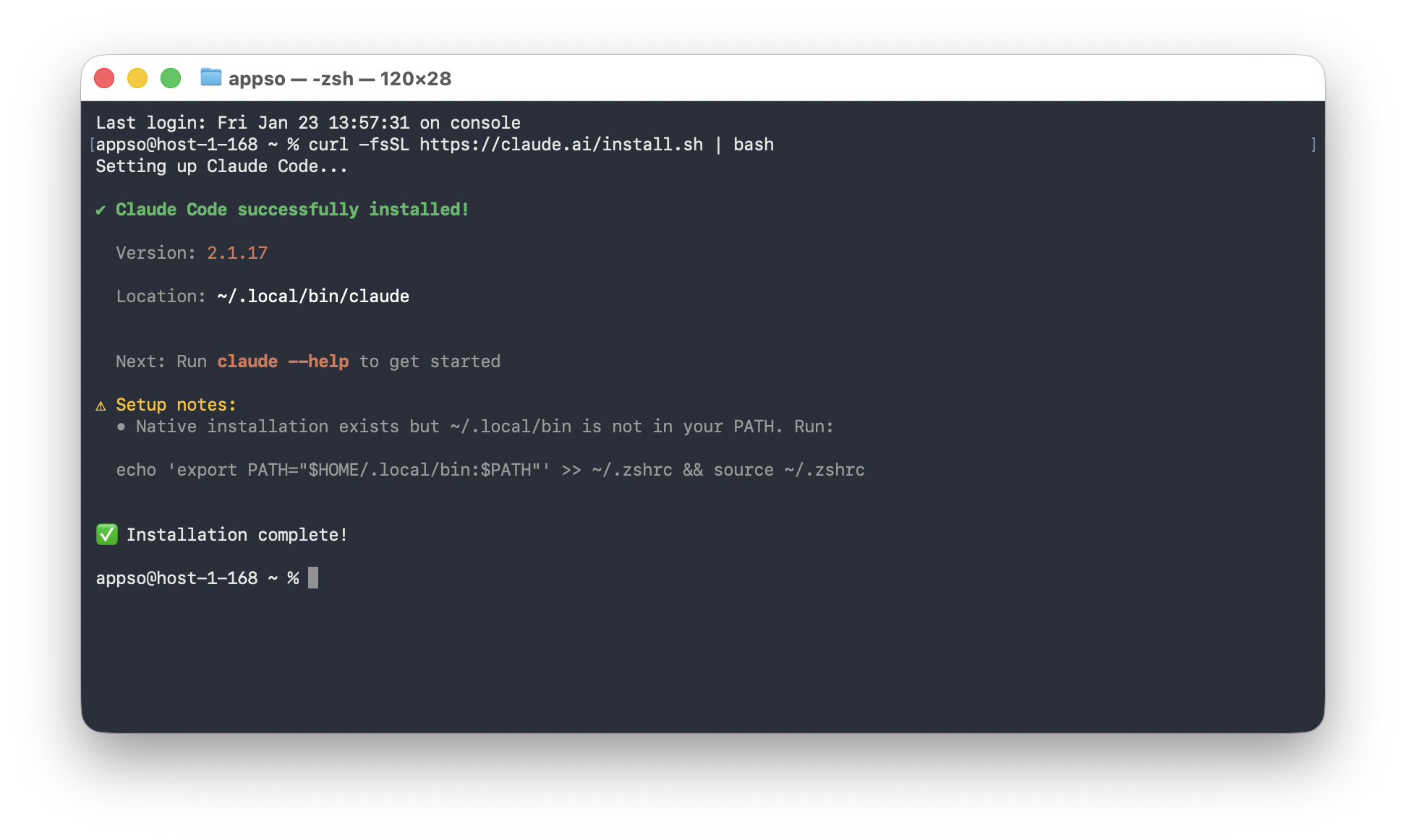
▲macOS ইনস্টলেশন সম্পূর্ণ হওয়ার স্ক্রিনশট
উইন্ডোজ ব্যবহারকারীদের জন্য, নিম্নলিখিত কমান্ডটি টার্মিনালে কপি করুন, যা Windows PowerShell নামে একটি উইন্ডো খুলবে এবং তারপর এটি চালাবে। কপি করার সময়, যদি CTRL+V কাজ না করে এবং পরিবর্তে এটি একটি কমান্ড ইনপুট হিসাবে বিবেচিত হয়, তাহলে আপনি ডান-ক্লিক করতে পারেন এবং Paste নির্বাচন করতে পারেন।
irm https://claude.ai/install.ps1 | iex
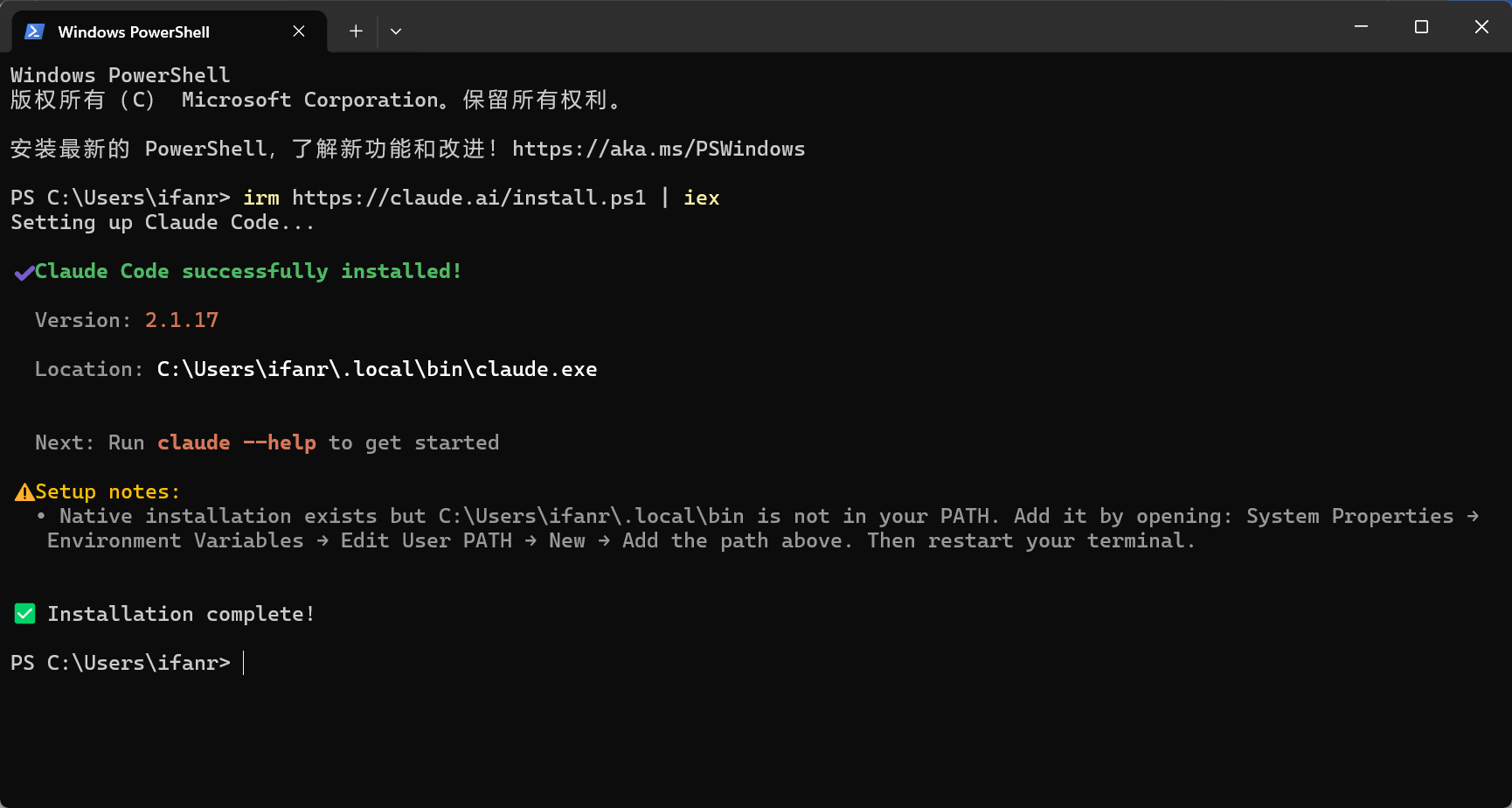
▲ক্লাউড কোড ইনস্টলেশন সম্পূর্ণ পৃষ্ঠা। যদি আপনি আমার মতো পরিবেশ পরিবর্তনশীল সমস্যার সম্মুখীন হন, তাহলে টার্মিনালে প্রম্পট করা পরিবেশ পরিবর্তনশীলগুলি যোগ করুন।
উইন্ডোজ ব্যবহারকারীদের জন্য একটি ছোট ঘটনা
প্রথমে, উইন্ডোজ অনুসন্ধানে, "environment variables" টাইপ করুন এবং এটি সিস্টেম এনভায়রনমেন্ট ভেরিয়েবল সম্পাদনার ফলাফলের সাথে মিলবে। 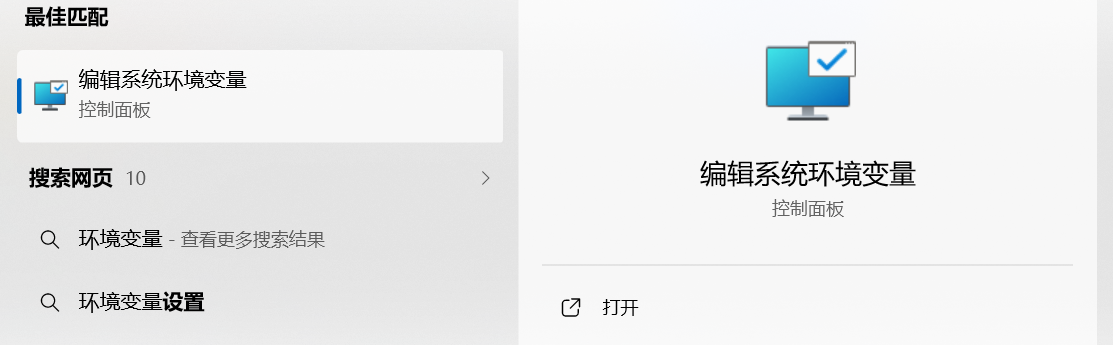
নিচে Environment Variables-এ ক্লিক করুন।
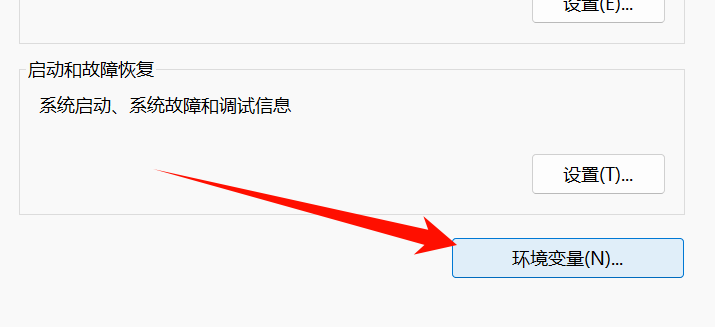
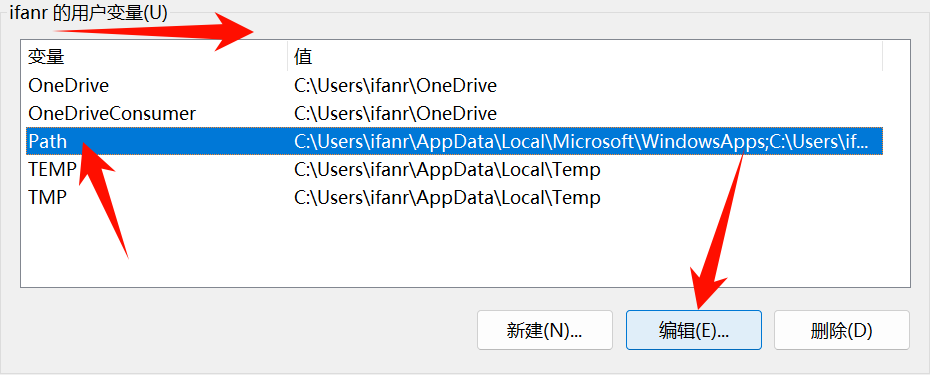
টার্মিনাল প্রম্পট অনুসারে, USER PATH এর জন্য, আমাদের কেবল উপরের ব্যবহারকারী ভেরিয়েবলগুলি পরিবর্তন করতে হবে। প্রথমে, ভেরিয়েবলগুলিতে Path নির্বাচন করুন, এবং তারপর Edit এ ক্লিক করুন।
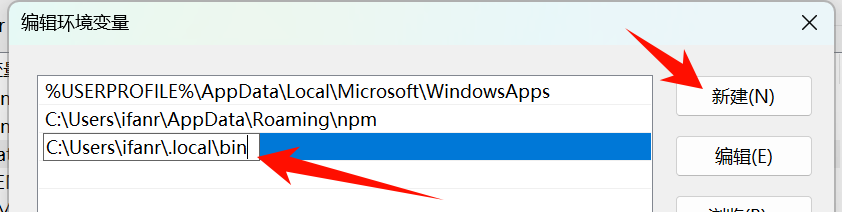
"নতুন" এ ক্লিক করুন, তারপর আপনার টার্মিনালে প্রদর্শিত পথের তথ্য কপি করুন। আমার ক্ষেত্রে, এটি C:Usersifanr.localbin
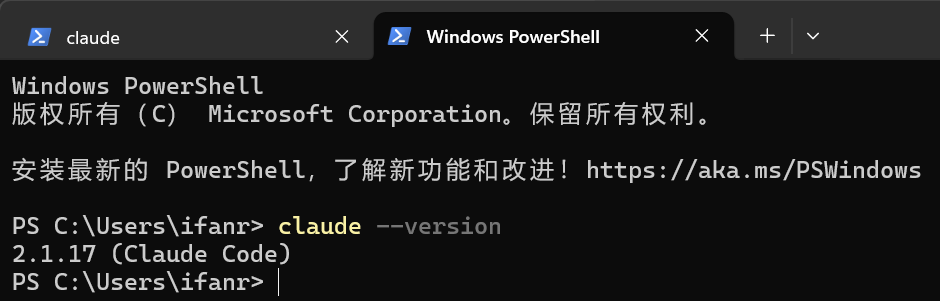
সম্পাদনা করার পর, ঠিক আছে ক্লিক করুন, তারপর আবার ঠিক আছে ক্লিক করে পরিবেশ ভেরিয়েবল উইন্ডোটি বন্ধ করুন। তারপর পূর্ববর্তী টার্মিনালটি বন্ধ করুন, একটি নতুন টার্মিনাল খুলুন এবং `claude –version` টাইপ করুন। যদি আপনি সংস্করণ নম্বরটি দেখতে পান, তাহলে আপনার কাজ শেষ।
ধাপ ৫: ক্লড কোড ব্যবহার শুরু করুন।
টার্মিনালে "claude" টাইপ করলে আনুষ্ঠানিকভাবে Claude Code এর দরজা খুলে যায়।
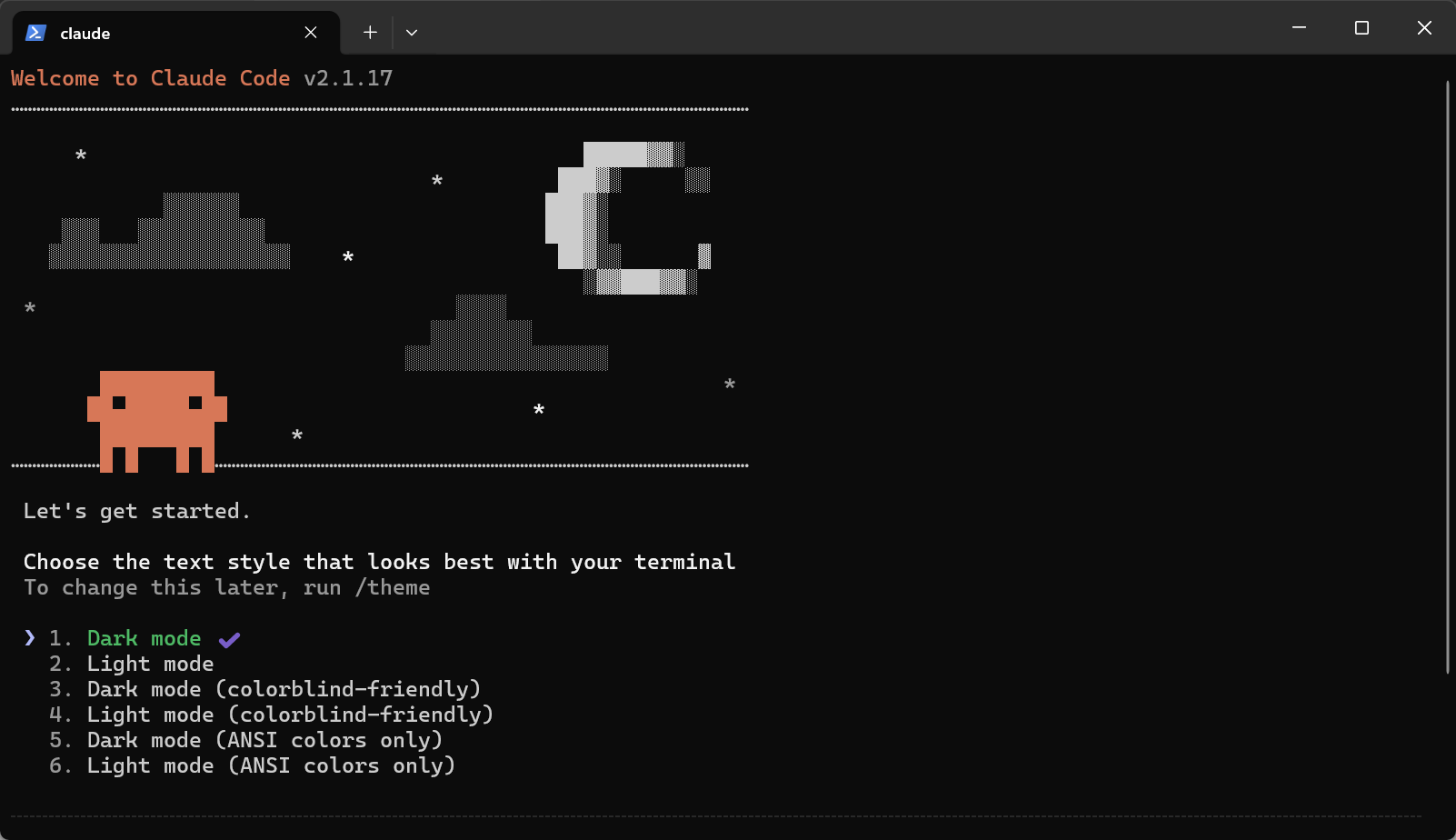
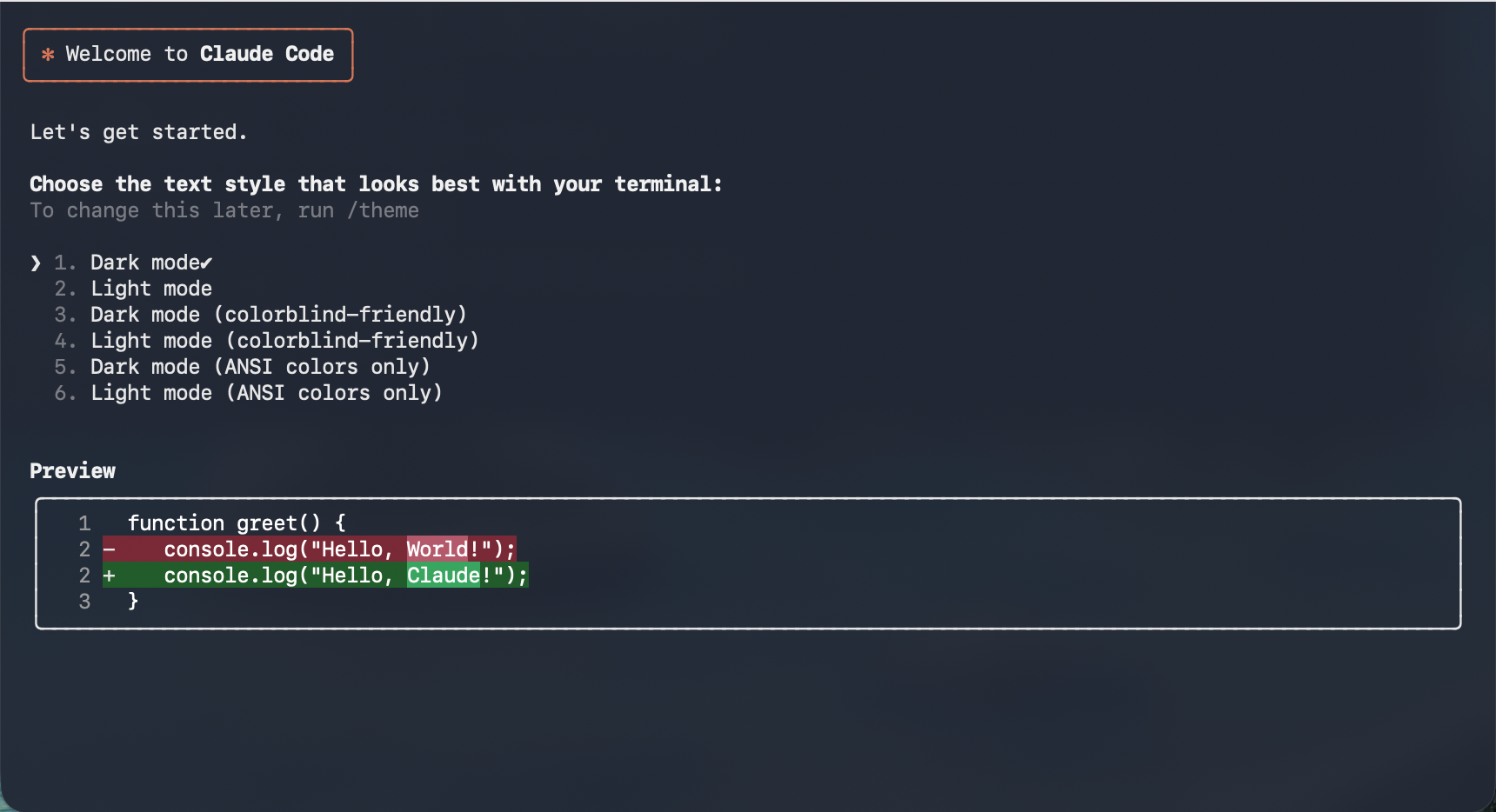
প্রথমবার এটি খুললে আপনার অবশ্যই কিছুটা অস্বস্তি হবে। বেছে নেওয়ার জন্য অনেক বিকল্প আছে, কিন্তু আপনি মাউস দিয়ে ক্লিক করতে পারবেন না। উদাহরণস্বরূপ, একটি থিম নির্বাচন করতে, আপনি কেবল কীবোর্ড ব্যবহার করতে পারেন, উপরে এবং নীচে নেভিগেট করতে পারেন, এবং তারপর নির্বাচন করতে এন্টার টিপতে পারেন। সাধারণত, ডিফল্ট প্রথম বিকল্প, "ডার্ক মোড" ঠিক আছে।
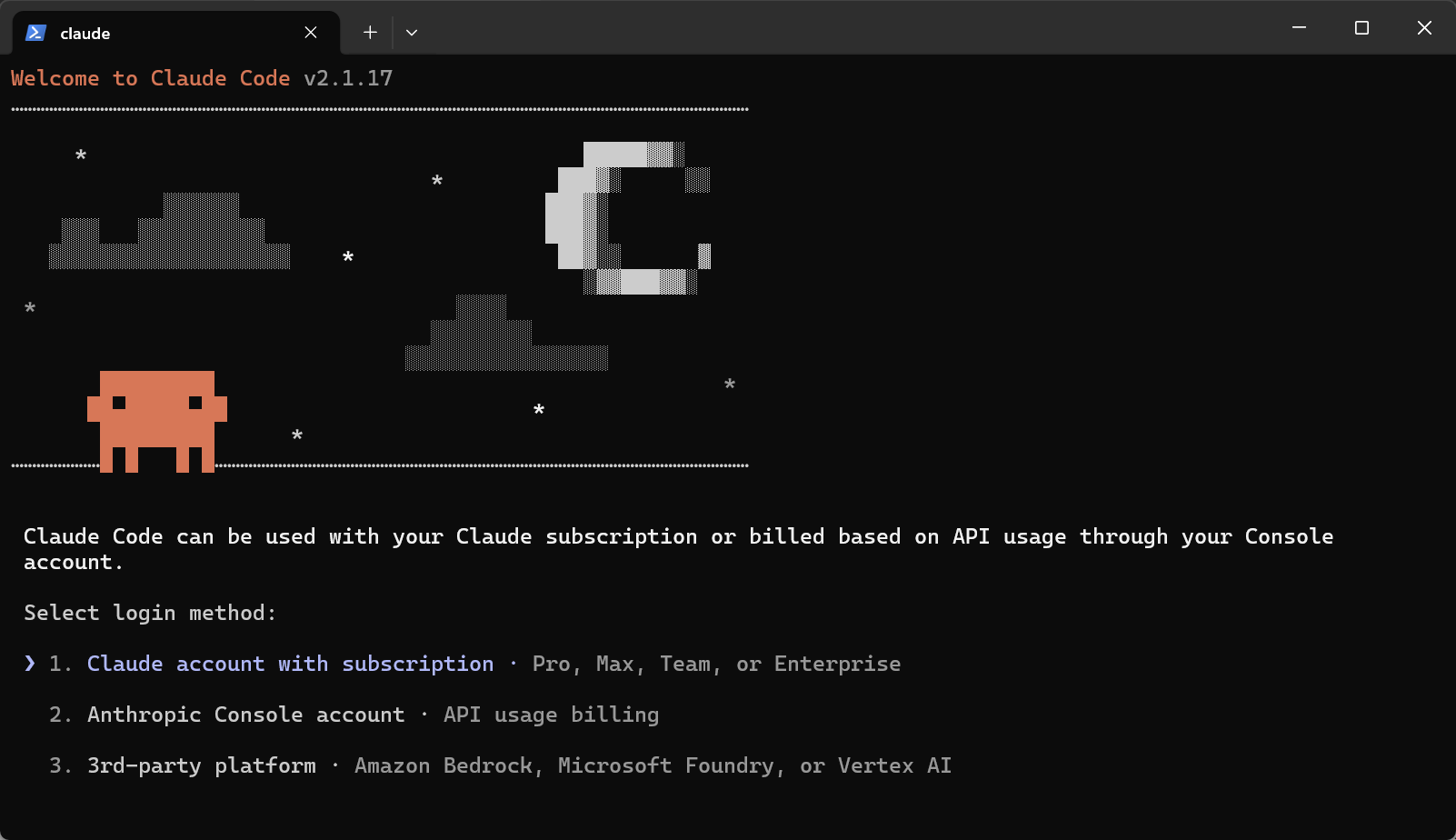
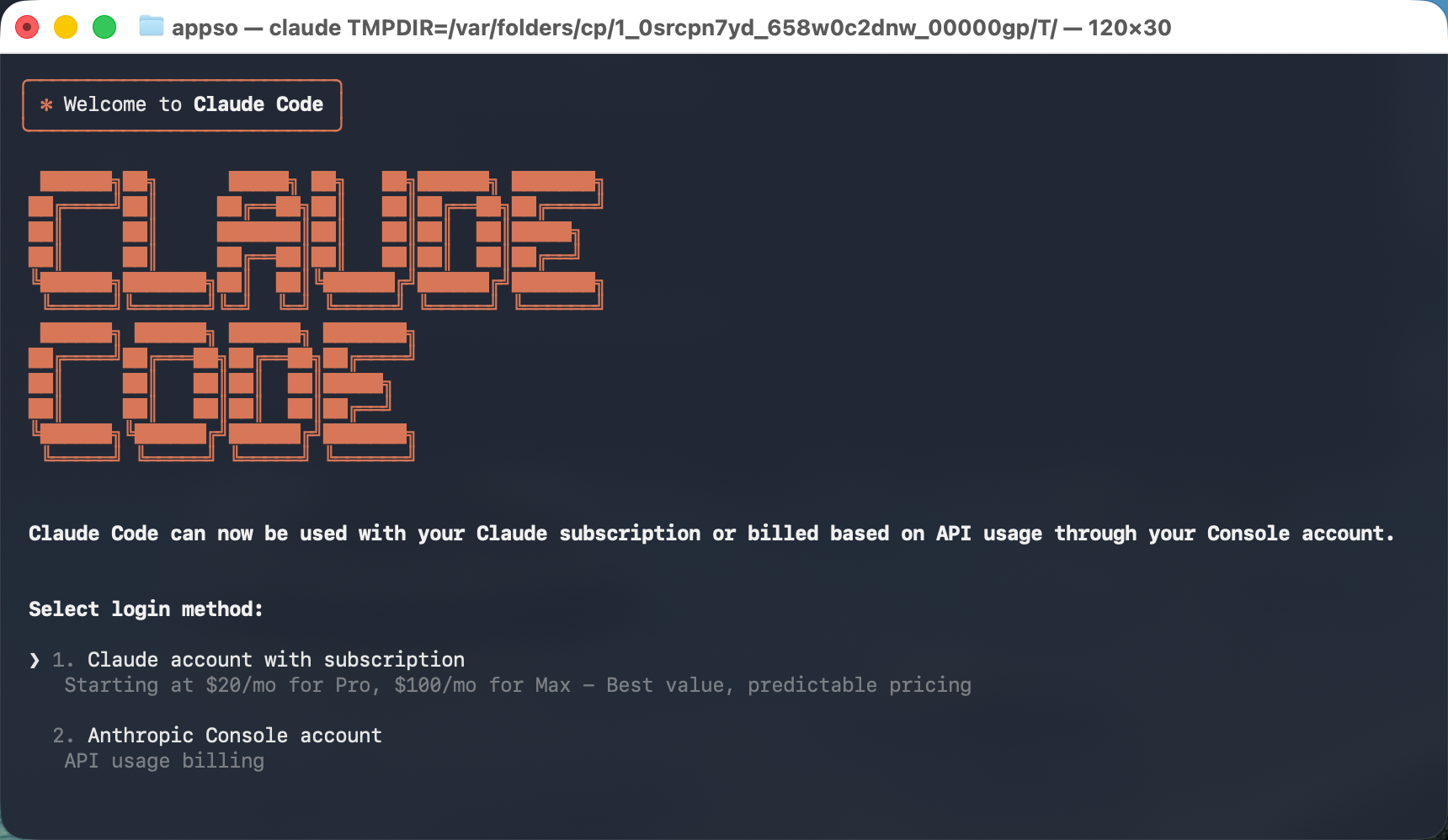
ধাপ ৬: API সেট আপ করুন।
একটি থিম নির্বাচন করার পর, আপনাকে API সেটিংসে প্রবেশ করতে হবে। এখানে আপনি আপনার Claude অ্যাকাউন্ট, সেইসাথে API এবং তৃতীয় পক্ষের API দিয়ে লগ ইন করতে পারবেন। তবে, আপনি যেটিই বেছে নিন না কেন, আপনাকে আপনার Claude অ্যাকাউন্ট অথবা আপনার Anthropic API অ্যাকাউন্ট দিয়ে লগ ইন করতে হবে।
অতএব, এই মুহুর্তে, আমাদের প্রথমে টার্মিনাল থেকে বেরিয়ে API সেট আপ করতে হবে।
অনেক দেশীয় বৃহৎ আকারের মডেল ক্লড কোড সমর্থন করে। কিয়ানওয়েনের মতো বৃহৎ মডেল পরিবার হোক বা এআই সিক্স লিটল টাইগার্স, মিনিম্যাক্স, কিমি এবং ঝিপু জিএলএম, ক্লড কোড অ্যাক্সেস করার জন্য নিবেদিতপ্রাণ নথি রয়েছে। পদ্ধতিগুলি মূলত একই, যা পরামিতিগুলি পরিবর্তন করা।
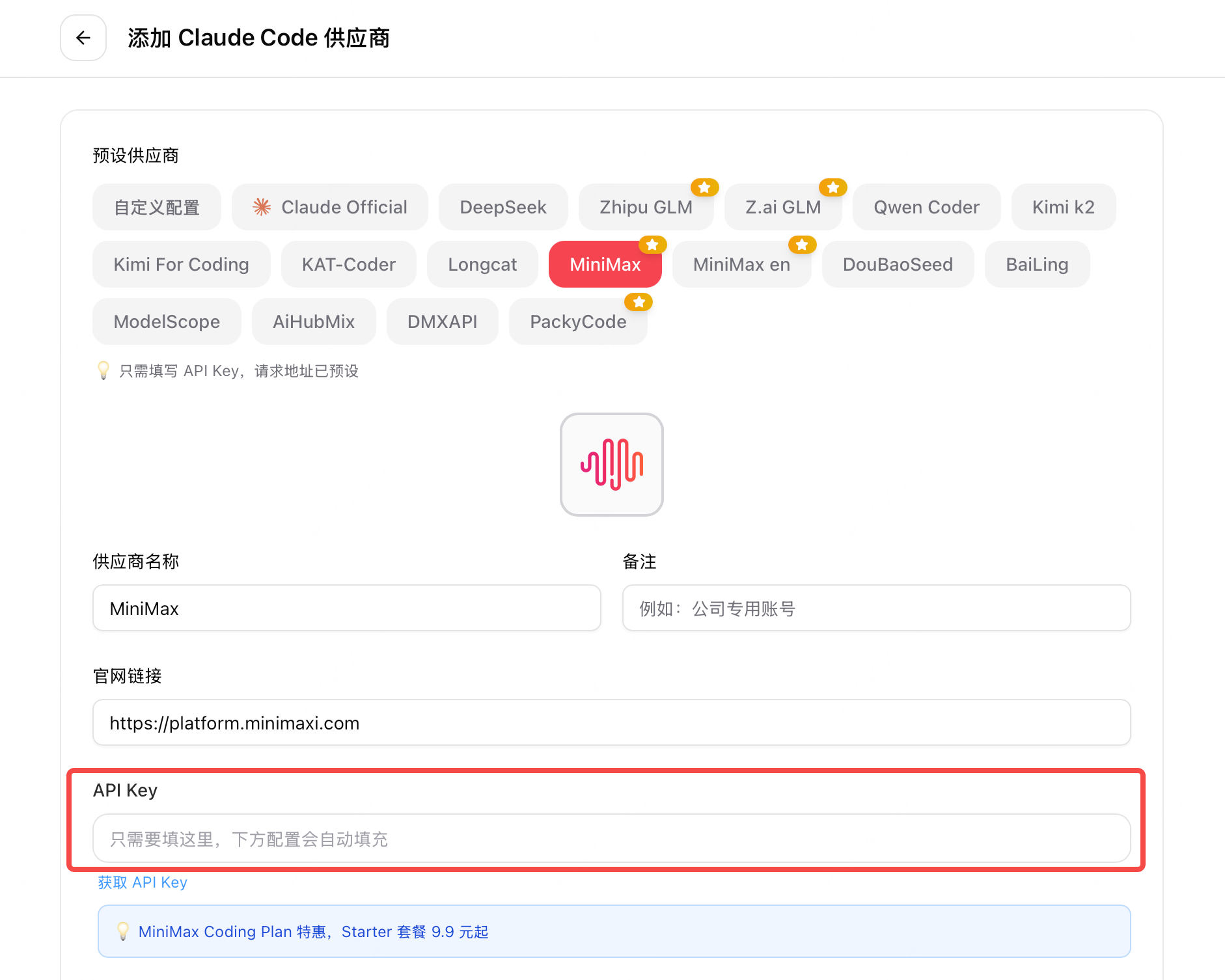
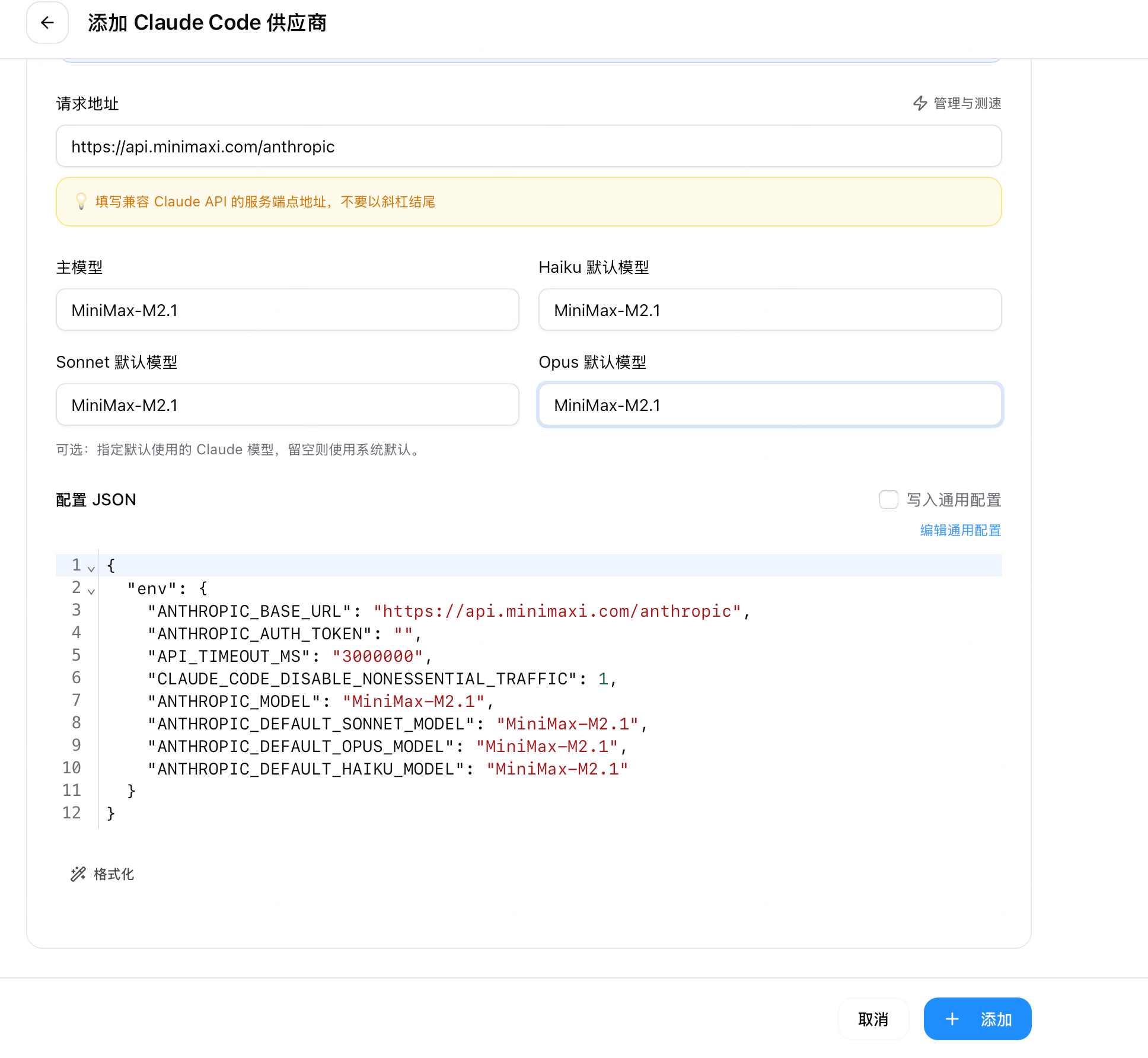
▲cc-সুইচ পৃষ্ঠা, ছবির উৎস: https://platform.minimaxi.com/docs/guides/text-ai-coding-tools
সম্প্রতি, Claude Code এর API তথ্য সরাসরি পরিবর্তন করার জন্য cc-switch নামে একটি ডেডিকেটেড টুলও তৈরি হয়েছে। এখানে, আমরা কীভাবে সরাসরি ফাইল পরিবর্তন করতে হয় তা দেখাবো। cc-switch এর জন্য GitHub প্রকল্প হল https://github.com/farion1231/cc-switch।
Zhipu-কে উদাহরণ হিসেবে নিলে, আমাদের প্রথমে API সংগ্রহ করতে হবে। বিভিন্ন মডেল বিক্রেতাদের API সংগ্রহের বিভিন্ন উপায় থাকে, তবে সাধারণত তাদের নিজ নিজ উন্মুক্ত প্ল্যাটফর্মে এটি পাওয়া যায়। সাধারণত, একটি API শুধুমাত্র একবার প্রদর্শিত হয়, তাই এটি তৈরি করার পরে, এটি অনুলিপি করুন এবং প্রথমে অন্য কোথাও রাখুন; তবে, আপনি এটি আবারও তৈরি করতে পারেন।
উইন্ডোজ ব্যবহারকারীরা: টার্মিনাল খুলুন এবং notepad $HOME.claudesettings.json; কমান্ডটি টাইপ করুন, তারপর Notepad পপ আপ হবে। Notepad-এ, সংশ্লিষ্ট "env" তথ্য যোগ করুন বা প্রতিস্থাপন করুন। আপনাকে আপনার প্রকৃত API-KEY দিয়ে TOKEN প্রতিস্থাপন করতে হবে।
{
“env”: {
"ANTHROPIC_AUTH_TOKEN": "আপনার_ঝিপু_এপি_চাবি",
"ANTHROPIC_BASE_URL": "https://open.bigmodel.cn/api/anthropic",
"API_TIMEOUT_MS": "3000000",
"CLAUDE_CODE_DISABLE_NONESSENTIAL_TRAFFIC": ১
}
}
Zhipu-এর অফিসিয়াল ওয়েবসাইট থেকে API পাওয়াও খুবই সুবিধাজনক। তাদের ওয়েবসাইট https://bigmodel.cn/usercenter/proj-mgmt/apikeys-এ যান এবং একটি নতুন API কী তৈরি করুন। Zhipu বর্তমানে ২০ লক্ষ টোকেন প্রদানের জন্য একটি প্রচারণা চালাচ্ছে। নতুনদের বিনামূল্যে এটি উপভোগ করার জন্য সরাসরি Zhipu ওয়েবসাইটটি দেখার পরামর্শ দেওয়া হচ্ছে।
ম্যাকওএস ব্যবহারকারীরা টার্মিনালে `open -e ~/.claude/settings.json` টাইপ করে সিস্টেমের অন্তর্নির্মিত টেক্সট এডিটর ব্যবহার করে একটি সম্পাদনা উইন্ডো খুলতে পারেন।
যদি আপনাকে জিজ্ঞাসা করা হয় যে ফাইলটি বিদ্যমান নেই, তাহলে এই কমান্ডটি লিখুন: `mkdir -p ~/.claude && echo “{}” > ~/.claude/settings.json && open -e ~/.claude/settings.json`
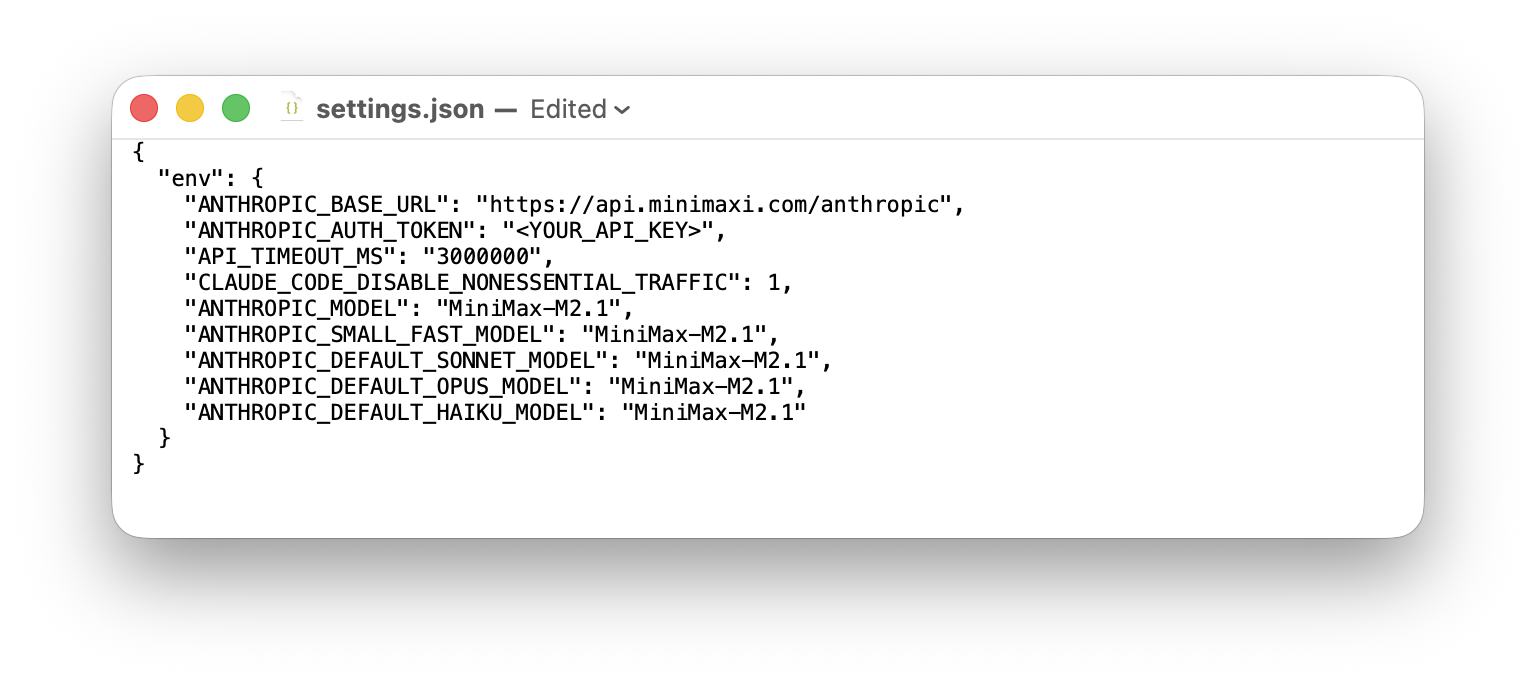
তারপর, একইভাবে, settings.json এর বিষয়বস্তু প্রতিস্থাপন করুন এবং CTRL+S দিয়ে ফাইলটি সংরক্ষণ করুন।
টার্মিনালটি বন্ধ করুন, তারপর আপনার কার্যকরী ফোল্ডারে এটি খুলুন, "claude" টাইপ করুন, এবং আপনাকে সরাসরি ডায়ালগ বক্সে নিয়ে যাওয়া হবে।
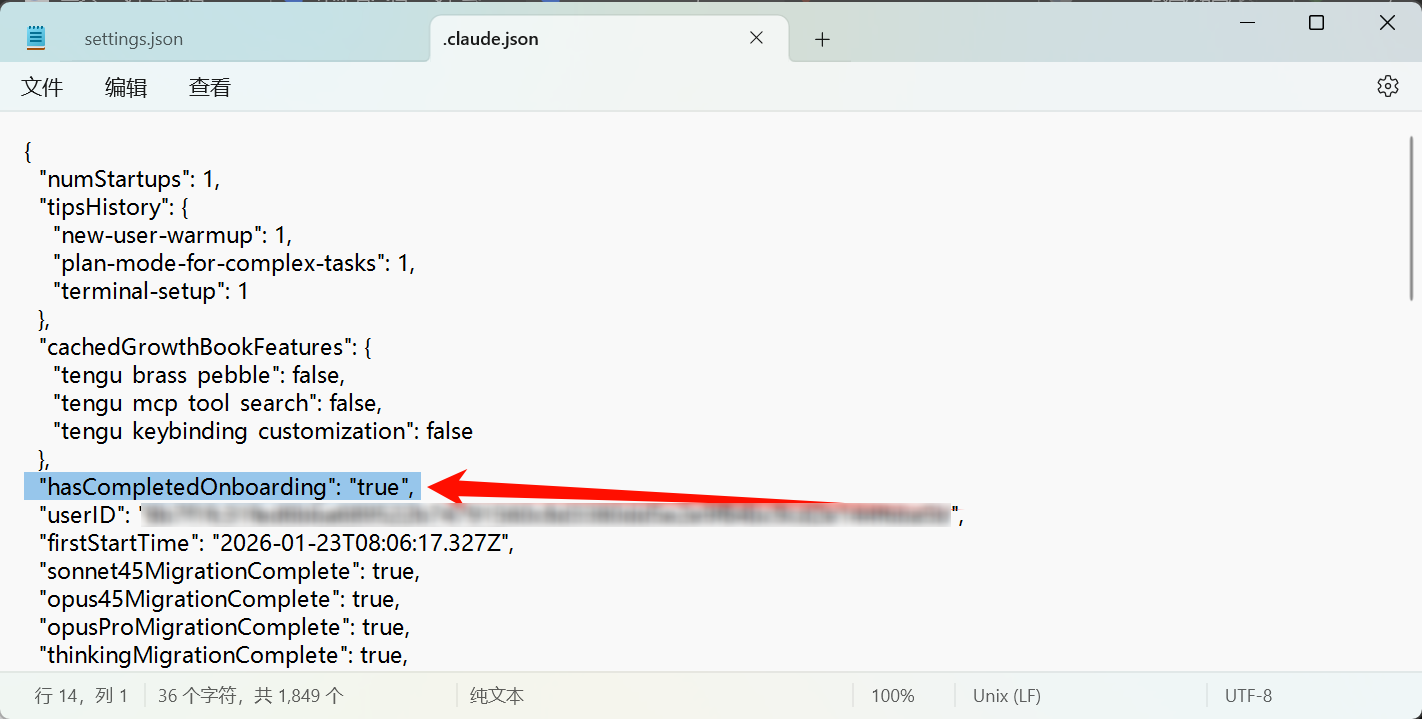
উইন্ডোজ ব্যবহারকারীরা আরেকটি ছোটখাটো সমস্যার সম্মুখীন হতে পারেন: settings.json ফাইলটি পরিবর্তন করার পরেও, "claude" পুনরায় প্রবেশ করানোর ফলে তাদের Claude বা Anthropic API অ্যাকাউন্ট দিয়ে লগ ইন করতে হবে।
আরেকটি ছোটখাটো সমস্যা: আমাদের টার্মিনালে `notepad $HOME.claude.json` টাইপ করতে হবে, এবং তারপর খোলা নোটপ্যাড ফাইলে নিম্নলিখিত লাইনটি যোগ বা পরিবর্তন করতে হবে: "hasCompletedOnboarding": "true",
এই মুহুর্তে, যদি আপনার API ব্যবহারযোগ্য হয়, তাহলে আমরা সরাসরি ক্লাউড কোডের মধ্যে যোগাযোগ করতে পারি।
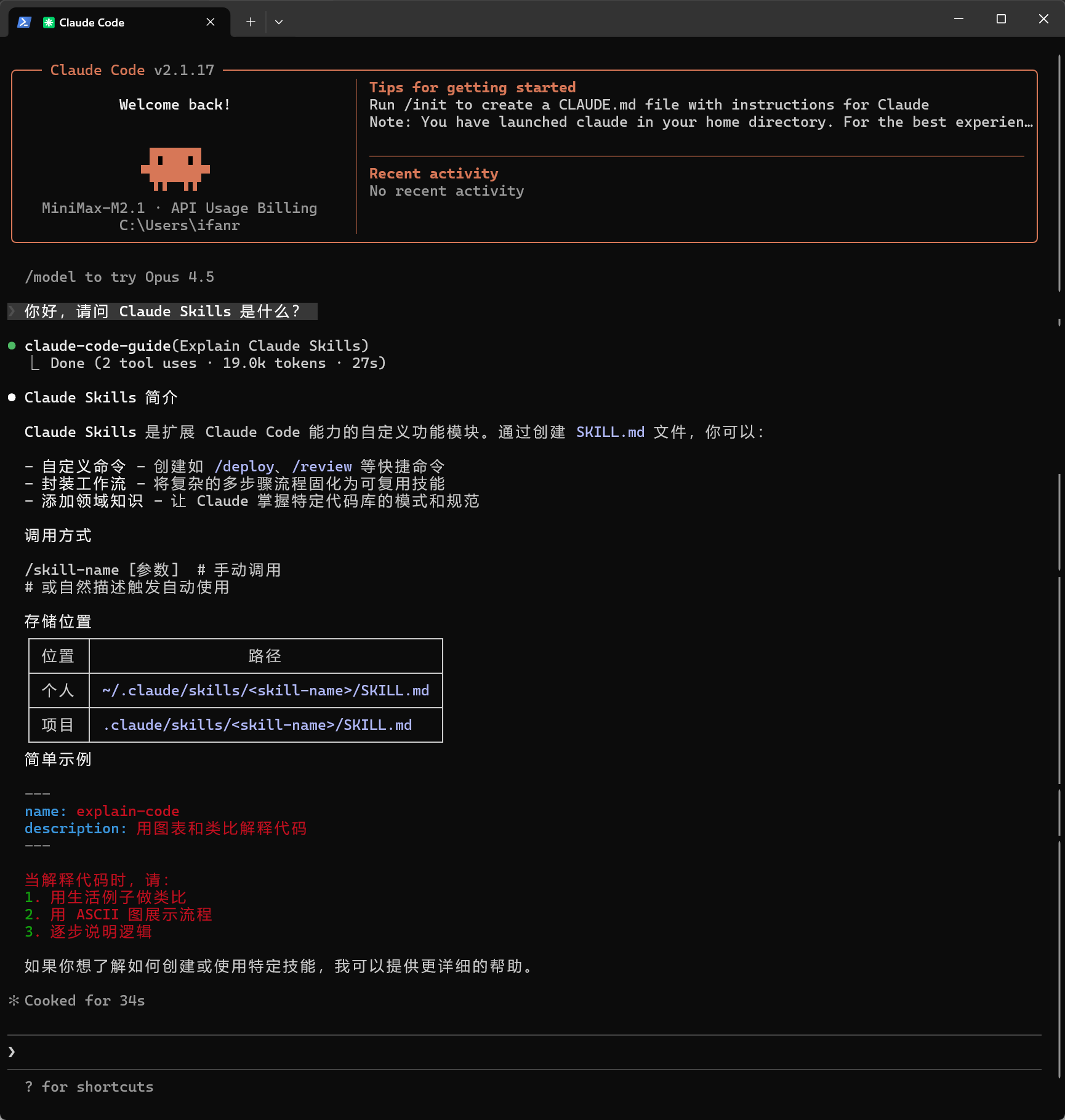
সাধারণত, আমরা একটি ডেডিকেটেড ওয়ার্কিং ফোল্ডারে Claude Code সক্ষম করি। MacOS-এ এটি আরও স্পষ্ট, যেখানে আমাদের ক্রমাগত Claude Code ফোল্ডারে অ্যাক্সেস দিতে হয়। যদি এটি ডিফল্ট ফোল্ডারে থাকত, তাহলে Claude Code দ্বারা তৈরি এবং প্রক্রিয়াজাত করা সামগ্রী তুলনামূলকভাবে অগোছালো হত।
macOS-এ, আপনি টার্মিনাল খুলতে ডান-ক্লিক করতে পারেন, অথবা ডকে থাকা টার্মিনাল অ্যাপ লোগোতে ফোল্ডারটি টেনে এনে ফেলে দিতে পারেন।
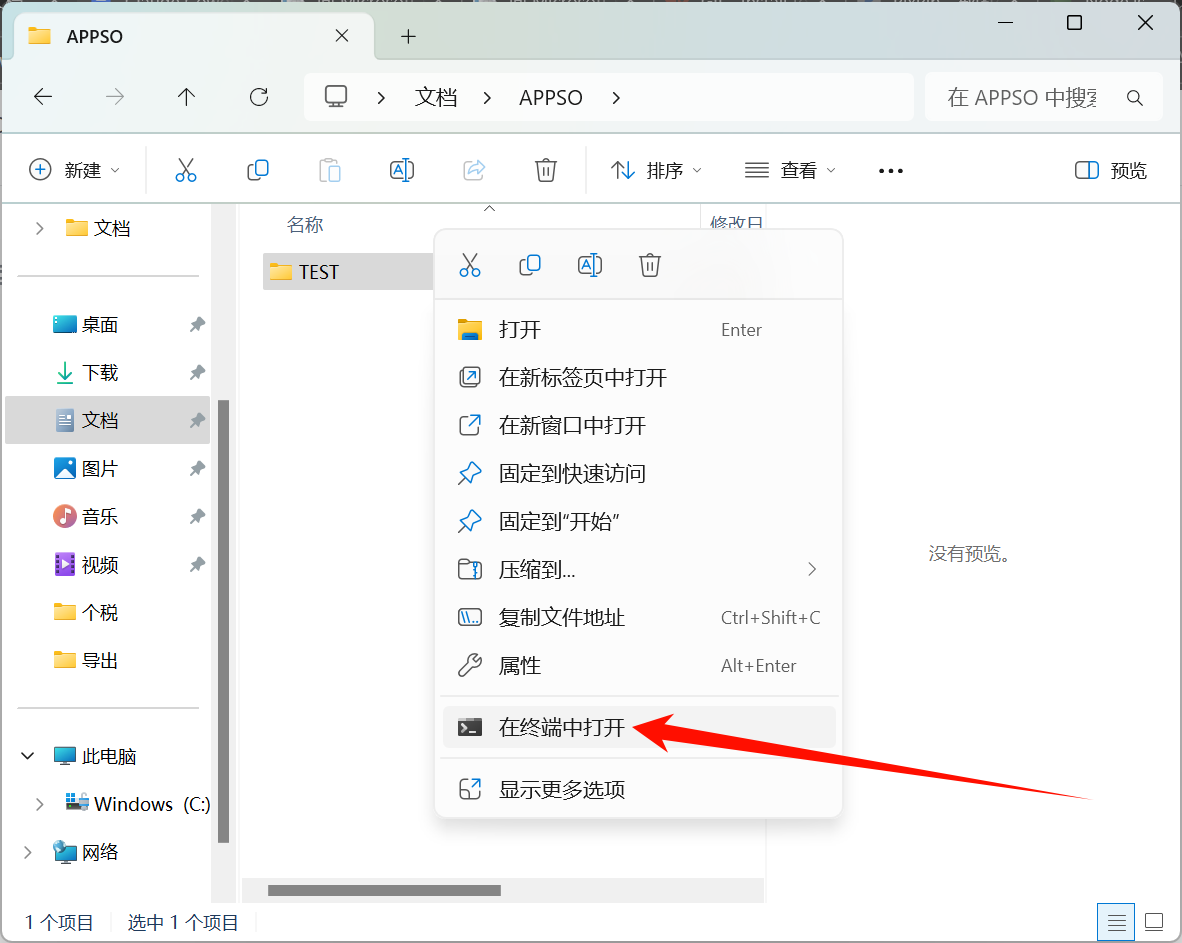
এই মুহুর্তে, ক্লড কোড মূলত কনফিগার করা হয়েছে, এবং এখন আমরা এটিকে এমন কিছু কাজ করতে দিতে পারি যা অন্যান্য এআই পারে না।
যদি আপনি অন্যান্য API ব্যবহার করতে চান, যেমন MiniMax 2.1, তাহলে তাদের ওপেন প্ল্যাটফর্ম ডকুমেন্টেশন সেন্টার https://platform.minimaxi.com/docs/guides/text-ai-coding-tools-এ নির্দিষ্ট নির্দেশাবলী রয়েছে। আবার, API পাওয়ার পরে, আপনি settings.json ফাইলটি পরিবর্তন করতে পারেন।
{
“env”: {
"ANTHROPIC_BASE_URL": "https://api.minimaxi.com/anthropic",
"ANTHROPIC_AUTH_TOKEN": "",
"API_TIMEOUT_MS": "3000000",
"CLAUDE_CODE_DISABLE_NONESSENTIAL_TRAFFIC": ১,
“ANTHROPIC_MODEL”: “MiniMax-M2.1”,
"ANTHROPIC_SMALL_FAST_MODEL": "মিনিম্যাক্স-M2.1",
"ANTHROPIC_DEFAULT_SONNET_MODEL": "মিনিম্যাক্স-M2.1",
"ANTHROPIC_DEFAULT_OPUS_MODEL": "মিনিম্যাক্স-M2.1",
“ANTHROPIC_DEFAULT_HAIKU_MODEL”: “MiniMax-M2.1”
}
}
MiniMax মডেলে স্যুইচ করতে পূর্ববর্তী settings.json ফাইলটি এই ফাইলগুলি দিয়ে প্রতিস্থাপন করুন।
এআই-কে আসলে কিছু কাজ করতে দিন
প্রথমত, চ্যাট বৈশিষ্ট্যটি রয়েছে। আমরা এখন ক্লড কোড ব্যবহার করে ফাইলগুলি প্রক্রিয়াকরণ বা ডাউনলোড ইত্যাদিতে সহায়তা চাইতে পারি।
উদাহরণস্বরূপ, আমরা এলোমেলোভাবে ইউটিউবে একটি ভিডিও খুঁজে পাই, ভিডিও লিঙ্কটি অনুলিপি করি এবং সরাসরি ক্লড কোডের কাছে পাঠাই, তাকে এটি ডাউনলোড করতে বলি।
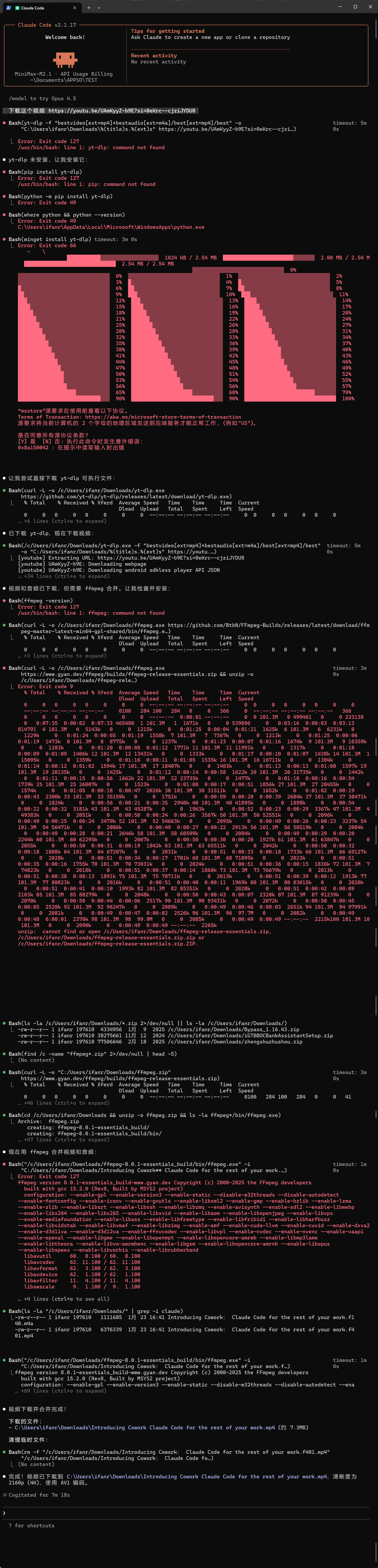
আপনি দেখতে পাচ্ছেন, ক্লড কোড প্রথমে ত্রুটিগুলি রিপোর্ট করতে থাকে, যেমন "কমান্ড পাওয়া যায়নি", যা ইঙ্গিত করে যে কোনও সংশ্লিষ্ট কমান্ড নেই। যাইহোক, ক্লড কোড স্বয়ংক্রিয়ভাবে এটি পরিচালনা করত, যা আমাদের সংশ্লিষ্ট লাইব্রেরিগুলি ডাউনলোড এবং ইনস্টল করতে সহায়তা করত।
আমরা আগে ভিডিও ডাউনলোডের জন্য yt-dlp লাইব্রেরি এবং মাল্টিমিডিয়া প্রসেসিংয়ের জন্য ffmpeg লাইব্রেরি ইনস্টল করিনি, তবে ক্লাউড কোড ভিডিও ফাইল ডাউনলোড এবং প্রসেস করার আগে এগুলি ইনস্টল করবে।
তবে, ffmpeg এখানে AV1 এনকোডিং ব্যবহার করে, যা কিছু ডিভাইস ডিকোড করতে সক্ষম নাও হতে পারে। এই ক্ষেত্রে, আমরা সরাসরি ক্লড কোডকে অনুরোধ করতে পারি যাতে ভিডিওটি আরও ডিভাইসের সাথে সামঞ্জস্যপূর্ণ হয়।
অন্যান্য ফাইলের ক্ষেত্রেও একই কথা প্রযোজ্য। উদাহরণস্বরূপ, যদি আমার কাছে একটি PDF থাকে এবং আমার এটি পৃষ্ঠাকরণের প্রয়োজন হয়, প্রতিটি পৃষ্ঠাকে একটি পৃথক PDF ফাইল এবং একটি PNG চিত্র ফাইল হিসাবে সংরক্ষণ করে, Claude Code স্বয়ংক্রিয়ভাবে আমাদের জন্য এটি পরিচালনা করার জন্য সংশ্লিষ্ট PDF লাইব্রেরিকে কল করবে।
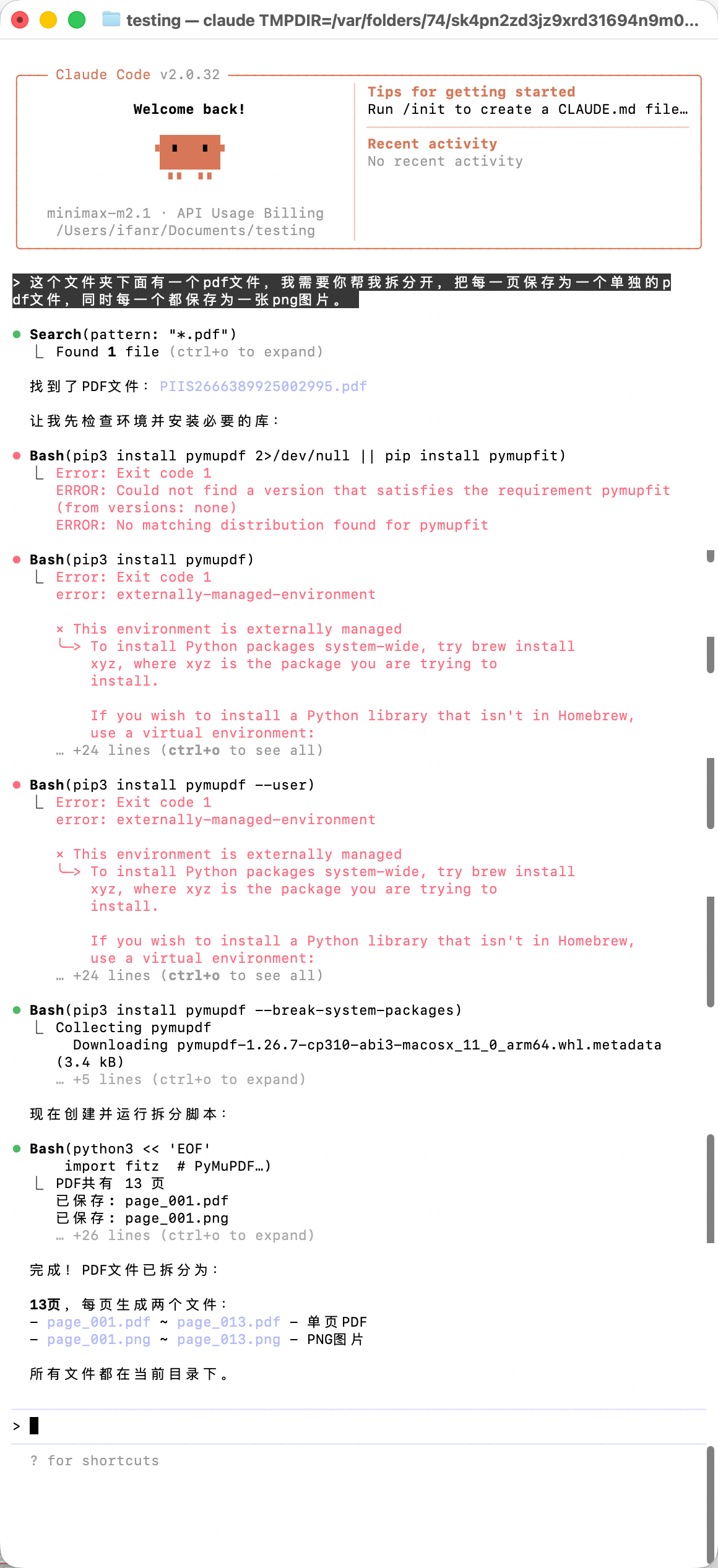
এই স্থানীয় ক্রিয়াকলাপগুলি ছাড়াও, Claude Code CLAUDE.MD সম্পাদনা করে আমাদের স্মৃতিগুলিকেও পরিবর্তন করতে পারে। এই ফাংশনগুলি Cowork-এর মতোই, যা কয়েকদিন আগে চালু হয়েছিল। তাহলে, এখন আপনার কাছে একটি বিনামূল্যে Cowork আছে।
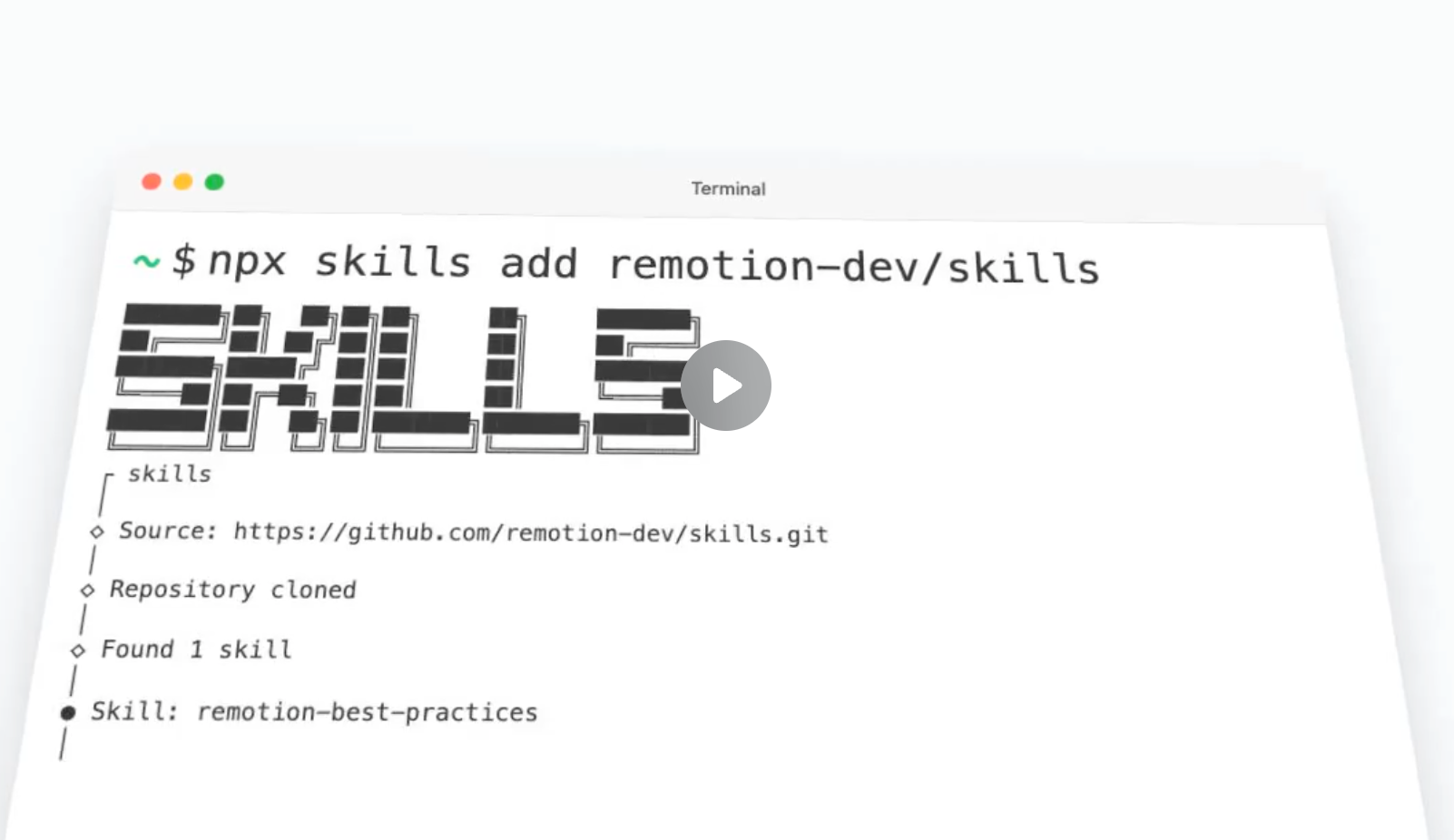
এবার মূল ইভেন্টের জন্য আসি: Skills। Skills ইনস্টল করা অবিশ্বাস্যরকম সহজ, শুধুমাত্র একটি কমান্ডের প্রয়োজন। আসুন Claude-এর অফিসিয়াল Skills লাইব্রেরির উদাহরণ নিই। প্রতিটি লাইব্রেরির সাথে এর পরিচিতি একটি ইনস্টলেশন কমান্ড দিয়ে শুরু হয়। আসুন এই কমান্ডটি টার্মিনালে কপি করি…
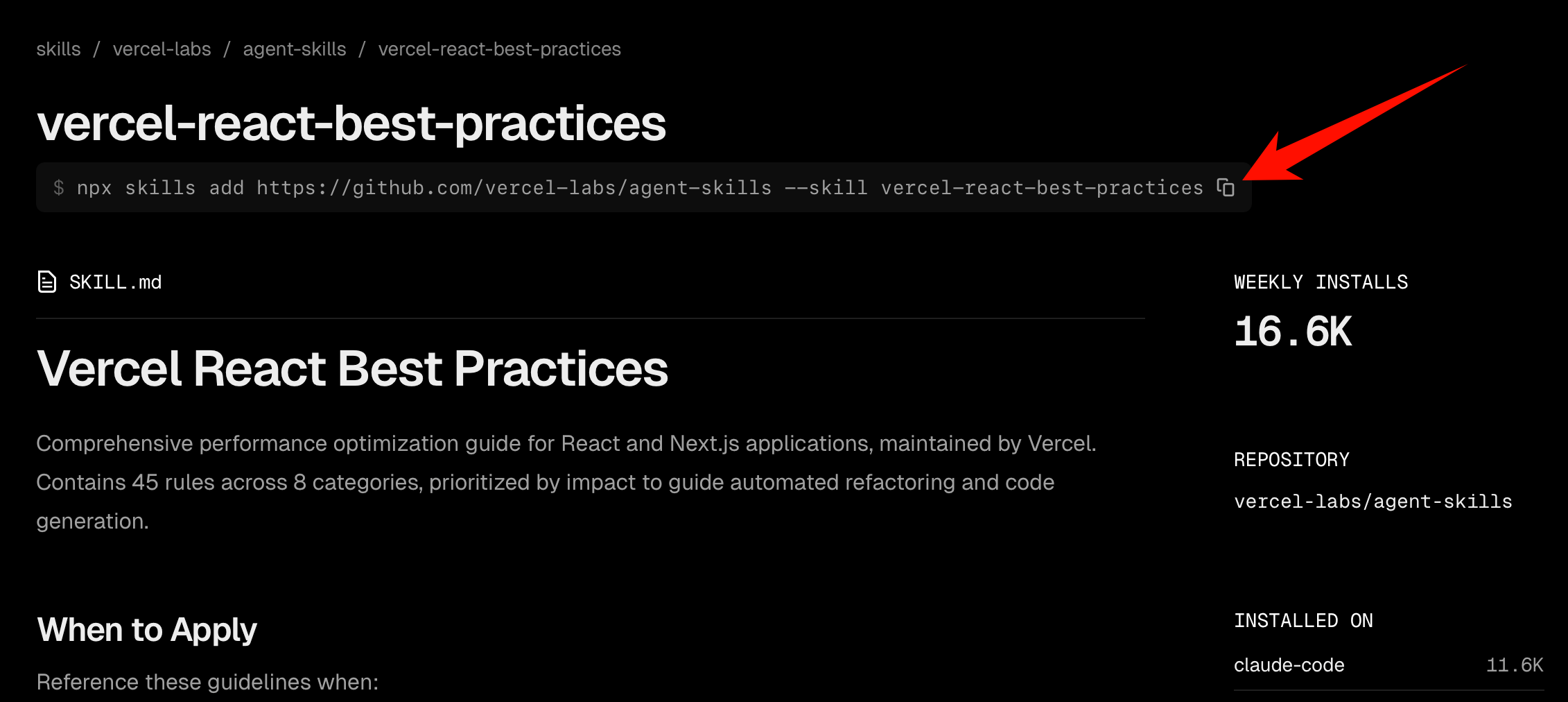
▲ npx দক্ষতা যোগ করুন https://github.com/remotion-dev/skills –skill remotion-best-practices
উইন্ডোজ হয়তো বলে দিতে পারে যে কোনও স্ক্রিপ্ট চালানো যাবে না। আমরা অ্যাডমিনিস্ট্রেটর মোডে টার্মিনালটি খুলতে পারি এবং Set-ExecutionPolicy RemoteSigned -Scope CurrentUser কমান্ডটি প্রবেশ করিয়ে আমাদের লেখা স্ক্রিপ্টগুলি কার্যকর করতে পারি, অথবা আমরা PowerShell এর পরিবর্তে সরাসরি CMD ব্যবহার করে সেগুলি চালাতে পারি।
CMD খুঁজুন, এটি খুলুন, 'y' টাইপ করে হ্যাঁ নির্দেশ করুন এবং নিশ্চিত করুন। তারপর আপনি কোন অ্যাপ্লিকেশনগুলিতে এটি ইনস্টল করবেন তা বেছে নিতে পারেন, এটি বিশ্বব্যাপী ইনস্টল করবেন নাকি শুধুমাত্র একটি নির্দিষ্ট প্রকল্পে। আমি সাধারণত এটি বিশ্বব্যাপী ইনস্টল করতে পছন্দ করি। যদি এই দক্ষতাটি কোনও নির্দিষ্ট প্রকল্পের জন্য না হয়, তাহলে অন্যান্য সেটিংসের জন্য সুপারিশগুলি অনুসরণ করুন, যেমন ইনস্টলেশন অবস্থান। কেবল এন্টার টিপুন এবং ইনস্টলেশন সম্পূর্ণ হওয়ার জন্য অপেক্ষা করুন।
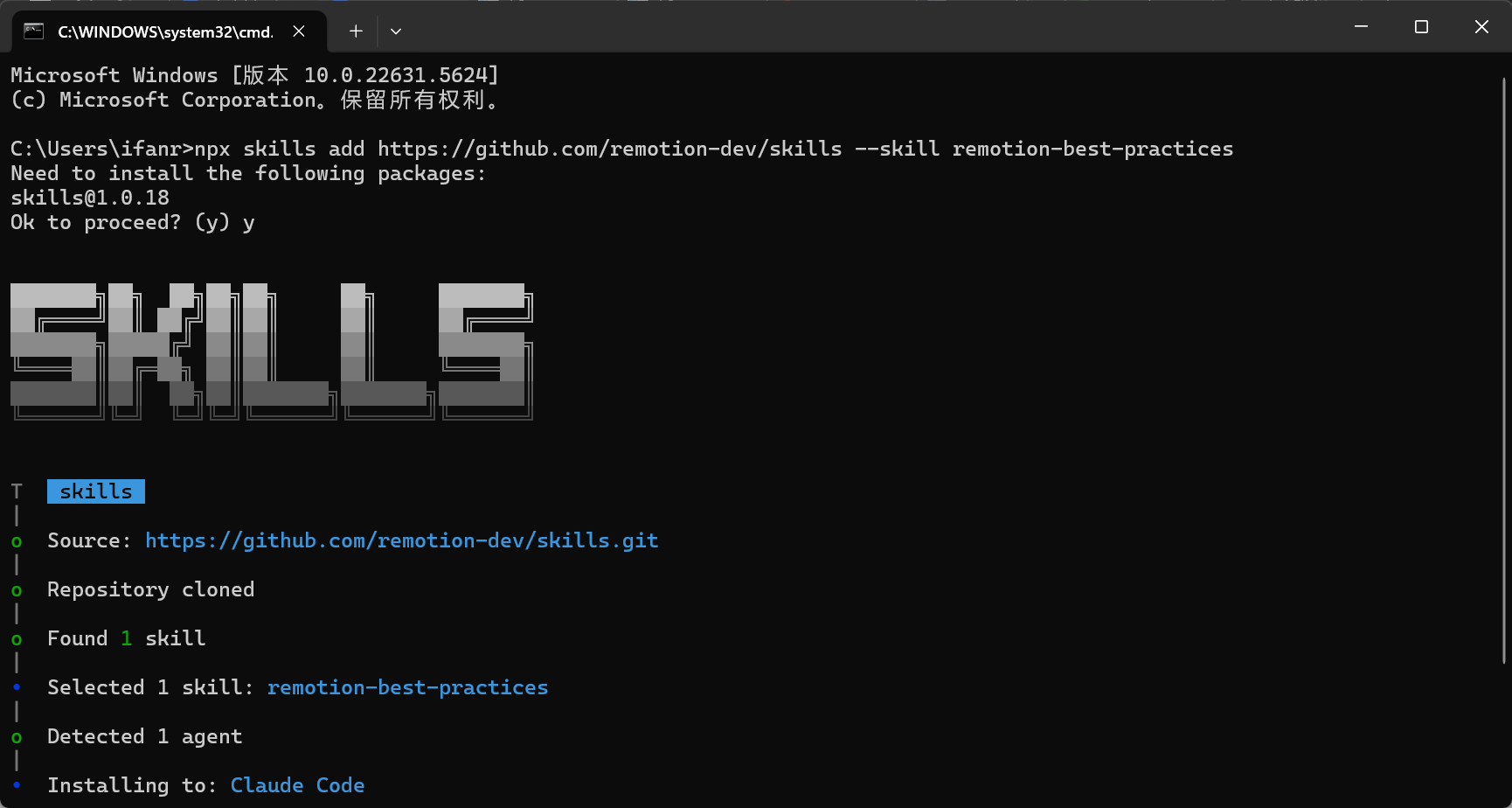
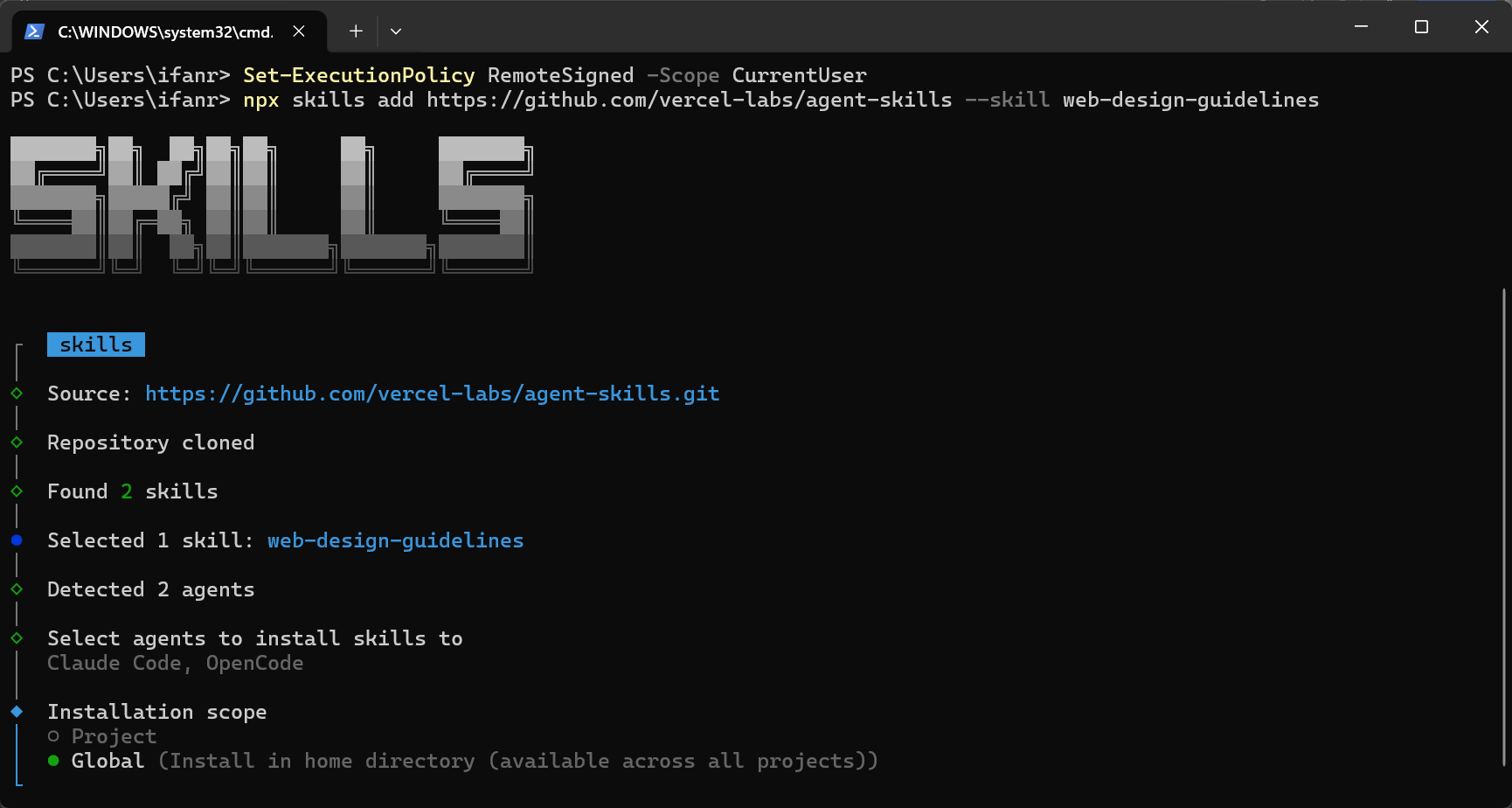
▲ইনস্টলেশনের জন্য CMD এবং PowerShell টার্মিনাল ব্যবহার করুন।
ইনস্টলেশনের পরে, Claude কোড লিখতে claude টাইপ করুন, তারপর forward slash / টিপুন যাতে দুটি ইনস্টল করা দক্ষতা দেখা যায়: remotion-best-practices এবং web-design-guidelines।
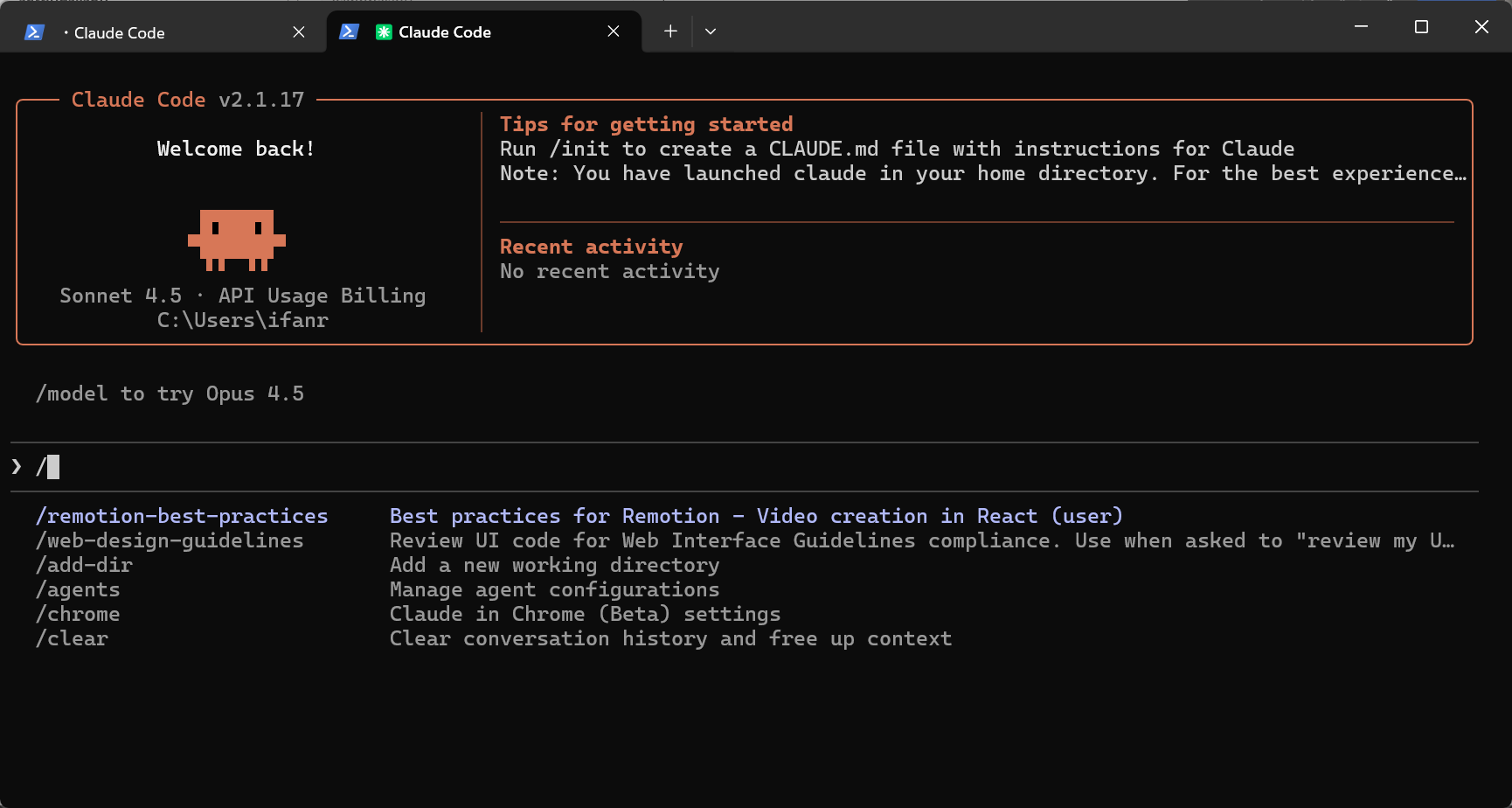
ফরোয়ার্ড স্ল্যাশ (/) এর মাধ্যমে সংশ্লিষ্ট দক্ষতা সক্ষম করার পাশাপাশি, ক্লড কোড আমাদের নির্ধারিত কাজটি সম্পূর্ণ করার জন্য স্বয়ংক্রিয়ভাবে সংশ্লিষ্ট দক্ষতাটি ব্যবহার করতে পারে।
ক্লড কোড দ্বারা স্বয়ংক্রিয়ভাবে ইনস্টল করা লাইব্রেরিগুলির বিপরীতে, দক্ষতাগুলি কর্মপ্রবাহের মতো। উদাহরণস্বরূপ, ক্লড নিজেই পিডিএফ ফাইল প্রক্রিয়াকরণের জন্য বেশ কয়েকটি দক্ষতা প্রদান করে। এই দক্ষতাগুলিতে কেবল পূর্বে উল্লিখিত পিডিএফ প্রক্রিয়াকরণ সরঞ্জামগুলিই অন্তর্ভুক্ত নয় বরং বিভিন্ন পিডিএফ-সম্পর্কিত কাজ পরিচালনা করার জন্য আরও নির্দিষ্ট কর্মপ্রবাহও অন্তর্ভুক্ত রয়েছে।
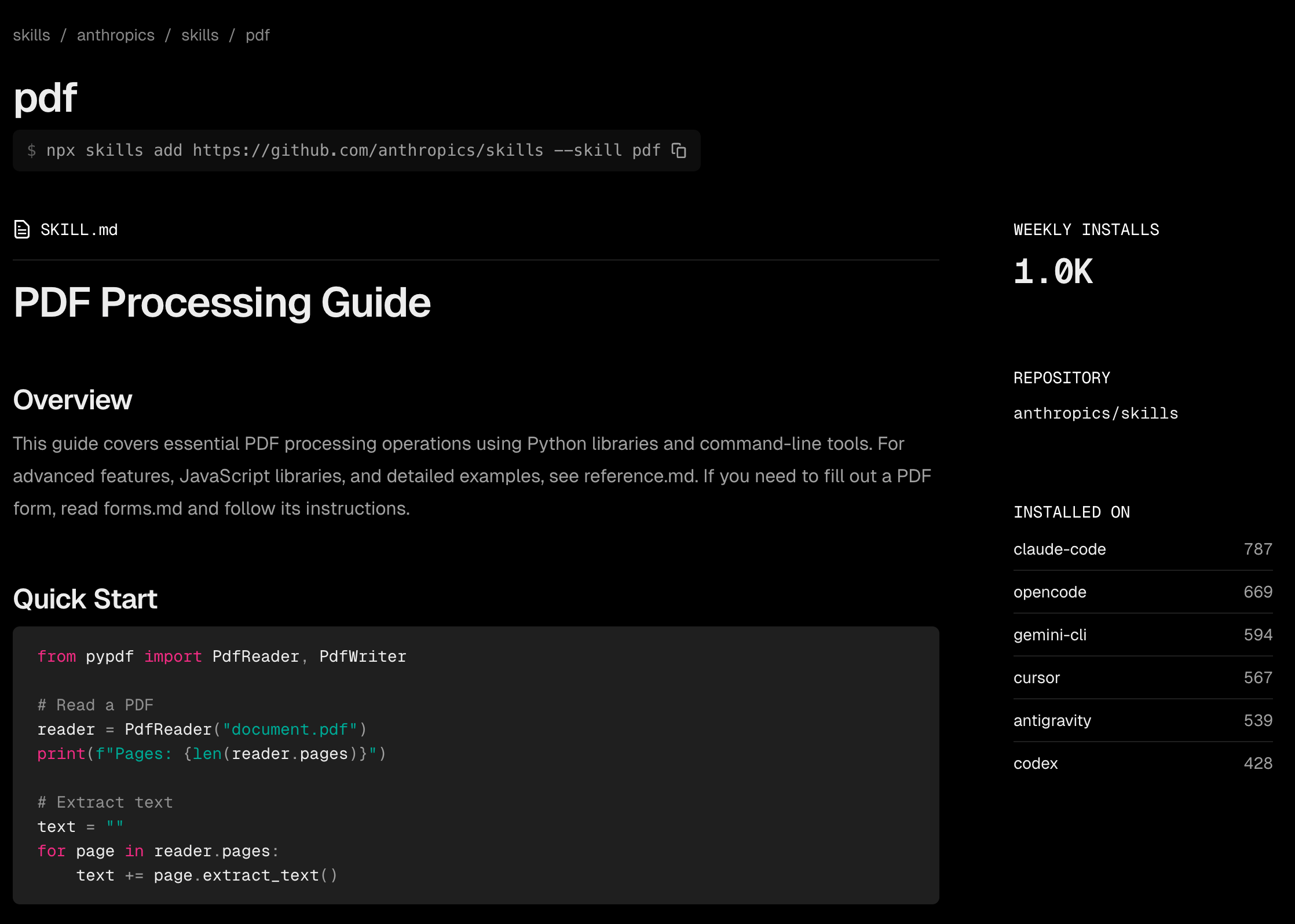
তাহলে, কখন আপনার Skills ব্যবহার করা উচিত, নাকি আপনার কি কেবল প্রম্পট শব্দ ব্যবহার করে Claude Code কে সংশ্লিষ্ট লাইব্রেরি খুঁজে বের করতে দেওয়া উচিত? Skills কীভাবে কার্যকরভাবে ব্যবহার করবেন তা শেখার আরেকটি নতুন পাঠ।
দক্ষতা যেকোনো কাজ পরিচালনা করতে পারে যার জন্য একটি কর্মপ্রবাহের সারসংক্ষেপ করা যেতে পারে। এটি বিশেষ করে সেই কাজগুলির জন্য সত্য যেগুলি AI এখনও তার নিজস্ব জ্ঞানের উপর ভিত্তি করে স্বয়ংক্রিয়ভাবে কর্মপ্রবাহে সারসংক্ষেপ করতে পারে না।
বাক্য অনুবাদের মতো কাজের জন্য, AI ইতিমধ্যেই বিভিন্ন ভাষা অনুবাদের প্রক্রিয়ায় দক্ষতা অর্জন করেছে। আমাদের এটিকে কোনও নতুন ভূমিকা দেওয়ার প্রয়োজন নেই। মাত্র এক বা দুটি সহজ প্রম্পটের মাধ্যমে, বেশিরভাগ AI খুব ভালোভাবে অনুবাদ করতে পারে। এই ক্ষেত্রে, অনুবাদের জন্য একটি দক্ষতা সরঞ্জাম ব্যবহার করা অপ্রয়োজনীয় হবে।
তবে, অনুবাদকে একটি বৃহত্তর দক্ষতার মধ্যে প্যাকেজ করা যেতে পারে, যেমন একটি নির্দিষ্ট বিন্যাস, বিন্যাস এবং লেখার ধরণে অনুবাদ করা; অথবা এমন PDF ফাইল অনুবাদ করা যা সরাসরি অনুলিপি করা যায় না এবং বিভিন্ন চার্ট এবং গ্রাফ ধারণ করে… এই কাজগুলি, যার প্রতিটির জন্য আমাদের AI কে কীভাবে পরিচালনা করতে হবে তা বলতে হয়, এখন দক্ষতা ব্যবহার করে সমাধান করা যেতে পারে।
ভিডিও তৈরির দক্ষতা সম্প্রতি খুব জনপ্রিয় হয়ে উঠেছে, তাই আমরা এটি ব্যবহার করে একটি ক্লাউড কোড ইনস্টলেশন টিউটোরিয়াল ভিডিও তৈরি করার সিদ্ধান্ত নিয়েছি।
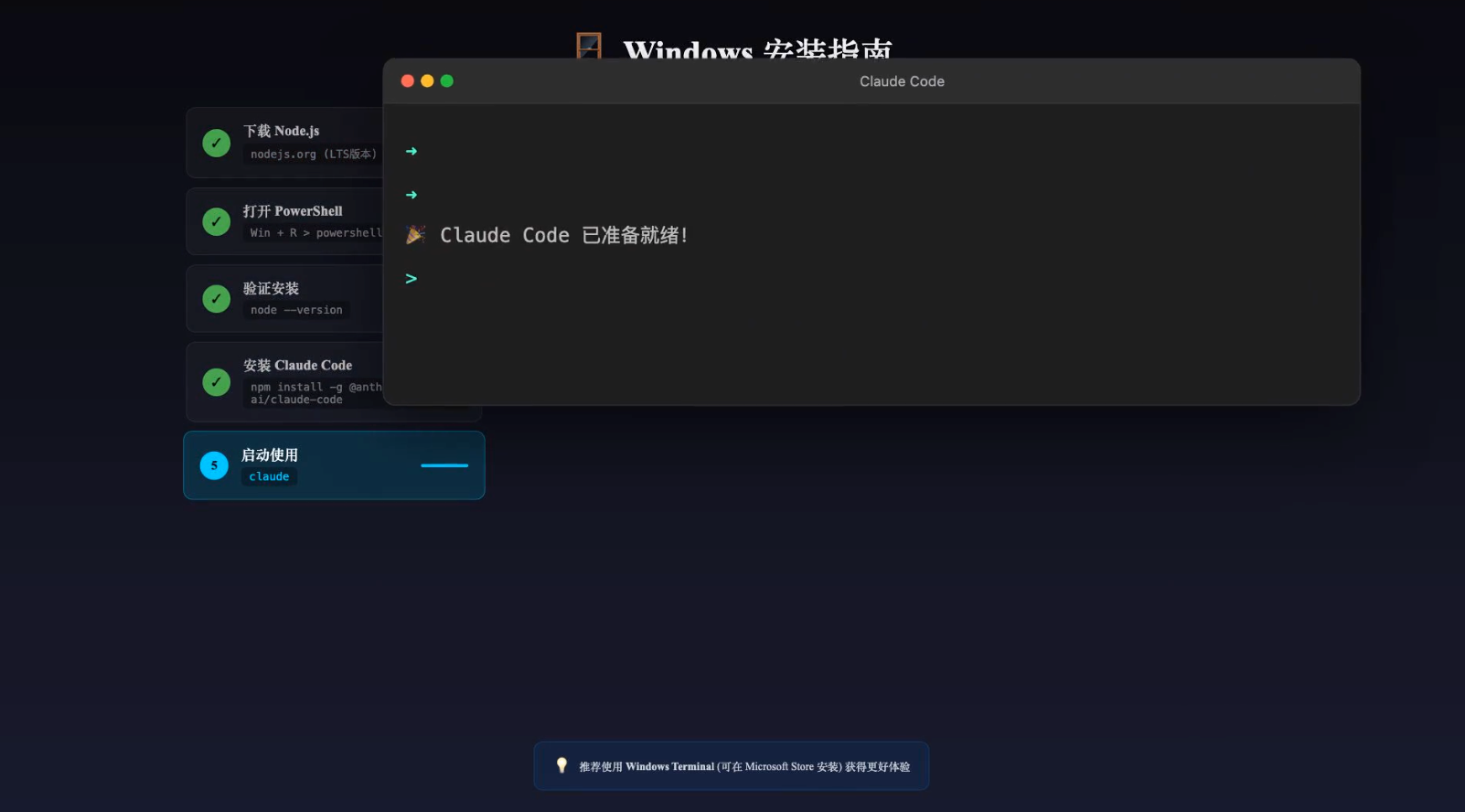
আমার মনে হয় এই প্রভাবটি রিমোশনের ক্ষমতার কিছুটা বাড়াবাড়ি; স্পষ্টতই এটি কেবল প্রথমে একটি ওয়েবপৃষ্ঠা তৈরি করা এবং তারপরে সেই ওয়েবপৃষ্ঠাটিকে একটি ভিডিওতে রূপান্তর করা। তবে, ধারণাটি বেশ অভিনব। যদি প্রম্পটগুলি আরও সামঞ্জস্য করা যেত, সম্ভবত চূড়ান্ত পণ্যটি বেশ ভিন্ন হত।
ভিডিও তৈরি করা কোনও সমস্যা নয়, এবং ছবি তৈরি করা আরও সহজ। আমরা এটি দিয়ে একটি ক্যানভা ডিজাইন তৈরি করতে পারি। আমাদের প্রথমে কোনও স্ল্যাশ টাইপ করতে বা কোনও দক্ষতা সক্রিয় করতে হবে না; আমরা যে প্রম্পটটি প্রবেশ করব তা স্বয়ংক্রিয়ভাবে প্রাসঙ্গিক দক্ষতার ব্যবহার শুরু করবে। ক্লাউড কোড আমাদের জিজ্ঞাসা করবে যে আমরা ক্যানভা-ডিজাইন দক্ষতা ব্যবহার করতে চাই কিনা। 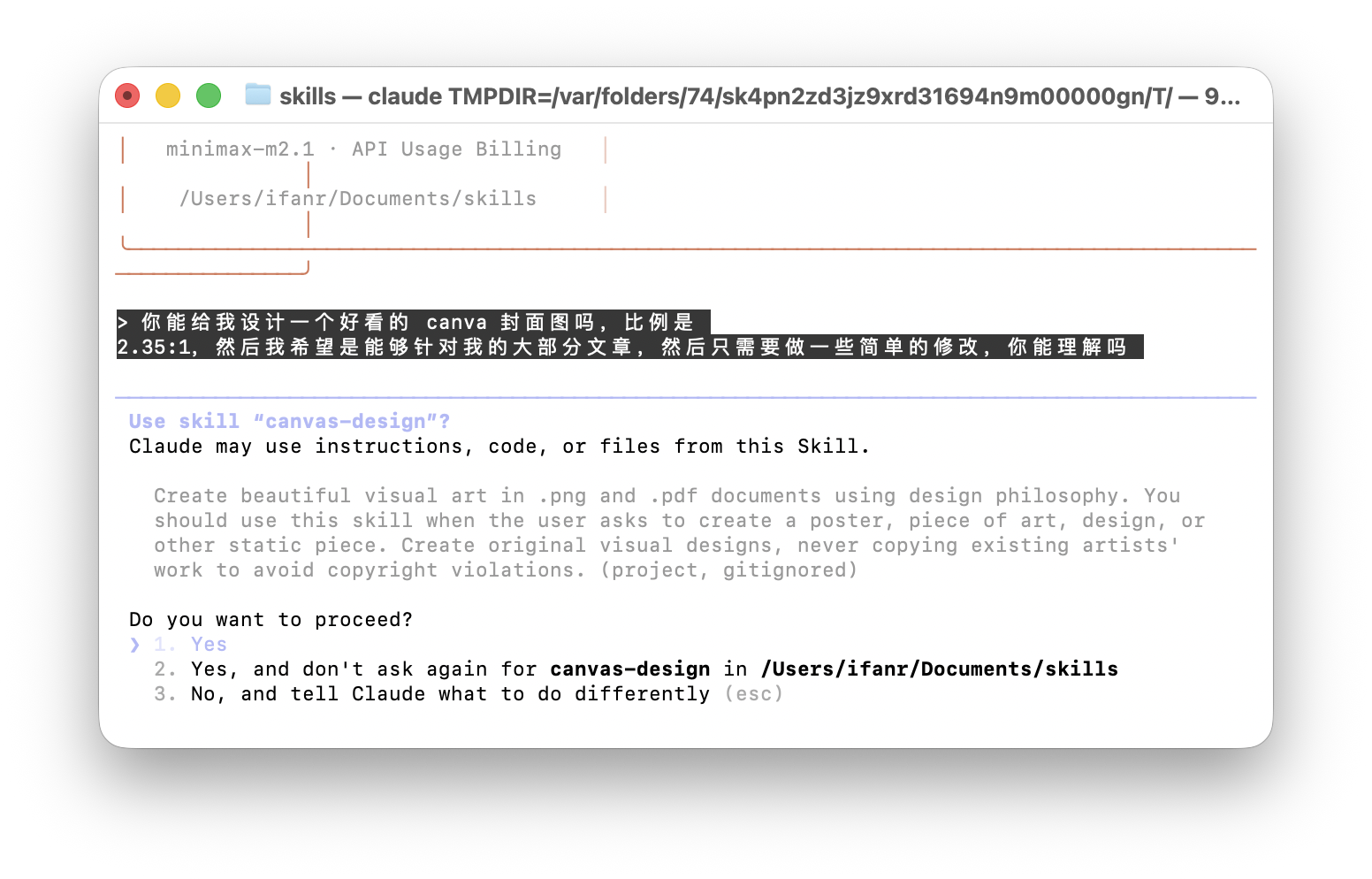
skill.md ফাইলটিতে কখন দক্ষতা ব্যবহার করতে হবে তার একটি বিবরণও রয়েছে, যা এজেন্টকে কখন এটি করতে হবে তা বলে দেয়।
২.৩৫:১ অ্যাসপেক্ট রেশিওর কভারটির ডিজাইন ভালো, কিন্তু এটি একটু বেশিই মিনিমালিস্ট।

কম্পিউটার ফাইল সরাসরি প্রক্রিয়াকরণের সুবিধা আছে, কিন্তু সুস্পষ্ট অসুবিধাও আছে। কখনও কখনও, দরকারী ফাইলগুলির অপ্রত্যাশিত মুছে ফেলা সোশ্যাল মিডিয়ায় ক্লড কোডের মতো পণ্য সম্পর্কে সবচেয়ে সাধারণ অভিযোগ। 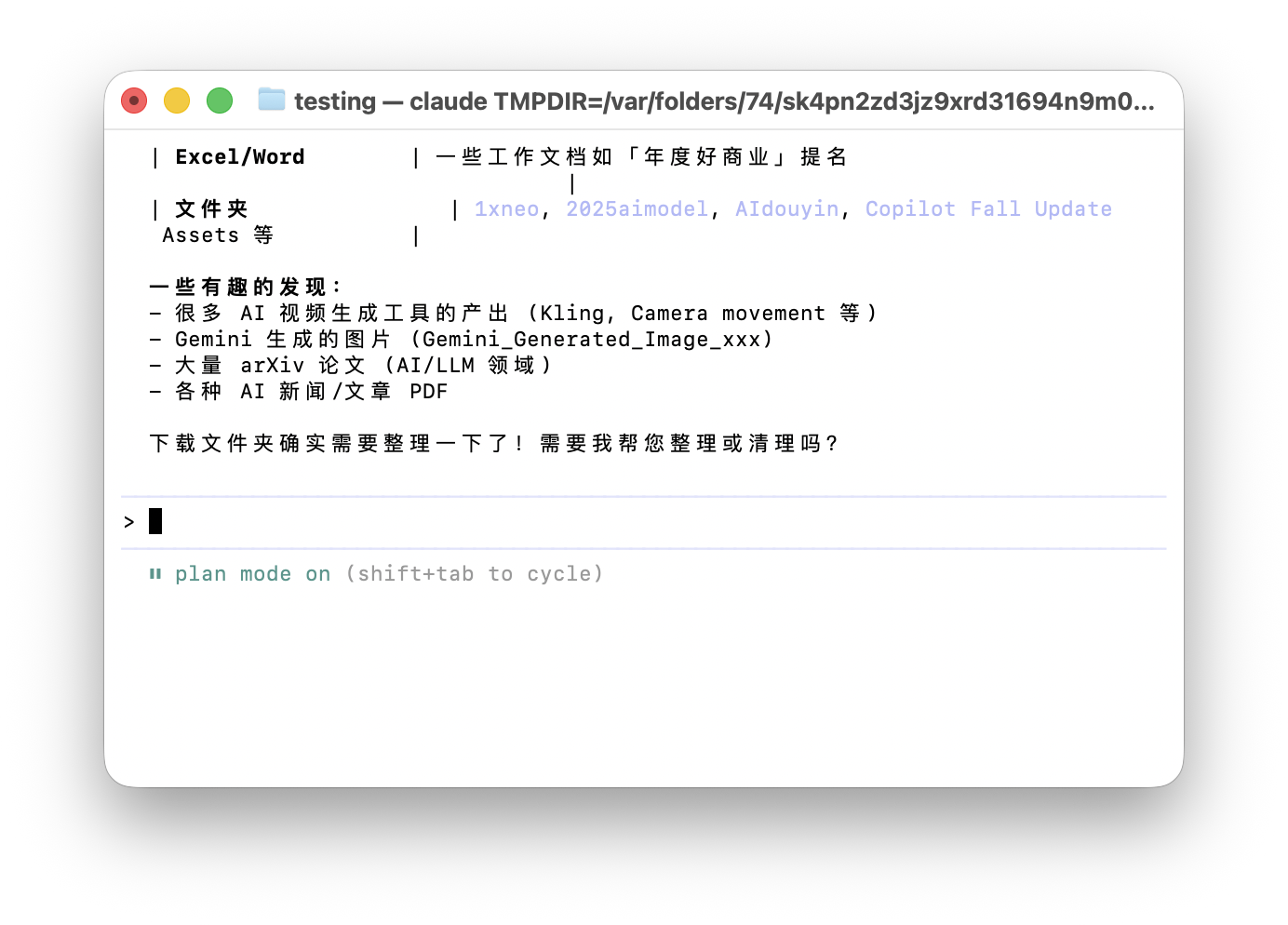
▲প্ল্যান মোড সক্রিয় করার পরে, "প্ল্যান মোড চালু" দেখানো একটি বার্তা প্রদর্শিত হবে।
এখানে একটি ছোট্ট টিপস দেওয়া হল: ক্লাউড কোড ব্যবহার করার সময়, আপনি প্ল্যান মোডে স্যুইচ করতে Shift+Tab টিপতে পারেন। প্ল্যান মোডে, ক্লাউড কোড কেবল "রিড-অনলি মোডে" থাকে না, কম্পিউটার ফাইলগুলিতে কোনও ক্রিয়াকলাপ সম্পাদন করে না, বরং একটি এক্সিকিউশন প্ল্যানও প্রদান করে; তদুপরি, এটি স্বাভাবিক মোডের তুলনায় আরও জটিল গণনা সম্পাদন করে।
যদিও ক্লড আনুষ্ঠানিকভাবে বহু-পদক্ষেপ বাস্তবায়ন, কোড অন্বেষণ এবং ইন্টারেক্টিভ ডেভেলপমেন্ট জড়িত প্রকল্পগুলিতে প্ল্যান মোড ব্যবহার করার পরামর্শ দেন, আমাদের অভিজ্ঞতা হল যে এটি সাধারণ কাজের উপর কোনও অতিরিক্ত প্রভাব ফেলে না।
এই অসুবিধার মতো, Claude Code সাধারণ ব্যবহারকারীদের জন্য তৈরি কোনও পণ্য নয়, এবং Skillsও নয়। Skills ইনস্টল করার সময়, আপনি দেখতে পাবেন যে এটি আপনাকে বিভিন্ন এজেন্ট বেছে নেওয়ার সুযোগ দেয়, যেমন OpenCode, Cursor, ByteDance's Trae, Tencent's CodeBuddy, Gemini CLI, এবং অন্যান্য টুল। 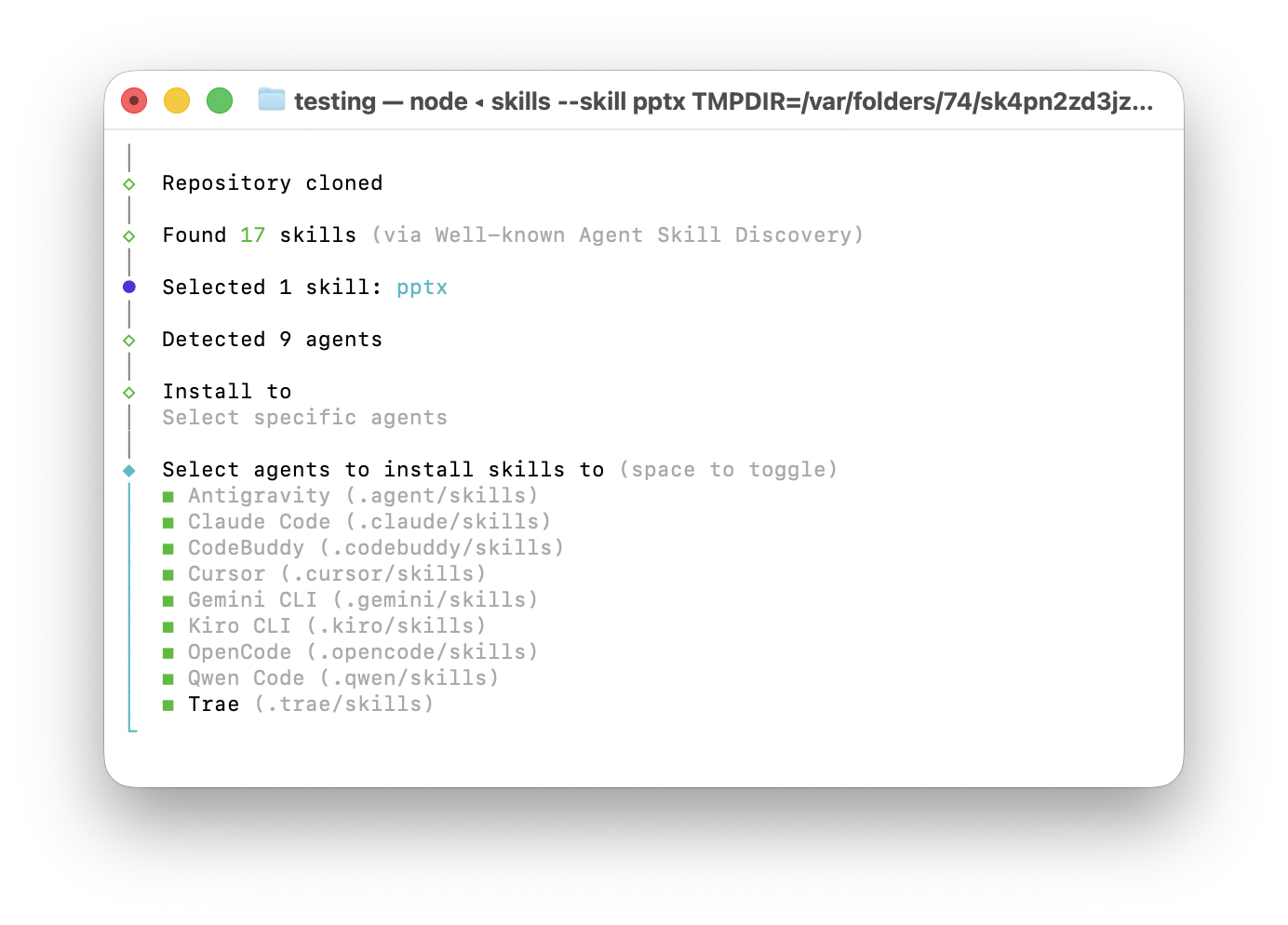
এই টুলগুলি ডেভেলপারদের জন্য ডিজাইন করা হয়েছে, এবং কোড সম্প্রদায়ের বাইরে যাওয়ার তাদের ক্ষমতা সম্ভবত নিশ্চিত করে যে AI যুগে, এই টুলগুলির দ্বারা সৃষ্ট পার্থক্যগুলি ক্রমশ কমবে।
প্রত্যেকেই একটি সহজ হাতিয়ার নিতে পারে, চাকা তৈরি করতে পারে, একটি গাড়ি একত্রিত করতে পারে এবং তারপর সেই গাড়িটি এমন জায়গায় নিয়ে যেতে পারে যেখানে আমরা আগে কখনও যাইনি।
ভবিষ্যতে, APPSO AI যুগের জন্য আরও টুল গাইড নিয়ে আসবে, এবং আমাদের অফলাইন ইভেন্ট AIDONEও ক্রমাগত আপডেট করা হবে। আসুন একসাথে আগামীকালের আরও ভালো পণ্য আবিষ্কার করি এবং অভিজ্ঞতা লাভ করি।
#iFanr-এর অফিসিয়াল WeChat অ্যাকাউন্ট অনুসরণ করতে আপনাকে স্বাগতম: iFanr (WeChat ID: ifanr), যেখানে যত তাড়াতাড়ি সম্ভব আরও উত্তেজনাপূর্ণ কন্টেন্ট আপনার কাছে উপস্থাপন করা হবে।