
মাইক্রোসফ্ট টিমস একটি অবিশ্বাস্য ভিডিও কনফারেন্সিং এবং ওয়ার্কফ্লো প্ল্যাটফর্ম। জুম এবং স্কাইপের মতো প্রোগ্রামগুলির মতো, টিমগুলি আপনাকে আপনার সতীর্থদের সাথে কনফারেন্স করার চেয়ে আরও বেশি কিছু করার অনুমতি দেয়। আপনি এই কলগুলিতে ফাইল, ফটো এবং ভিডিওগুলিও ভাগ করতে সক্ষম হবেন এবং টিম অ্যাপটি বেশিরভাগ ডেস্কটপ পিসি এবং মোবাইল ডিভাইসের জন্য উপলব্ধ। কিন্তু কখনও কখনও সবচেয়ে মর্মস্পর্শী বৈশিষ্ট্যগুলি হল যেগুলির জন্য আপনাকে একটু গভীরভাবে খনন করতে হবে৷
উদাহরণস্বরূপ, আপনি কি জানেন যে আপনি যখন টিম কলে থাকবেন তখন আপনি আপনার পটভূমি পরিবর্তন করতে পারেন? এই স্টান্টটি বন্ধ করা আসলে বেশ সহজ, এবং এটি আপনার কথোপকথনে বেশ কিছুটা চরিত্র যোগ করে। টিম অ্যাপের ডেস্কটপ এবং মোবাইল উভয় সংস্করণের জন্য এখানে ধাপে ধাপে নির্দেশাবলীর একটি সেট রয়েছে।

মিটিংয়ের আগে পটভূমি পরিবর্তন করা (ফোন বা ট্যাবলেটে)
দল শুরু করা এবং একটি মিটিং শুরু করার জন্য অপেক্ষা করছে? আপনি এখনই আপনার পটভূমি পরিবর্তন করতে পারেন!
ধাপ 1: আপনার ব্যাকগ্রাউন্ড ইফেক্ট খুলুন। একটি টিম ভিডিওতে যোগদান করার আগে, আপনি সহজেই আপনার মাইক্রোফোন সুইচের ডানদিকে এই আইকনটি দেখতে পাবেন৷ দেখে মনে হচ্ছে একটি স্থির ব্যাকগ্রাউন্ডের সামনে বসে থাকা একটি ক্ষুদ্র ব্যক্তি। আপনি যদি আপনার ডিভাইসে এই বিকল্পটি দেখতে না পান, তাহলে আরও ঘনিষ্ঠভাবে দেখার জন্য সেটিংস নির্বাচন করুন।
ধাপ 2: একটি নতুন সাইড উইন্ডো এখন আপনার স্ক্রিনের ডানদিকে খোলা উচিত। এটি আপনার পটভূমি প্রভাব সব আছে. প্রথম বিকল্প, "নিষিদ্ধ" চিহ্ন, আপনি চাইলে আপনার স্ক্রীনকে আপনার আসল পটভূমিতে পুনরুদ্ধার করবে। উপরের দ্বিতীয় বিকল্পটি হল একটি ব্লার ইফেক্ট, যা AI প্রযুক্তি ব্যবহার করে আপনার ব্যাকগ্রাউন্ডকে অস্পষ্ট করতে এবং আপনার মুখ ব্যতীত সবকিছু মাস্ক করে। আপনার যদি অনেকগুলি ব্যাকগ্রাউন্ড পছন্দ না থাকে এবং আপনি কিছু গোপনীয়তা চান (বা আপনি শুধুমাত্র একটি জগাখিচুড়ি লুকাতে চান), তাহলে ব্লার সক্ষম করা আপনার পটভূমি পরিবর্তন করার একটি দ্রুত এবং সহজ উপায়।
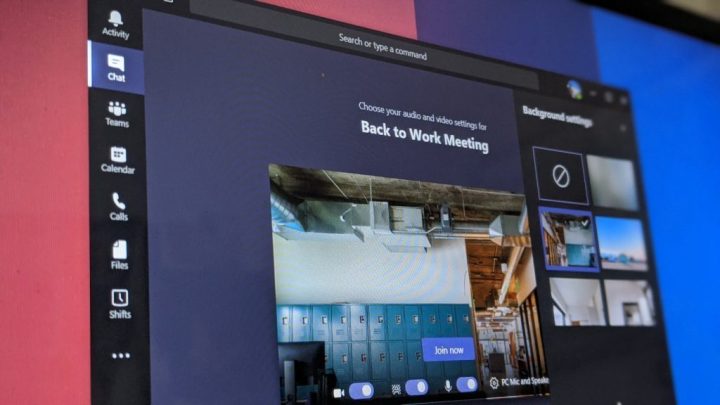
ধাপ 3: আপনি যদি নীল রঙের চেহারা পছন্দ না করেন এবং একটি ব্যাকগ্রাউন্ড বাছাই করতে পছন্দ করেন, তাহলে ব্যাকগ্রাউন্ড ইফেক্টস উইন্ডোতে স্ক্রোল করলে আপনি আপনার ব্যাকগ্রাউন্ড হিসাবে রাখতে পারেন এমন সমস্ত ছবি দেখাবে। অনেকগুলি কেবল সাধারণ সাদা ঘর যা কোনও বিভ্রান্তির কারণ হবে না, তবে এখানে প্রচুর প্রকৃতির দৃশ্য এবং কল্পনাপ্রসূত ল্যান্ডস্কেপ রয়েছে। যখন আপনি আপনার পছন্দের একটি খুঁজে পান, আপনি নীচের প্রিভিউ বোতামটি আপনার স্ক্রিনে দেখতে কেমন হবে তা দেখতে পারেন।
এছাড়াও আপনি ব্যাকগ্রাউন্ড হিসাবে আপনার নিজের ছবি আপলোড এবং ব্যবহার করতে পারেন। এটি করতে, আপনার ফোন বা ট্যাবলেট থেকে একটি ছবি আপলোড করা শুরু করতে প্লাস চিহ্নটি আলতো চাপুন৷ এছাড়াও আপনাকে নিশ্চিত করতে হবে যে বিন্যাসটি একটি .PNG, .JPG, বা .BMP ফাইল।
ধাপ 4: যখন আপনি আপনার পছন্দের একটি ব্যাকগ্রাউন্ড খুঁজে পান, তখন আবেদন করুন নির্বাচন করুন এবং এটি আপনার আসন্ন মিটিংয়ের জন্য আপনার পটভূমি পরিবর্তন করবে।
মিটিংয়ের সময় ব্যাকগ্রাউন্ড পরিবর্তন করা (ফোন বা ট্যাবলেটে)
আপনি ইতিমধ্যে একটি ভিডিও মিটিং শুরু করে থাকলে, চিন্তা করবেন না! আপনি এখনও যে কোনো সময় একটি পটভূমি প্রভাব প্রয়োগ করতে পারেন; এটা শুধু একটি সামান্য ভিন্ন প্রক্রিয়া.
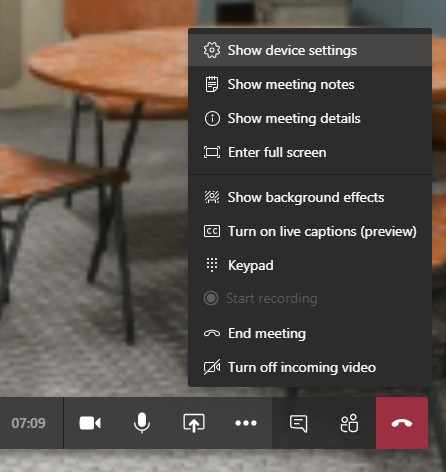
ধাপ 1: স্ক্রিনে টিমের জন্য আপনার কন্ট্রোল বারটি দেখুন। এটিতে ক্যামেরা, মাইক ইত্যাদির জন্য আইকন রয়েছে৷ আরও সেটিংস অ্যাক্সেস করতে তিনটি বিন্দুতে ক্লিক করুন৷
ধাপ 2: আপনার অতিরিক্ত সেটিংস পপ আপ হলে, ব্যাকগ্রাউন্ড ইফেক্ট দেখান বলে বিকল্পটি সন্ধান করুন। এটি নির্বাচন করুন। এটি একই পাশের উইন্ডোটি খুলবে যা আমরা আমাদের পূর্ববর্তী নির্দেশাবলীর জন্য কথা বলেছি।
ধাপ 3: একই বিকল্পগুলি এখন আপনার কাছে উপলব্ধ হবে, স্ক্রীনটি অস্পষ্ট করার বিকল্প সহ। যাইহোক, যেহেতু আপনার ভিডিও মিটিং ইতিমধ্যেই শুরু হয়েছে, প্রিভিউ বোতামটি আগের চেয়ে বেশি গুরুত্বপূর্ণ (বিশেষত যদি অন্য লোকেরা মিটিংয়ে থাকে)। যতক্ষণ না আপনি সঠিকটি খুঁজে না পান ততক্ষণ পর্যন্ত আপনি যে ব্যাকগ্রাউন্ডগুলিকে সবচেয়ে ভাল পছন্দ করেন তার মাধ্যমে চক্রাকারে প্রিভিউ ব্যবহার করুন — এটি ভিডিও কনফারেন্সে ব্যাকগ্রাউন্ড পরিবর্তন করা এড়াবে৷ আপনি যখন কাজ করে এমন একটি খুঁজে পান, এটি ব্যবহার শুরু করতে প্রয়োগ করুন নির্বাচন করুন।
মিটিংয়ের আগে পটভূমি পরিবর্তন করা (কম্পিউটারে)
মাইক্রোসফ্ট টিমস ডেস্কটপ অ্যাপে আপনার পটভূমি পরিবর্তন করা সত্যিই মোবাইল অ্যাপে করার মতোই সহজ। নির্দিষ্ট সেটিংসকে শুধু ডেস্কটপ সংস্করণে বিভিন্ন জিনিস বলা হয়।
ধাপ 1: Microsoft Teams ডেস্কটপ অ্যাপ চালু করুন। তারপর প্রভাব এবং অবতার > ভিডিও প্রভাব ক্লিক করুন।
ধাপ 2: ব্যাকগ্রাউন্ড ব্লার করতে ব্লার বেছে নিন অথবা আপনার ফিডে প্রয়োগ করার জন্য একটি টিম ব্যাকগ্রাউন্ড বেছে নিন।
ধাপ 3: আপনি আপনার নিজের ছবিও আপলোড করতে পারেন (শুধুমাত্র PNG, .JPG, .BMP ফর্ম্যাট)। এটি করতে, আরও ভিডিও প্রভাব > নতুন যোগ করুন ক্লিক করুন।
মিটিংয়ের সময় পটভূমি পরিবর্তন করা (কম্পিউটারে)
ধাপ 1: মিটিং প্যানেলের উপরে থেকে আরও > প্রভাব এবং অবতার চয়ন করুন।
ধাপ 2: আপনি ব্লার ইফেক্ট, একটি টিম ইমেজ বা আপনার নিজের ইমেজ ব্যবহার করতে চান কিনা তা স্থির করুন। তারপর, আপনার মিটিংয়ের সময় প্রভাবটি কেমন হবে তা দেখতে পূর্বরূপ ক্লিক করুন। আপনি সন্তুষ্ট হলে, প্রয়োগ করুন ক্লিক করুন।