
হোয়াটসঅ্যাপ ( মেটা থেকে) এখনও একটি ফোন-কেন্দ্রিক মেসেজিং অ্যাপ হিসেবেই বেশি পরিচিত হতে পারে, কিন্তু এর ব্রাউজার সংস্করণটি আগের চেয়ে অনেক বেশি কার্যকরী হয়ে উঠেছে। আপনি যদি দিনের বেশিরভাগ সময় ডেস্কে কাটান, তবে ফোনের স্ক্রিনে টাইপ করার চেয়ে একটি পূর্ণাঙ্গ কীবোর্ডে উত্তর টাইপ করা অনেক বেশি সহজ। আর এখানেই হোয়াটসঅ্যাপ ওয়েবের ভূমিকা।
এই পরিষেবাটি আপনাকে ল্যাপটপ বা ডেস্কটপ ব্রাউজার থেকে আপনার চ্যাটগুলো অ্যাক্সেস করার সুযোগ দেয়, যার ফলে আপনি আপনার কথোপকথনগুলো আরও ভালোভাবে দেখতে পারেন এবং টাইপ করা, ফাইল পাঠানো ও গ্রুপ চ্যাটের খোঁজখবর রাখার জন্য এটি একটি অনেক বেশি সুবিধাজনক জায়গা। এটি বিশেষ করে তখন কাজে আসে যখন আপনার ফোনটি ঘরের অন্য প্রান্তে চার্জে থাকে, ব্যাগের ভেতরে চাপা পড়ে থাকে, অথবা আপনি প্রতি কয়েক মিনিট পর পর ডিভাইস বদলাতে চান না।
WhatsApp Web এই জনপ্রিয় অ্যাপটির ব্রাউজার সংস্করণের কার্যকারিতাও উন্নত করেছে। এতে ভিডিও মেসেজ , স্বয়ংক্রিয়ভাবে মুছে যাওয়া ভয়েস মেসেজ , পাঠানো মেসেজ সম্পাদনা করার সুবিধা এবং আরও অনেক নতুন ফিচার যুক্ত হয়েছে। আগের সংস্করণগুলো সারাক্ষণ আপনার ফোন অনলাইনে থাকার ওপর ব্যাপকভাবে নির্ভরশীল ছিল, কিন্তু মাল্টি-ডিভাইস সাপোর্টের ফলে আপনার ফোন কিছুক্ষণের জন্য অফলাইন হয়ে গেলেও WhatsApp Web কাজ চালিয়ে যেতে পারে। তবে প্রাথমিক সেটআপের জন্য আপনার ফোনটি এখনও প্রয়োজন হবে।
তবে, এখনও একটি ছোট সমস্যা আছে। যেহেতু হোয়াটসঅ্যাপ অ্যাকাউন্টগুলো ইউজারনেম এবং পাসওয়ার্ডের পরিবর্তে ফোন নম্বরের সাথে যুক্ত থাকে, তাই আপনি বেশিরভাগ ওয়েবসাইটের মতো সরাসরি হোয়াটসঅ্যাপ ওয়েবে সাইন ইন করতে পারবেন না। আপনাকে আপনার iOS বা অ্যান্ড্রয়েড ডিভাইসের হোয়াটসঅ্যাপ অ্যাপের মাধ্যমে আপনার ব্রাউজারটিকে অ্যাকাউন্টের সাথে লিঙ্ক করতে হবে, যার জন্য একটি QR কোড স্ক্যান করতে হবে অথবা ফোন নম্বর ব্যবহার করে লগইন করতে হবে।
সেটআপটি বেশ দ্রুত করা যায়, এবং একবার প্রবেশ করলে ওয়েব সংস্করণটি অনেকটাই মোবাইল অ্যাপের মতো মনে হয়। সম্পূর্ণ নতুন একটি ইন্টারফেস না শিখেও আপনি মেসেজ পাঠাতে, মিডিয়া শেয়ার করতে, পুরোনো চ্যাট দেখতে এবং প্রাইভেসি সেটিংস পরিবর্তন করতে পারবেন। কীভাবে শুরু করবেন, তা এখানে দেওয়া হলো।
অসুবিধা
সময়কাল
আপনার যা প্রয়োজন
হোয়াটসঅ্যাপ মোবাইল অ্যাপ
আইফোন বা অ্যান্ড্রয়েড স্মার্টফোন
Chrome, Firefox, Microsoft Edge, Opera বা Safari-এর সর্বশেষ সংস্করণ
আইফোন থেকে হোয়াটসঅ্যাপ ওয়েবে কীভাবে লগ ইন করবেন
আপনার আইফোন ব্যবহার করে হোয়াটসঅ্যাপ ওয়েব শুরু করার প্রক্রিয়াটি বেশ সহজ। Chrome, Firefox, Opera, Safari, বা Edge-এ হোয়াটসঅ্যাপ ওয়েব-এ যান এবং আপনার আইফোনের হোয়াটসঅ্যাপ মোবাইল অ্যাপ দিয়ে কম্পিউটারে থাকা QR কোডটি স্ক্যান করুন। এরপর হোয়াটসঅ্যাপ ওয়েব স্বয়ংক্রিয়ভাবে ব্রাউজারে চালু হবে এবং আপনার কম্পিউটার বা ফোন থেকে লগ আউট না করা পর্যন্ত সক্রিয় থাকবে।
ধাপ ১: আপনার পিসি ব্রাউজারে https://web.whatsapp.com -এ যান।

ধাপ ২: আপনার আইফোনে হোয়াটসঅ্যাপ চালু করুন।
ধাপ ৩: আপনার আইফোনের নিচের ডান কোণায় থাকা সেটিংস মেনুটি নির্বাচন করুন এবং তারপরে লিঙ্কড ডিভাইস (Linked devices) বেছে নিন।
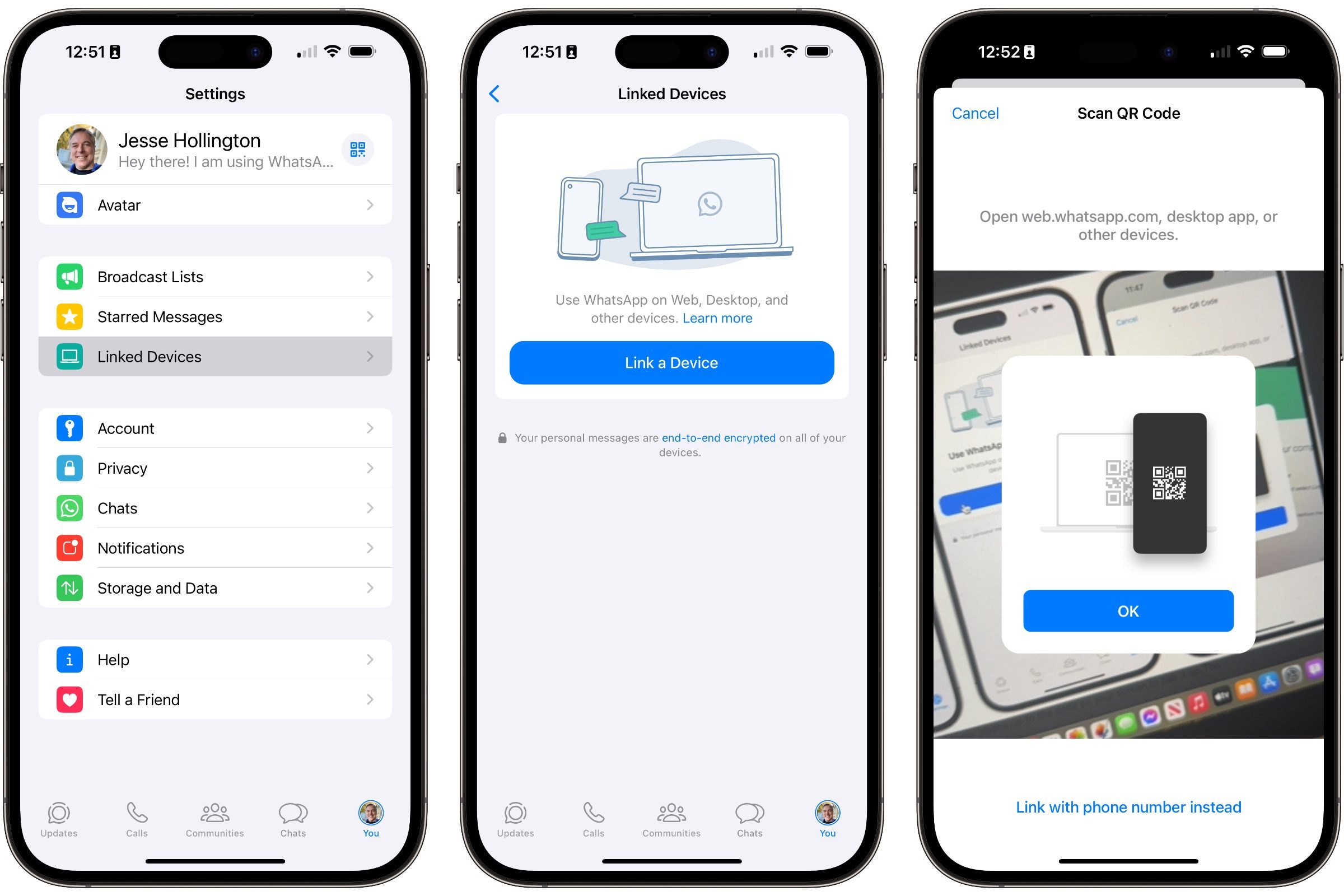
ধাপ ৪: ‘Link a device’ বোতামটি চাপুন এবং প্রয়োজনে ফেস আইডি বা টাচ আইডি দিয়ে প্রমাণীকরণ করুন। হোয়াটসঅ্যাপে ক্যামেরা ভিউ খুলে যাবে।
ধাপ ৫: ফোনটি পেয়ার করতে স্ক্রিনে থাকা কোডটির কাছে ধরুন। আপনার ব্রাউজারে থাকা WhatsApp পেজটি সাথে সাথে রিফ্রেশ হয়ে যাবে, আপনাকে লগ ইন করাবে এবং আপনার বর্তমান চ্যাটের তালিকা দেখাবে।
অ্যান্ড্রয়েড ফোন থেকে হোয়াটসঅ্যাপ ওয়েবে কীভাবে লগ ইন করবেন
অ্যান্ড্রয়েডের জন্য ধাপগুলো প্রায় একই রকম এবং ঠিক ততটাই সহজ। তাই আপনার কম্পিউটারে হোয়াটসঅ্যাপ ওয়েবসাইট খোলার পর এই ধাপগুলো অনুসরণ করুন:
ধাপ ১: আপনার অ্যান্ড্রয়েড ডিভাইসে WhatsApp খুলুন এবং চ্যাট পেজের উপরের-ডানদিকে থাকা তিনটি ডট নির্বাচন করুন।
ধাপ ২: ‘লিঙ্ক করা ডিভাইস’ নির্বাচন করুন, এবং তারপর ‘একটি ডিভাইস লিঙ্ক করুন’ নির্বাচন করুন। অনুরোধ করা হলে আপনার আঙুলের ছাপ ব্যবহার করুন অথবা আপনার ডিভাইসের পাসকোড দিন।

ধাপ ৩: আপনার কম্পিউটারের সাথে যুক্ত করতে ফোন দিয়ে কিউআর কোডটি স্ক্যান করুন।
ধাপ ৪: আগের ধাপটি অনুসরণ করার পর, আপনার স্মার্টফোনটি WhatsApp Web-এর সাথে সংযুক্ত হয়ে যাবে এবং WhatsApp Web-এ লগ ইন করার জন্য আপনার ব্রাউজারের ওয়েবপেজটি সাথে সাথে রিফ্রেশ হয়ে যাবে।
কিউআর কোড ছাড়া হোয়াটসঅ্যাপ ওয়েবে কীভাবে লগ ইন করবেন
আপনার iOS বা অ্যান্ড্রয়েড স্মার্টফোনে QR কোড স্ক্যান করা হলো WhatsApp Web-এ লগ ইন করার একটি উপায় মাত্র। কিন্তু আপনি আপনার WhatsApp অ্যাকাউন্টের ফোন নম্বর দিয়েও লিঙ্ক করতে পারেন, যা আপনাকে একটি আট-সংখ্যার কোড দেবে। এই কোডটি ব্যবহার করে আপনি আপনার ফোনে WhatsApp-এ সাইন ইন করে লিঙ্কটি প্রমাণীকরণ করতে পারবেন। iOS এবং Android উভয়ের জন্যই ধাপগুলো মূলত একই।
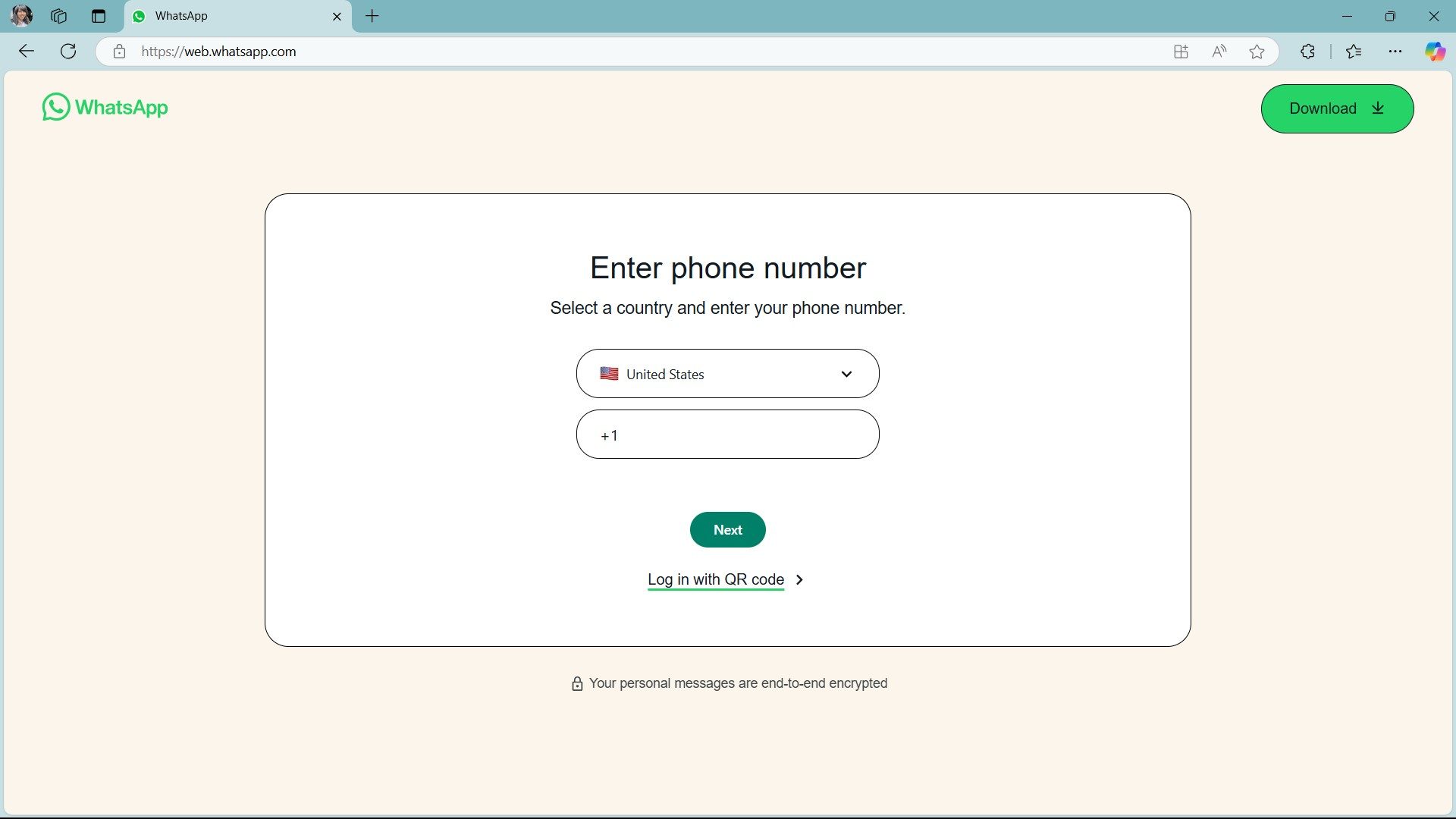
ধাপ ১: WhatsApp ওয়েব সাইন-ইন পেজ থেকে, ‘ফোন নম্বর দিয়ে লগ ইন করুন’ বিকল্পটি নির্বাচন করুন।
ধাপ ২: পরের স্ক্রিনে, আপনার WhatsApp অ্যাকাউন্টের ফোন নম্বরটি লিখুন এবং Next নির্বাচন করুন।
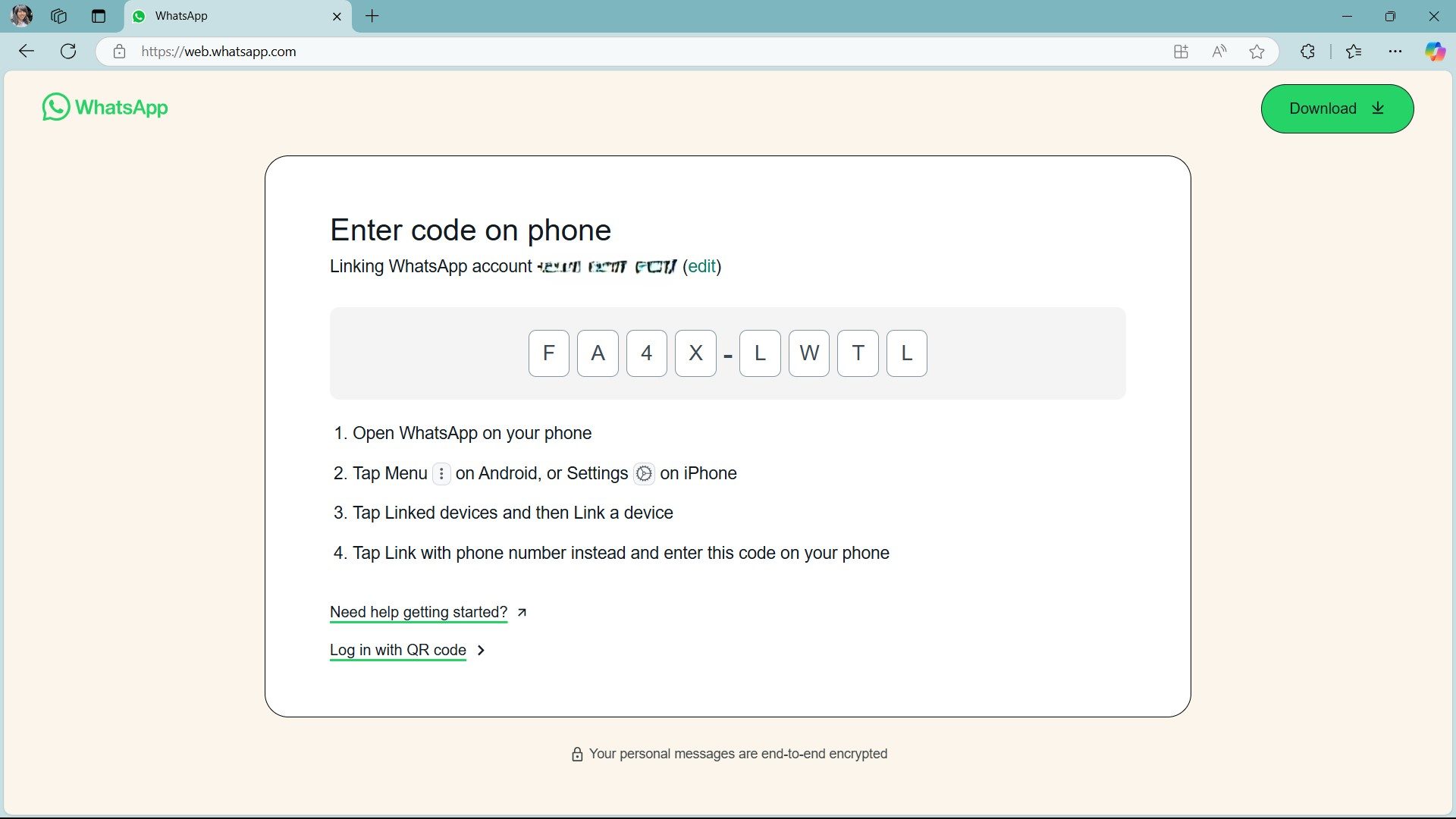
ধাপ ৩: আপনাকে একটি আট-সংখ্যার কোড দেওয়া হবে, যা আপনার ফোনে WhatsApp-এ প্রবেশ করাতে হবে।
ধাপ ৪: আপনার ফোনে WhatsApp চালু করুন এবং আইফোনের ক্ষেত্রে সেটিংস > লিঙ্কড ডিভাইস (Settings > Linked devices) অথবা অ্যান্ড্রয়েড ফোনের ক্ষেত্রে তিন-ডট মেনু > লিঙ্কড ডিভাইস (Three-dot menu > Linked devices) নির্বাচন করুন।

ধাপ ৫: ‘ একটি ডিভাইস লিঙ্ক করুন’ নির্বাচন করুন।
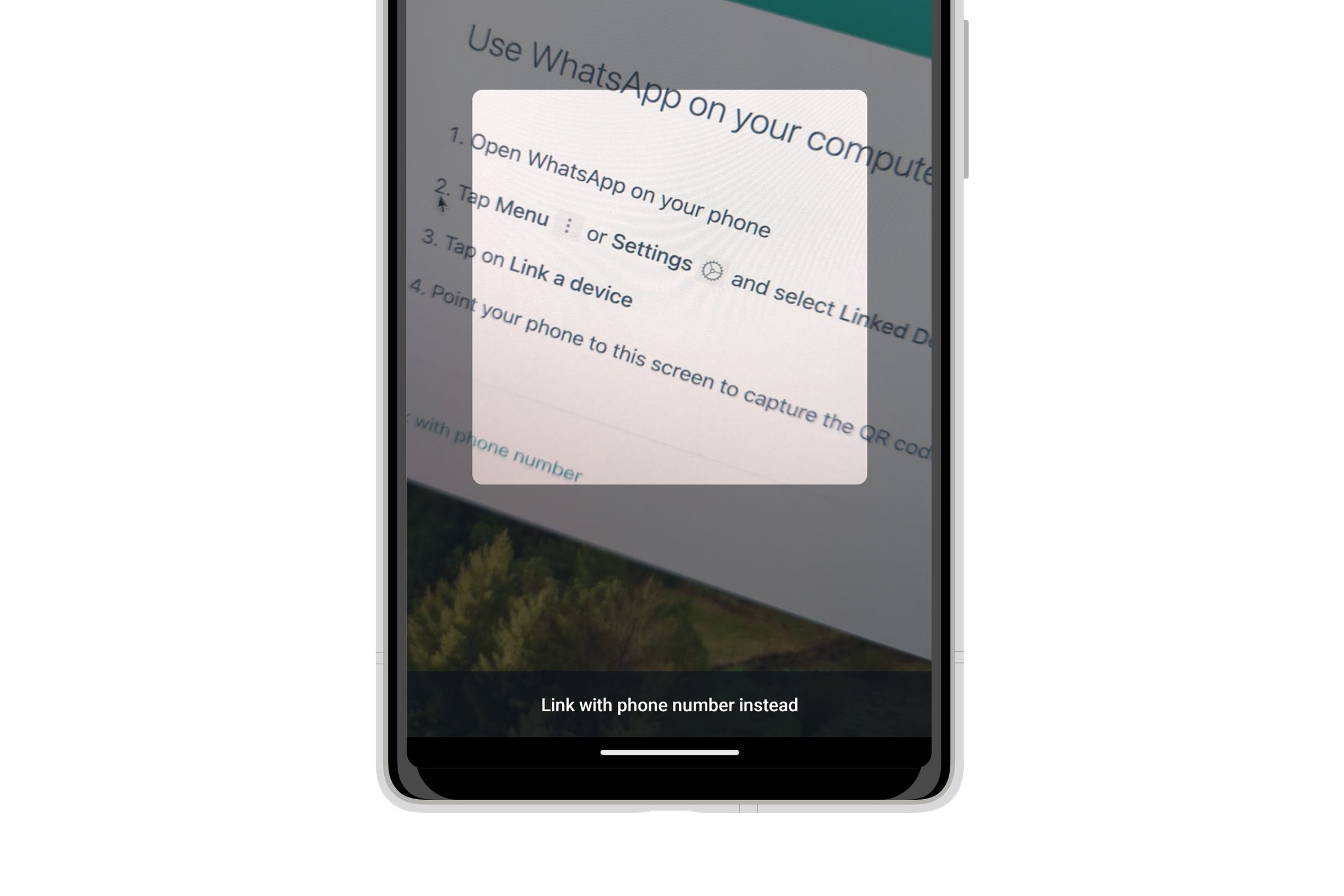
ধাপ ৬: কিউআর কোড স্ক্যানিং স্ক্রিনে, ‘লিঙ্ক উইথ ফোন নম্বর’ বিকল্পে ক্লিক করুন এবং অনুরোধ করা হলে হোয়াটসঅ্যাপ ওয়েব থেকে পাওয়া আট-সংখ্যার কোডটি প্রবেশ করান।

ধাপ ৭: আপনার ব্রাউজারে থাকা WhatsApp পেজটি সাথে সাথে রিফ্রেশ হয়ে যাবে এবং আপনাকে আপনার WhatsApp অ্যাকাউন্টে লগ ইন করিয়ে দেবে।

হোয়াটসঅ্যাপ ওয়েব কীভাবে ব্যবহার করবেন
একবার প্রবেশ করলে, হোয়াটসঅ্যাপ ওয়েব এর মোবাইল অ্যাপের মতোই ব্যবহার করা সহজ। আর যারা আগে থেকেই নিজেদের ফোনে এটি ব্যবহার করেন, তাদের কাছে এর ইন্টারফেসটি খুবই পরিচিত মনে হবে।
ধাপ ১: আপনার ডেস্কটপ থেকে মেসেজ পাঠাতে, একটি বিদ্যমান চ্যাটে ক্লিক করুন অথবা নতুন চ্যাট আইকনে ক্লিক করে আপনি যার সাথে কথা বলতে চান সেই কন্ট্যাক্টটি বেছে নিন। এখানে, সেভ করা থাকলে আপনি আগের চ্যাটগুলো দেখতে পারেন, অথবা নিচের মেসেজ বারটি ব্যবহার করতে পারেন।
ধাপ ২: ‘মেসেজ টাইপ করুন ’ বারে ক্লিক করুন এবং চ্যাটিং শুরু করুন।
ধাপ ৩: আপনার বার্তা লেখা শেষ হলে, সেটি পাঠানোর জন্য কিবোর্ডের এন্টার কী চাপুন, অথবা শুধু সেন্ড আইকনে ক্লিক করুন।
ধাপ ৪: আপনি আপনার ডেস্কটপ থেকে ডকুমেন্ট, ছবি বা রেকর্ডিং সংযুক্ত করতে পারেন এবং বর্তমান চ্যাটের নীচে থাকা পেপার ক্লিপ অ্যাটাচ আইকনে ক্লিক করে অন্য যেকোনো বার্তার মতোই সেগুলি পাঠাতে পারেন।

পাসওয়ার্ড দিয়ে হোয়াটসঅ্যাপ ওয়েব সুরক্ষিত করার উপায়
WhatsApp Web-এ লগ ইন করার পর, আপনি লগ আউট না করা পর্যন্ত ব্রাউজারটি আপনার অ্যাকাউন্টের সাথে লগ ইন করা এবং সংযুক্ত থাকবে। কিন্তু মনে রাখবেন যে, লগ আউট করলে আপনাকে আবার সাইন ইন করার জন্য আপনার ফোন ব্যবহার করতে হবে।
সৌভাগ্যবশত, আপনার ব্যক্তিগত বার্তাগুলো অন্যের নজর থেকে সুরক্ষিত রাখতে সাইন আউট করার প্রয়োজন নেই। আপনি হোয়াটসঅ্যাপ ওয়েবে একটি অ্যাপ লক ফিচার চালু করতে পারেন, যা আপনার ব্রাউজারকে সাইন ইন করা এবং আপনার অ্যাকাউন্টের সাথে সংযুক্ত রাখবে এবং এটি আনলক করার জন্য একটি পাসওয়ার্ড চাইবে।
ধাপ ১: WhatsApp Web-এ, নিচের বাম কোণে আপনার প্রোফাইল ছবির উপরে থাকা গিয়ার আইকনটি থেকে Settings নির্বাচন করুন।

ধাপ ২: সেটিংস মেনু থেকে প্রাইভেসি নির্বাচন করুন, তারপর নিচে স্ক্রোল করে অ্যাপ লক নির্বাচন করুন।
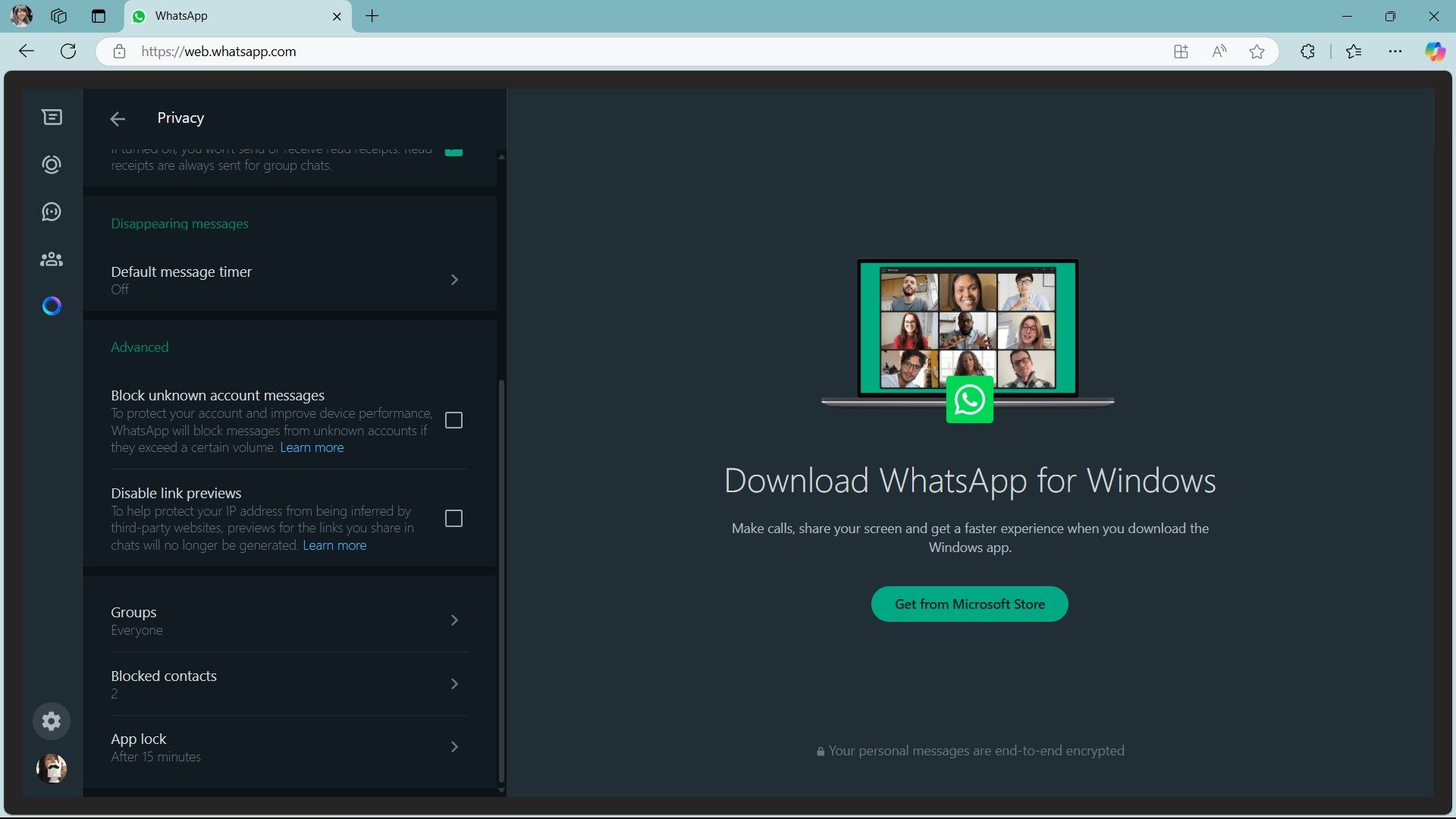
ধাপ ৩: ফিচারটি চালু করতে অ্যাপ লক-এর পাশের চেকবক্সটি সিলেক্ট করুন।
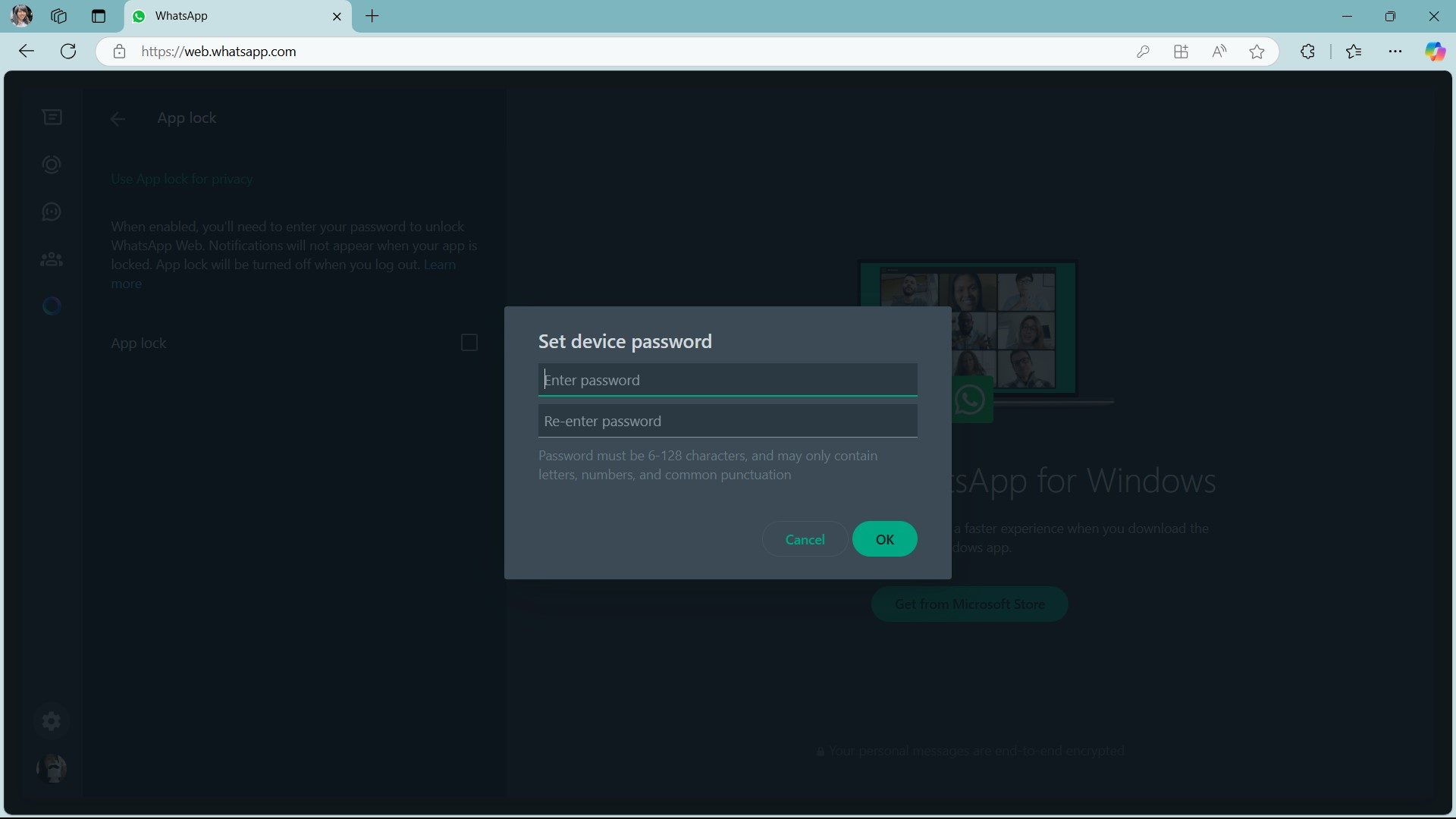
ধাপ ৪: অনুরোধ করা হলে, WhatsApp Web সুরক্ষিত করার জন্য আপনার পছন্দের পাসওয়ার্ডটি লিখুন ও নিশ্চিত করুন, তারপর OK নির্বাচন করুন।

ধাপ ৫: নিষ্ক্রিয়তার পর স্বয়ংক্রিয়ভাবে স্ক্রিন লক করার আগে WhatsApp কতক্ষণ অপেক্ষা করবে তা বেছে নিন। একবার অ্যাপ লক চালু হয়ে গেলে, আপনি মূল তিন-ডট মেনু থেকে ‘লক অ্যাপ’ নির্বাচন করে যেকোনো সময় অ্যাপটি লক করতে পারেন। এটি সেখানকার লগ আউট শর্টকাটটিকে প্রতিস্থাপন করে, যদিও প্রয়োজনে আপনি সেটিংস মেনু থেকেও লগ আউট করতে পারবেন।
উল্লেখ্য যে, অ্যাপ লক পাসওয়ার্ডটি শুধুমাত্র আপনার ব্যবহৃত ব্রাউজারের বর্তমান WhatsApp ওয়েব সেশনের জন্যই প্রযোজ্য। এটি আপনার অন্য ডিভাইসগুলোর সাথে শেয়ার করা হয় না, এবং আপনি যদি পরে লগ আউট করে আবার সাইন ইন করেন, তবে আপনাকে এটি পুনরায় সেট করতে হবে।
হোয়াটসঅ্যাপ ওয়েব ফিচার
কিউআর কোড স্ক্যান করার পর, আপনি সরাসরি ওয়েব পেজেই আপনার হোয়াটসঅ্যাপ চ্যাট তালিকা দেখতে পারবেন। বাম দিকে, আপনি আপনার চ্যাটগুলো দেখতে পাবেন এবং যেকোনো কন্ট্যাক্টে ক্লিক করে কথোপকথনটি খুলতে পারবেন। এছাড়া, আপনি আপনার মেসেজ হিস্ট্রিও দেখতে পারবেন, যদি তা সেভ করা থাকে।
পেজের উপরের বাম দিকে তিনটি আইকন রয়েছে: স্ট্যাটাস , নতুন চ্যাট এবং মেনু , যা অতিরিক্ত অপশনগুলোর একটি তালিকা খোলে। স্ট্যাটাস অপশনটি আপনার কন্ট্যাক্টদের পোস্ট করা আপডেটগুলো দেখায় এবং এর নিচের প্যানেল থেকে উত্তর দেওয়ার সুযোগ দেয়। নতুন চ্যাট-এ ক্লিক করলে পেজের বাম দিকে আপনার কন্ট্যাক্ট লিস্ট খুলে যায়, যেখানে আপনি একটি কথোপকথন শুরু করতে বা একটি নতুন গ্রুপ তৈরি করতে পারেন।
তিনটি ডটযুক্ত ড্রপ-ডাউন মেনুটি ব্যবহার করে আপনি নতুন গ্রুপ তৈরি করতে, আপনার প্রোফাইলের তথ্য আপডেট করতে, আর্কাইভ করা চ্যাট খুঁজতে, স্টার দেওয়া মেসেজ দেখতে, নোটিফিকেশন ও চ্যাট ওয়ালপেপারের মতো সেটিংস পরিবর্তন করতে, অথবা লগ আউট করতে পারবেন।